Membuat lagu dari rekaman yang sudah ada
Begini cara kerja pembuat lagu: unggah rekaman yang sudah ada, impor file partitur, atau mulai dengan partitur saja, lalu lengkapi lirik dan bab.
Web + app
Kamu dapat rekaman suara terpisah dari penerbit, sebuah file partitur dari program notasi, atau untuk sekarang baru PDF partiturnya saja? Pembuat lagu mengubah semua itu menjadi lagu latihan cori dalam hitungan menit. Begitu tersimpan, semua penyanyi bisa membukanya, mengeraskan suaranya sendiri, mengikuti notnya, dan berlatih di rumah.
Panduan ini menunjukkan jalan-jalan yang berangkat dari materi yang sudah ada. Cara merekam suara langsung dengan ponsel (dengan klik, not, dan pemeriksaan nada) dan mengedit rekamannya di Audio Editor ada di Membuat lagu dengan AudioEditor.
Begini susunan pembuat lagunya
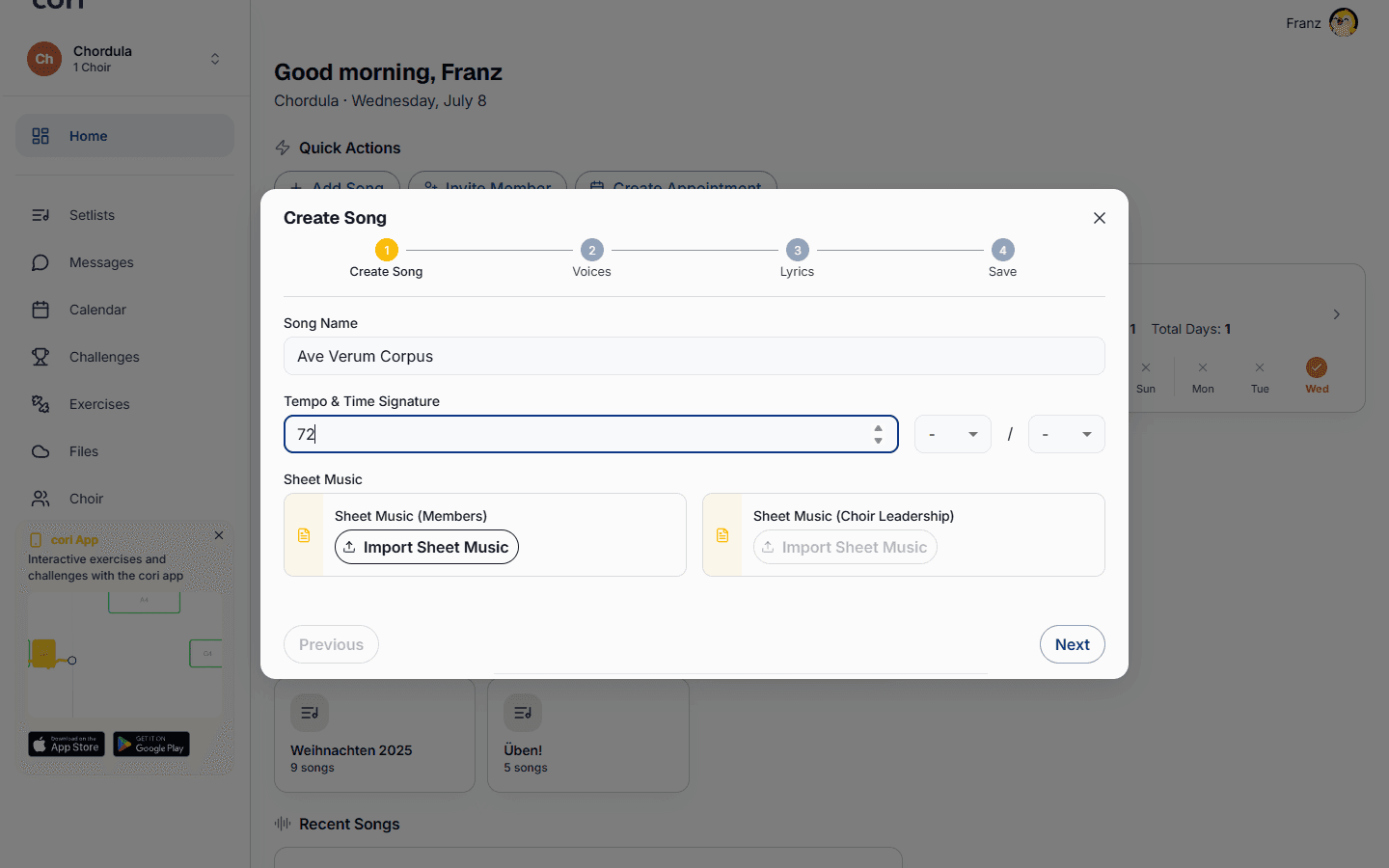
Untuk memulai, kamu perlu hak pengelolaan lagu di paduan suara (admin dan kepemimpinan paduan suara memilikinya). Buka daftar lagu paduan suaramu dan pilih tombol tambah. Pembuat lagu lalu memandumu langkah demi langkah:
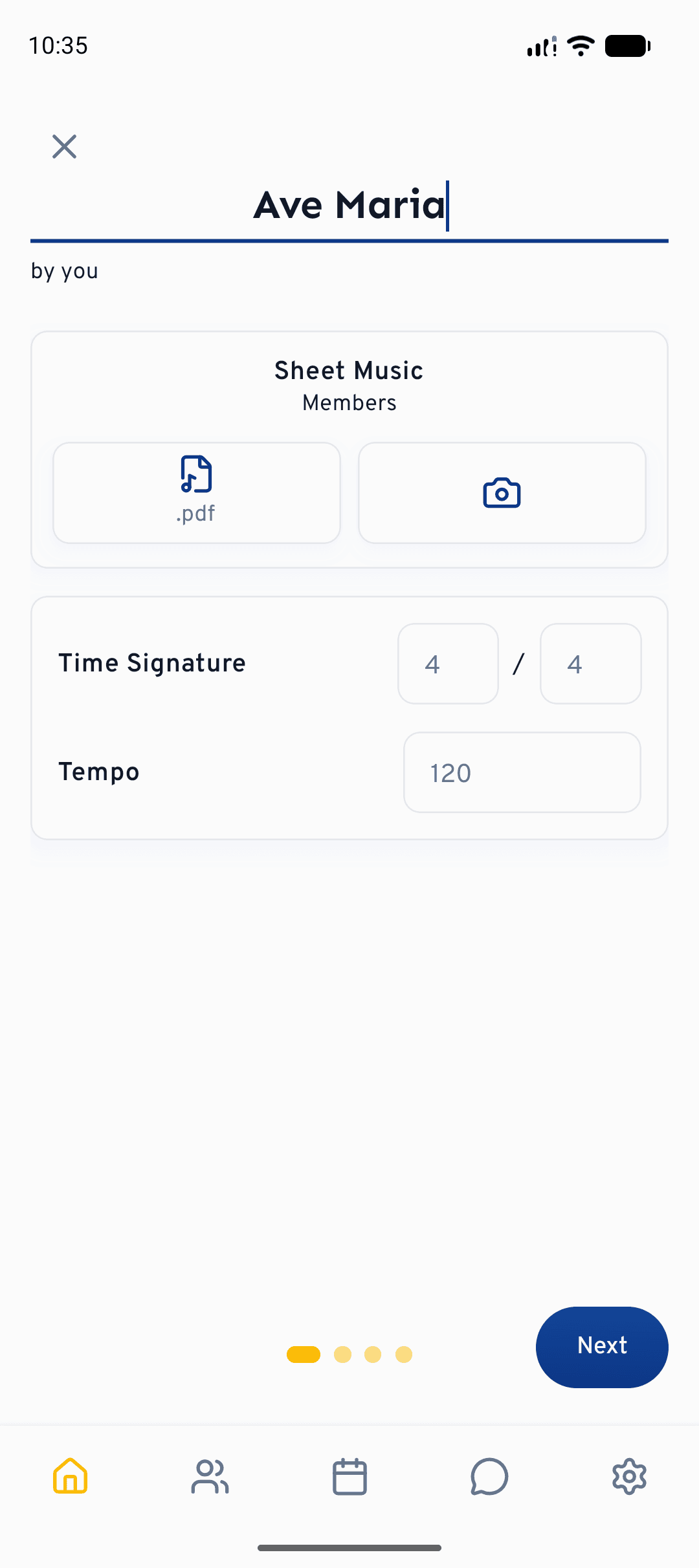
Di langkah pertama kamu memasukkan nama lagu, secara opsional menetapkan tempo dan tanda birama, lalu melampirkan partitur sebagai PDF: satu versi untuk anggota dan, kalau kamu mau, partitur lengkap terpisah untuk kepemimpinan paduan suara. Di aplikasi, partitur juga bisa kamu tangkap langsung dengan kamera (Pilih PDF atau Pindai). Tempo boleh kamu biarkan kosong, kapan saja bisa dilengkapi nanti.
Kamu mulai dari mana?
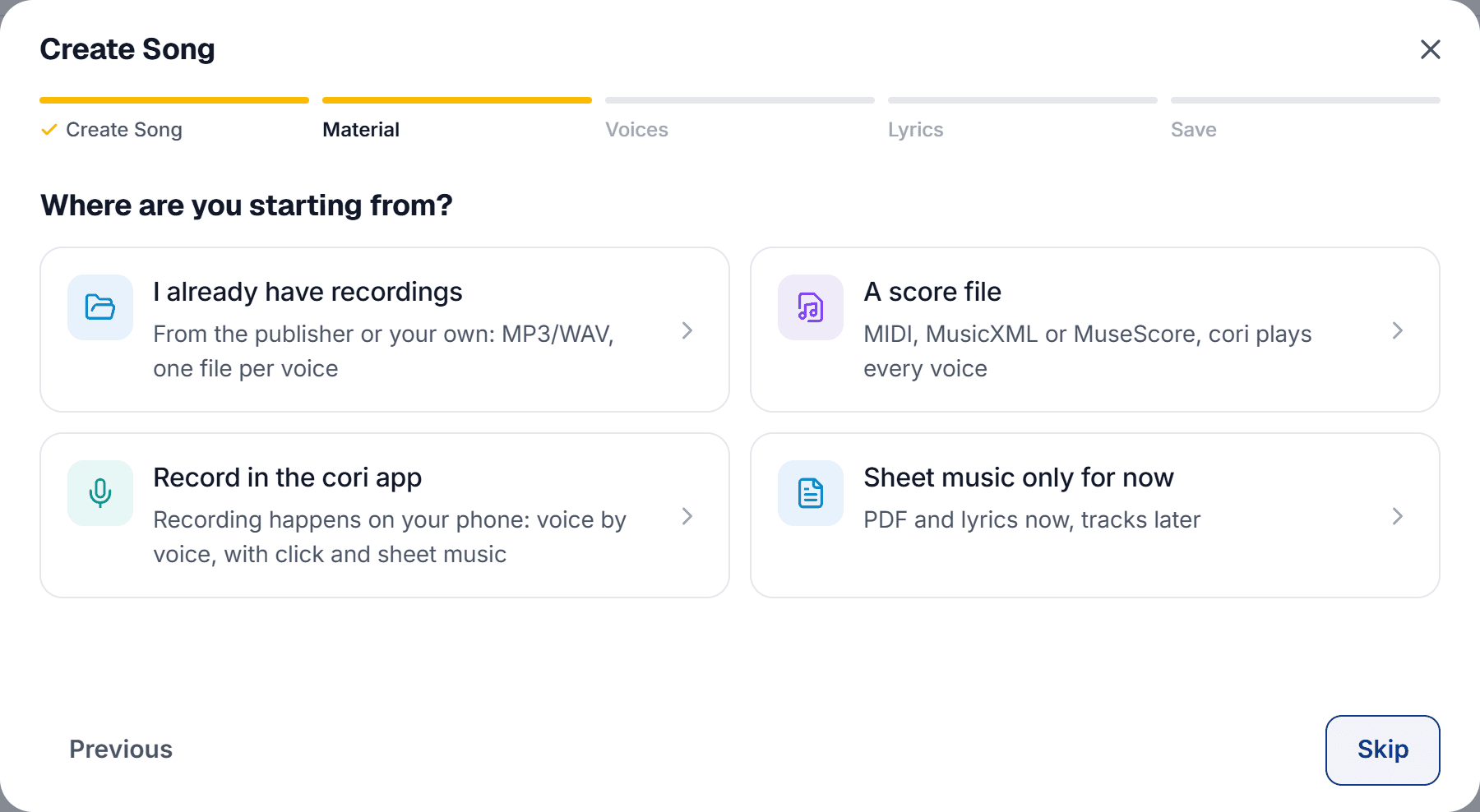
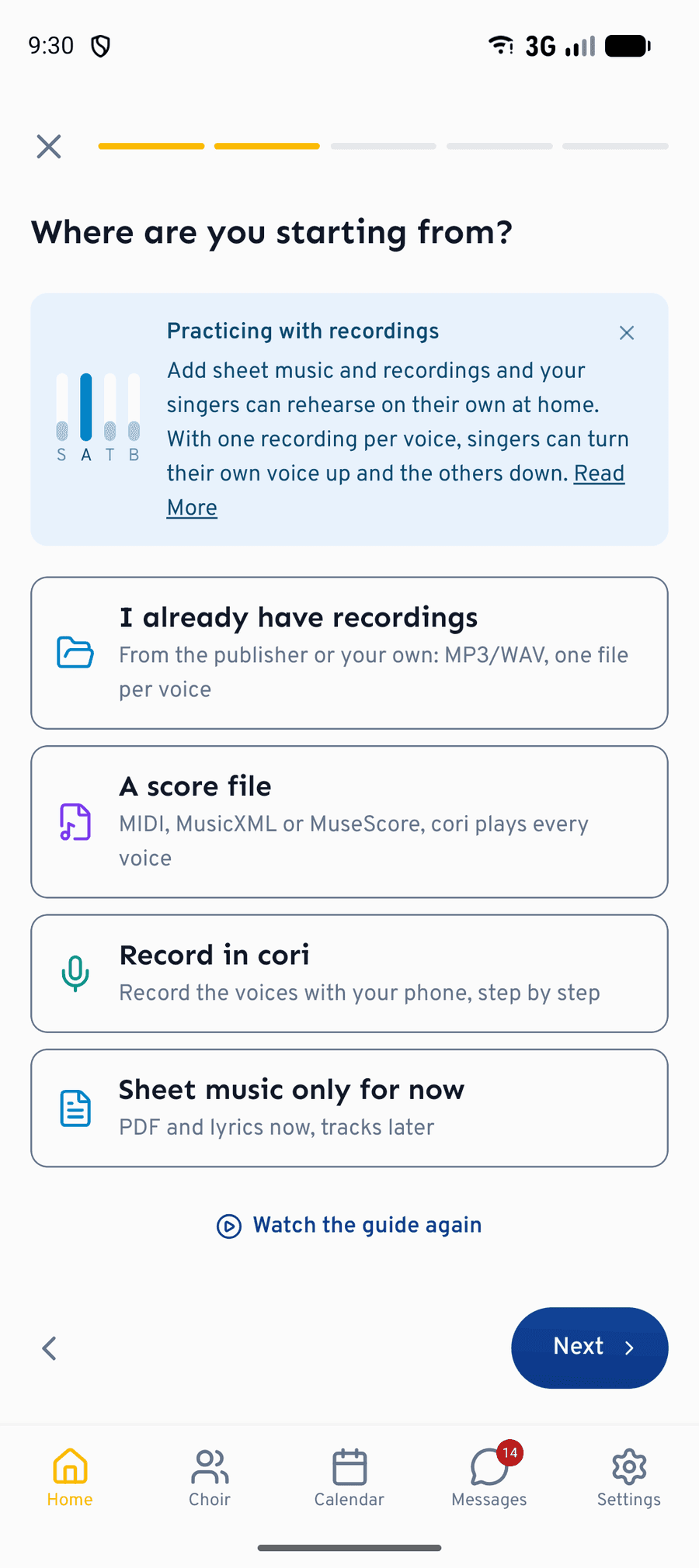
Langkah Materi adalah persimpangan di pembuat lagu. cori bertanya “Kamu mulai dari mana?” dan menawarkan empat titik awal:
- “Saya sudah punya rekaman”: dari penerbit atau buatan sendiri, MP3, WAV, dan lainnya, satu file per suara.
- “Sebuah file partitur”: MIDI, MusicXML, atau MuseScore; cori memainkan setiap suara.
- “Rekam di aplikasi cori” (di aplikasi: “Rekam di cori”): suara demi suara di ponsel, dengan klik dan not.
- “Untuk sekarang hanya partitur”: PDF dan lirik sekarang, trek menyusul.
Pilihanmu menyesuaikan langkah Suara, tapi tidak mengunci apa pun: di sana kamu tetap bisa menggabungkan rekaman, file partitur, dan trek pengiring kapan saja. Di web, baik “Saya sudah punya rekaman” maupun “Sebuah file partitur” langsung membuka pemilih file, dan itu untuk semua jenis sekaligus: kalau penerbit mengirim file MIDI di samping MP3-nya, kamu tinggal memilih semuanya sekaligus, dan cori menyortir filenya sendiri. Yang sudah kenal pembuat lagu ini bisa langsung maju dengan “Lanjut tanpa panduan”.
Kalau di web kamu memilih “Rekam di aplikasi cori”, muncul sebuah kartu dengan kode QR dan lencana app store: “Rekaman latihan dibuat di aplikasi cori”. Simpan lagunya di sini dengan partitur dan lirik, lalu buka di aplikasi dan rekam suara-suaranya dengan ponsel. Rekaman yang sudah jadi juga bisa kamu unggah di web sekarang juga.
Mengunggah rekaman yang sudah ada
Di langkah Suara, setiap suara mendapat kartunya sendiri: sopran, alto, tenor, bas, atau suara dengan nama bebas. Di setiap kartu kamu menetapkan file audio untuk suara itu; cori menerima format umum seperti mp3, wav, m4a, flac, aac, dan ogg. Di aplikasi web, cara tercepatnya adalah menyeret beberapa file sekaligus ke dalam langkah itu (drag & drop), lalu menetapkannya ke masing-masing suara.
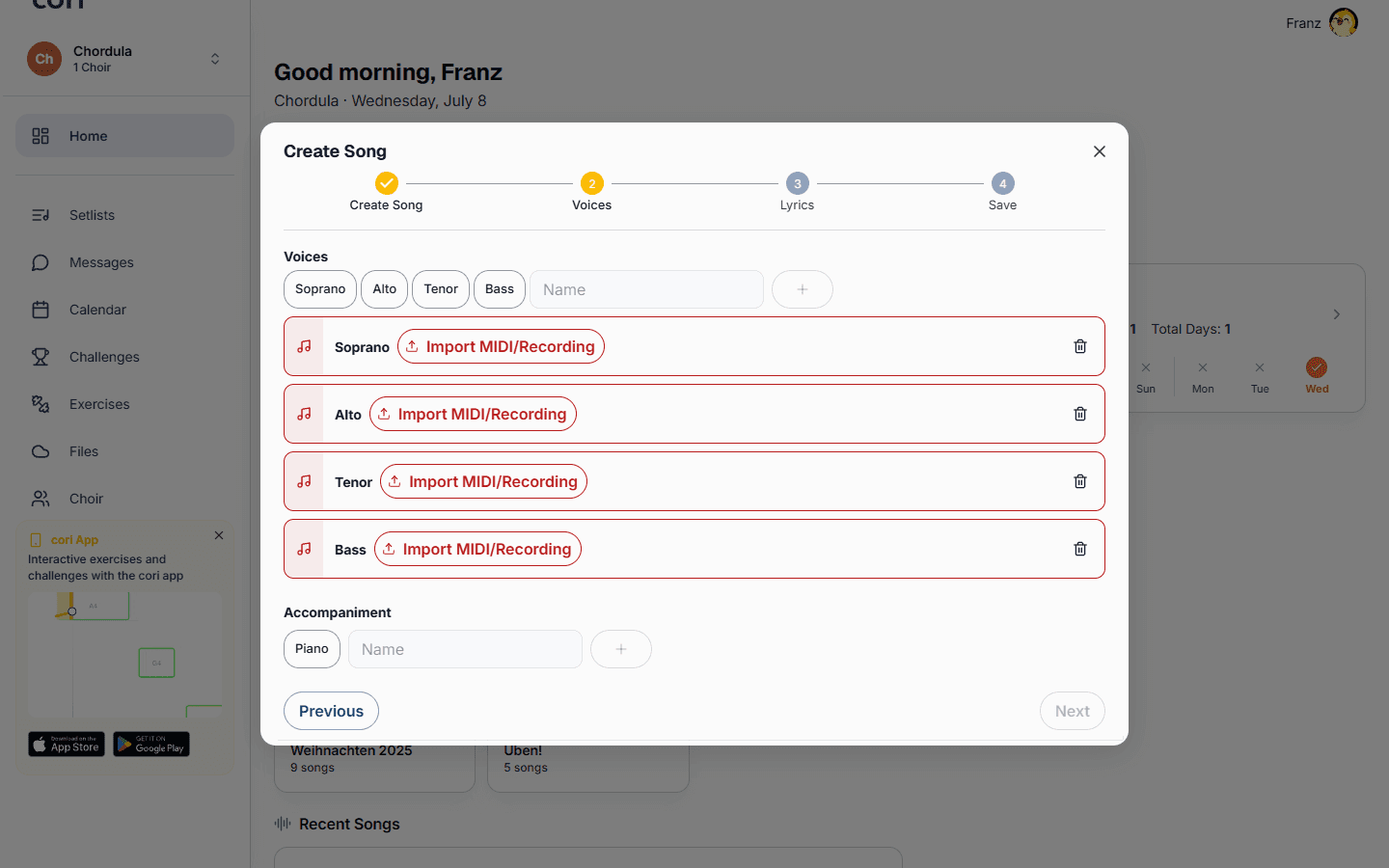
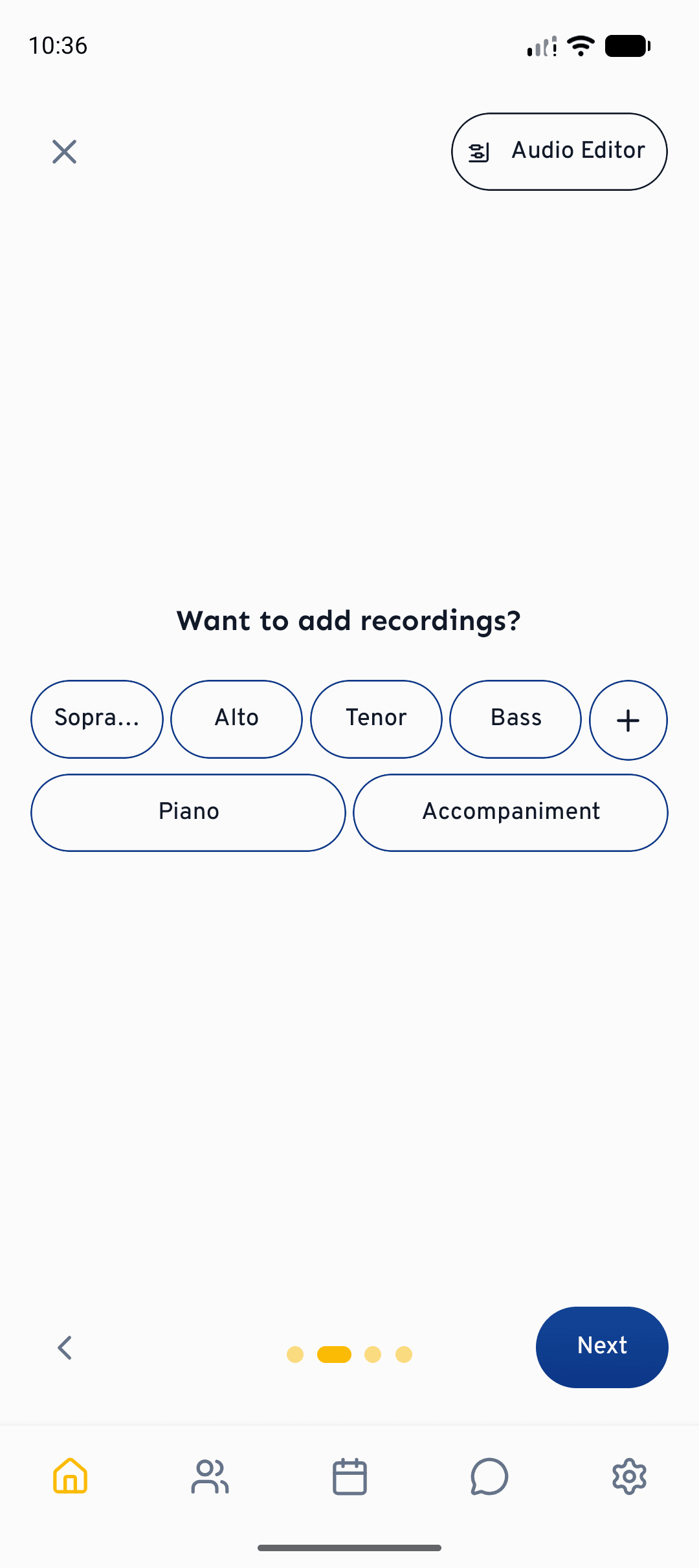
Ini bekerja paling baik kalau setiap suara adalah file audionya sendiri (satu untuk sopran, satu untuk alto, dan seterusnya). Hanya dengan begitu para penyanyi bisa mengeraskan barisnya sendiri dan mengecilkan yang lain. Kalau kamu hanya punya satu rekaman campuran, kamu tetap bisa mengunggahnya sebagai satu suara; tapi untuk berlatih secara terarah, file terpisah jauh lebih berharga.
Di bawah Musik Pengiring masuk trek-trek yang bukan suara paduan suara, misalnya reduksi piano atau sebuah playback. Trek pengiring bisa ditambahkan lewat drag & drop dan diganti namanya; saat berlatih, para penyanyi bisa mencampurnya masuk atau keluar.
Mengimpor file partitur
Alih-alih rekaman, kamu juga bisa mengimpor file dari program notasi: MIDI, MusicXML, atau MuseScore. Dari file itu cori memainkan setiap suara sebagai trek latihan tersendiri.
Impornya berjalan dalam dua tahap: pertama kamu menetapkan trek-trek di dalam file ke suara-suara lagumu, sesudahnya kamu menentukan mana di antaranya yang berfungsi sebagai not referensi (misalnya untuk pemeriksaan nada saat merekam). Untuk file MIDI ada pemilih trek yang membantumu: pemilih itu menunjukkan jumlah not dan jangkauan nada tiap trek serta membiarkanmu mendengarkannya, supaya kamu mengenali trek mana milik suara mana sebelum menetapkannya. Kalau file itu membawa tempo, cori mengambilnya ke dalam lagu; kolom tempo lalu menampilkan “Diambil dari file yang diimpor”.
Pembuat lagu baru membiarkanmu meninggalkan langkah Suara kalau setiap trek yang dibuat sudah terisi. Kalau ada yang kurang, dia memberitahumu persis apa: misalnya “2 suara belum punya rekaman” dengan petunjuk “Rekam, impor file, atau hapus untuk melanjutkan.”
Untuk sekarang hanya partitur
Kamu juga bisa membuat lagu sama sekali tanpa trek latihan: pilih “Untuk sekarang hanya partitur”, maka langkah Suara tetap kosong dan menampilkan “Belum ada trek” dengan petunjuk bahwa kapan saja kamu bisa melengkapi rekaman atau file partitur, atau merekam suara. PDF partitur dan lirik langsung tersedia untuk paduan suara, treknya menyusul begitu kamu punya.
Lirik
Di langkah Lirik kamu melengkapi teks lagunya: tempel sekaligus, ketik baris demi baris, atau biarkan cori mendengarkannya dari rekaman. Baris tertentu bisa kamu tetapkan ke suara tertentu, praktis untuk bagian yang terbagi. Langkah ini opsional; lirik bisa ditambahkan kapan saja nanti. Lebih lanjut di Lirik dan koreografi.
Simpan: visibilitas, pratinjau, dan bab
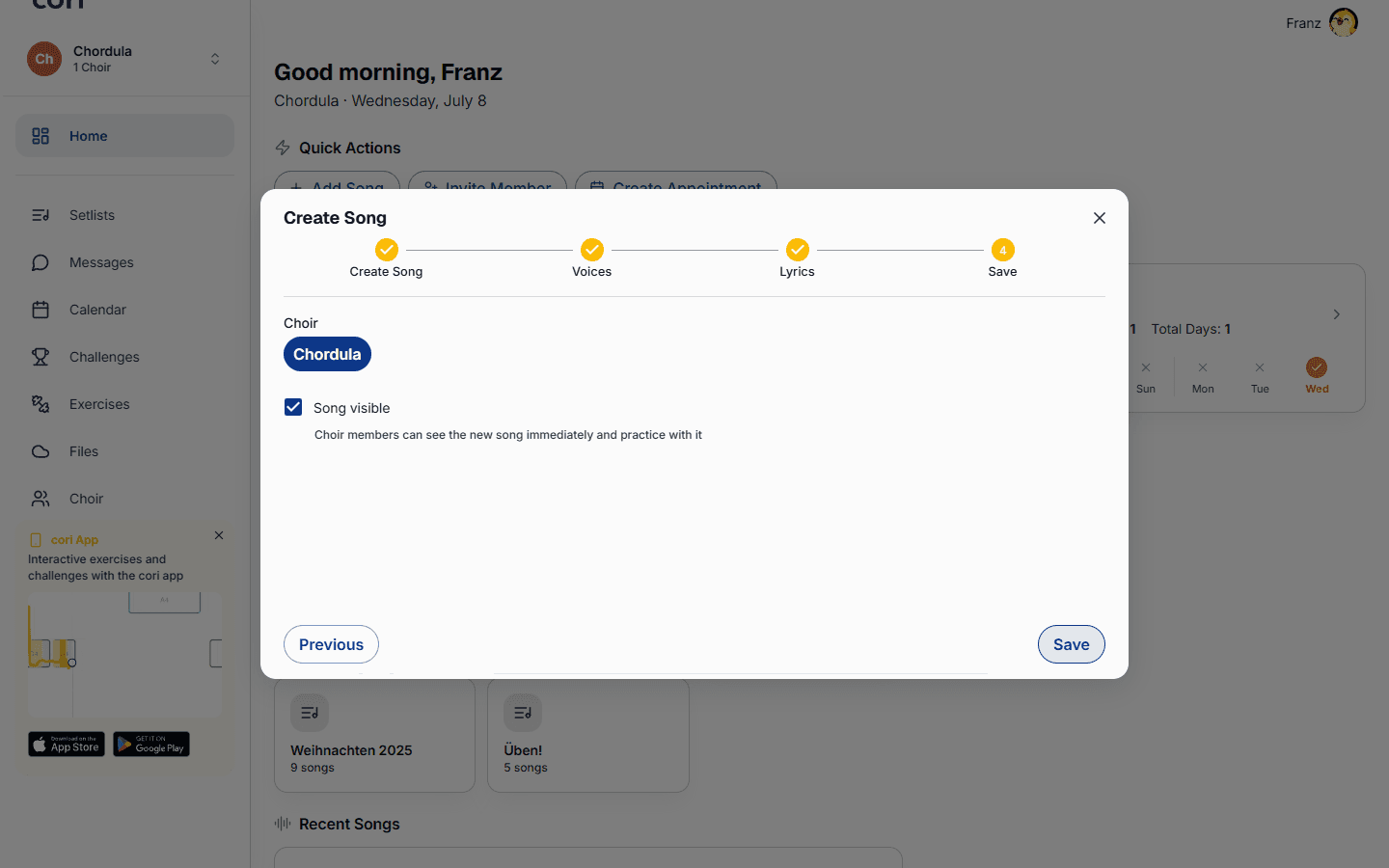
Di langkah terakhir Simpan, kamu memilih paduan suara mana yang memiliki lagu itu dan menentukan apakah lagunya langsung terlihat oleh anggota. Sebuah pemutar pratinjau memainkan lagu persis seperti yang sebentar lagi didengar paduan suara; jadi sebelum menyimpan kamu bisa memeriksa apakah semua trek duduk di tempat yang benar.
Di sini pula kamu memasang bab: bab menandai bagian-bagian lagumu, misalnya verse dan chorus. Dengan begitu paduan suaramu bisa melompat langsung ke sebuah bagian di pemutar, misalnya untuk melatih bridge-nya saja. Setiap bab punya Nama dan Waktu (mm:ss); sebagai nama sudah tersedia pilihan seperti Intro, Verse, Chorus, Bridge, Outro, Interlude, Pre-Chorus, dan Solo, atau kamu memberi nama sendiri. Untuk memasangnya, putar lagunya atau lompat ke posisi yang tepat lalu buat babnya di sana; dengan “1 detik lebih awal” dan “1 detik lebih akhir” kamu mengenai titik masuknya dengan persis.
Begitu unggahannya selesai, lagunya muncul di daftar lagu paduan suaramu dan semua orang bisa berlatih.
Bagaimana selanjutnya?
- Merekam dan mengedit suara di ponsel: Membuat lagu dengan AudioEditor
- Menyeimbangkan trek-treknya: Mencampur dan panorama stereo
- Melengkapi lirik dan gerakan: Lirik dan koreografi
- Begini cara anggota berlatih dengan lagunya: Memutar lagu
Masih butuh bantuan?
Tidak menemukan yang kamu cari? Kirim pesan kepada kami dan tim kami akan segera menghubungimu kembali.
Hubungi dukungan