Memulai dengan cori
Buat sebuah paduan suara atau bergabung dengan salah satunya, lalu kenali cori hanya dalam beberapa menit.
Web + app
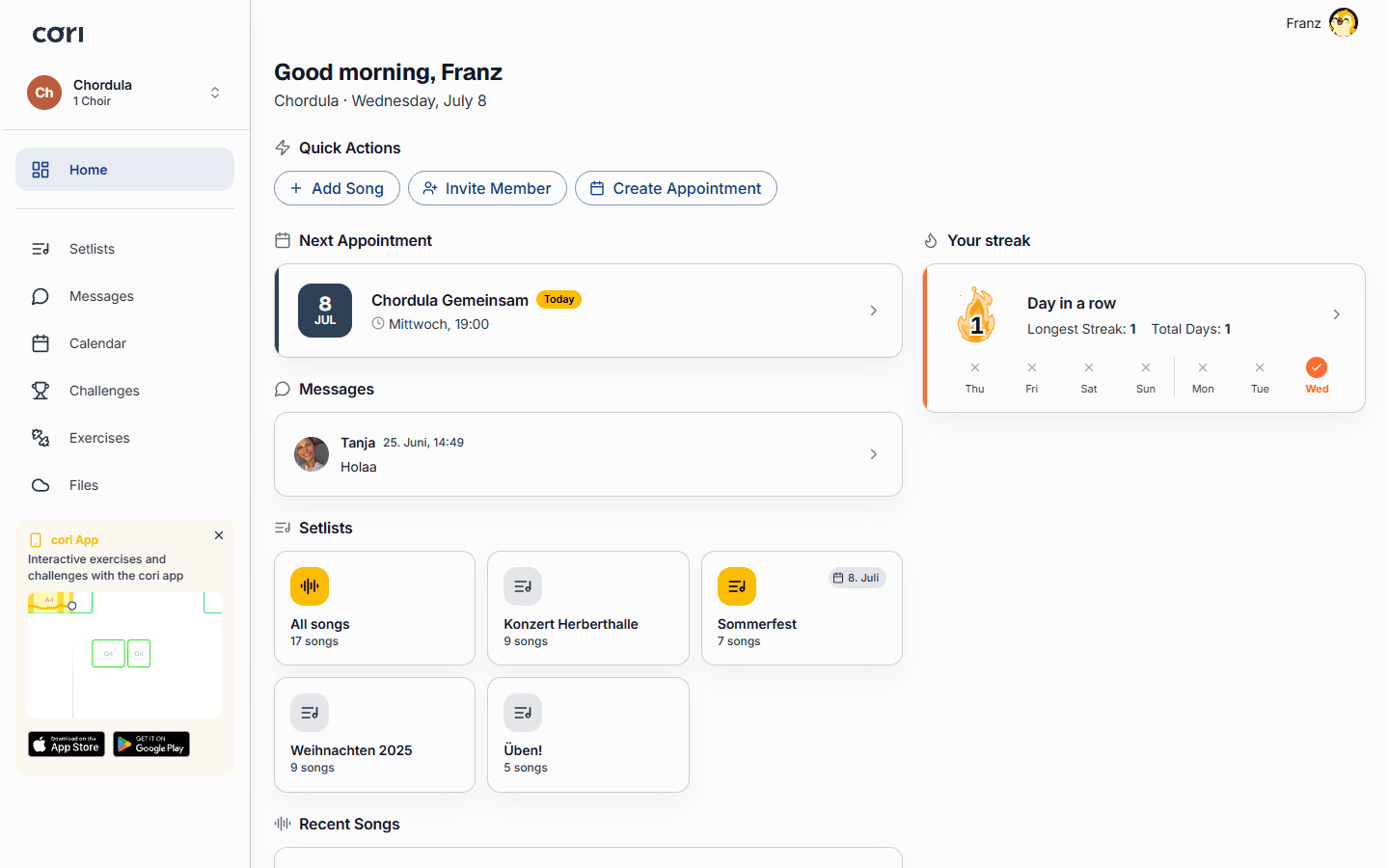
Selamat datang di cori! cori menyatukan latihan, partitur, rekaman latihan, dan komunikasi paduan suaramu dalam satu tempat. Panduan ini memandumu melewati langkah-langkah paling awal: menyiapkan akunmu, membuat paduan suara atau bergabung dengan salah satunya, dan mengenal area-area terpenting di aplikasi.
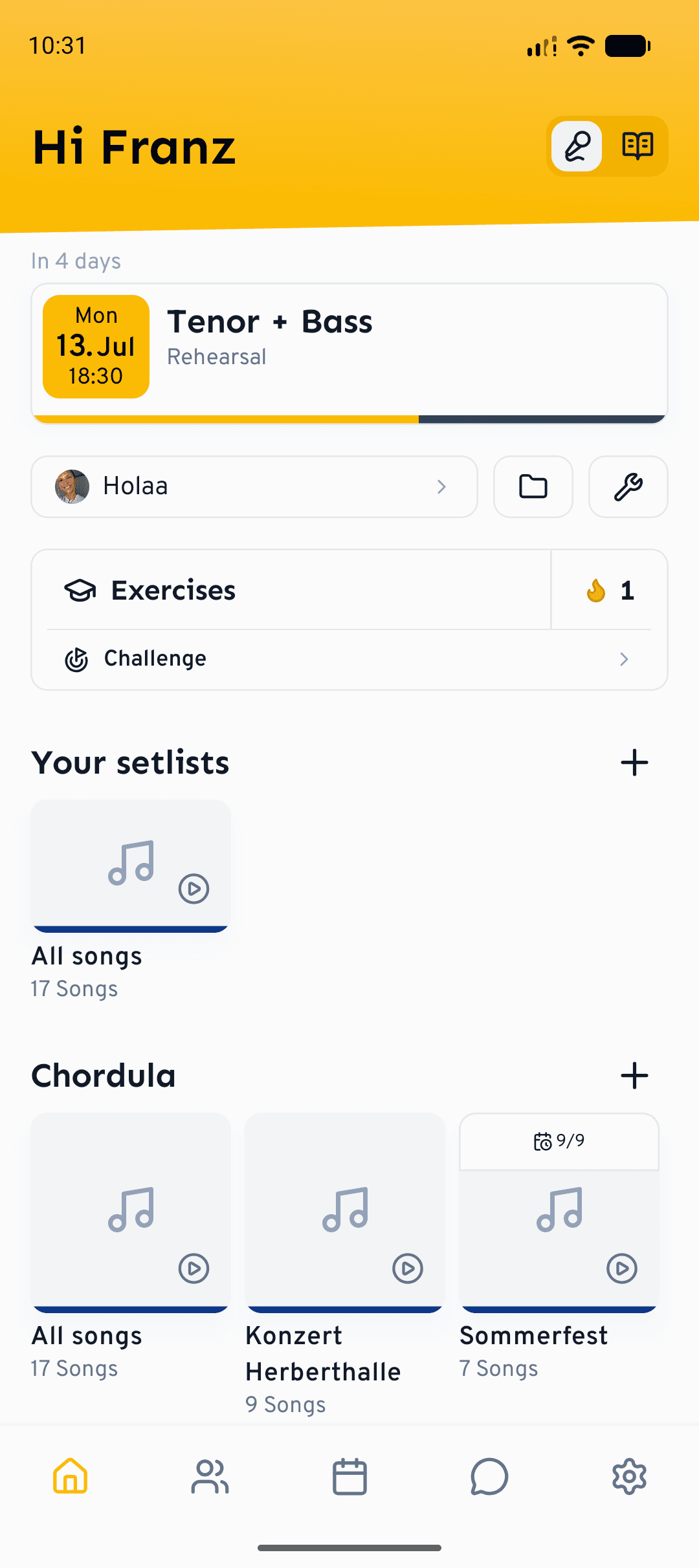
Kamu bisa memakai cori di browser apa pun lewat cori.music dan saat bepergian dengan aplikasi iOS dan Android. Paduan suara, lagu, dan pesanmu tetap sinkron di semua perangkat.
Buat akunmu
Buka cori.music (atau aplikasi mobile) dan pilih Daftar. Kamu bisa mendaftar dengan alamat emailmu atau lanjutkan dengan Google atau Apple.
Beri tahu kami namamu dan, kalau kamu sudah tahu, jenis suaramu (sopran, alto, tenor, bas …). Jenis suaramu membantu cori menampilkan trek latihan yang tepat untukmu nanti.
Buat paduan suara atau bergabung dengan salah satunya
Langkah selanjutnya tergantung pada peranmu.
Jika kamu memimpin paduan suara
Selama kamu belum ada di paduan suara mana pun, cori menyambutmu dengan “Selamat datang di cori!”. Di sana pilih Buat Paduan Suara dan beri nama paduan suaramu. Siapa yang membuat paduan suara otomatis menjadi kepemimpinannya.
Langsung setelah itu cori menuntunmu lewat penyiapan dalam empat langkah singkat: suara-suara paduan suara kalian, tautan undangan untuk para penyanyimu, latihan mingguan kalian, dan lagu pertama. Prosesnya ada di Membuat paduan suara.
Tautan undangannya sudah kamu bagikan saat penyiapan, dan nanti kapan saja lewat Paduan Suara›Undang Anggota. Semua detailnya ada di panduan Mengundang anggota.
Jika kamu seorang penyanyi
Kepemimpinan paduan suaramu mengirimkan tautan undangan. Buka saja tautannya, atau pilih Gabung Paduan Suara lalu tempelkan tautannya. Selengkapnya di Bergabung dengan paduan suara.
Pilih jenis suara yang kamu nyanyikan supaya kamu langsung mendapat trek latihan dan partitur yang tepat.
Jika kamu punya kode akses dari sebuah organisasi
Kalau kamu ikut proyek seperti 6K UNITED!, jalanmu bukan lewat paduan suara, melainkan lewat kode akses singkat di aplikasi, sama sekali tanpa alamat email. Caranya ada di Bergabung dengan kode akses.
Kenali seluk-beluknya
Setelah kamu berada di sebuah paduan suara, inilah area-area yang paling sering kamu pakai:
- Dashboard: ringkasanmu tentang latihan berikutnya, aktivitas terbaru, dan tautan cepat.
- Setlist: lagu-lagu dan program yang sedang kamu kerjakan. Buka sebuah lagu untuk melatihnya.
- Kalender: latihan dan janji temu, lengkap dengan kehadiran.
- Pesan: pengumuman untuk seluruh paduan suara, chat grup, dan pesan langsung.
- File: berkas bersama seperti PDF, rekaman, dan dokumen.
- Paduan Suara: anggota, jenis suara, dan pengaturan paduan suara.
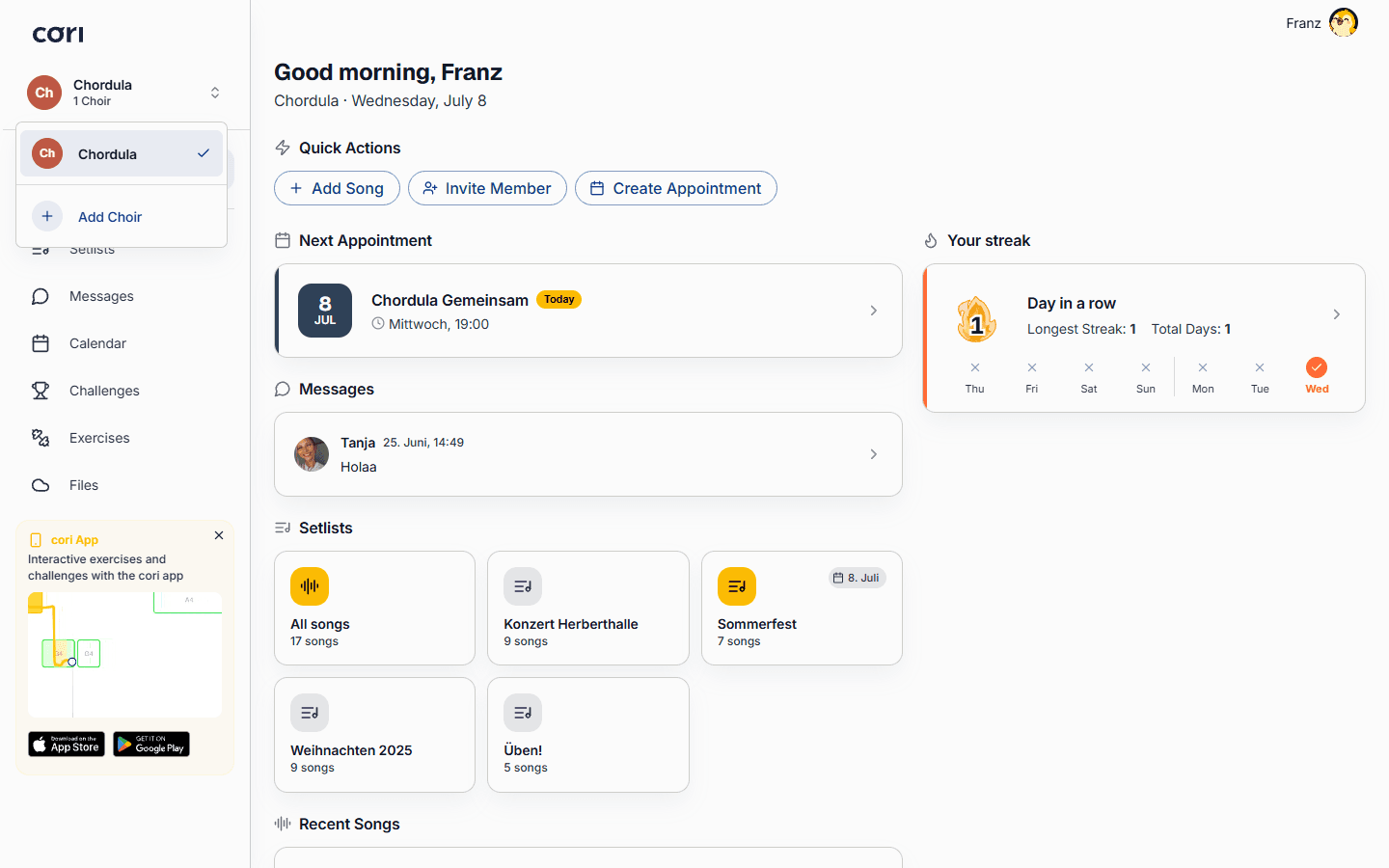
Bernyanyi di lebih dari satu paduan suara? Gunakan pengalih paduan suara di bagian atas bilah sisi untuk melompat di antaranya. Semuanya (lagu, pesan, kalender) mengikuti paduan suara yang kamu pilih.
Tips singkat saat pertama kali
Sementara kamu menjelajahi cori, aplikasi memunculkan tips singkat: selalu tepat di elemen tempat sebuah fungsi pertama kali menjadi relevan, dan masing-masing hanya satu kali saja. Beberapa contoh: di pemutar, cori menyarankan untuk menaruh markah di bagian yang sulit; di kalender kamu mengetahui bahwa satu klik pada sebuah hari langsung membuat janji temu baru; di chat, sebuah tips menunjukkan adanya jajak pendapat dengan hasil langsung di balik tombol plus.
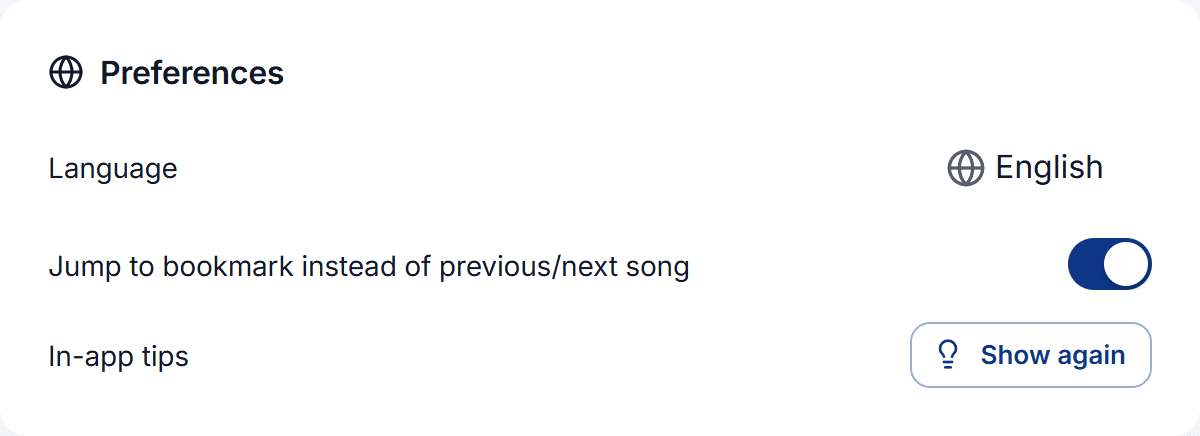
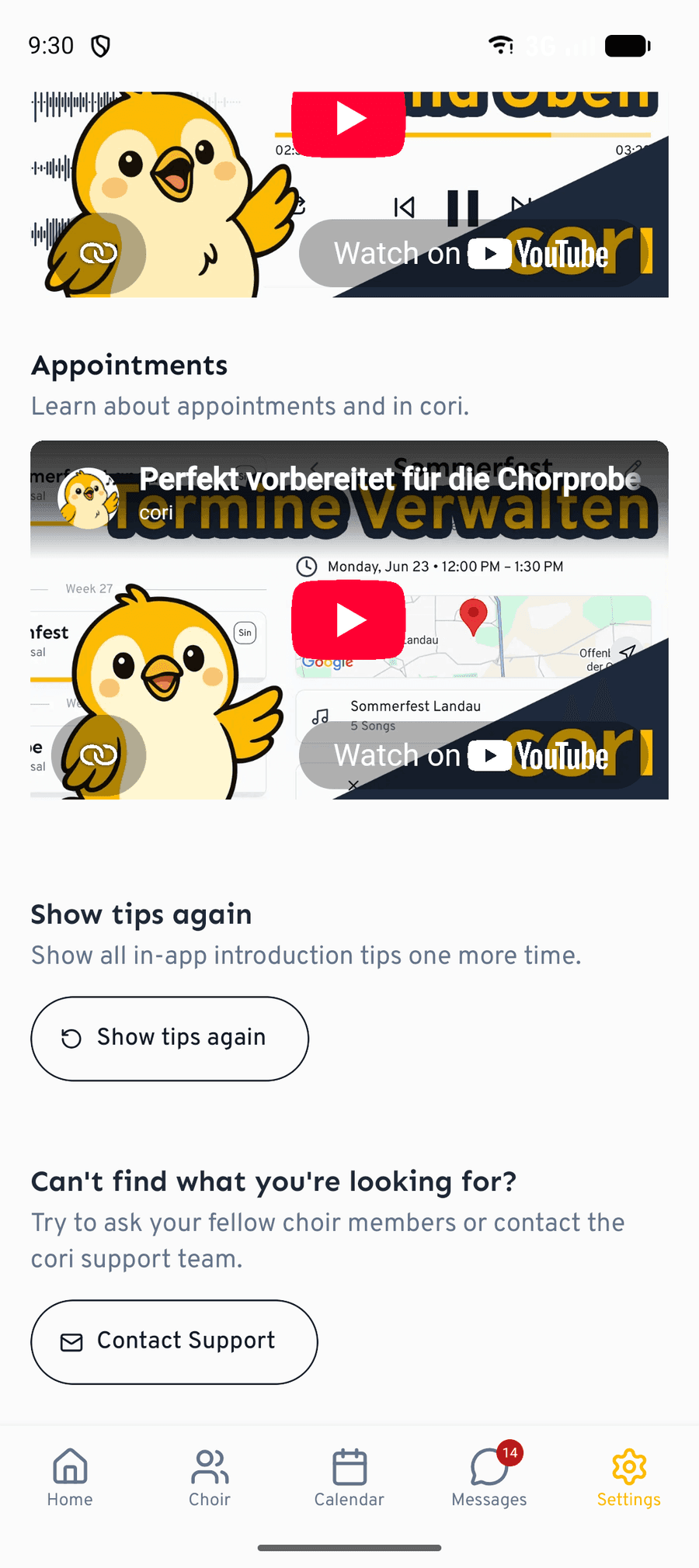
Sudah menutup sebuah tips dan ingin membacanya sekali lagi? Di pengaturan ada butir Tips di aplikasi dengan tindakan Tampilkan lagi. Sesudahnya semua tips muncul kembali seperti saat pertama kali membuka aplikasi (“Tips akan ditampilkan lagi”). Checklist penyiapan di layar utama pun ikut kembali, kalau sebelumnya kamu sembunyikan.
Bagaimana selanjutnya?
- Pelajari cara memutar dan melatih lagu.
- Siapkan latihan pertamamu di kalender.
- Temukan cara menyusun setlist untuk konsermu berikutnya.
Masih bingung? Kunjungi halaman kontak dan tim kami akan senang membantumu.
Masih butuh bantuan?
Tidak menemukan yang kamu cari? Kirim pesan kepada kami dan tim kami akan segera menghubungimu kembali.
Hubungi dukungan