Creare un brano da registrazioni esistenti
Come funziona il creatore di brani: caricare le registrazioni che hai, importare un file di spartito o partire per ora solo dallo spartito, poi aggiungere testi e capitoli.
Web + app
Hai ricevuto dall'editore musicale le registrazioni separate delle voci, hai un file di spartito dal programma di notazione, oppure per ora solo il PDF dello spartito? Il creatore di brani ne fa in pochi minuti un brano di esercizio cori. Appena è salvato, tutti i cantanti possono aprirlo, alzare la propria voce, seguire lo spartito ed esercitarsi a casa.
Questa guida mostra le strade che partono da materiale già esistente. Come registri le voci direttamente con il telefono (con clic, spartito e controllo delle note) e come lavori le registrazioni nell'editor audio è spiegato in Creare un brano con l'AudioEditor.
Com'è fatto il creatore
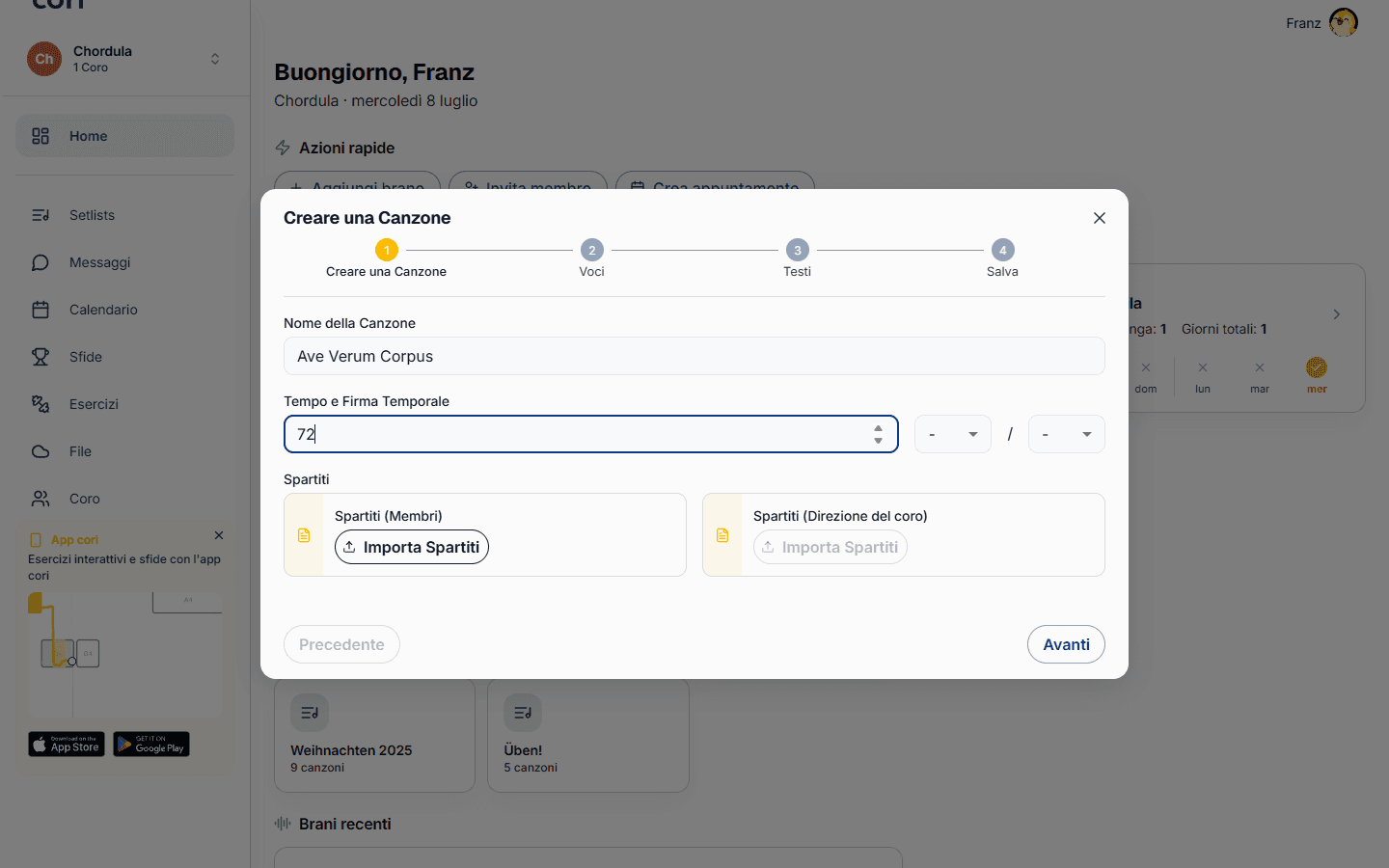
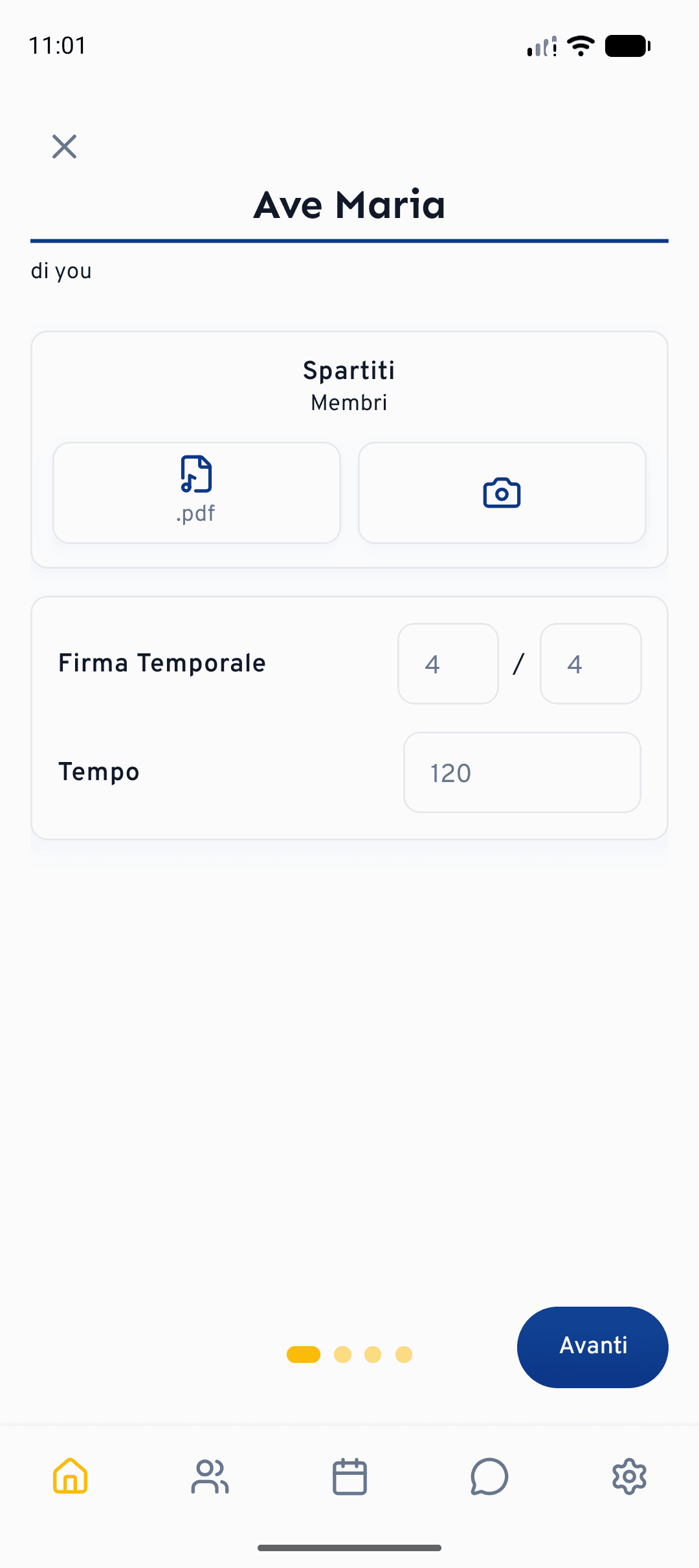
Per iniziare ti servono nel coro i diritti di gestione dei brani (li hanno gli amministratori e la direzione del coro). Apri l'elenco dei brani del tuo coro e scegli il pulsante di aggiunta. Il creatore ti accompagna poi passo dopo passo:
Nel primo passaggio inserisci il Nome della Canzone, imposti facoltativamente tempo e firma temporale e alleghi lo spartito come PDF: una versione per i membri e, se vuoi, una partitura separata per la direzione del coro. Nell'app puoi anche acquisire lo spartito direttamente con la fotocamera (Scegli un PDF o Scansiona). Il tempo puoi lasciarlo vuoto, si aggiunge in qualsiasi momento più avanti.
Da cosa parti?
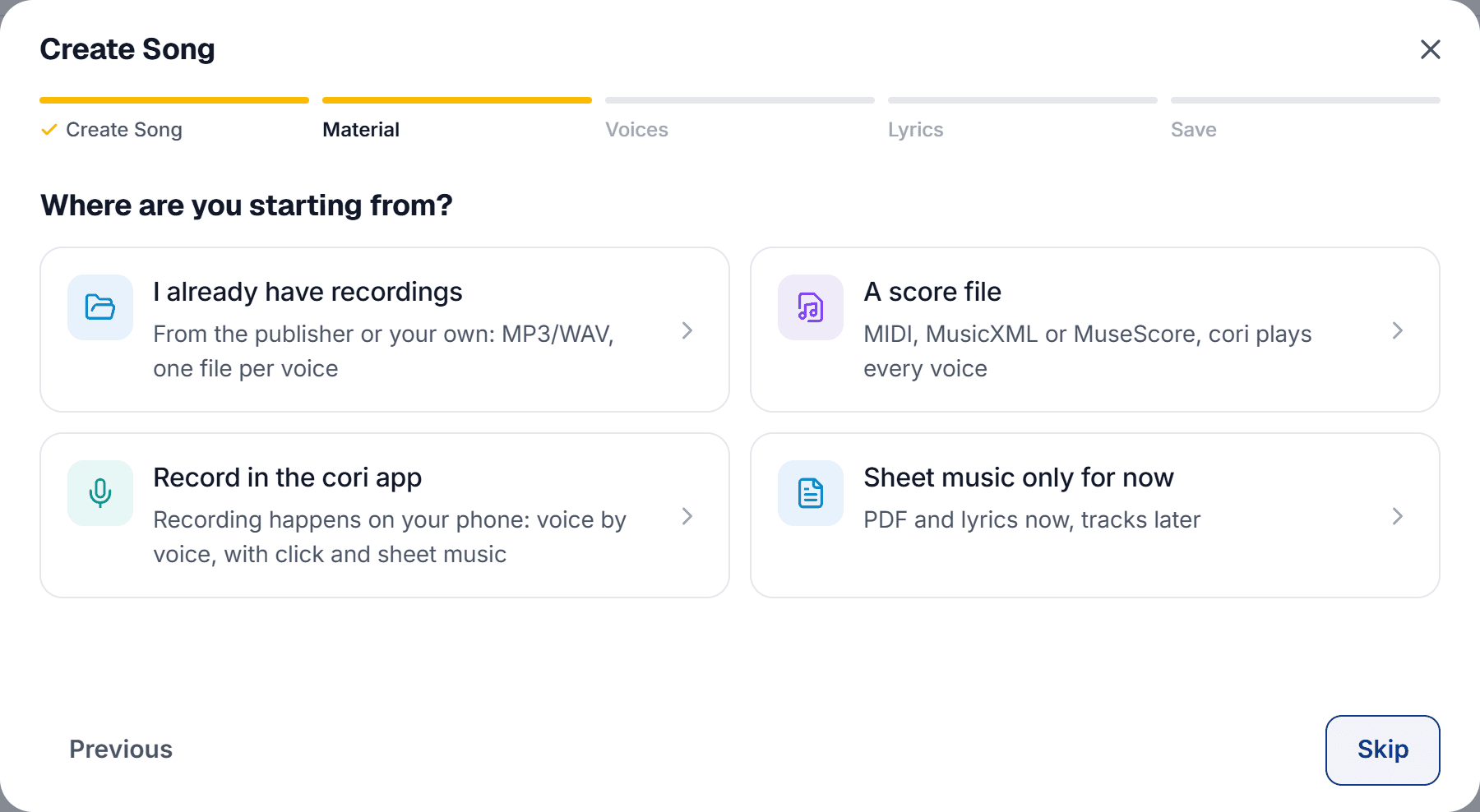
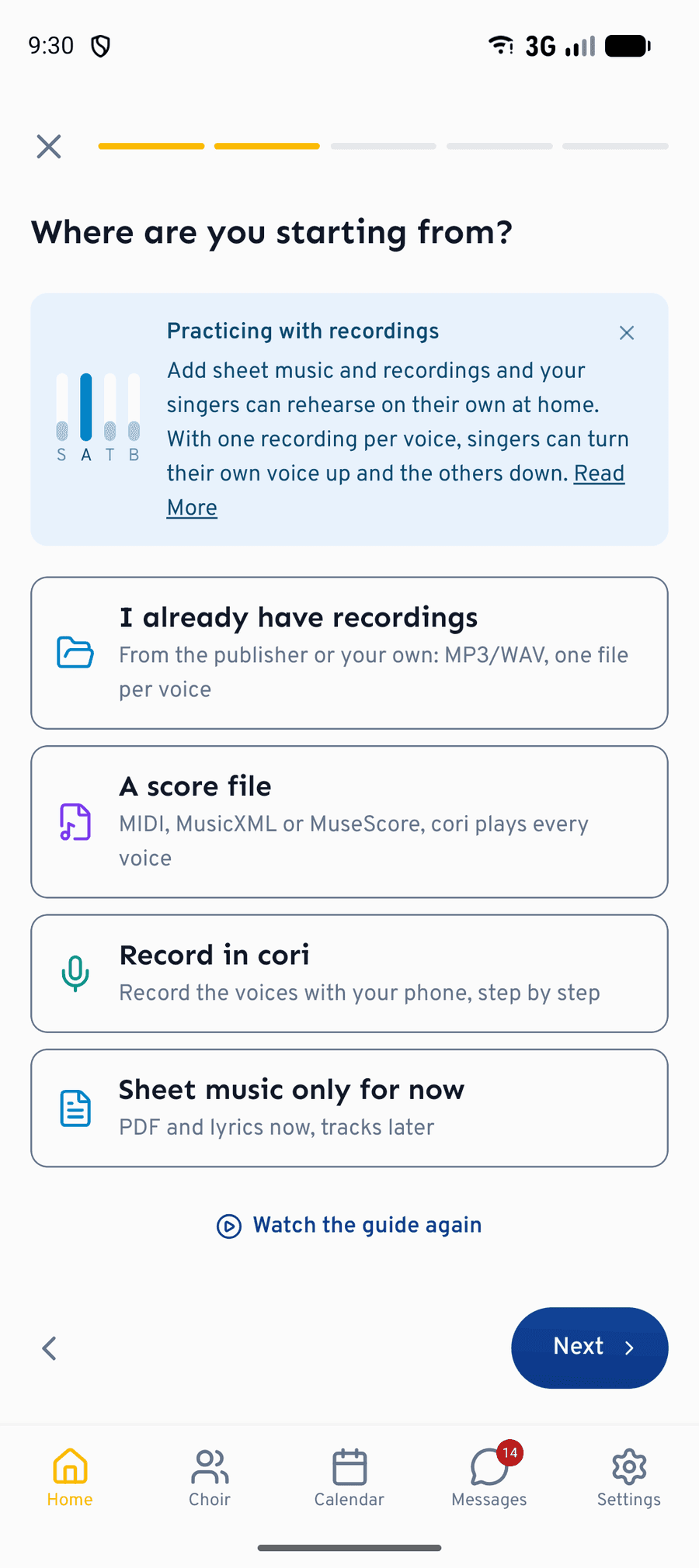
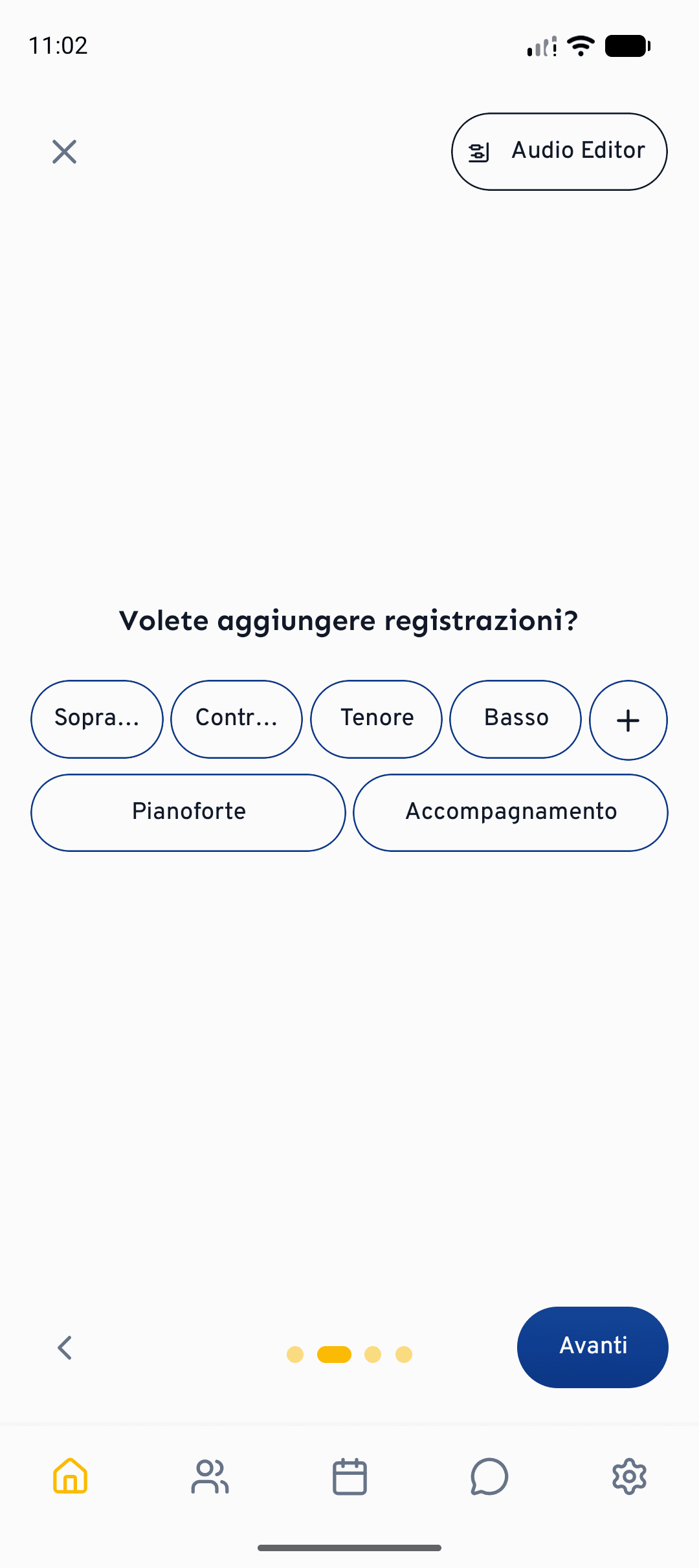
Il passaggio Materiale è lo scambio del creatore. cori chiede «Da cosa parti?» e propone quattro punti di partenza:
- «Ho già delle registrazioni»: dall'editore musicale o fatte da te, MP3, WAV e altri formati, un file per ogni voce.
- «Un file di spartito»: MIDI, MusicXML o MuseScore; cori suona ogni voce.
- «Registra nell'app cori» (nell'app: «Registrare in cori»): voce per voce sul telefono, con clic e spartito.
- «Per ora solo spartiti»: PDF e testo adesso, le tracce più avanti.
La tua scelta adatta il passaggio delle voci, ma non fissa niente in modo definitivo: lì puoi combinare in qualsiasi momento registrazioni, file di spartito e tracce di accompagnamento. Nel web sia «Ho già delle registrazioni» sia «Un file di spartito» aprono subito la selezione dei file, e per tutti i tipi in una volta sola: se l'editore fornisce file MIDI accanto agli MP3, li selezioni semplicemente tutti insieme e cori smista i file da solo. Chi conosce già il creatore tira dritto con «Continua senza guida».
Se nel web scegli «Registra nell'app cori», compare una scheda con un codice QR e i badge degli app store: «Le registrazioni di esercizio nascono nell'app cori». Salva qui il brano con spartito e testo, poi aprilo nell'app e registra le voci sul telefono. Le registrazioni già pronte puoi comunque caricarle fin da ora nel web.
Caricare le registrazioni che hai
Nel passaggio Voci ogni voce riceve una scheda a sé: soprano, contralto, tenore, basso oppure voci con un nome libero. Su ogni scheda assegni alla voce il suo file audio; cori accetta i formati più comuni come mp3, wav, m4a, flac, aac e ogg. Nell'app web è più rapido trascinare più file insieme nel passaggio con il drag & drop e assegnarli poi alle voci.
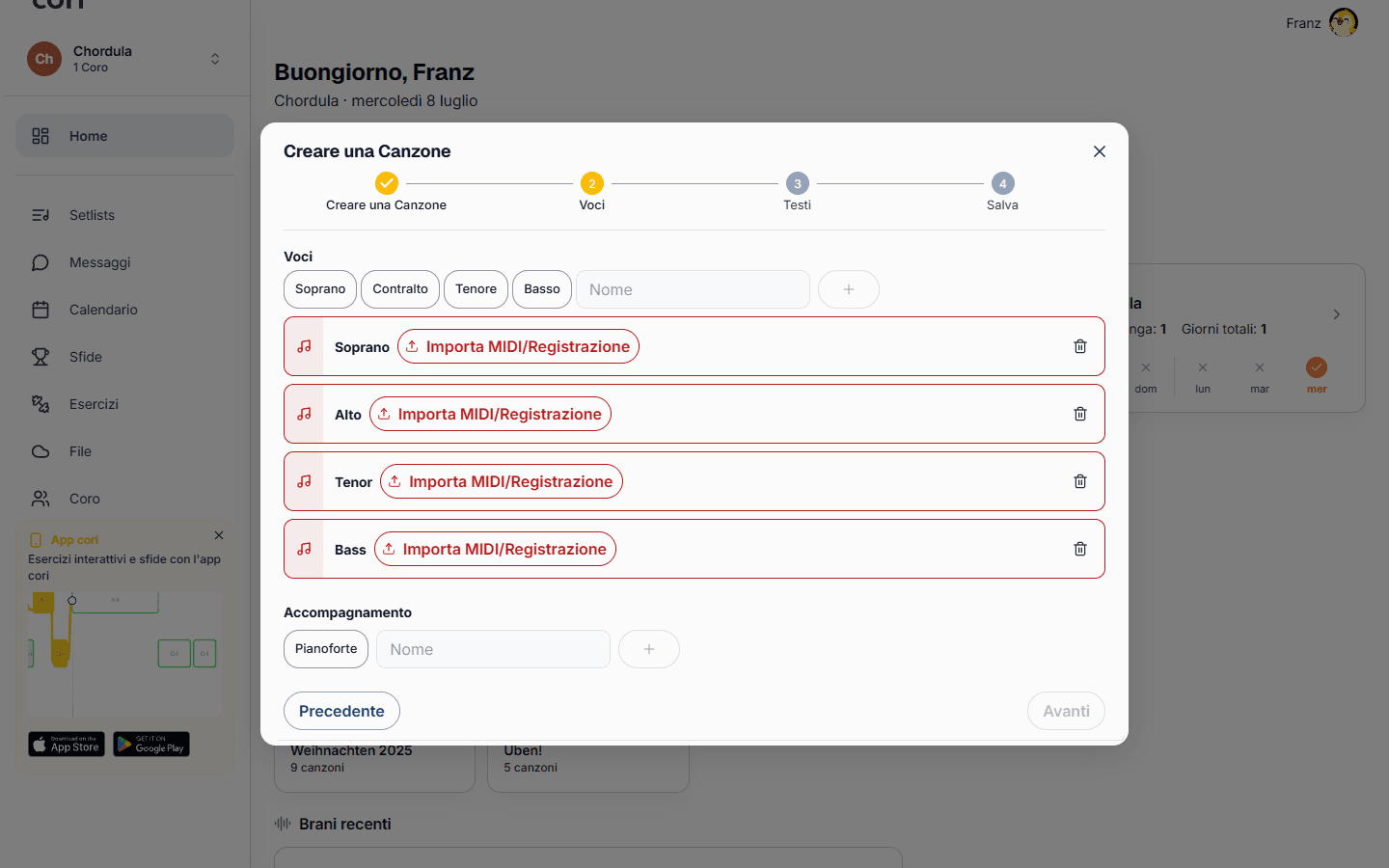
Funziona meglio quando ogni voce è un file audio a sé (uno per il soprano, uno per il contralto e così via). Solo così i cantanti possono alzare la propria linea e abbassare le altre nel mix. Se hai solo un'unica registrazione mixata, puoi caricarla come una singola voce; per esercitarsi in modo mirato, però, i file separati valgono molto di più.
Sotto Accompagnamento trovano posto le tracce che non sono una voce del coro, per esempio una riduzione per pianoforte o una base. Le tracce di accompagnamento si aggiungono con il drag & drop e si possono rinominare; mentre si esercitano, i cantanti le aggiungono o le tolgono dal mix.
Importare un file di spartito
Invece delle registrazioni puoi anche importare un file dal programma di notazione: MIDI, MusicXML o MuseScore. cori ne riproduce ogni voce come traccia di esercizio a sé.
L'importazione avviene in due fasi: prima assegni le tracce del file alle voci del tuo brano, poi stabilisci quali di esse fanno da riferimento per le note (per esempio per il controllo delle note durante la registrazione). Per i file MIDI ti aiuta una selezione delle tracce: mostra per ogni traccia il numero di note e l'estensione e ti lascia ascoltare, così riconosci quale traccia è quale voce prima di assegnarla. Se il file contiene un tempo, cori lo riprende nel brano; il campo del tempo indica allora «ripreso dal file importato».
Il creatore ti lascia uscire dal passaggio delle voci solo quando ogni traccia creata è a posto. Se manca qualcosa, ti dice esattamente cosa: per esempio «2 voci non hanno ancora una registrazione» con l'indicazione «Registrale, importa un file oppure rimuovile per continuare».
Per ora solo lo spartito
Puoi creare un brano anche del tutto senza tracce di esercizio: scegli «Per ora solo spartiti» e il passaggio delle voci resta vuoto, con la scritta «Ancora nessuna traccia» e l'indicazione che in qualsiasi momento puoi aggiungere registrazioni o un file di spartito, oppure registrare le voci. Il PDF dello spartito e il testo sono subito a disposizione del coro, le tracce arrivano quando le hai.
Testi
Nel passaggio Testi aggiungi il testo del brano: incollalo per intero, digitalo riga per riga, oppure lascia che cori lo ricavi dalle registrazioni. Le singole righe le puoi assegnare a voci precise, comodo nei passaggi divisi. Il passaggio è facoltativo; il testo si può aggiungere in qualsiasi momento più avanti. Maggiori dettagli in Testi e coreografia.
Salvare: visibilità, anteprima e capitoli
Nell'ultimo passaggio Salva scegli a quale coro appartiene il brano e stabilisci se è subito visibile ai membri. Un player di anteprima riproduce il brano esattamente come lo sentirà il coro; così, prima di salvare, controlli se tutte le tracce sono al posto giusto.
Qui imposti anche i capitoli: segnano le sezioni del tuo brano, per esempio strofa e ritornello. Nel player il tuo coro può così saltare direttamente a una sezione, per esempio per provare solo il ponte. Ogni capitolo ha un Nome e un Tempo (mm:ss); come nomi sono pronti dei modelli come Intro, Strofa, Ritornello, Ponte, Outro, Interludio, Pre-ritornello e Solo, oppure ne assegni uno tuo. Per impostarli riproduci il brano o vai al punto giusto e crei lì il capitolo; con «1 secondo prima» e «1 secondo dopo» centri l'attacco con precisione.
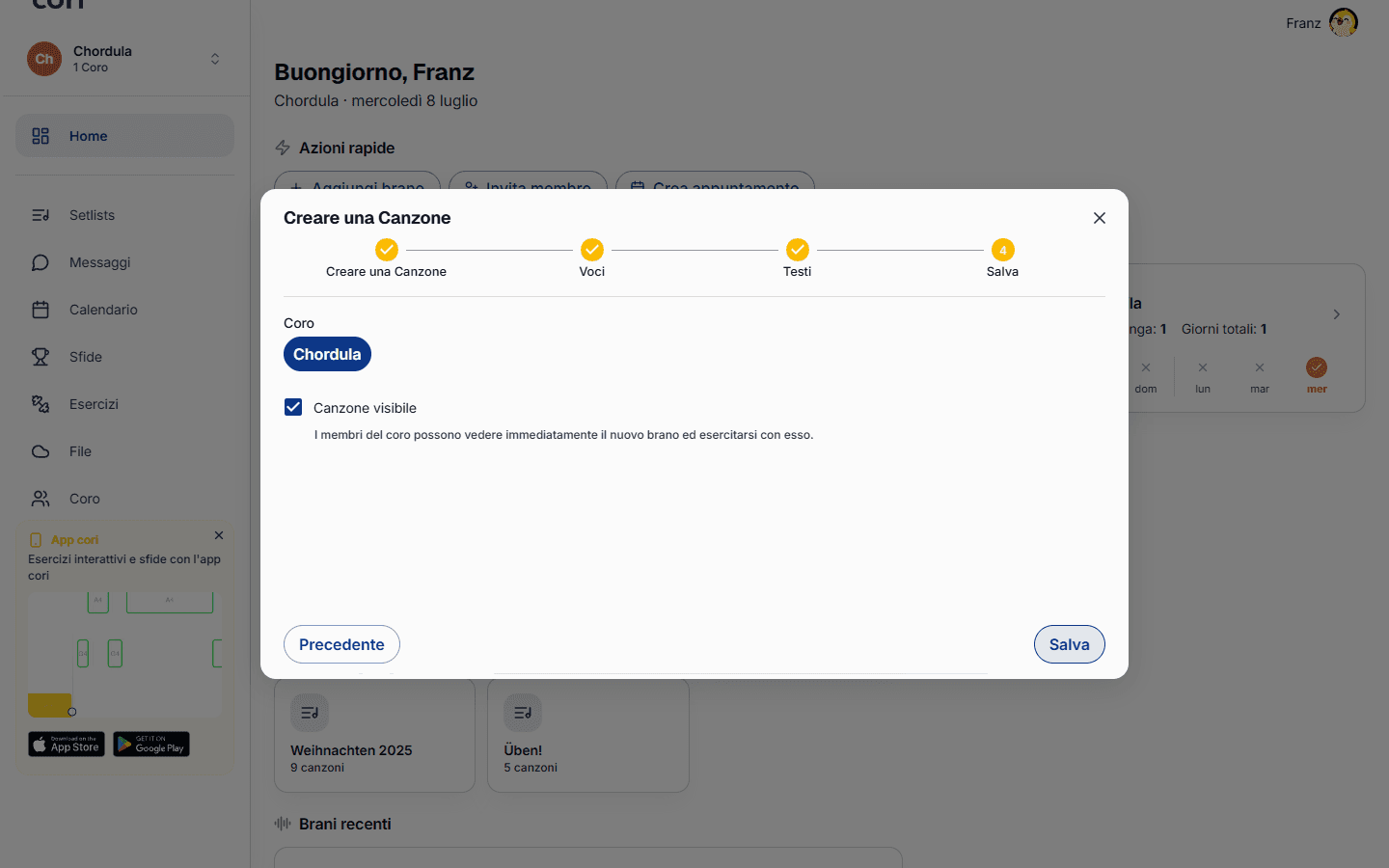
Appena il caricamento è terminato, il brano compare nell'elenco dei brani del tuo coro e tutti possono esercitarsi.
Come si prosegue?
- Registrare e modificare le voci sul telefono: Creare un brano con l'AudioEditor
- Portare le tracce in equilibrio: Mixare le voci e panoramica stereo
- Aggiungere testo e movimenti: Testi e coreografia
- Così i membri si esercitano con il brano: Riprodurre i brani
Hai ancora bisogno di aiuto?
Non trovi quello che cerchi? Inviaci un messaggio e il nostro team ti risponderà.
Contatta l’assistenza