Chat og undersøkelser
Opprett gruppechatter, direktemeldinger og undersøkelser for å holde koret ditt oppdatert.
Web + app
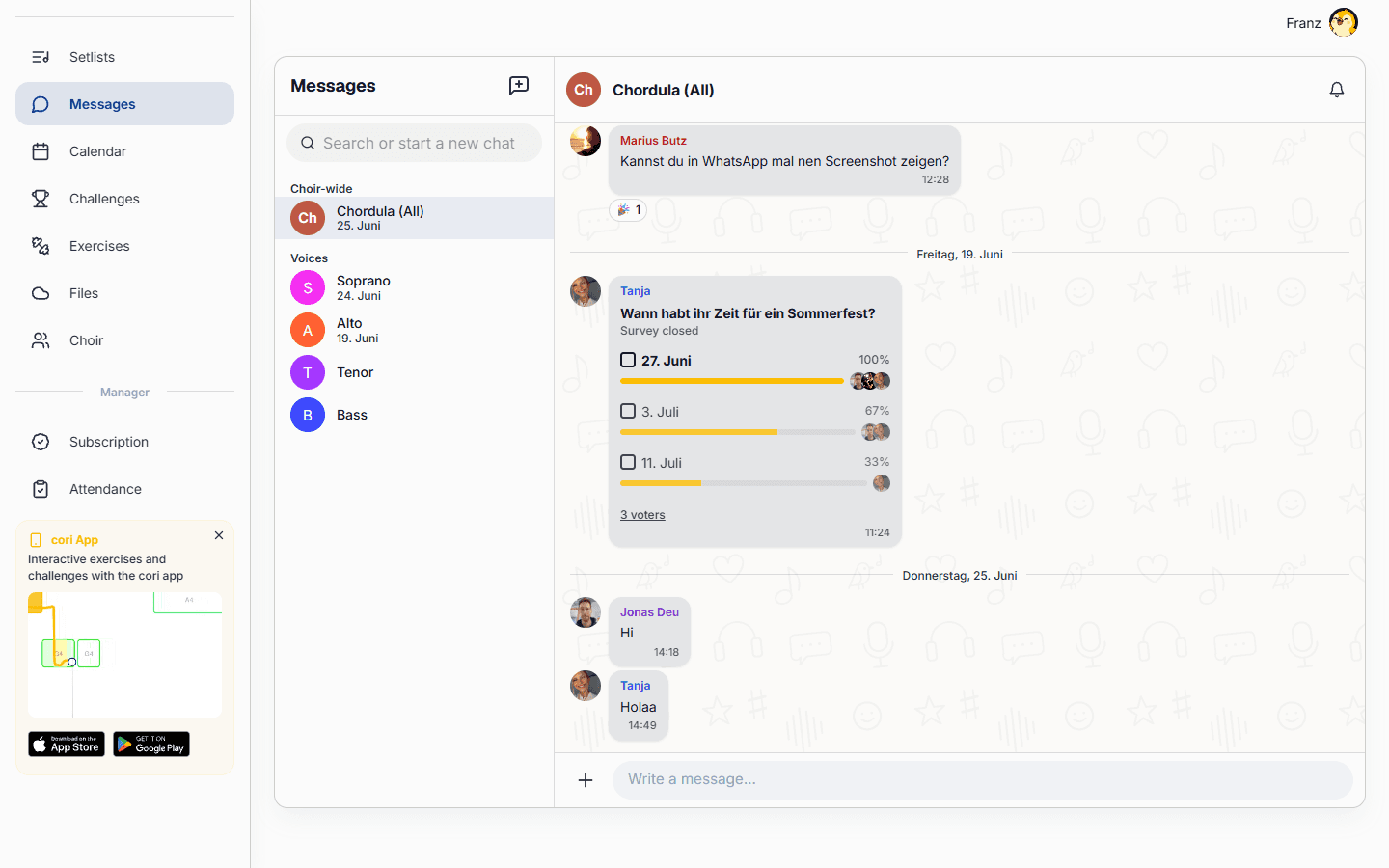
Meldinger-området er der koret ditt snakker sammen: korfelles kunngjøringer, mindre gruppechatter, direktemeldinger mellom to personer og raske undersøkelser for å samle inn svar fra alle. Denne guiden viser deg hvordan du starter en samtale, bestemmer hvem som får skrive i den, og oppretter en undersøkelse.
På mobil lagres chattene dine på enheten din, slik at du kan lese meldinger uten nettforbindelse. Dine egne meldinger dukker opp i chatten med det samme. Går ikke sendingen gjennom (for eksempel uten nettforbindelse), blir meldingen stående i skrivefeltet, og du sender den ganske enkelt en gang til. Alt holdes synkronisert mellom webappen og telefonen din.
Finn fram i Meldinger
Åpne Meldinger, så ser du samtalene dine gruppert i sidemenyen:
- Korfelles — hovedchatten for alle i koret.
- Stemmer — automatiske chatter for hver stemmegruppe (sopran, alt, tenor, bass …).
- Grupper — egendefinerte gruppechatter du oppretter.
- Direktemeldinger — private samtaler mellom to personer.
Velg en hvilken som helst samtale for å åpne den; korfelles-chatten åpnes som standard.
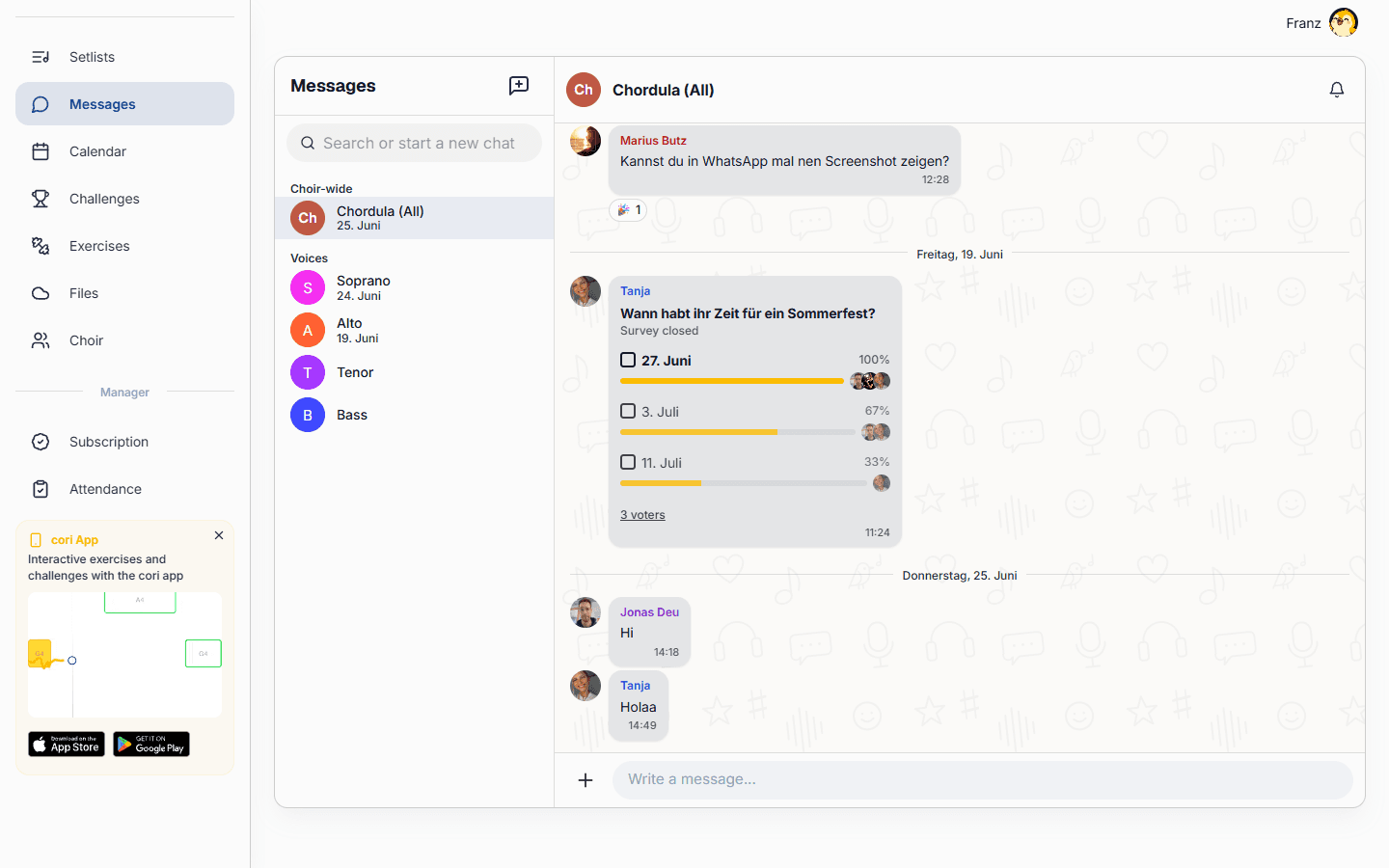
Under navnet på den åpne chatten står det hvem som leser med: Alle kormedlemmer, Stemme-chat, Gruppe med antall medlemmer eller Privat chat. Slik ser du før du sender om meldingen din havner hos hele koret, i en gruppe eller bare hos én person.
Start en gruppechat
En egen gruppechat kan ethvert medlem opprette. Den som oppretter den, blir dens administrator. Bare de automatiske stemmechattene opprettes av korledelsen og administratorene.
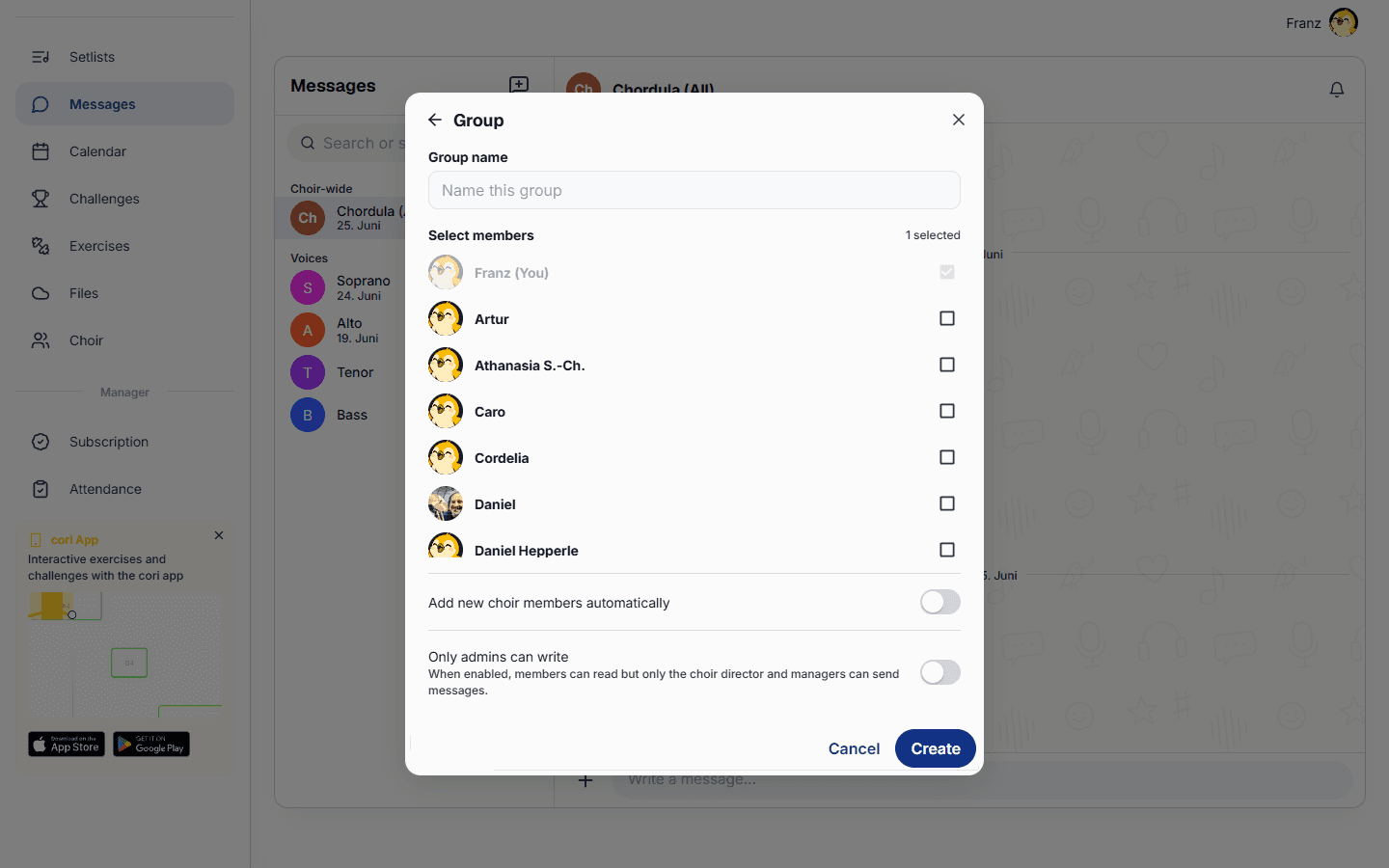
Under Meldinger›Ny chat velger du Gruppe.
Gi gruppen et navn, og kryss av for medlemmene som skal bli med. Skru på Legg til nye kormedlemmer automatisk hvis du vil at fremtidige medlemmer skal legges til for deg.
Bruk bryteren Kun administratorer kan skrive for å styre publisering. Når den er på, kan medlemmer lese, men bare korlederen og administratorene kan sende meldinger — perfekt for kunngjøringskanaler. La den stå av for en åpen diskusjon.
Velg Opprett, så er gruppen din klar.
Åpne toppfeltet i en hvilken som helst gruppe for å komme til Chat-info, der administratorer kan gi den nytt navn, endre bildet, legge til eller fjerne medlemmer og slå av og på Kun administratorer kan skrive når som helst. Den samme publiseringskontrollen er også tilgjengelig for korfelles- og stemmechattene.
Send en direktemelding
Alle kan chatte privat med et annet medlem.
Under Meldinger›Ny chat søker du etter og trykker på medlemmet du vil sende melding til.
En direktesamtale åpnes med det samme. Bare dere to kan se den.
Vil du svare på en melding i en gruppe bare til den som skrev den, bruker du Svar privat. Hvordan det gjøres, står under Gruppechatter.
Lenke til sanger i chatten
I stedet for bare å skrive tittelen kan du henge sanger fra sanglisten deres direkte på en melding. Det går både på nett og i appen.
Trykk eller klikk på + ved siden av meldingsfeltet, og deretter på Lenk til en sang.
Finn fram sangene du vil ha, og kryss av for dem. Per melding kan du lenke til opptil fem sanger. De vises da over meldingsfeltet, og der kan du også fjerne dem igjen.
Skriv gjerne en tekst i tillegg, og send meldingen. Sangene vises som kort under meldingen.
Et trykk eller klikk på et sangkort spiller sangen av direkte i avspilleren. I appen lastes en sang som ikke ligger på enheten din ennå, ned først. Får en sang nytt navn senere, viser kortet automatisk det nye navnet. Er den slettet, står det Sangen er ikke lenger tilgjengelig på kortet. Private sanger kan bare korledelsen og administratorene lenke til; alle andre ser i stedet et låst kort med merknaden Privat sang.
Bytter du chat før du har sendt en melding, husker cori teksten for nettopp den samtalen. I samtalelisten står det da Utkast: foran teksten, og åpner du chatten igjen, kan du skrive videre med det samme. Utkast lagres bare på den enkelte enheten eller i den enkelte nettleseren.
Svært lange meldinger viser appen forkortet til å begynne med. Med Vis mer folder du ut hele teksten.
Opprett en undersøkelse
Undersøkelser (avstemninger) lar deg stille et spørsmål og samle inn svar fra alle på ett sted.
I en samtale trykker eller klikker du på + ved siden av meldingsfeltet og deretter på Opprett avstemning for å åpne verktøyet for undersøkelser.
Skriv inn et spørsmål og minst to alternativer. Du kan legge til opptil 20 alternativer.
Skru på Tillat flere svar hvis folk kan velge mer enn ett alternativ, og sett en sluttdato hvis avstemningen skal stoppe automatisk.
Velg Send undersøkelse. Medlemmer stemmer med et trykk, og resultatene vises live rett i chatten. Du kan avslutte en undersøkelse tidlig eller redigere den når du trenger det.
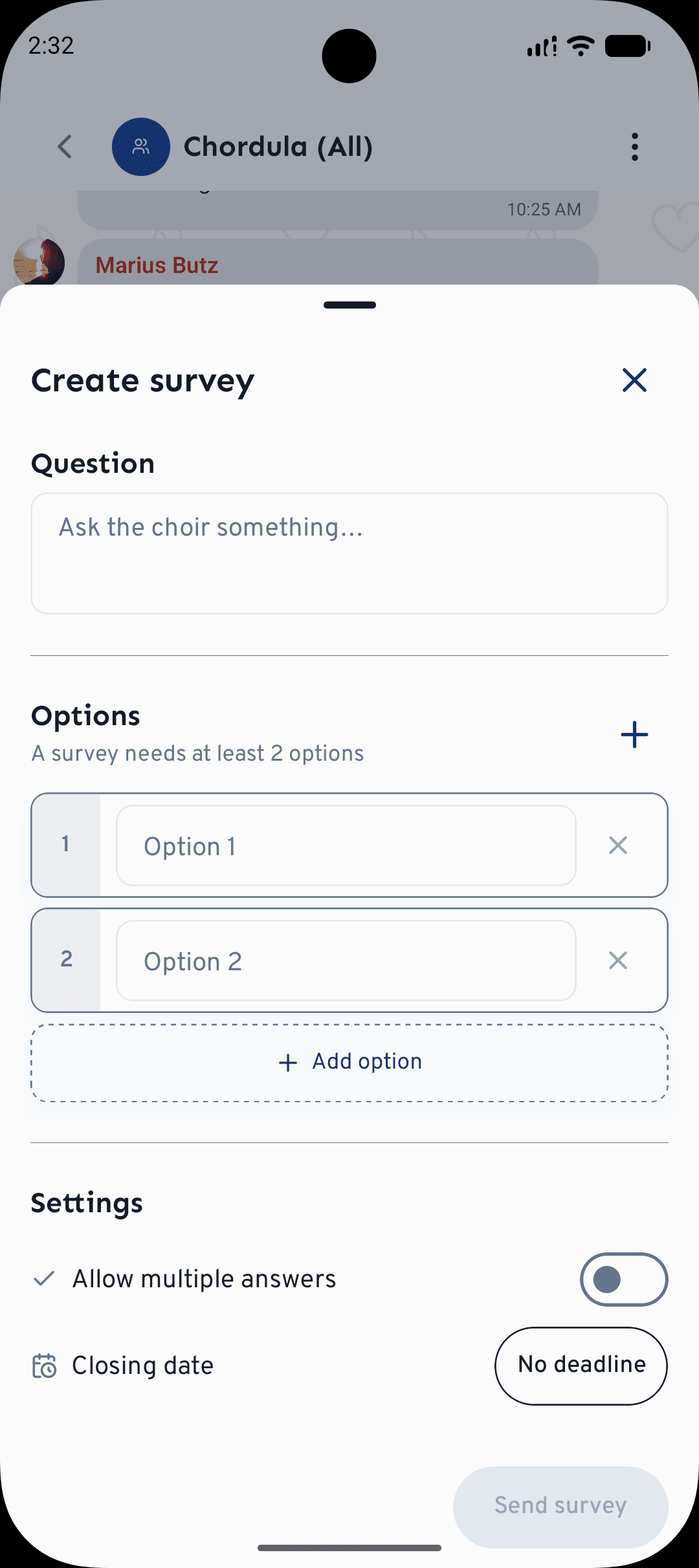
Meldinger, gruppechatter og undersøkelser fungerer likt i nettleseren på cori.music og i appen på mobilen (illustrasjonen viser appen). På nett finner du Opprett avstemning på samme måte i +-menyen ved siden av meldingsfeltet.
I korfelles-chatten og stemmechattene kan bare korlederen og administratorene opprette undersøkelser. I gruppe- og direktechatter kan alle som kan publisere, opprette en.
Hva er neste steg?
- Få flere sangere med på laget — se Invitere medlemmer.
- Ny i cori? Start med guiden Kom i gang.
Fortsatt fast? Gå til kontaktsiden, så hjelper teamet vårt deg.
Trenger du fortsatt hjelp?
Fant du ikke det du lette etter? Send oss en melding, så tar teamet vårt kontakt med deg.
Kontakt support