Opprette en sang med lydeditoren
Ta opp øveopptak rett i cori-appen: med opptaksveiledning, tonesjekk, flersporseditor og effekter.
App only
Vil du synge inn øveopptakene til koret ditt selv? Det er nettopp derfor cori-appen har en lydeditor: et flersporsstudio på mobilen, der du tar opp hver stemme for seg, sjekker om tonene sitter, og til slutt mikser alt sammen til en ferdig øvingssang. En veiledning i appen tar deg steg for steg gjennom hele opptaket.
Har du ferdige stemmeopptak (fra forlaget eller egne), trenger du ikke å synge dem inn på nytt. Last dem heller opp direkte, se Opprette en sang fra ferdige opptak.
Lydeditoren finnes i iOS- og Android-appen. I nettleseren finner du den ikke, så ta fram mobilen eller nettbrettet når du vil ta opp en sang. På datamaskinen kan du opprette sangen på forhånd med noter og tekst, og så åpne den i appen.
Veien til opptaket
Opprett en ny sang i appen, og gi den først et navn, gjerne også noter (PDF eller skanning) og et tempo. Tempoet er verdt å ta med: det styrer klikket og inntellingen under opptaket. I steget Hvor begynner du? velger du så Ta opp i cori og havner i steget Stemmer. Det er her alt skjer: Du legger inn stemmene i sangen, tar dem opp, og finner oppe til høyre i toppraden knappen Lydeditor, som åpner hele studioet.
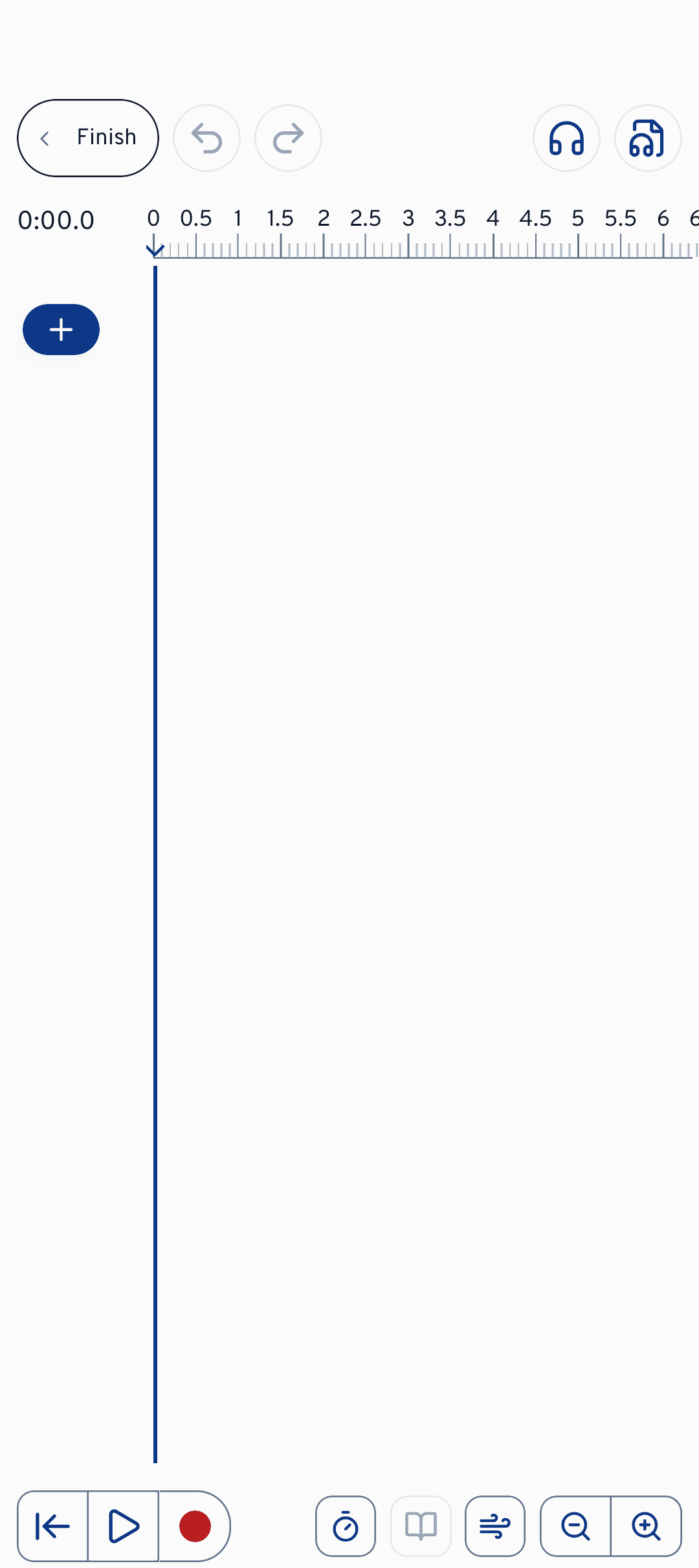
For de fleste opptakene trenger du ikke å åpne editoren i det hele tatt: stemme-steget og opptaksveiledningen får deg i mål uansett. Editoren er arbeidsbenken for alt som kommer etterpå: klippe, mikse, legge på effekter.
Opptaksveiledningen
I stemme-steget venter opptaksveiledningen på deg: en sjekkliste du kan folde ut, og som krysser av seg selv mens du jobber. Du trenger altså ikke å huske hva som gjenstår; listen viser det. Den tar deg gjennom disse stasjonene:
En MIDI-, MusicXML- eller MuseScore-fil fungerer som referanse for tonene. Med den kan cori senere sjekke om opptaket ditt treffer de noterte tonene.
Velg stemmene i sangen din øverst. Tempoet er valgfritt, men praktisk: det teller deg inn og holder de enkelte stemmene sammen.
Med hodetelefoner lekker ikke avspillingen inn i mikrofonen din. Appen måler forsinkelsen på mobilen din én gang, slik at opptakene dine ligger nøyaktig i takt.
Ta opp den første stemmen, så den neste. Etter hvert opptak foreslår veiledningen at du sjekker tonene i denne stemmen (mer om det straks).
Til slutt jevner du ut små urenheter med tonehøydekorreksjon.
Syng bare denne ene stemmen inn på hvert spor, uten piano og uten de andre stemmene. Under øvingen spiller cori alle sporene samtidig: Er pianoet med i hvert opptak, hører koret ditt det fire ganger, og mikseren får det ikke bort igjen. Piano, playback eller akkompagnement får derfor sitt eget spor under Akkompagnement. Det er også derfor du trenger hodetelefoner: uten dem tar mikrofonen opp de allerede innspilte stemmene på nytt.
Foldet sammen viser kortet bare Vis opptaksveiledningen. Så snart hver stemme har sitt opptak, melder det Alle stemmer er tatt opp: Hver stemme har sitt eget spor, neste steg er sangteksten, eller du lagrer med en gang.
Traff jeg tonene?
Etter et opptak kan du få bekreftelse fra cori: Tonesjekken sammenligner opptaket ditt med referansenotene for denne stemmen («Lytter til opptaket…») og forteller deg hvor godt tonehøyde og timing passer til notene.
Viktig å ha klart for seg: Dette er ingen karakter. Det finnes ingen poengsum, ingen XP, ingen merker, og koret ditt ser ingenting av det. Sjekken er bare for deg, slik at du under innsyngingen vet om sporet duger, eller om det er verdt å ta en ny take.
Noen tilfeller du kan komme borti:
- En oktav ved siden av er helt greit. Synger du en oktav lavere (eller høyere) enn notert, sier cori fra om det, men regner det ikke som en feil. Med Lagre dette leiet for stemmen husker cori registeret for stemmen, slik at tonesjekken og tonevisningen når du synger med, passer til opptaket ditt. Selve opptaket blir liggende i det leiet du sang det i: hører du på det, klinger det en oktav forskjøvet.
- Det svakeste stedet blir pekt ut. I stedet for en samlet karakter viser cori deg hvor det skurrer, for eksempel «Svakeste sted: takt 12 (68 % av tonene truffet). Ta opp på nytt?». Med Lytt i editoren hopper du rett til stedet og bestemmer selv. Faller ingen steder av, sier cori også fra om det: «Opptaket følger notene.»
- Ingen referansenoter ennå? Uten en notefil har cori ingenting å sammenligne med. Da får du beskjed om å legge til en MIDI-, MusicXML- eller MuseScore-fil, med knappen Legg til referansenoter rett ved siden av.
- Analysen mislyktes? Det skjer, for eksempel ved svært svake opptak. Prøv da en gang til i editoren etter at du har lagret.
Lydeditoren
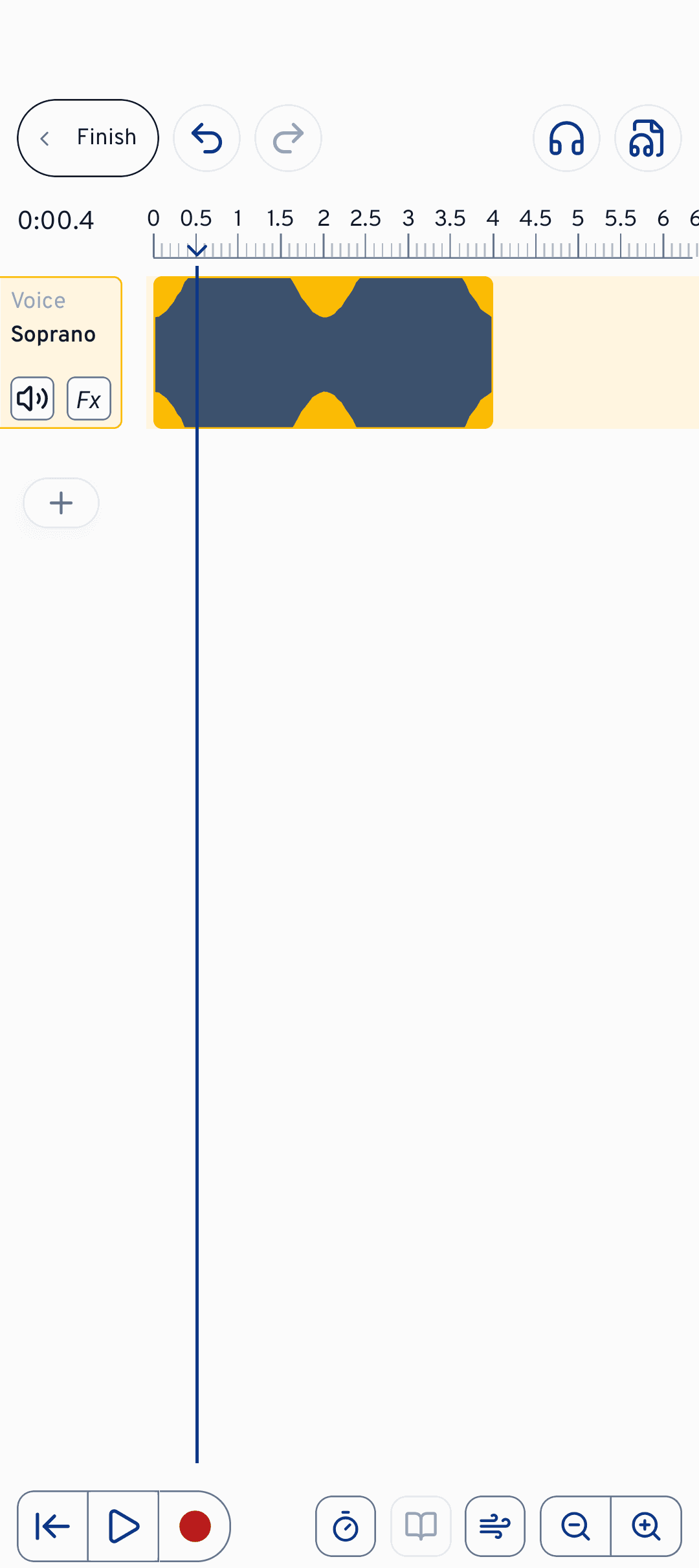
Editoren viser hver stemme og hvert akkompagnement som sitt eget spor på en tidslinje. Med legger du til et spor, og med den røde opptaksknappen () tar du opp på det valgte sporet. Inntellingen () gir deg et klikk før du setter inn. Ferdige filer henter du inn via : lyd eller MIDI, rett inn på et spor.
Bak ligger Lydinnstillinger. Der velger du opptaksenheten din og måler hodetelefonforsinkelsen, hvis du ikke allerede har gjort det via opptaksveiledningen.
Redigeringen skjer rett på tidslinjen: Dra i et klipp for å flytte det, klipp av starten eller slutten, del det ved avspillingshodet, eller slett det. Spre fingrene fra hverandre eller bruk zoomknappene for å se flere detaljer. Og går noe galt: Angre og Gjør om tar deg steg for steg gjennom endringene dine.
Miksing og effekter
For balansen mellom stemmene har hvert spor tre kontroller: demper sporet, nivåmodusen () bestemmer hvor høyt det ligger i miksen, og med panorering skyver du det til venstre eller høyre i stereobildet (vist som «Midten», «V 40» eller «H 40»).
I tillegg har hver sporrad en liten, kursiv Fx-knapp for effekter. Den fylles så snart sporet har minst én effekt; på MIDI-spor er den nedtonet. Effektdialogen har to modi: Forhåndsinnstillinger for raske, ferdige klanger og Avansert for alle parametre, begge med hjelpetekst rett i appen. Du kan velge mellom etterklang (legger til klangen fra en sal), kompressor (jevner ut sterkt og svakt), equalizer (former klangen, bånd for bånd), tonehøydekorreksjon (korrigerer tonehøyden til nærmeste tone), chorus (gjør én stemme til flere), støygate (gjør pausene mellom frasene stille) og de-esser (myker opp skarpe s-lyder).
Du trenger ikke å stille inn hvert spor for seg: Effekter for alle spor gir alle sporene det samme utgangspunktet. Velg én av tre klangretninger (Ren, Varm, Rom) og en intensitet (Lett, Normal, Kraftig). Bryteren Legg til tonehøydekorreksjon legger en mild tonekorreksjon på hvert sangspor. Etterpå kan du justere hvert spor for seg, og Tilbakestill fjerner alt igjen.
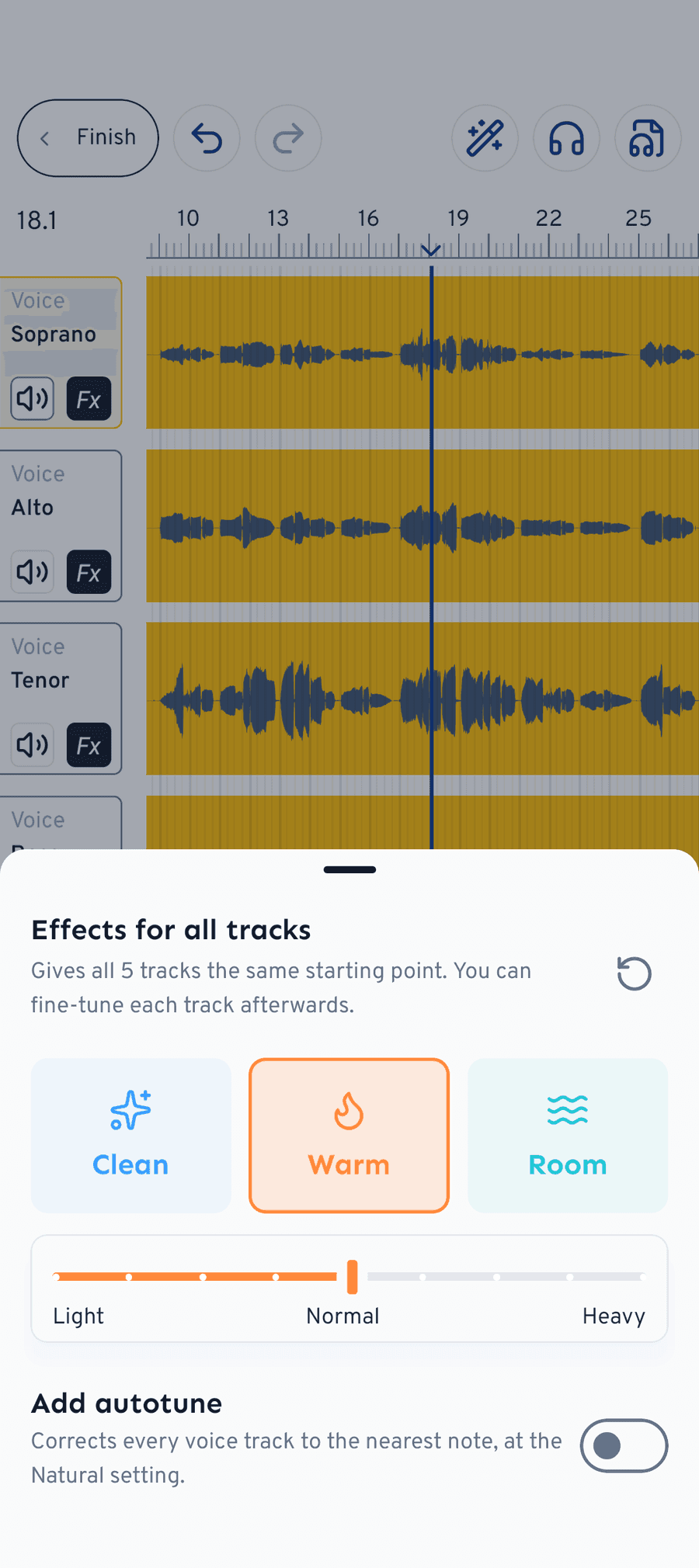
cori trekker den sungne tonehøyden til nærmeste tone, men korrigerer høyst to halvtoner. Et opptak blir altså ryddet opp i, ikke skrevet om: Stemmen din forblir stemmen din.
Avslutte og lagre
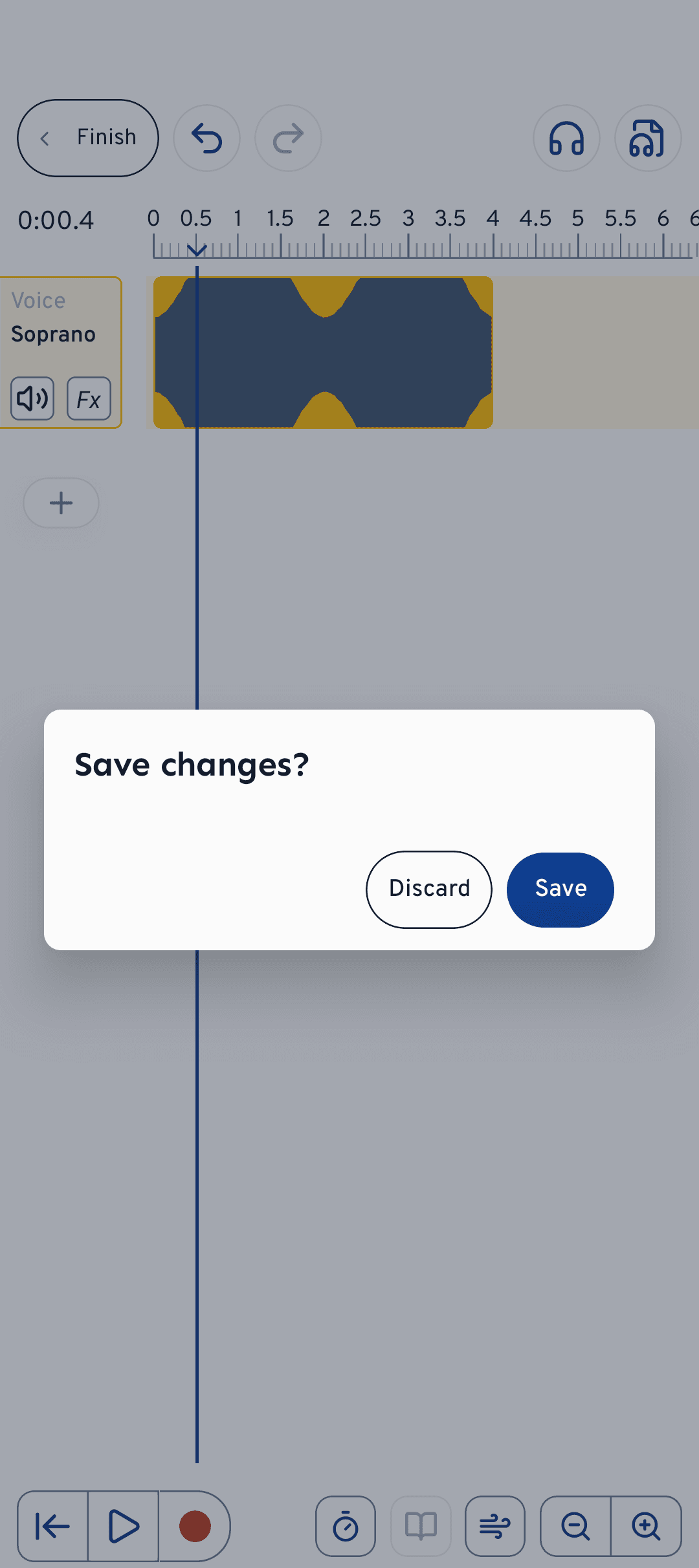
Er du fornøyd, trykker du på Ferdig øverst. cori spør Lagre endringer?: Med Lagre rendres sporene, og tonene til syng med-tilbakemeldingen leses ut av opptakene (derfor tar det et øyeblikk), med Forkast blir alt stående som før. Tilbake i sangoppretteren går du fortsatt gjennom sangtekst og lagring, og så kan koret ditt øve med de nye opptakene.
Hva nå?
- Laste opp ferdige opptak i stedet for å synge inn: Opprette en sang fra ferdige opptak
- Slik øver koret ditt med sporene: Spille av og øve på sanger
- Finpuss på lytteopplevelsen: Mikse stemmer og stereopanorering
Trenger du fortsatt hjelp?
Fant du ikke det du lette etter? Send oss en melding, så tar teamet vårt kontakt med deg.
Kontakt support