Opprette en sang fra ferdige opptak
Slik fungerer sangoppretteren: last opp ferdige opptak, importer en notefil eller start med bare noter, og legg til sangtekst og kapitler etterpå.
Web + app
Har du fått separate stemmeopptak fra forlaget, en notefil fra notesatsprogrammet, eller foreløpig bare note-PDF-en? Sangoppretteren gjør det om til en cori-øvingssang på noen få minutter. Så snart den er lagret, kan alle sangere åpne den, skru opp sin egen stemme, følge notene og øve hjemme.
Denne veiledningen viser veiene som starter med materiale du allerede har. Hvordan du tar opp stemmer direkte med mobilen (med klikk, noter og tonesjekk) og redigerer opptakene i lydeditoren, står i Opprette en sang med lydeditoren.
Slik er oppretteren bygd opp
For å komme i gang trenger du rettigheter til sangadministrasjon i koret (administratorene og korledelsen har dem). Åpne sanglisten til koret ditt og velg legg til-knappen. Oppretteren tar deg så steg for steg gjennom det hele:
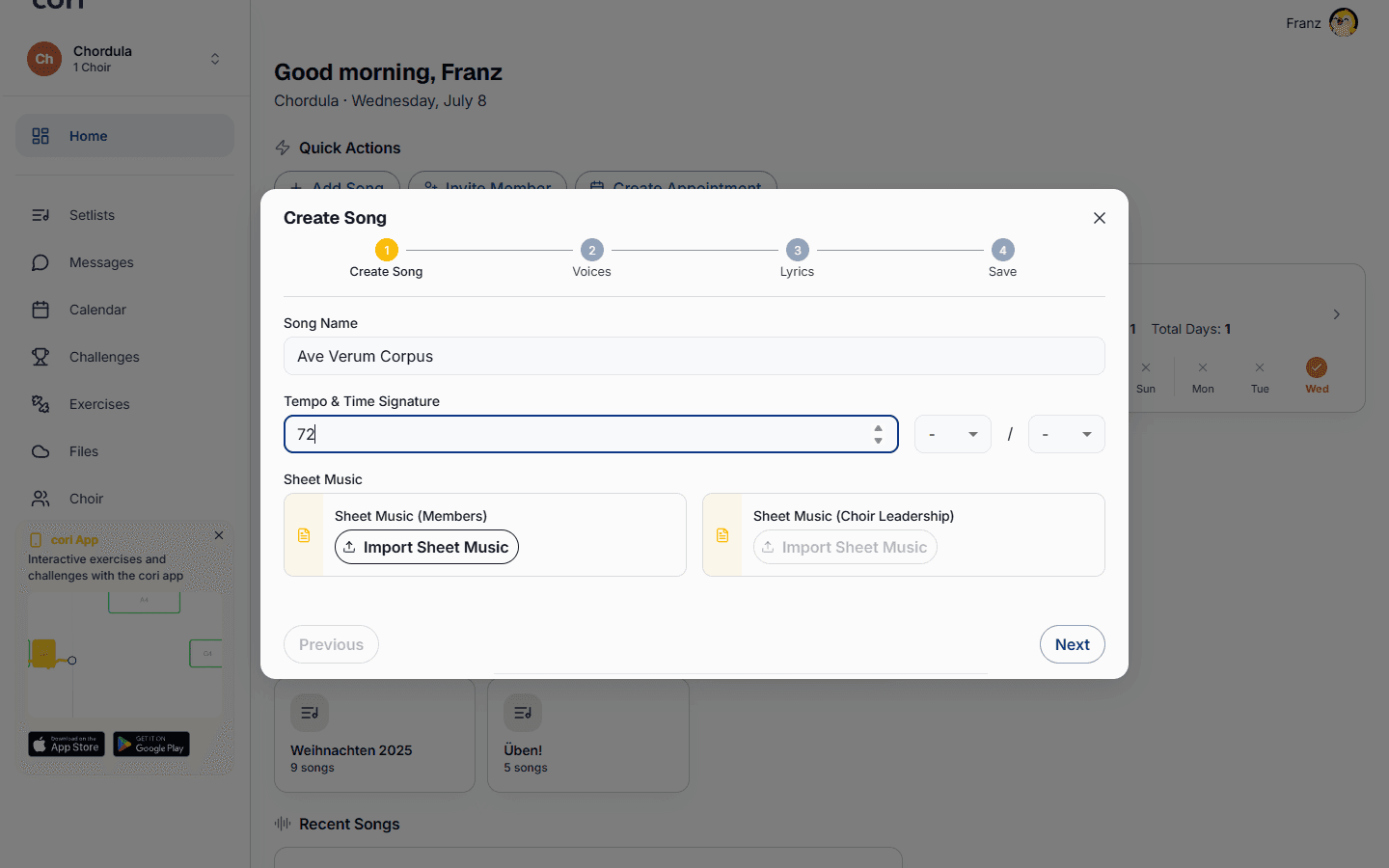
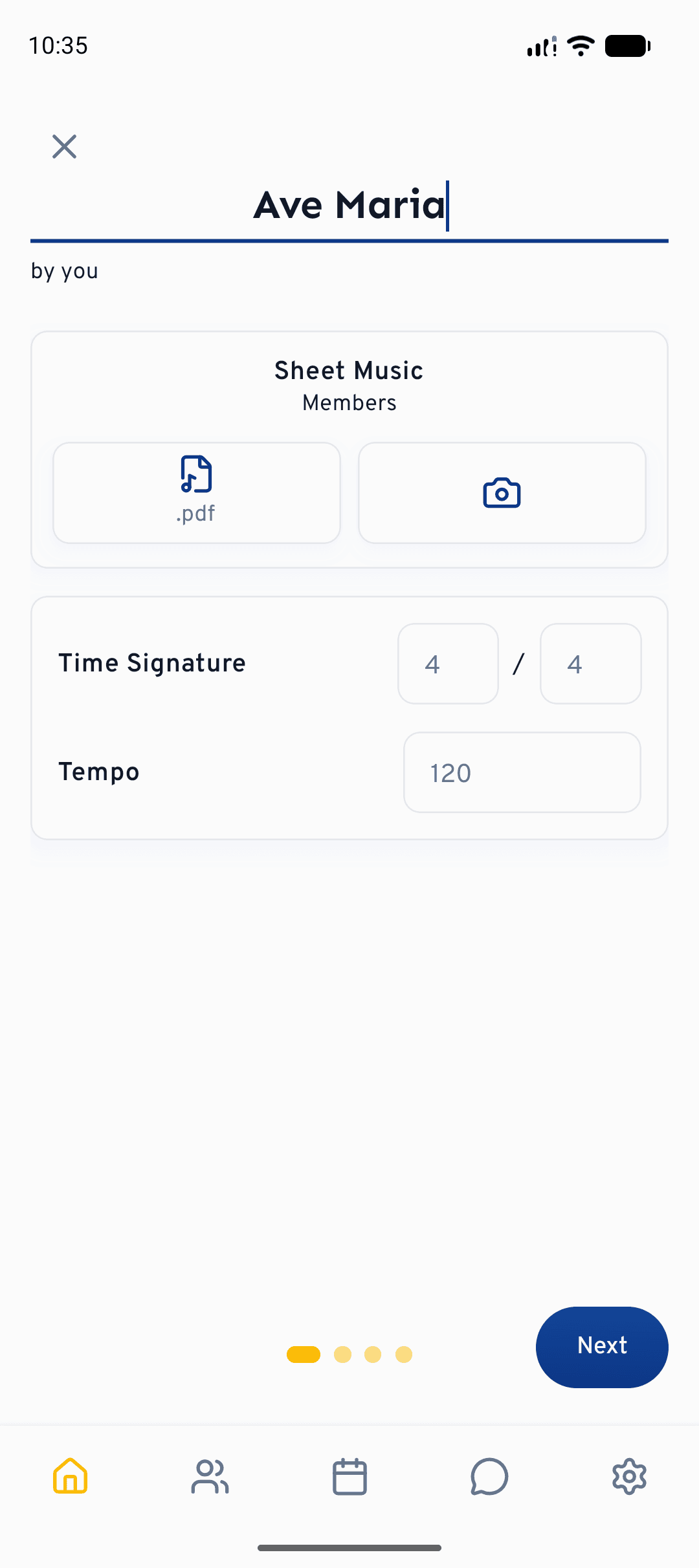
I det første steget skriver du inn sangnavnet, setter eventuelt tempo og taktart, og legger ved notene som PDF: én versjon for medlemmene og, hvis du vil, et eget partitur for korledelsen. I appen kan du også fange notene direkte med kameraet (Velg PDF eller Skann). Tempoet kan du la stå tomt, det kan legges til når som helst senere.
Hvor begynner du?
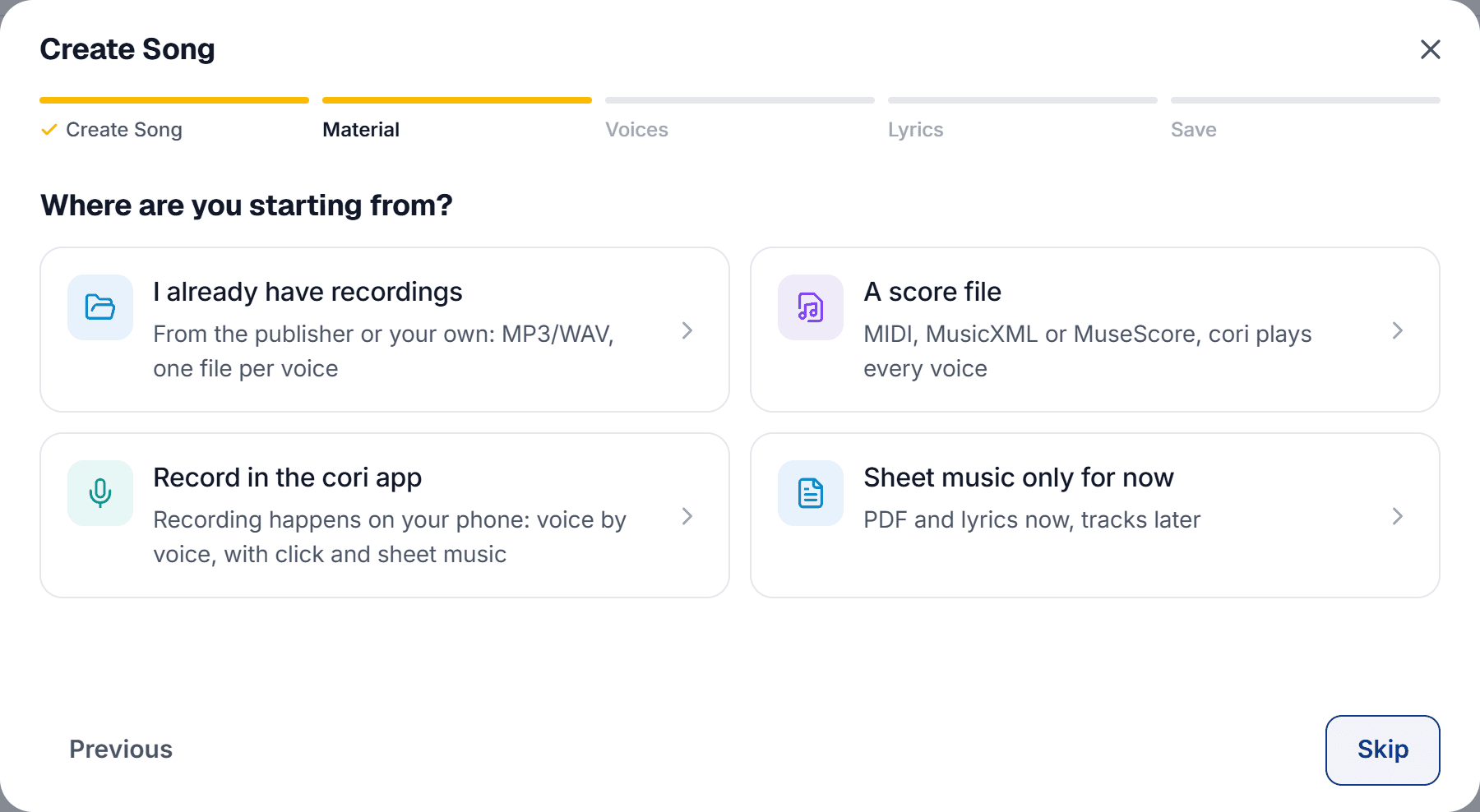
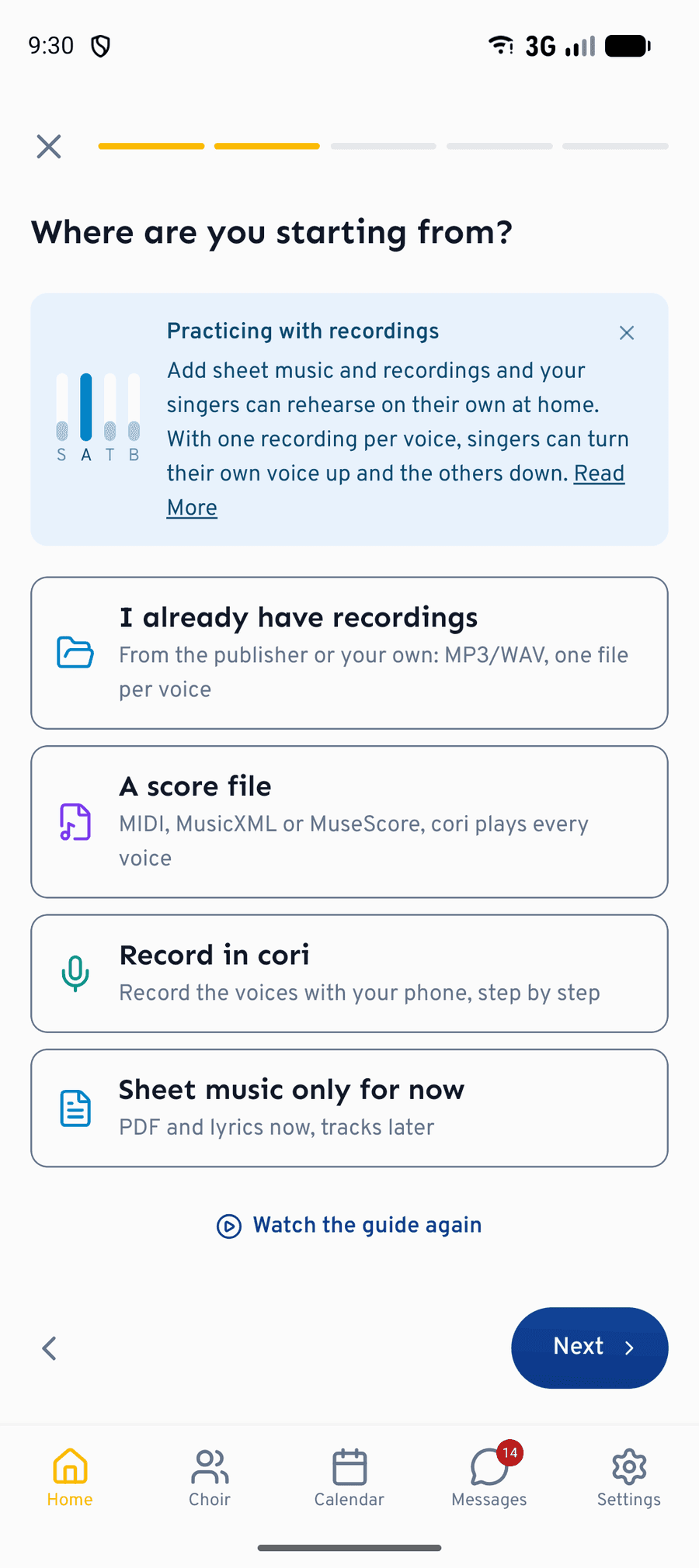
Materiale-steget er sporvekselen i oppretteren. cori spør «Hvor begynner du?» og tilbyr fire startpunkter:
- «Jeg har allerede opptak»: Fra forlaget eller egne, MP3, WAV og mer, én fil per stemme.
- «En notefil»: MIDI, MusicXML eller MuseScore; cori spiller hver stemme.
- «Ta opp i cori-appen» (i appen: «Ta opp i cori»): Stemme for stemme på mobilen, med klikk og noter.
- «Bare noter til å begynne med»: PDF og tekst nå, spor senere.
Valget ditt tilpasser stemme-steget, men låser ingenting: Der kan du når som helst kombinere opptak, notefiler og akkompagnementsspor. På nettet åpner både «Jeg har allerede opptak» og «En notefil» filvelgeren med det samme, og det for alle typer på én gang: leverer forlaget MIDI-filer ved siden av MP3-ene, velger du ganske enkelt alt sammen, og cori sorterer filene selv. Kjenner du oppretteren fra før, går du rett videre med «Fortsett uten veiledning».
Velger du «Ta opp i cori-appen» på nettet, dukker det opp et kort med QR-kode og app-store-merkene: «Øvingsopptak lages i cori-appen». Lagre sangen her med noter og tekst, åpne den så i appen og ta opp stemmene på mobilen. Ferdige opptak kan du også laste opp på nettet allerede nå.
Laste opp ferdige opptak
I steget Stemmer får hver stemme sitt eget kort: sopran, alt, tenor, bass eller stemmer du navngir selv. På hvert kort tildeler du stemmen lydfilen sin; cori godtar vanlige formater som mp3, wav, m4a, flac, aac og ogg. I nettappen går det raskest hvis du drar flere filer inn i steget på én gang med dra og slipp og deretter fordeler dem på stemmene.
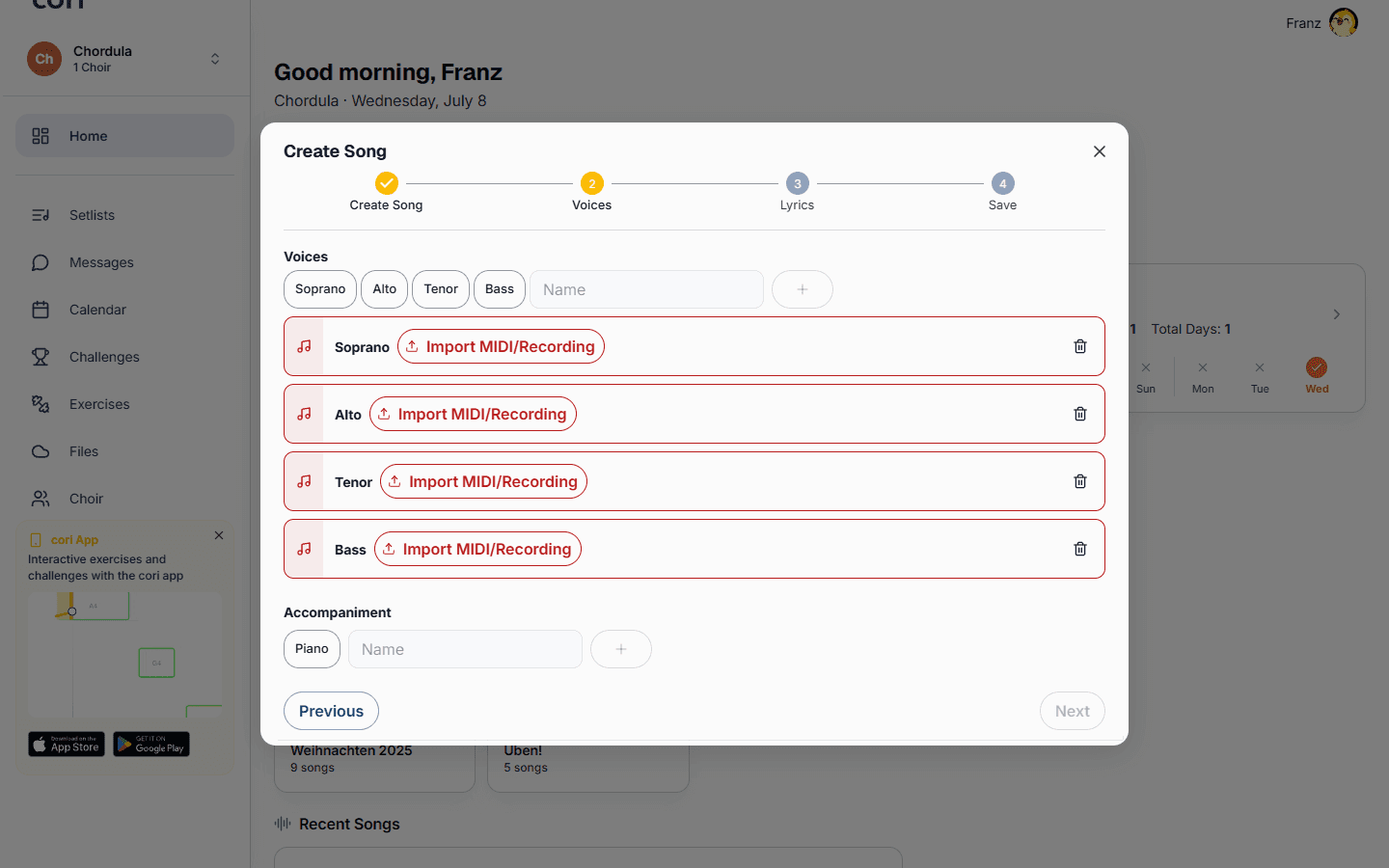
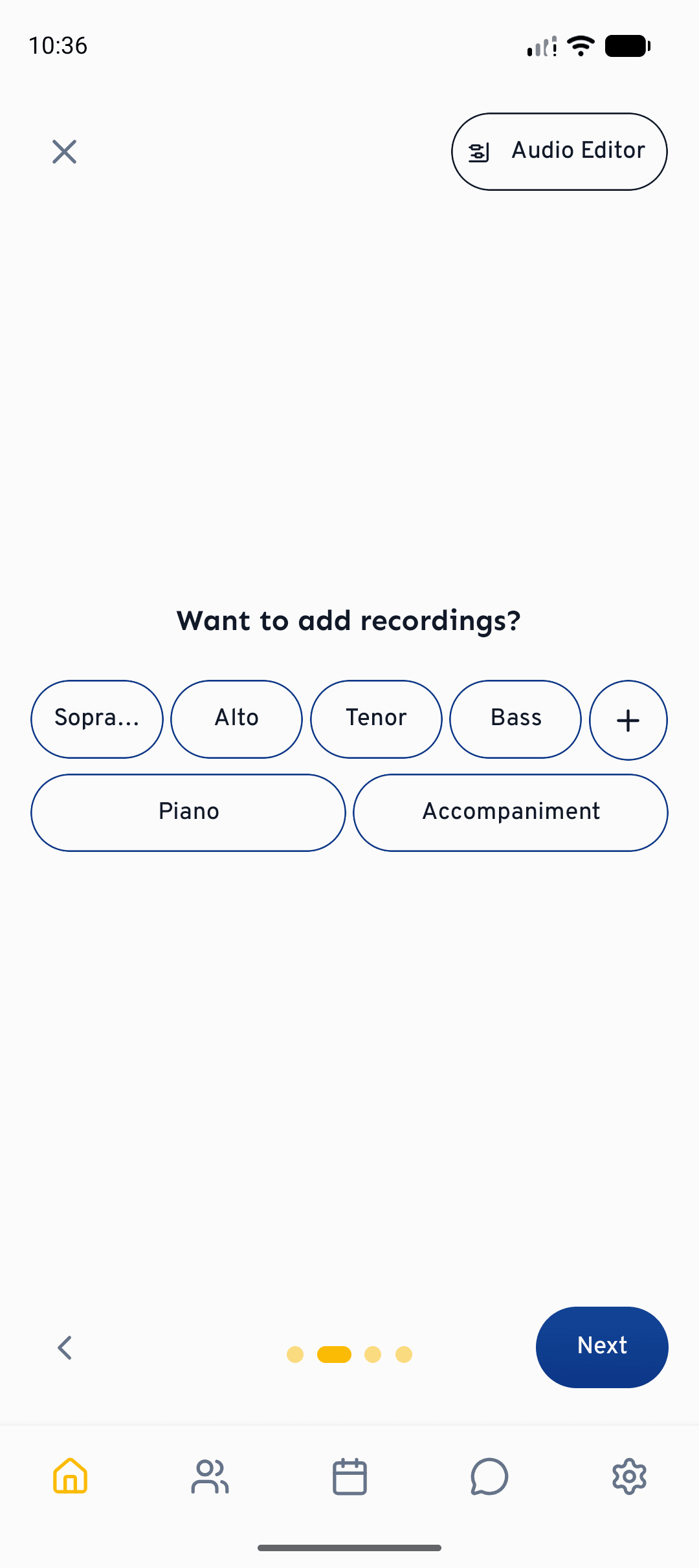
Dette fungerer best når hver stemme er sin egen lydfil (én for sopran, én for alt og så videre). Bare da kan sangerne skru opp sin egen linje og mikse de andre ned. Har du bare ett samlet opptak, kan du laste det opp som én stemme; til målrettet øving er separate filer likevel mye mer verdt.
Under Akkompagnement hører spor hjemme som ikke er en korstemme, for eksempel et pianoutdrag eller et playback. Akkompagnementsspor kan legges til med dra og slipp og få nytt navn; under øvingen mikser sangerne dem inn eller ut.
Importere en notefil
I stedet for opptak kan du også importere en fil fra notesatsen: MIDI, MusicXML eller MuseScore. cori spiller av hver stemme derfra som sitt eget øvingsspor.
Importen skjer i to trinn: Først fordeler du sporene i filen på stemmene i sangen din, deretter bestemmer du hvilke av dem som skal fungere som notereferanse (for eksempel til tonesjekken under opptak). Ved MIDI-filer får du hjelp av en sporoversikt: Den viser antall toner og tonespennet for hvert spor og lar deg lytte, slik at du ser hvilket spor som er hvilken stemme før du tildeler det. Bærer filen et tempo, overtar cori det i sangen; tempofeltet viser da «Hentet fra den importerte filen».
Oppretteren lar deg ikke forlate stemme-steget før hvert opprettede spor har fått innhold. Mangler det noe, sier den nøyaktig hva: for eksempel «2 stemmer har ikke noe opptak ennå» med merknaden «Ta dem opp, importer en fil eller fjern dem for å gå videre.»
Bare noter til å begynne med
Du kan også opprette en sang helt uten øvingsspor: Velg «Bare noter til å begynne med», så blir stemme-steget stående tomt og viser «Ingen spor ennå» med merknaden om at du når som helst kan legge til opptak eller en notefil, eller ta opp stemmer. Note-PDF og sangtekst er der for koret med en gang, sporene kommer når du har dem.
Sangtekst
I steget Sangtekst legger du til teksten: Lim den inn i sin helhet, skriv den inn linje for linje, eller la cori høre den ut av opptakene. Enkeltlinjer kan du knytte til bestemte stemmer, praktisk ved delte partier. Steget er valgfritt; tekst kan ettersendes når som helst. Mer om det i Sangtekst og koreografi.
Lagre: synlighet, forhåndsvisning og kapitler
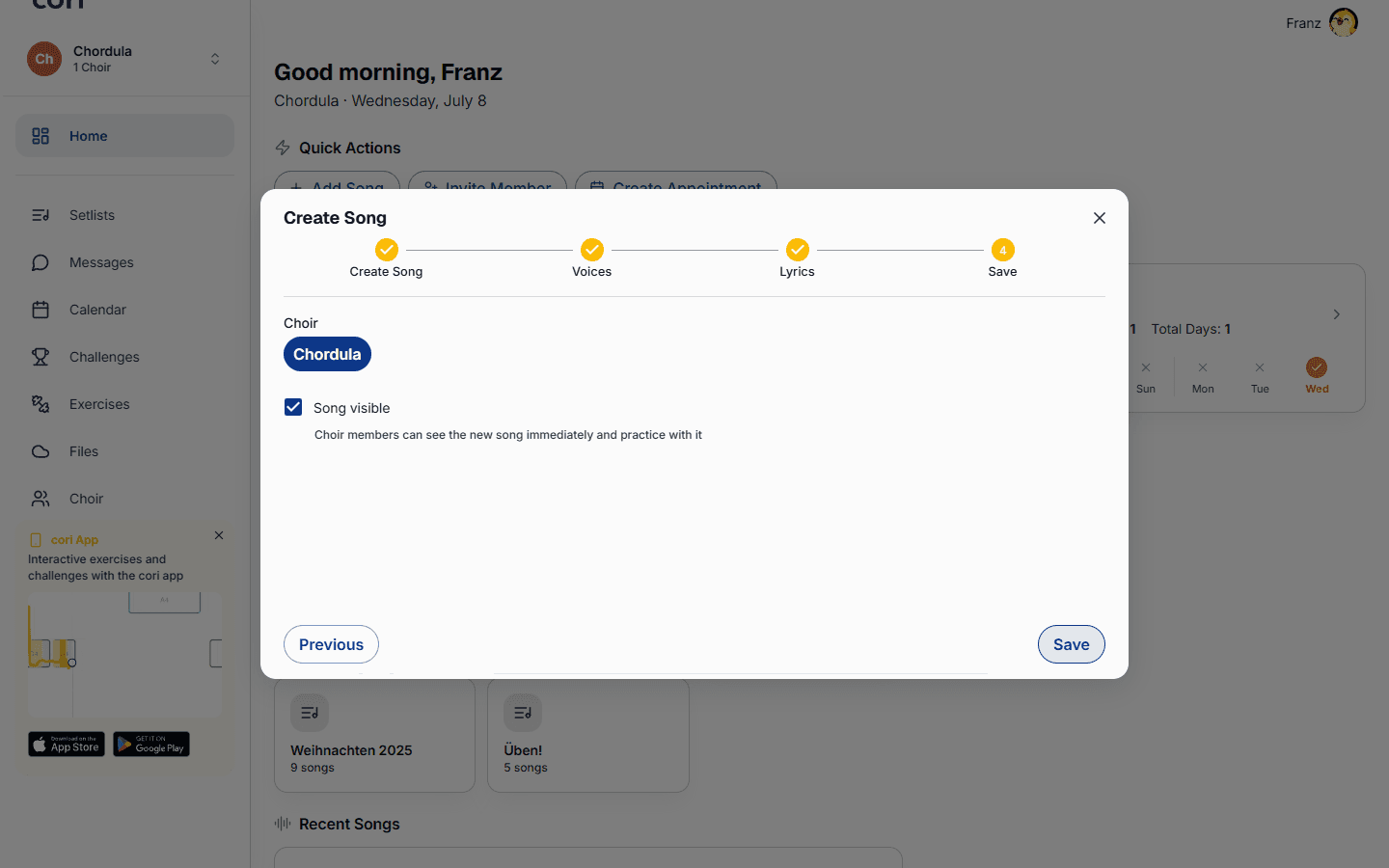
I det siste steget Lagre velger du hvilket kor sangen hører til, og bestemmer om den skal være synlig for medlemmene med en gang. En forhåndsvisningsspiller spiller av sangen slik koret straks kommer til å høre den; slik sjekker du før lagring om alle sporene ligger på riktig sted.
Her setter du også kapitlene: De markerer delene i sangen din, for eksempel vers og refreng. Med dem kan koret ditt hoppe rett til en del i spilleren, for eksempel for å øve bare på bridgen. Hvert kapittel har et navn og en tid (mm:ss); som navn ligger maler som Intro, Vers, Refreng, Bridge, Outro, Mellomspill, Pre-Chorus og Solo klare, eller du gir det ditt eget. For å sette et kapittel spiller du av sangen eller hopper til riktig sted og legger til kapittelet der; med «1 sekund tidligere» og «1 sekund senere» treffer du innsatsen nøyaktig.
Så snart opplastingen er ferdig, dukker sangen opp i sanglisten til koret ditt, og alle kan øve.
Hva nå?
- Ta opp og redigere stemmer på mobilen: Opprette en sang med lydeditoren
- Få sporene i balanse: Miksing og stereopanorering
- Legge til tekst og bevegelser: Sangtekst og koreografi
- Slik øver medlemmene med sangen: Spille av sanger
Trenger du fortsatt hjelp?
Fant du ikke det du lette etter? Send oss en melding, så tar teamet vårt kontakt med deg.
Kontakt support