Kom i gang med cori
Opprett eller bli med i et kor, og finn deg til rette i cori på noen minutter.
Web + app
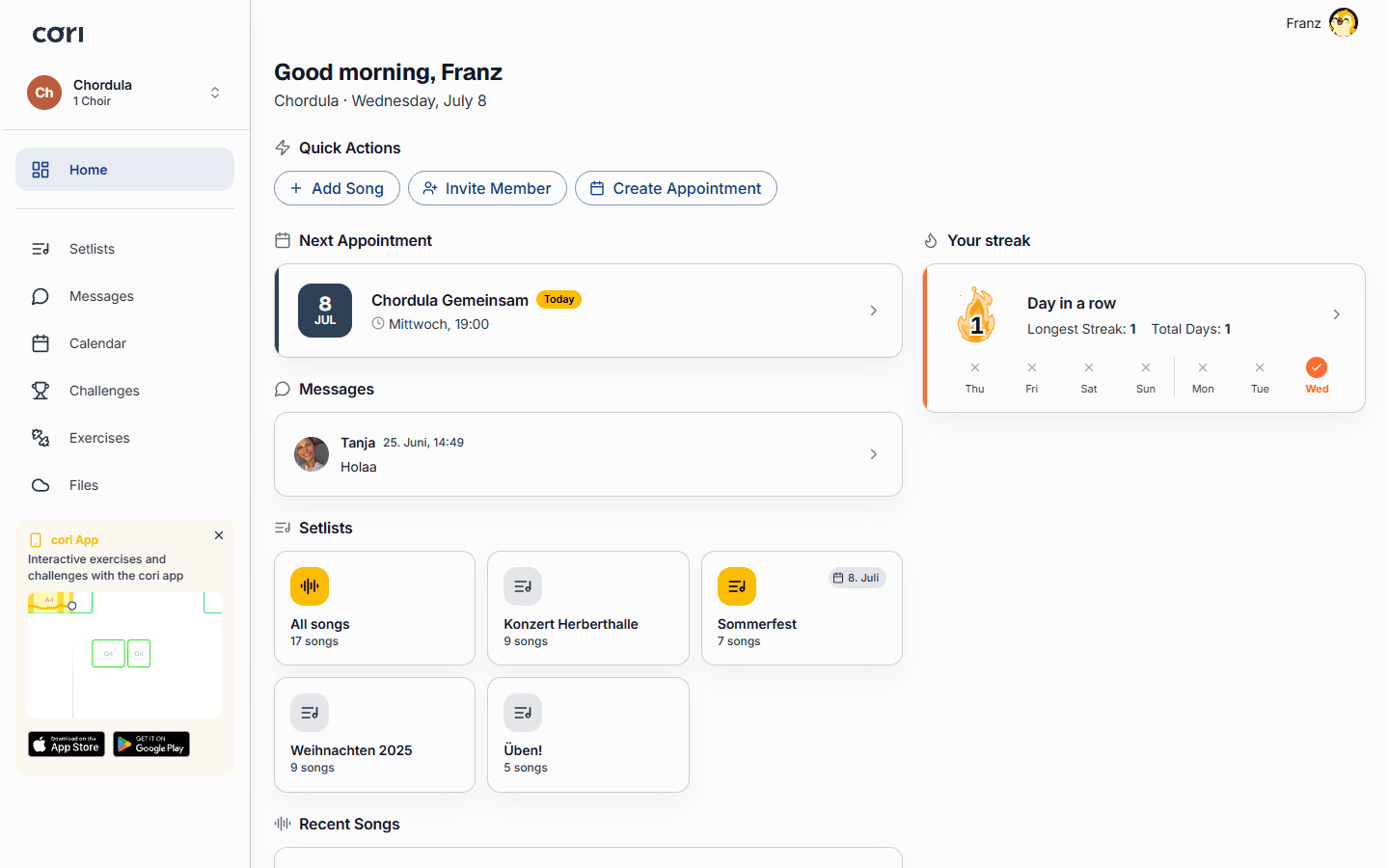
Velkommen til cori! cori samler korets øvelser, noter, øveopptak og kommunikasjon på ett sted. Denne guiden tar deg gjennom de aller første stegene: sette opp kontoen din, opprette eller bli med i et kor, og bli kjent med appens viktigste områder.
Du kan bruke cori i alle nettlesere på cori.music og på farten med appene for iOS og Android. Koret, sangene og meldingene dine holdes synkronisert på alle enheter.
Opprett kontoen din
Åpne cori.music (eller mobilappen) og velg Registrer deg. Du kan registrere deg med e-postadressen din eller fortsette med Google eller Apple.
Fortell oss navnet ditt og, hvis du allerede vet det, stemmetypen din (sopran, alt, tenor, bass …). Stemmetypen hjelper cori med å vise deg de riktige øvingssporene senere.
Opprett et kor eller bli med i et
Hva du gjør videre, avhenger av rollen din.
Hvis du leder et kor
Så lenge du ikke er med i noe kor, møter cori deg med «Velkommen til cori!». Der velger du Opprett kor og gir koret et navn. Den som oppretter et kor, blir automatisk korledelsen dets.
Rett etterpå fører cori deg gjennom oppsettet i fire korte steg: stemmene i koret deres, invitasjonslenken til sangerne dine, den ukentlige øvelsen deres og den første sangen. Hvordan det foregår, står under Opprette et kor.
Invitasjonslenken deler du allerede i oppsettet, senere når som helst via Kor›Inviter medlem. Alle detaljene finner du i guiden Invitere medlemmer.
Hvis du er sanger
Korledelsen din sender deg en invitasjonslenke. Bare åpne den, eller velg Bli med i kor og lim inn lenken. Mer om det under Bli med i et kor.
Velg stemmetypen du synger, slik at du med en gang får de riktige øvingssporene og notene.
Hvis du har en tilgangskode fra en organisasjon
Deltar du i et prosjekt som 6K UNITED!, går veien din ikke via et kor, men via en kort tilgangskode i appen, helt uten e-postadresse. Hvordan det gjøres, står i Bli med med en tilgangskode.
Finn deg til rette
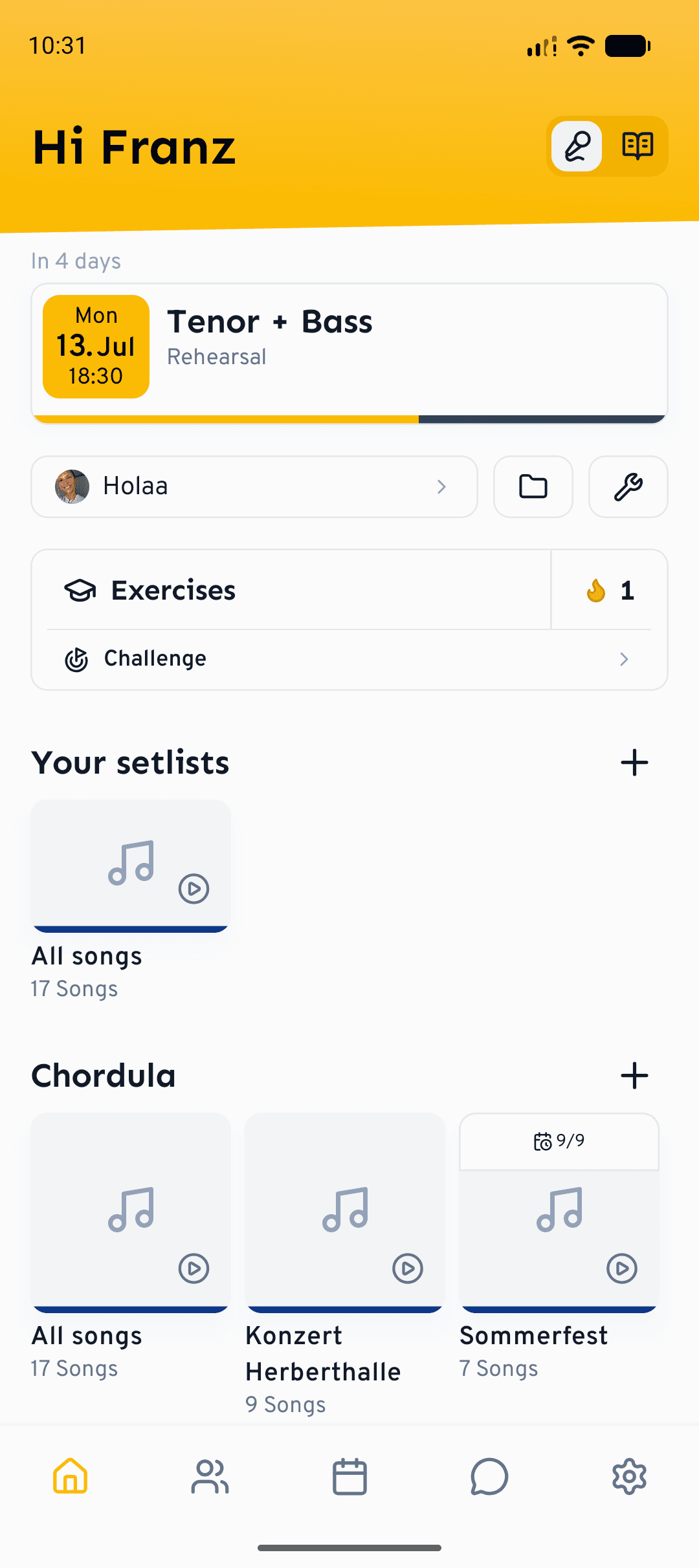
Når du er med i et kor, er dette områdene du bruker mest:
- Dashboard: oversikten din over neste øvelse, nylig aktivitet og snarveier.
- Setlister: sangene og programmene du jobber med. Åpne en sang for å øve på den.
- Kalender: øvelser og avtaler, med oppmøte.
- Meldinger: kunngjøringer til hele koret, gruppechatter og direktemeldinger.
- Drive: delte filer som PDF-er, opptak og dokumenter.
- Kor: medlemmer, stemmetyper og korinnstillinger.
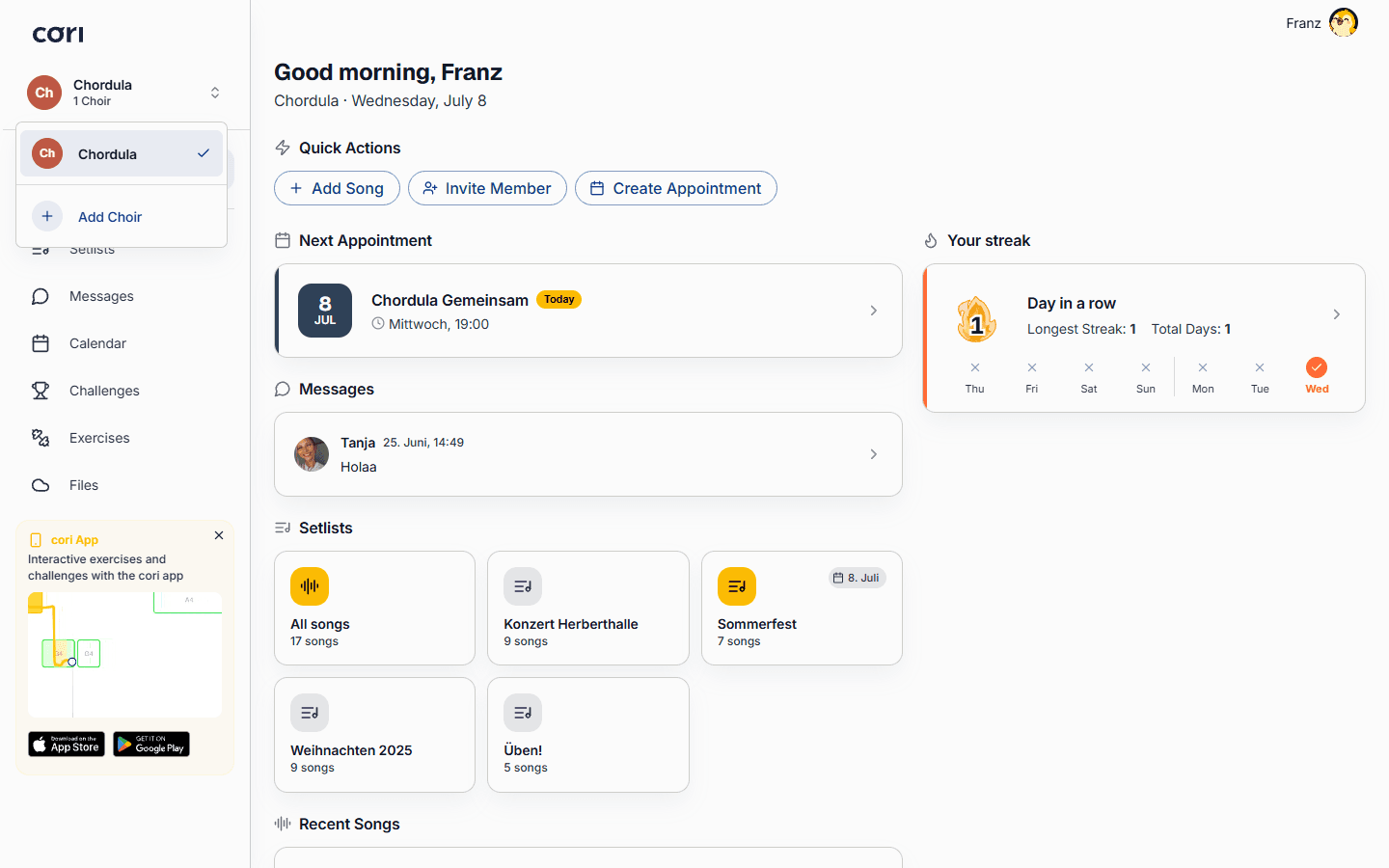
Synger du i mer enn ett kor? Bruk korvelgeren øverst i sidepanelet for å hoppe mellom dem. Alt (sanger, meldinger, kalender) følger koret du har valgt.
Korte tips første gang
Mens du utforsker cori, viser appen korte tips: alltid nøyaktig ved elementet der en funksjon blir relevant for første gang, og hver av dem bare én eneste gang. Noen eksempler: I spilleren foreslår cori at du setter et bokmerke på vanskelige steder; i kalenderen får du vite at et klikk på en dag oppretter en ny avtale med det samme; i chatten peker et tips på avstemninger med direkte resultater bak pluss-knappen.
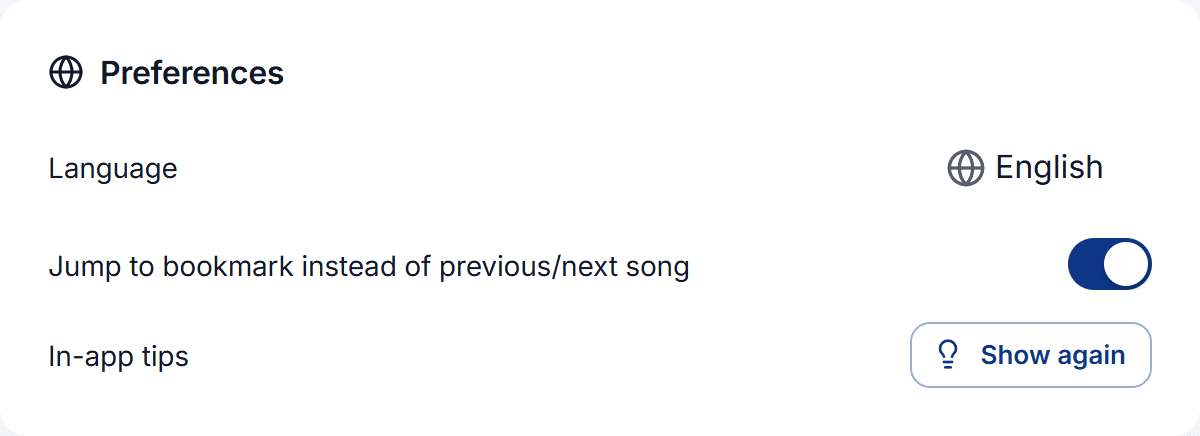
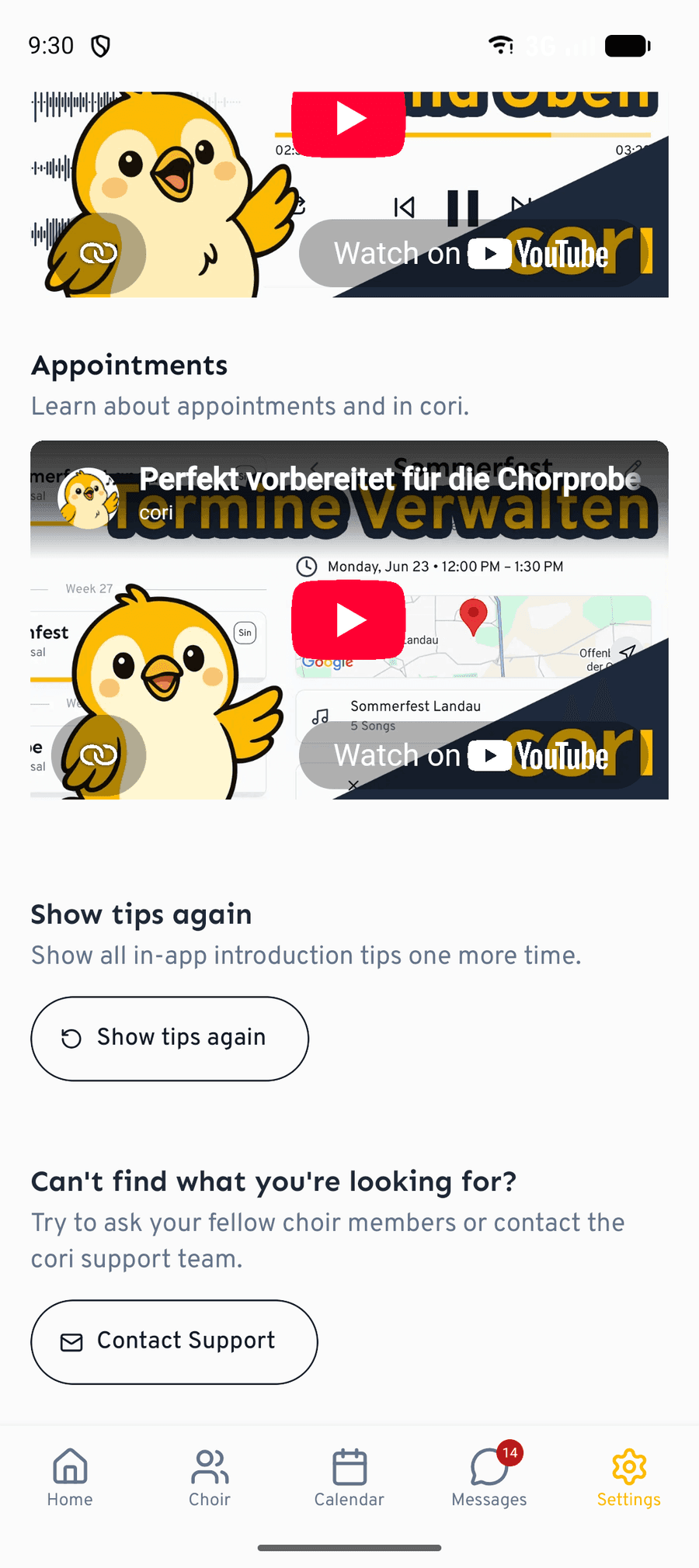
Har du klikket bort et tips og vil lese det en gang til? I innstillingene finnes punktet Tips i appen med handlingen Vis på nytt. Etterpå dukker alle tipsene opp igjen som ved første oppstart («Tipsene vises igjen»). Også oppsett-sjekklisten på startskjermen kommer tilbake på denne måten, hvis du hadde skjult den.
Hva nå?
- Lær hvordan du spiller av og øver på sanger.
- Sett opp din første øvelse i kalenderen.
- Oppdag hvordan du lager en setlist til neste konsert.
Sitter du fast? Gå til kontaktsiden, så hjelper teamet vårt deg gjerne.
Trenger du fortsatt hjelp?
Fant du ikke det du lette etter? Send oss en melding, så tar teamet vårt kontakt med deg.
Kontakt support