Een nummer maken met de AudioEditor
Oefenopnames direct in de cori app opnemen: met opnamegids, tooncontrole, multitrack-editor en effecten.
App only
Wil je de oefenopnames voor je koor zelf inzingen? Precies daarvoor zit in de cori app de audio-editor: een multitrackstudio op je telefoon waarmee je elke stem apart opneemt, controleert of de tonen kloppen en aan het eind alles tot een afgerond oefennummer mixt. Een gids in de app loodst je stap voor stap door de hele opname.
Heb je afgeronde stemopnames (van de uitgever of zelf gemaakt), dan hoef je niets opnieuw in te zingen. Upload ze dan gewoon direct, zie Een nummer maken van bestaande opnames.
De audio-editor zit in de iOS- en Android-app. In de browser vind je hem niet: pak dus je telefoon of tablet erbij wanneer je een nummer wilt opnemen. Op de computer kun je het nummer alvast met bladmuziek en songtekst aanmaken en het daarna in de app openen.
De weg naar de opname
Maak in de app een nieuw nummer aan en geef het eerst een naam, eventueel met bladmuziek (PDF of scan) en een tempo. Het tempo loont: het stuurt de klik en het aftellen tijdens het opnemen. Bij de stap Waarmee begin je? kies je dan Opnemen in cori en beland je bij de stap Stemmen. Daar speelt alles zich af: je maakt de stemmen van je nummer aan, neemt ze op en vindt rechtsboven in de kopregel de knop Audio-editor, die de volledige studio opent.
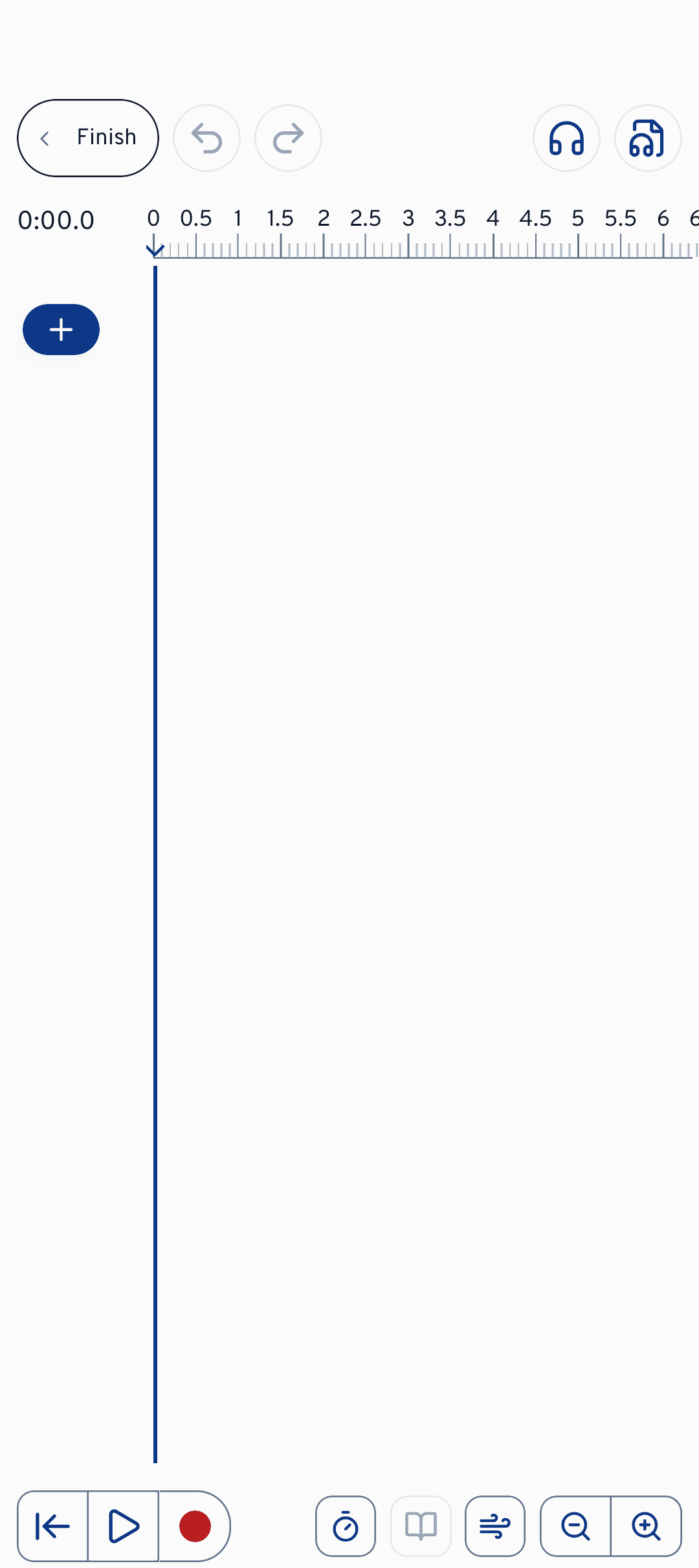
Voor de meeste opnames hoef je de editor helemaal niet zelf te openen: de stap Stemmen en de opnamegids brengen je ook zo aan je doel. De editor is de werkbank voor alles wat daarna komt: knippen, mixen, effecten.
De opnamegids
Bij de stap Stemmen staat de opnamegids klaar: een uitklapbare checklist die zichzelf afvinkt terwijl jij werkt. Je hoeft dus niet te onthouden wat er nog ontbreekt; de lijst laat het je zien. Hij loodst je langs deze stations:
Een MIDI-, MusicXML- of MuseScore-bestand dient als referentie voor de tonen. Daarmee kan cori later controleren of je opname de genoteerde tonen raakt.
Kies bovenaan de stemmen van je nummer. Het tempo is optioneel, maar handig: het telt je in en houdt de losse stemmen bij elkaar.
Met een koptelefoon lekt het afspelen niet in je microfoon. De app meet eenmalig de vertraging van je telefoon, zodat je opnames precies in de maat liggen.
Neem de eerste stem op, daarna de volgende. Na elke opname stelt de gids voor om de tonen van die stem te controleren (daarover zo meer).
Tot slot strijk je kleine oneffenheden glad met toonhoogtecorrectie.
Zing op elke track alleen die ene stem in, zonder piano en zonder de andere stemmen. Tijdens het oefenen speelt cori alle tracks tegelijk af: zit de piano in elke opname mee, dan hoort je koor hem vier keer, en de mixer krijgt hem niet meer weggedraaid. Piano, playback of begeleiding krijgen daarom een eigen track onder Begeleiding. Vandaar ook de koptelefoon: zonder koptelefoon neemt de microfoon de al opgenomen stemmen opnieuw mee op.
Dichtgeklapt toont de kaart alleen Opnamegids tonen. Zodra elke stem zijn opname heeft, meldt hij Alle stemmen opgenomen: elke stem heeft een eigen track, hierna komt de songtekst, of je slaat meteen op.
Heb ik de tonen geraakt?
Na een opname kun je bij cori een bevestiging halen: de tooncontrole vergelijkt je opname met de referentienoten van die stem (“Opname wordt beluisterd…”) en meldt hoe goed toonhoogte en timing bij de noten passen.
Belangrijk om het goed te plaatsen: dit is geen beoordeling. Er is geen score, geen XP, geen badge, en je koor ziet er niets van. De controle is alleen voor jou, zodat je bij het inzingen weet of de track deugt of dat een tweede take de moeite waard is.
Een paar situaties die je kunt tegenkomen:
- Een octaaf ernaast is prima. Zing je een octaaf lager (of hoger) dan genoteerd, dan vertelt cori je dat, maar rekent het niet als fout. Met Deze ligging voor de stem opslaan onthoudt cori het register van die stem, zodat de tooncontrole en de toonweergave tijdens het meezingen bij jouw opname passen. De opname zelf blijft in de ligging waarin je hem hebt gezongen: luister je hem terug, dan klinkt hij een octaaf verschoven.
- De zwakste plek wordt benoemd. In plaats van een eindcijfer laat cori je zien waar het hapert, bijvoorbeeld “Zwakste plek: maat 12 (68% van de tonen geraakt). Nog een keer opnemen?”. Via In de editor beluisteren spring je meteen naar die plek en beslis je zelf. Valt er geen plek uit de toon, dan zegt cori dat ook: “De opname volgt de noten.”
- Nog geen referentienoten? Zonder notenbestand kan cori niets vergelijken. Je krijgt dan de tip om een MIDI-, MusicXML- of MuseScore-bestand aan te vullen, met de knop Referentienoten toevoegen er direct naast.
- Analyse mislukt? Dat komt voor, bijvoorbeeld bij heel zachte opnames. Probeer het dan na het opslaan nog een keer in de editor.
De audio-editor
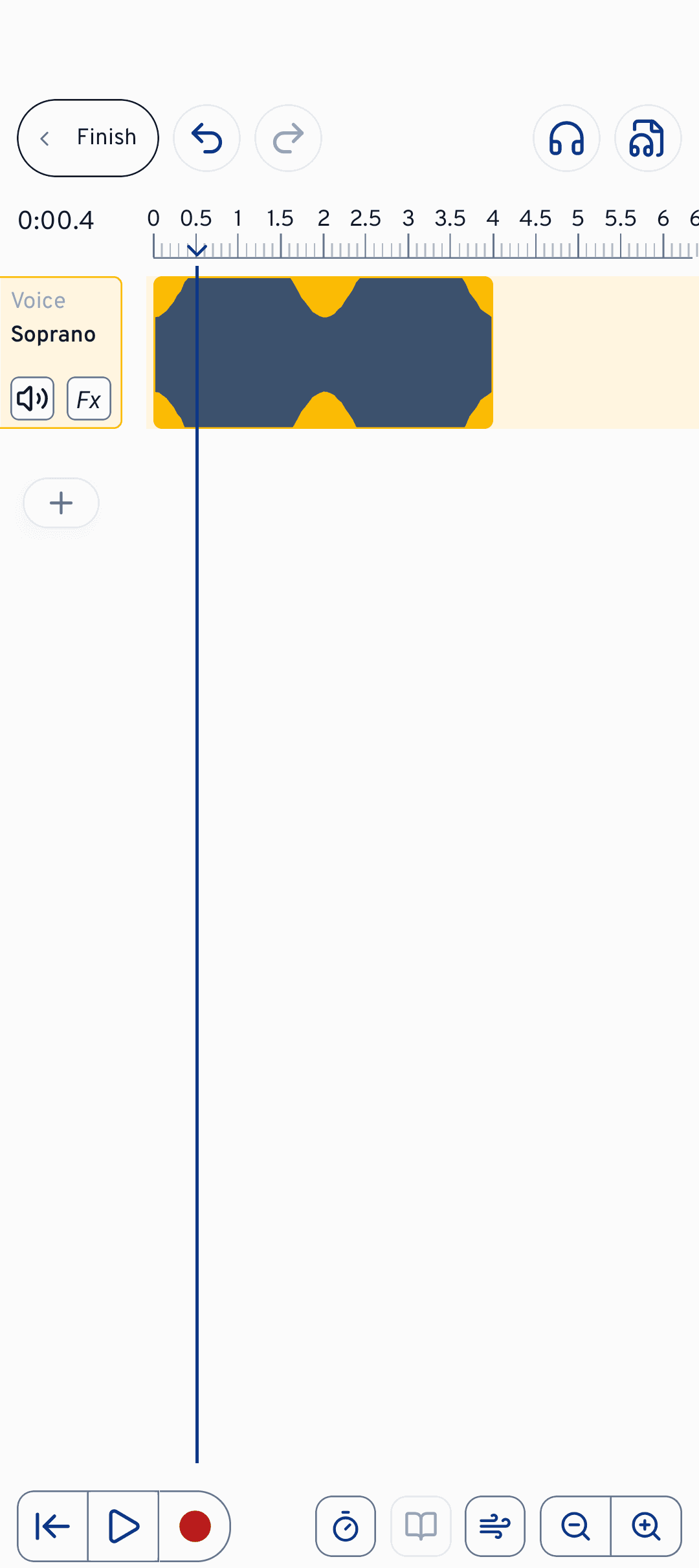
De editor toont elke stem en elke begeleiding als eigen track op een tijdlijn. Met de voeg je een track toe, met de rode opnameknop () neem je op de geselecteerde track op. Het aftellen () geeft je vóór je inzet een klik. Kant-en-klare bestanden haal je binnen via het : audio of MIDI, direct op een track.
Achter de zitten de Audio-instellingen. Daar kies je je invoerapparaat en meet je de koptelefoonvertraging, mocht je dat nog niet via de opnamegids hebben gedaan.
Bewerken doe je direct op de tijdlijn: sleep een clip om hem te verplaatsen, knip het begin of einde bij, splits hem bij de afspeelkop of verwijder hem. Beweeg je vingers uit elkaar of gebruik de zoomknoppen voor meer detail. En als er iets misgaat: Ongedaan maken en Opnieuw loodsen je stap voor stap door je wijzigingen.
Mixen en effecten
Voor de balans tussen de stemmen heeft elke track drie regelaars: de dempt hem, de niveaumodus () bepaalt hoe hard hij in de mix zit, en met panorama schuif je hem in het stereobeeld naar links of rechts (weergegeven als “Midden”, “L 40” of “R 40”).
Daar komt op elke trackregel een kleine, cursieve Fx-knop voor effecten bij. Hij vult zich zodra de track minstens één effect heeft; op MIDI-tracks is hij grijs. Het effectvenster heeft twee modi: Voorinstellingen voor snelle, kant-en-klare klanken en Geavanceerd voor alle parameters, allebei met uitleg direct in de app. Je kunt kiezen uit Galm (voegt de ruimte van een zaal toe), Compressor (vlakt hard en zacht af), Equalizer (vormt de klank, band voor band), Toonhoogtecorrectie (corrigeert de toonhoogte naar de dichtstbijzijnde noot), Chorus (maakt van één stem meerdere), Gate (maakt de pauzes tussen de frasen stil) en De-esser (verzacht scherpe s-klanken).
Je hoeft niet elke track apart in te stellen: Effecten voor alle tracks geeft alle tracks hetzelfde vertrekpunt. Kies een van de drie klankrichtingen (Helder, Warm, Ruimte) en een intensiteit (Licht, Normaal, Sterk). De schakelaar Toonhoogtecorrectie toevoegen legt op elke zangtrack een zachte tooncorrectie. Daarna kun je elke track nog los aanpassen, en met Resetten haal je alles er weer uit.
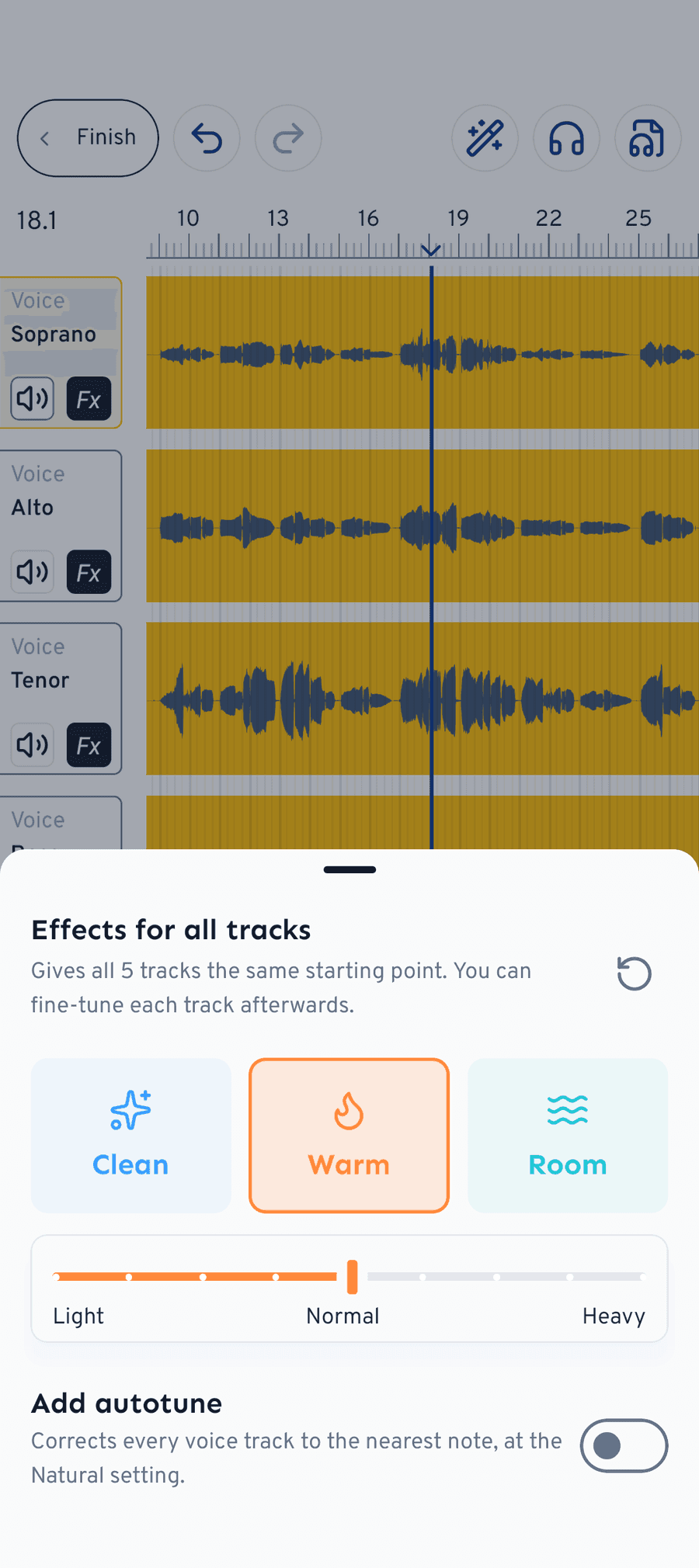
cori trekt de gezongen toonhoogte naar de dichtstbijzijnde noot, maar corrigeert daarbij hooguit twee halve tonen. Een opname wordt dus opgeruimd, niet opnieuw geschreven: jouw stem blijft jouw stem.
Afronden en opslaan
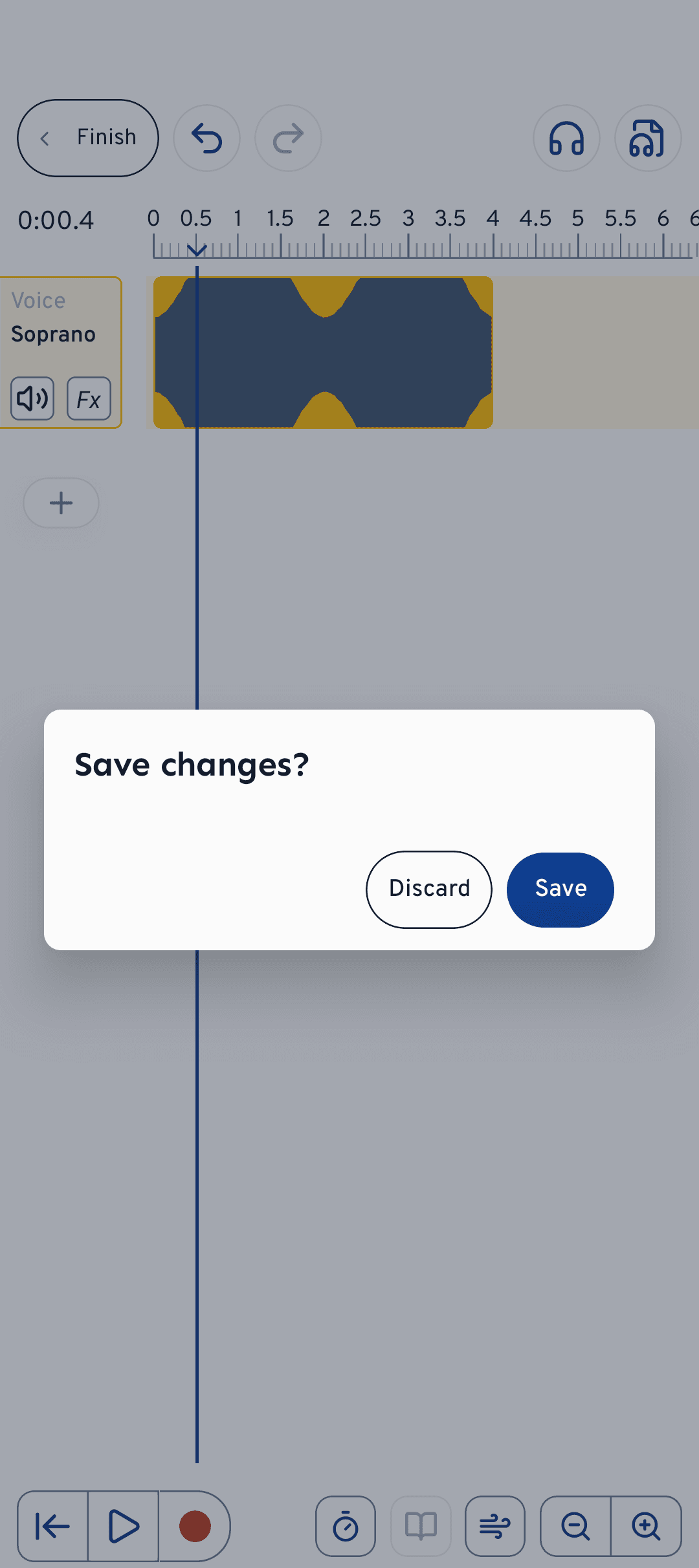
Ben je tevreden, tik dan bovenaan op Voltooien. cori vraagt Wijzigingen opslaan?: met Opslaan worden de tracks gerenderd en worden de tonen voor de meezingfeedback uit de opnames gelezen (daarom duurt dat even), met Negeren blijft alles zoals het was. Terug in de nummer-maker loop je nog langs songtekst en opslaan, en dan kan je koor met de nieuwe opnames oefenen.
Hoe gaat het verder?
- Afgeronde opnames uploaden in plaats van inzingen: Een nummer maken van bestaande opnames
- Hoe je koor met de tracks oefent: Nummers afspelen en oefenen
- De puntjes op de i voor de luisterervaring: Stemmen mixen en stereo-panning
Toch nog hulp nodig?
Kun je niet vinden wat je zoekt? Stuur ons een bericht en ons team neemt contact met je op.
Contact met support