Een nummer maken van bestaande opnames
Zo werkt de nummer-maker: bestaande opnames uploaden, een notenbestand importeren of eerst alleen met bladmuziek starten, en daarna songtekst en hoofdstukken aanvullen.
Web + app
Heb je van de uitgever losse stemopnames gekregen, een notenbestand uit je notatieprogramma, of voorlopig alleen de bladmuziek als PDF? De nummer-maker maakt daar in een paar minuten een cori-oefennummer van. Zodra het is opgeslagen, kunnen alle zangers het openen, hun eigen stem harder zetten, de noten volgen en thuis oefenen.
Deze gids laat de wegen zien die met bestaand materiaal beginnen. Hoe je stemmen direct met je telefoon opneemt (met klik, noten en tooncontrole) en de opnames in de audio-editor bewerkt, lees je in Een nummer maken met de AudioEditor.
Zo is de maker opgebouwd
Om te starten heb je in het koor rechten voor nummerbeheer nodig (beheerders en de koorleiding hebben die). Open de nummerlijst van je koor en kies de toevoegknop. De maker loodst je dan stap voor stap verder:
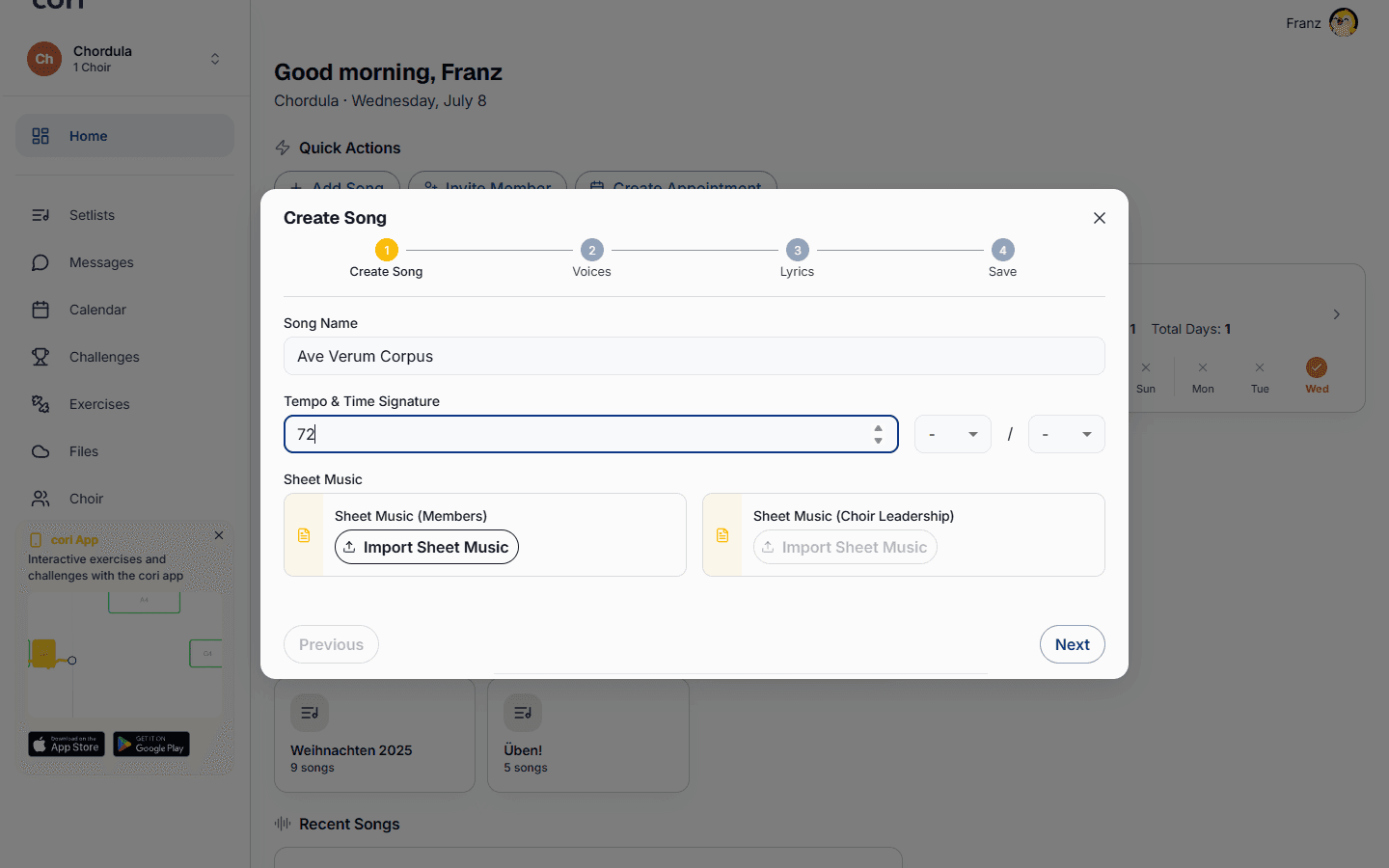
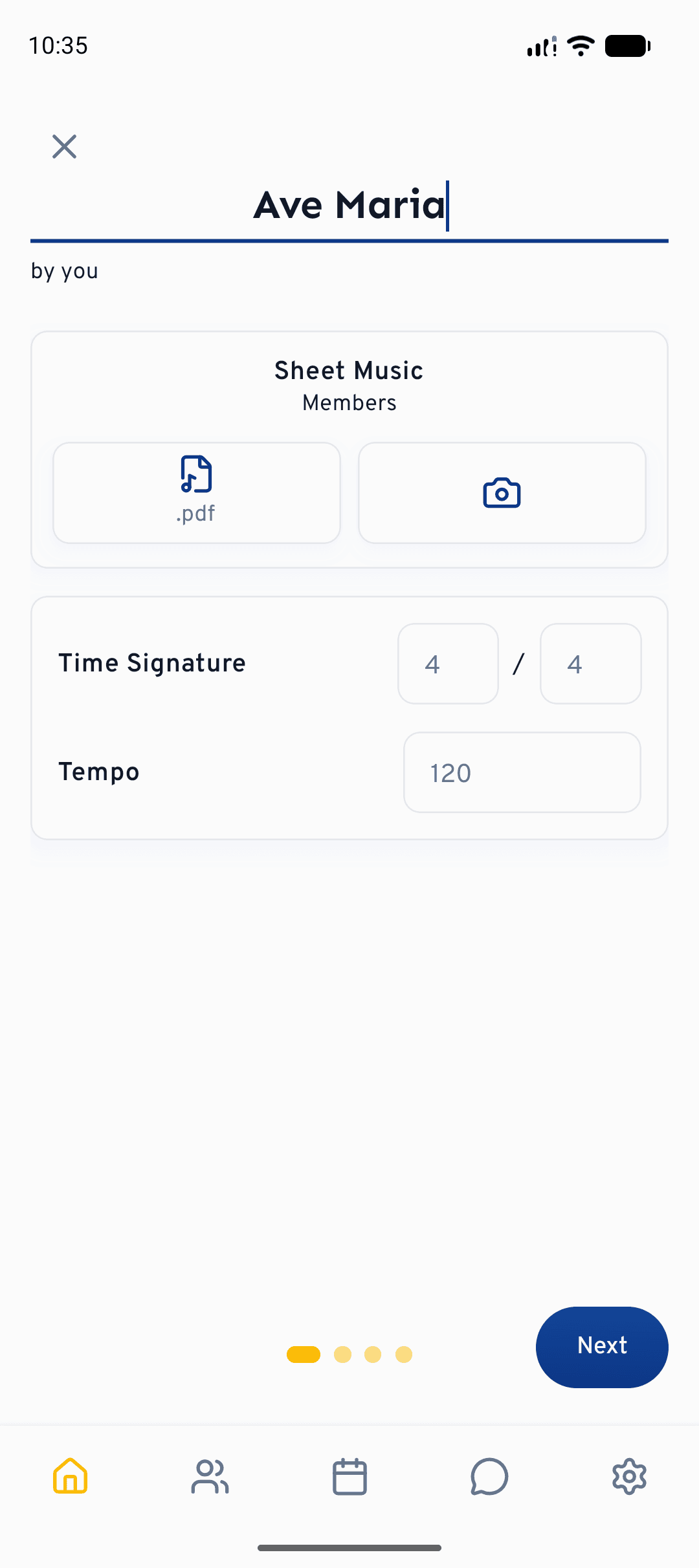
In de eerste stap geef je de nummernaam op, leg je eventueel tempo en maatsoort vast en hang je de bladmuziek als PDF aan: een versie voor de leden en, als je wilt, een aparte partituur voor de koorleiding. In de app kun je bladmuziek ook direct met de camera vastleggen (PDF kiezen of Scannen). Het tempo mag je leeg laten, dat kun je later altijd nog aanvullen.
Waarmee begin je?
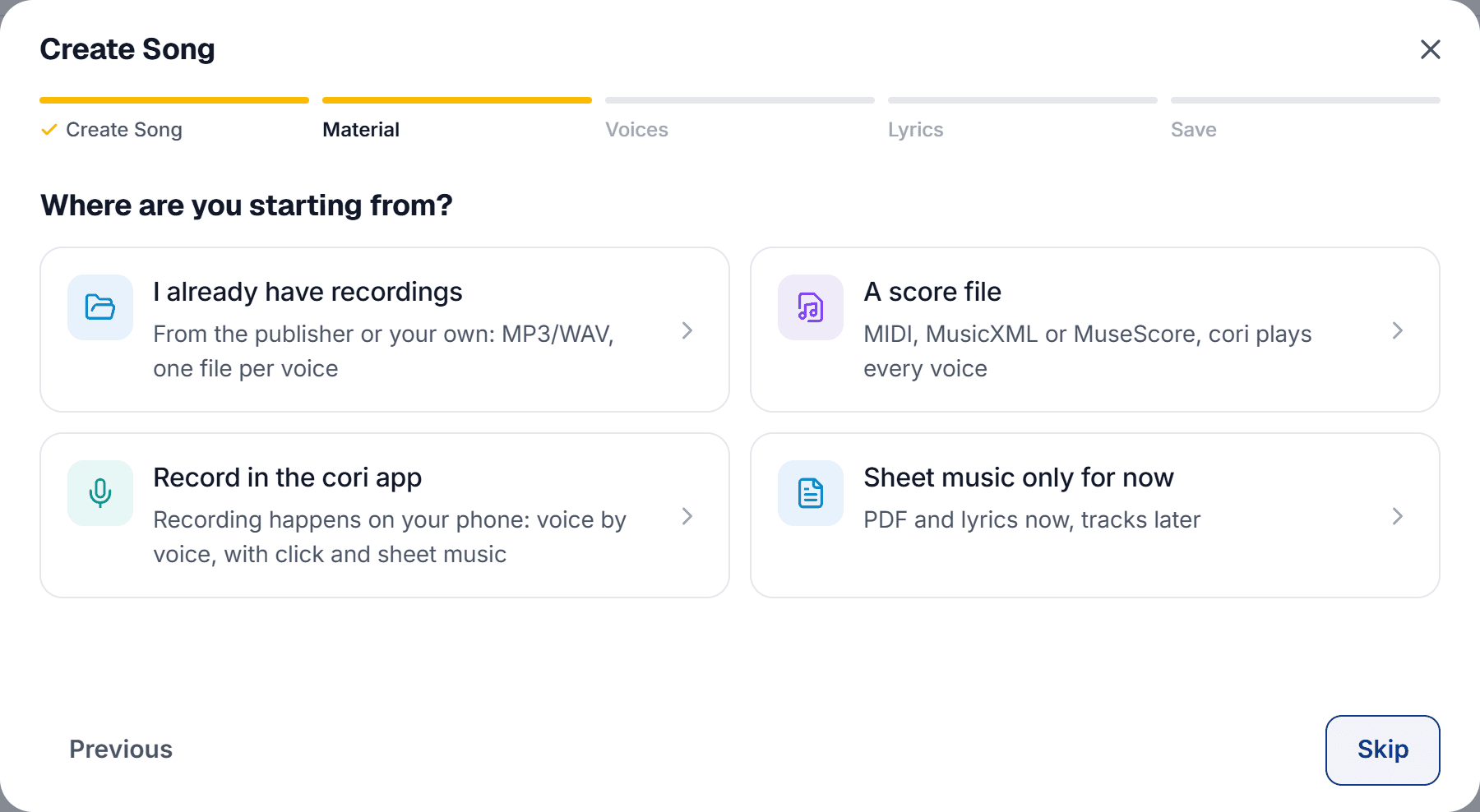
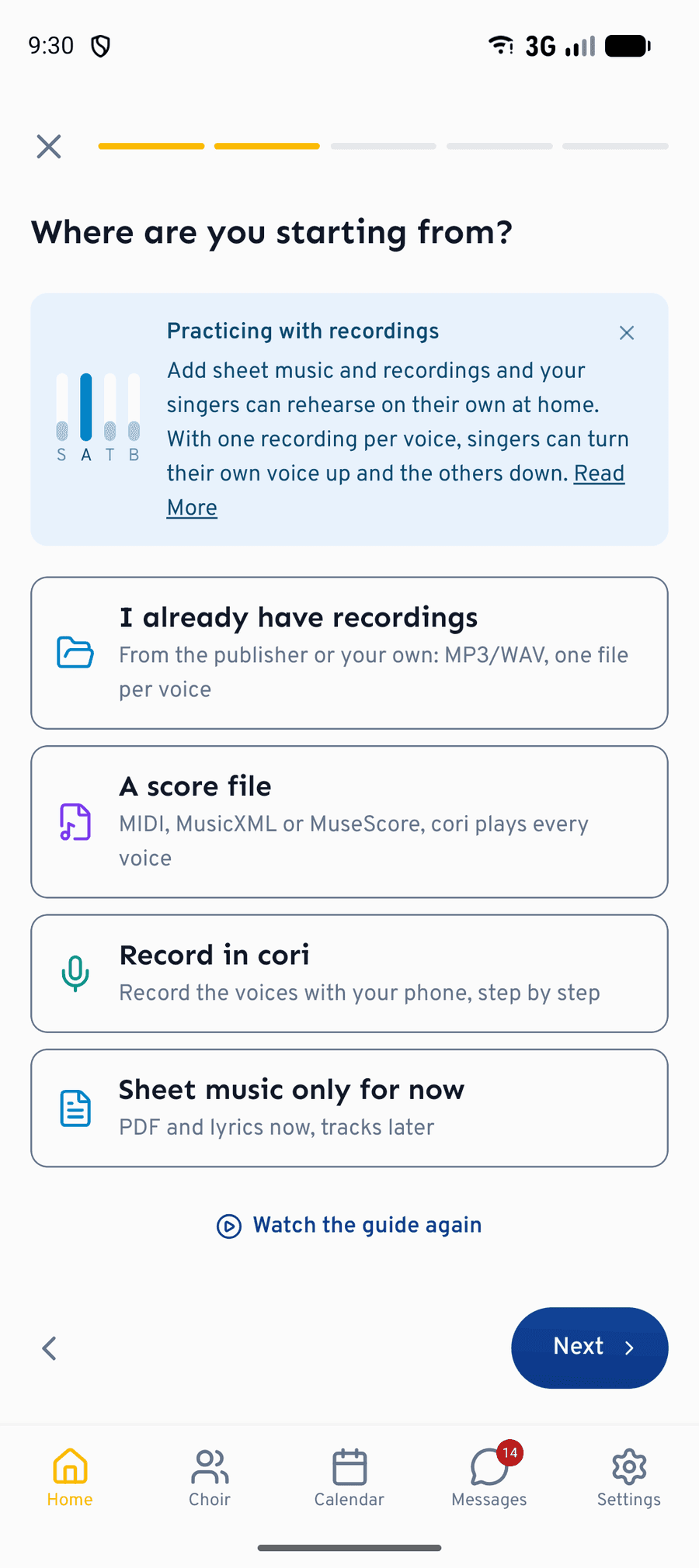
De materiaalstap is het wissel van de maker. cori vraagt “Waarmee begin je?” en biedt vier startpunten:
- “Ik heb al opnames”: van de uitgever of zelf gemaakt, MP3, WAV en meer, één bestand per stem.
- “Een notenbestand”: MIDI, MusicXML of MuseScore; cori speelt elke stem.
- “Opnemen in de cori app” (in de app: “Opnemen in cori”): stem voor stem op je telefoon, met klik en noten.
- “Eerst alleen bladmuziek”: PDF en tekst nu, tracks later.
Je keuze past de stap Stemmen aan, maar legt niets definitief vast: je kunt daar altijd opnames, notenbestanden en begeleidingstracks combineren. In het web opent zowel “Ik heb al opnames” als “Een notenbestand” meteen de bestandskeuze, en wel voor alle soorten tegelijk: levert de uitgever MIDI-bestanden naast de MP3's, dan selecteer je gewoon alles samen, en cori sorteert de bestanden zelf. Wie de maker al kent, gaat met “Verder zonder uitleg” meteen door.
Kies je in het web “Opnemen in de cori app”, dan verschijnt een kaart met QR-code en de app-store-badges: “Oefenopnames maak je in de cori app”. Sla het nummer hier op met bladmuziek en tekst, open het daarna in de app en neem de stemmen op je telefoon op. Afgeronde opnames kun je ook nu al in het web uploaden.
Bestaande opnames uploaden
In de stap Stemmen krijgt elke stem een eigen kaart: sopraan, alt, tenor, bas of vrij benoemde stemmen. Op elke kaart wijs je de stem haar audiobestand toe; cori accepteert gangbare formaten zoals mp3, wav, m4a, flac, aac en ogg. In de web-app gaat het het snelst wanneer je meerdere bestanden in één keer met drag & drop in de stap sleept en ze daarna aan de stemmen toewijst.
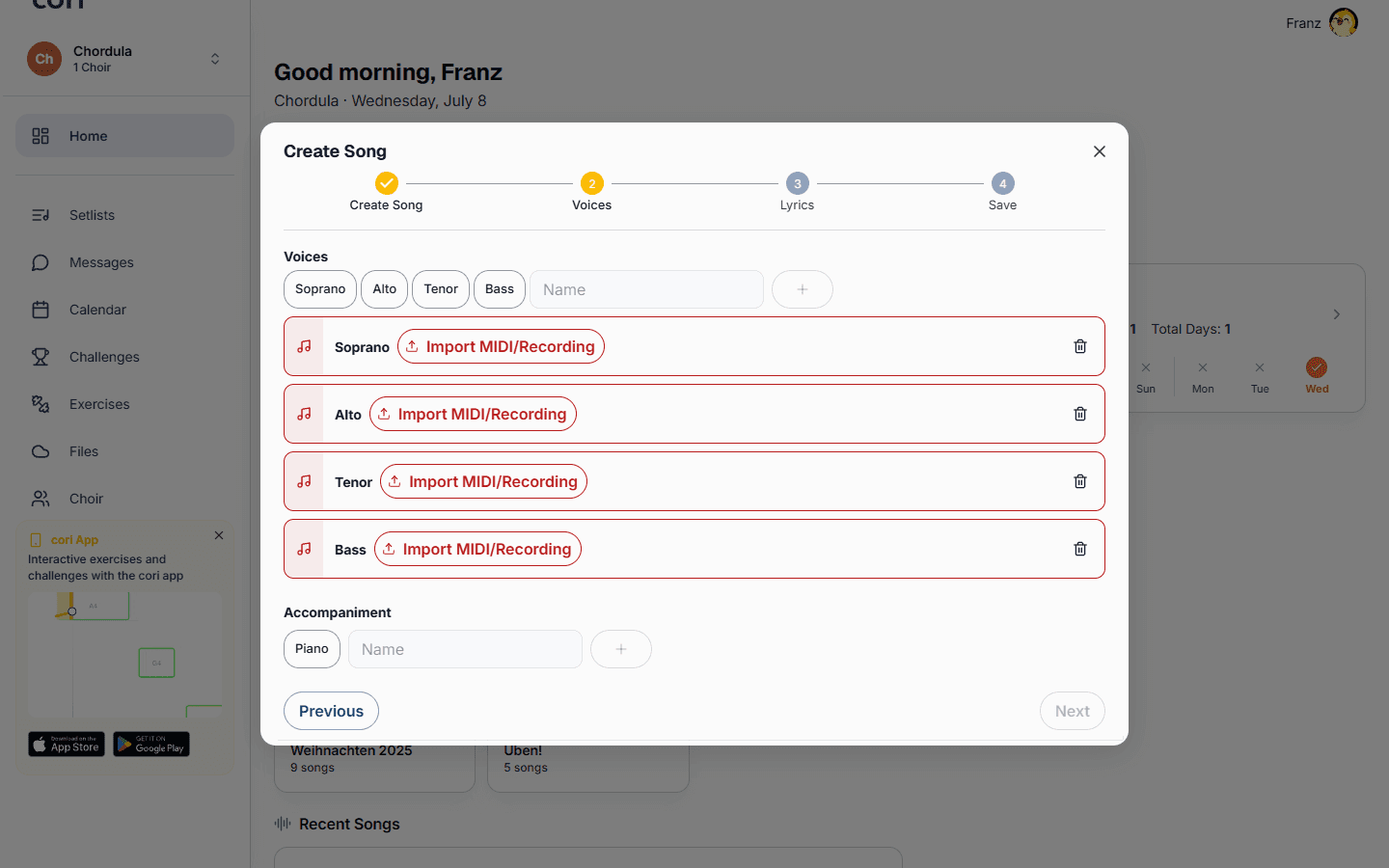
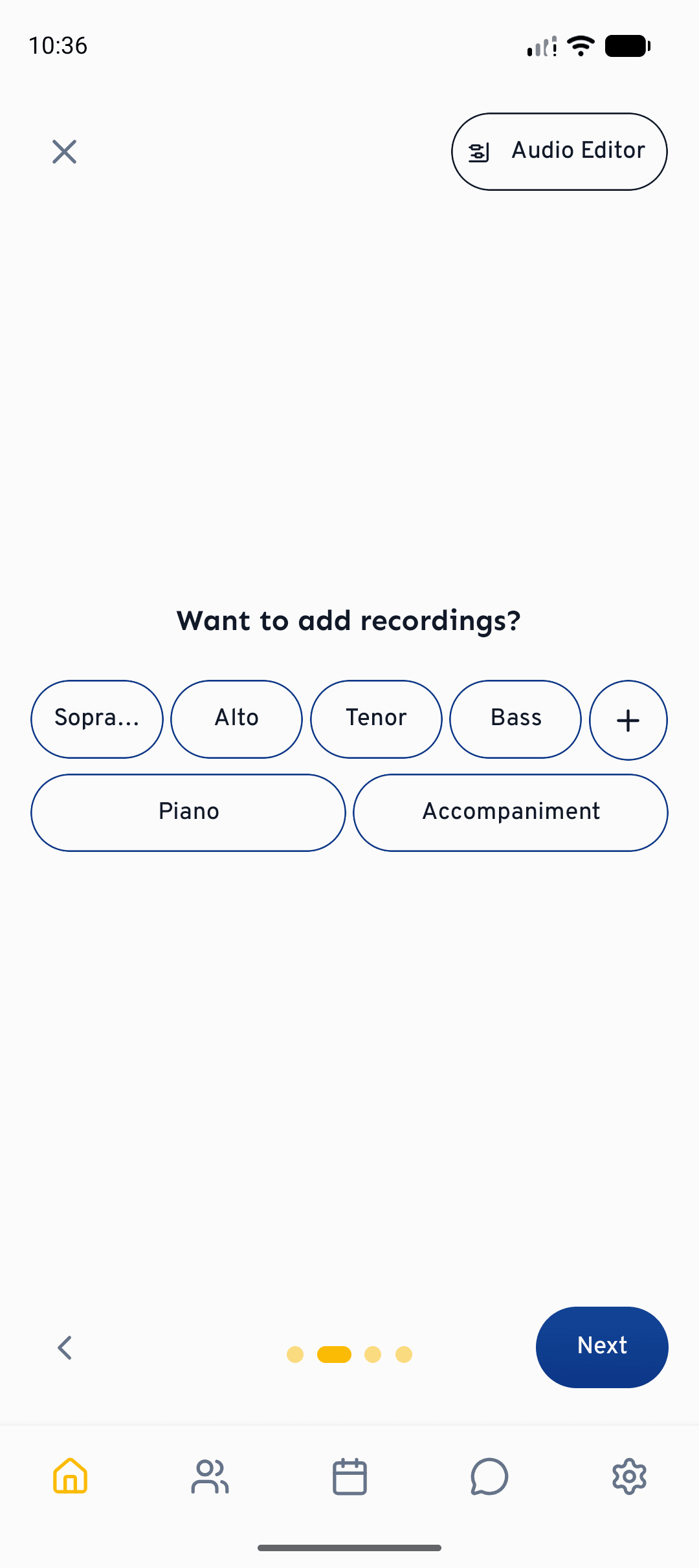
Dit werkt het best wanneer elke stem een eigen audiobestand is (één voor sopraan, één voor alt enzovoort). Alleen zo kunnen de zangers hun eigen lijn harder zetten en de andere zachter mixen. Heb je maar één gemixte opname, dan kun je die als één stem uploaden; om gericht te oefenen zijn aparte bestanden echter veel waardevoller.
Onder Begeleiding komen tracks terecht die geen koorstem zijn, bijvoorbeeld een pianoreductie of een playback. Begeleidingstracks kun je met drag & drop toevoegen en hernoemen; tijdens het oefenen mixen de zangers ze erbij of eruit.
Een notenbestand importeren
In plaats van opnames kun je ook een bestand uit je notatieprogramma importeren: MIDI, MusicXML of MuseScore. cori speelt daaruit elke stem als eigen oefentrack af.
Het importeren verloopt in twee fasen: eerst wijs je de tracks uit het bestand toe aan de stemmen van je nummer, daarna leg je vast welke daarvan als notenreferentie dienen (bijvoorbeeld voor de tooncontrole bij het opnemen). Bij MIDI-bestanden helpt een trackoverzicht: het toont per track het aantal noten en het toonbereik en laat je meeluisteren, zodat je herkent welke track welke stem is voordat je hem toewijst. Draagt het bestand een tempo, dan neemt cori dat over in het nummer; het tempoveld toont dan “Overgenomen uit het geïmporteerde bestand”.
De maker laat je de stap Stemmen pas verlaten wanneer elke aangemaakte track voorzien is. Ontbreekt er iets, dan zegt hij precies wat: bijvoorbeeld “2 stemmen hebben nog geen opname”, met de tip “Neem ze op, importeer een bestand of verwijder ze om verder te gaan.”
Eerst alleen bladmuziek
Je kunt een nummer ook helemaal zonder oefentracks aanmaken: kies “Eerst alleen bladmuziek”, dan blijft de stap Stemmen leeg en toont hij “Nog geen tracks” met de melding dat je altijd opnames of een notenbestand kunt aanvullen of stemmen kunt opnemen. De bladmuziek-PDF en de songtekst zijn meteen beschikbaar voor het koor, de tracks komen wanneer je ze hebt.
Songtekst
In de stap Songtekst vul je de tekst aan: plak hem in zijn geheel, tik hem regel voor regel in, of laat cori hem uit de opnames opvangen. Losse regels kun je aan bepaalde stemmen toewijzen, handig bij gedeelde passages. De stap is optioneel; tekst kun je later altijd nog aanvullen. Meer daarover in Songtekst en choreografie.
Opslaan: zichtbaarheid, voorbeeld en hoofdstukken
In de laatste stap Opslaan kies je bij welk koor het nummer hoort, en leg je vast of het meteen zichtbaar is voor de leden. Een voorbeeldspeler speelt het nummer af zoals het koor het straks gaat horen; zo controleer je vóór het opslaan of alle tracks op de juiste plek zitten.
Hier zet je ook de hoofdstukken: die markeren de delen van je nummer, bijvoorbeeld couplet en refrein. Je koor kan daarmee in de speler direct naar een deel springen, bijvoorbeeld om alleen de bridge te oefenen. Elk hoofdstuk heeft een naam en een tijd (mm:ss); als naam staan sjablonen klaar zoals Intro, Couplet, Refrein, Bridge, Outro, Tussenspel, Pre-chorus en Solo, of je verzint er zelf een. Om er een te zetten speel je het nummer af of spring je naar de juiste plek en maak je daar het hoofdstuk aan; met “1 seconde eerder” en “1 seconde later” tref je de inzet precies.
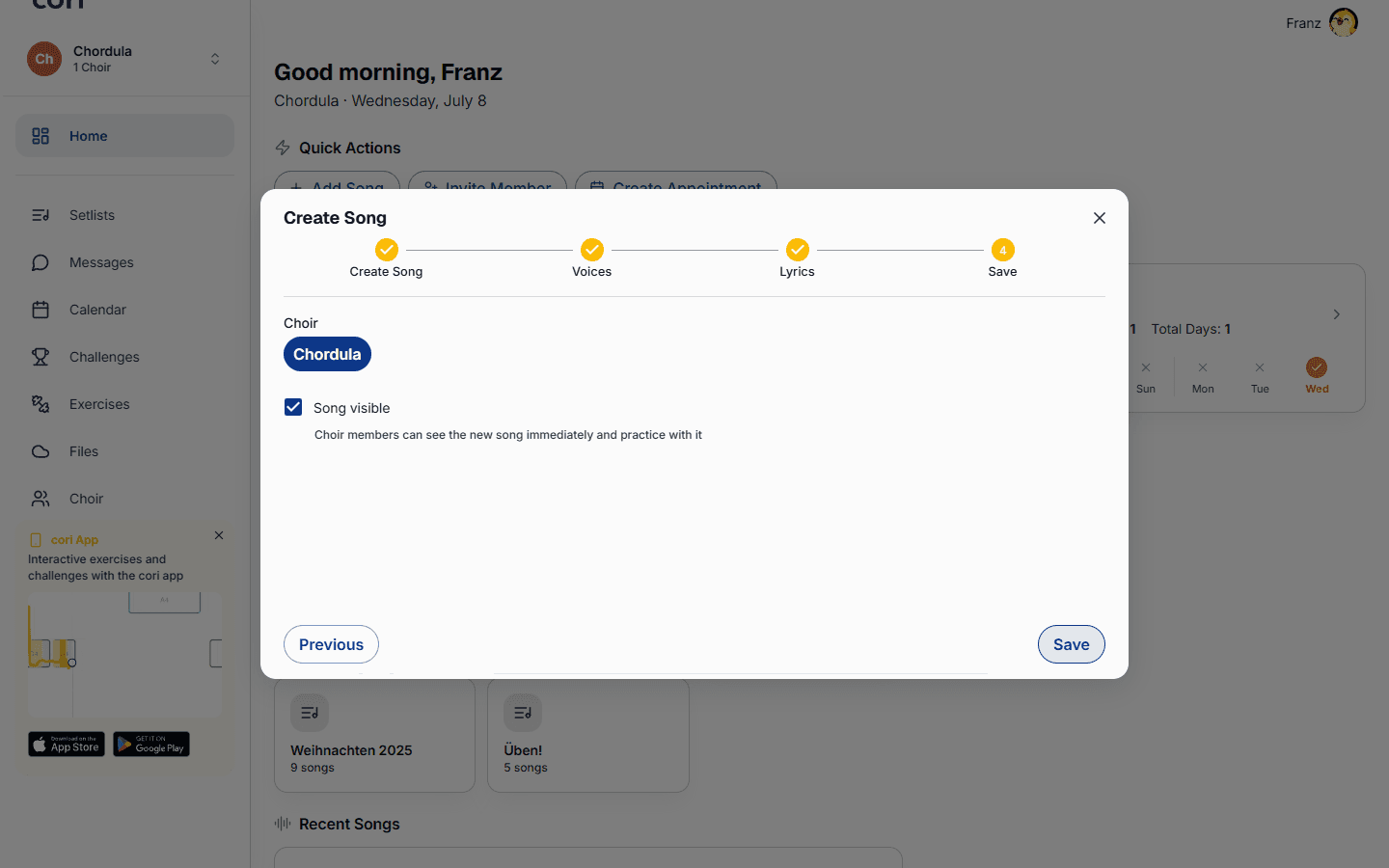
Zodra de upload klaar is, verschijnt het nummer in de nummerlijst van je koor en kan iedereen oefenen.
Hoe gaat het verder?
- Stemmen op je telefoon opnemen en bewerken: Een nummer maken met de AudioEditor
- De tracks in balans brengen: Mixen en stereo-panorama
- Tekst en bewegingen aanvullen: Songtekst en choreografie
- Zo oefenen de leden met het nummer: Nummers afspelen
Toch nog hulp nodig?
Kun je niet vinden wat je zoekt? Stuur ons een bericht en ons team neemt contact met je op.
Contact met support