Bladmuziek exporteren uit cori
Download of print de bladmuziek van een nummer zodat je die offline kunt gebruiken.
Web + app
Soms heb je gewoon de muziek op zichzelf nodig — om uit te delen bij de repetitie, met de hand te markeren, of een kopie te bewaren voor als je offline bent. Met cori exporteer je de bladmuziek van elk nummer als PDF, zowel vanuit de webapp als vanuit de mobiele app. Deze gids laat je zien waar de exportactie op elk platform zit en hoe je print wat je hebt geëxporteerd.
Je kunt de PDF exporteren van elk nummer waaraan bladmuziek is gekoppeld. Als een nummer nog geen bladmuziek heeft, laat cori je weten dat er niets te exporteren valt ("Geen bladmuziek beschikbaar").
Exporteren op het web
De snelste manier om een PDF te pakken is rechtstreeks vanuit een setlist of je nummerlijst — je hoeft het nummer niet eens eerst te openen.
Open een setlist (of het Liedboek) en zoek het nummer dat je wilt.
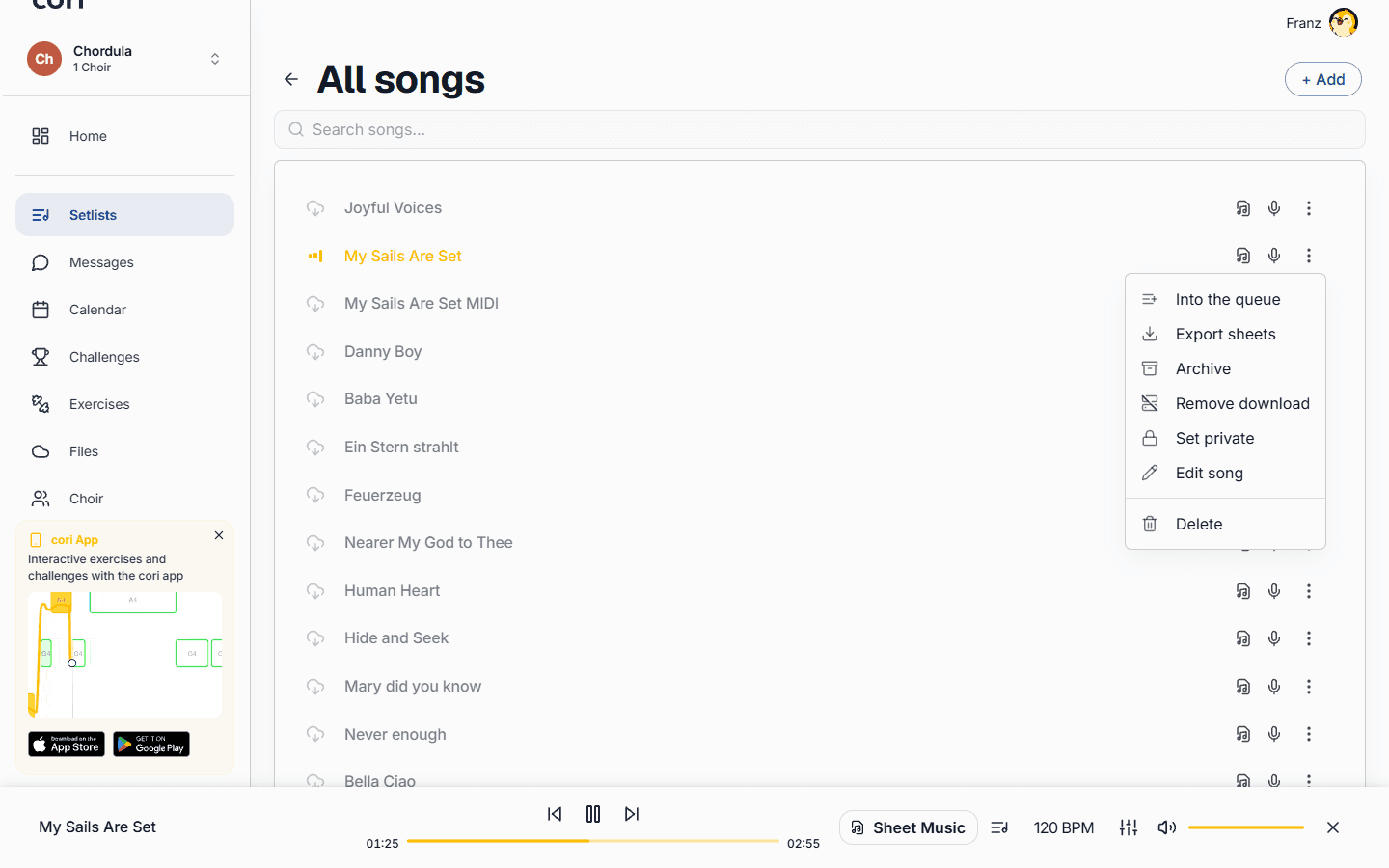
Klik op de knop ⋮ (meer) op de rij van het nummer om het menu te openen.
Selecteer ⋮›Bladmuziek exporteren. De PDF wordt meteen naar je computer gedownload, met de naam van het nummer.
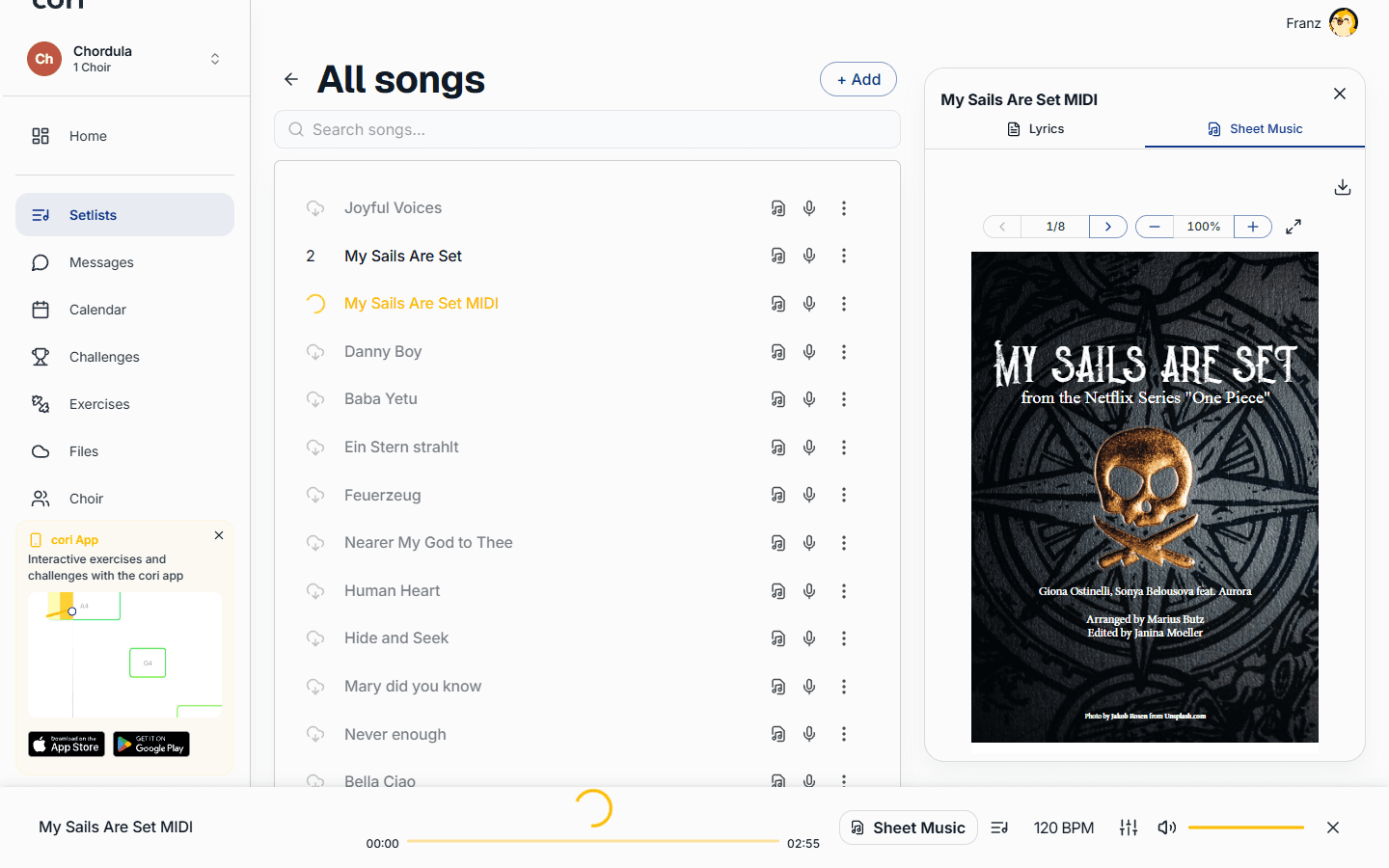
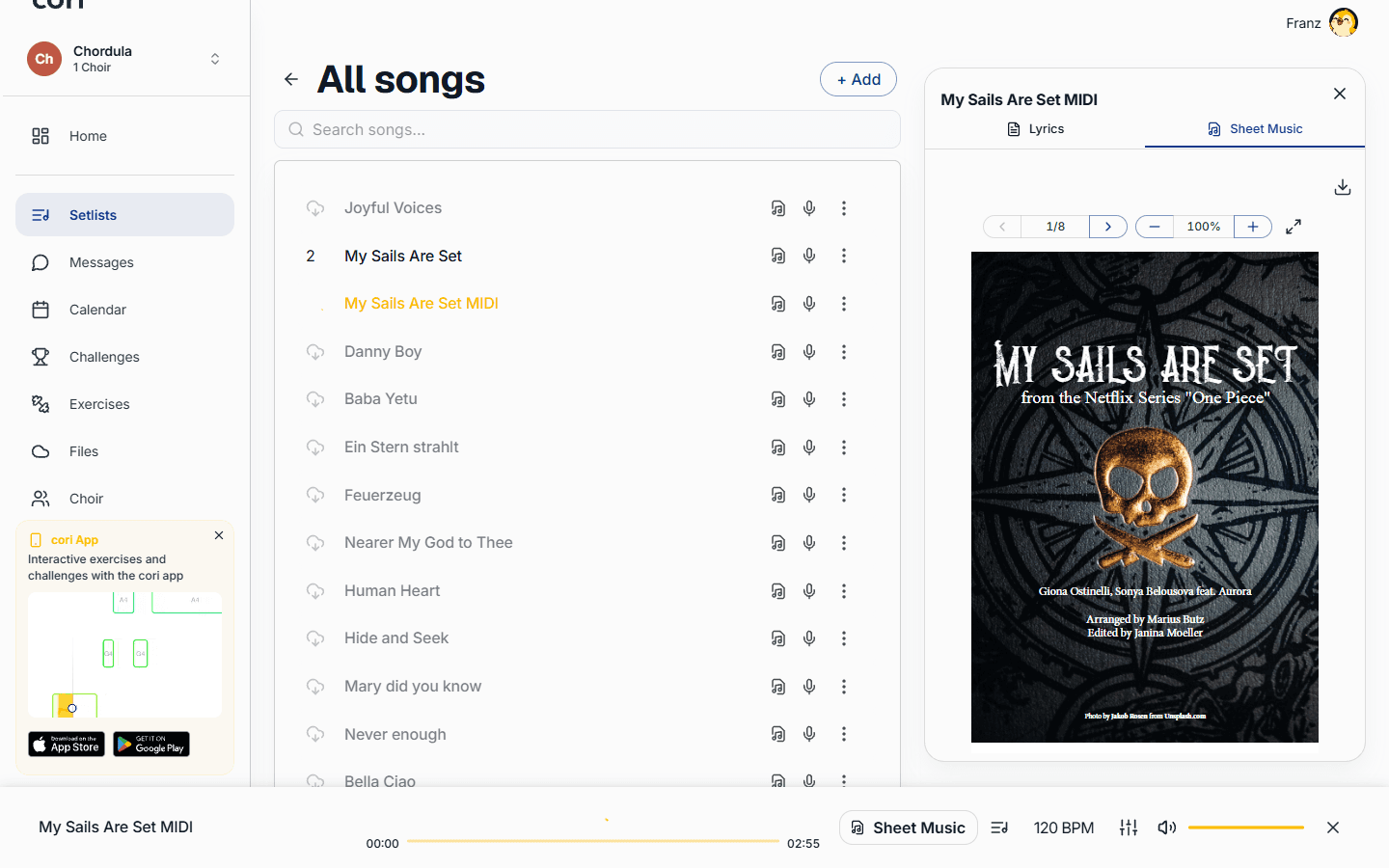
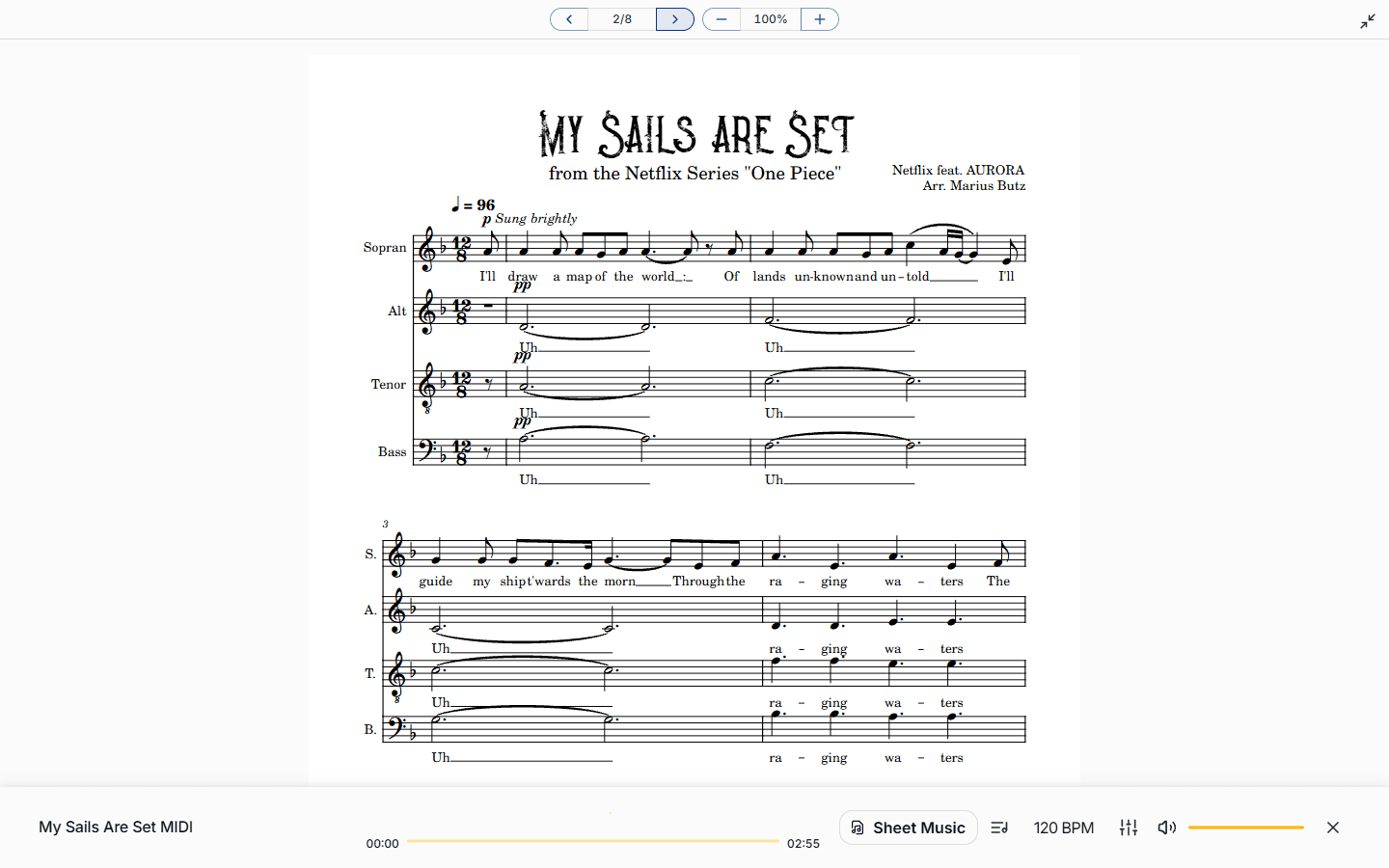
Als je al een nummer hebt geopend om de muziek te lezen, kun je ook van daaruit downloaden. Open het pictogram bladmuziek om de viewer te starten, ga naar het tabblad Bladmuziek en gebruik dan de knop Downloaden (de downloadpijl bovenaan de viewer) om het blad op te slaan dat je nu bekijkt.
Als je koor zowel een ledenblad als een dirigentblad heeft, kunnen de koorleiding en de beheerders vóór het downloaden schakelen tussen Ledenweergave en Dirigentweergave met de schakelaar met het afstudeerhoedje — zo exporteer je precies de versie die je nodig hebt.
Exporteren op mobiel
Exporteren werkt ook op je telefoon of tablet. De exportactie zit in het menu van het nummer, en het deelvenster van het systeem doet de rest, zodat je de PDF kunt opslaan in Bestanden of doorsturen.
Exporteren op mobiel gebruikt de kopie die op je apparaat is opgeslagen, dus het nummer moet gedownload zijn. Als een nummer nog niet is gedownload, tik het dan één keer aan om het te downloaden voordat je verdergaat.
Tik op het pictogram ⋮ (meer) op de rij van het nummer.
Kies ⋮›Bladmuziek exporteren. Als het nummer zowel een ledenblad als een dirigentblad heeft, vraagt cori je om te kiezen: tik op Ledenblad of Dirigentblad.
Zet een vinkje bij Annotaties meenemen als je aantekeningen in de PDF terecht moeten komen. cori tekent dan de annotaties in die je op dat moment op de bladmuziek hebt staan (Privé, Stemgroep, Koor, afhankelijk van wat er onder Notities actief is). Dat duurt even. Is het PDF-bestand beveiligd, dan exporteert cori de bladmuziek zonder annotaties en meldt dat.
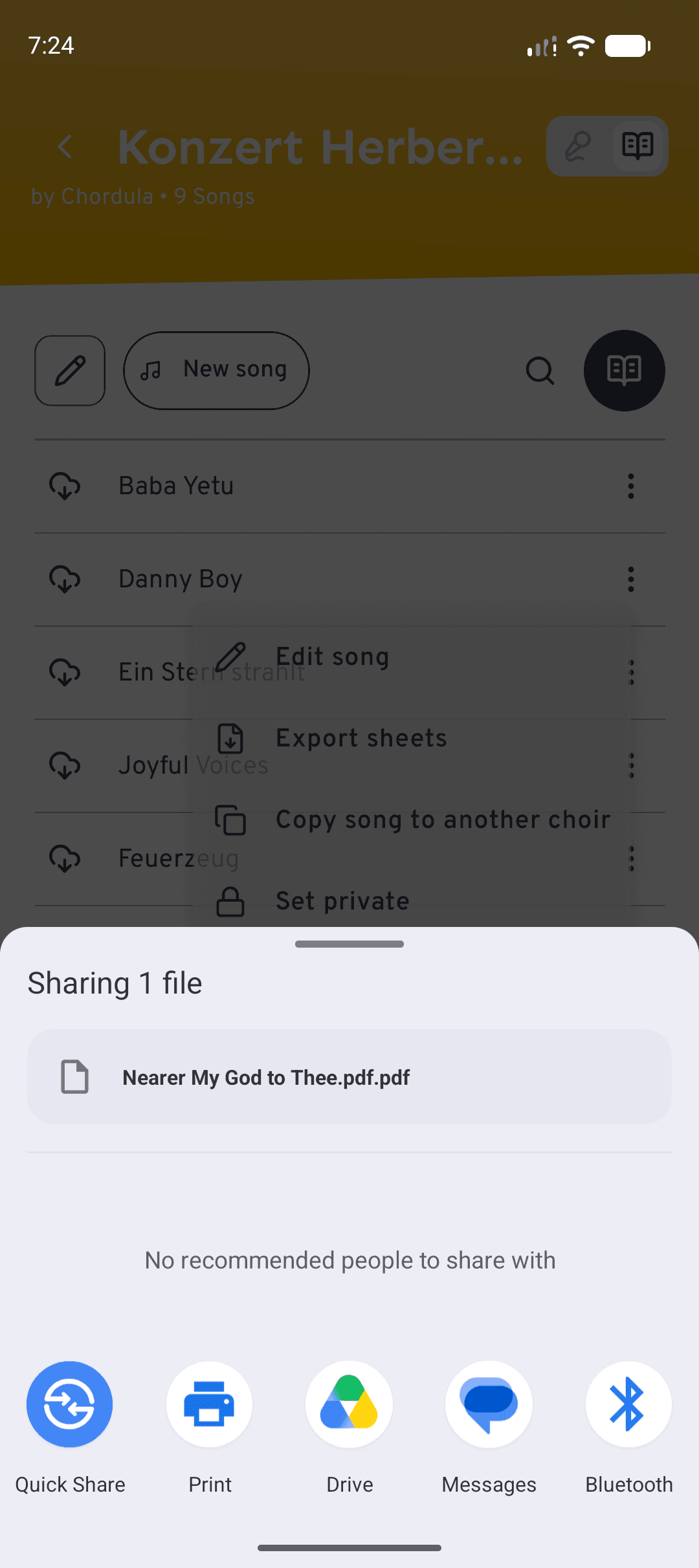
Tik op Delen om het deelmenu van je apparaat te openen: van hieruit stuur je de PDF naar een andere app of print je hem (op iOS) direct. Met Op apparaat opslaan berg je hem op, op iOS via de app Bestanden, op Android direct in de map Downloads/cori.
Anders dan de webapp exporteert mobiel de PDF die op je apparaat is opgeslagen. De optie Bladmuziek exporteren verschijnt pas zodra een nummer is gedownload — zie je hem dus niet, tik dan het nummer aan om het eerst te downloaden. De mobiele bladmuziekviewer op het scherm is alleen om te lezen; gebruik het nummermenu om te exporteren.
De bladmuziek printen
cori print niet rechtstreeks, maar printen is eenvoudig. Exporteer op het web de PDF met een van beide bovenstaande methoden, open dan het gedownloade bestand en print het vanuit je PDF-lezer of browser (meestal Ctrl/Cmd + P). Kies op mobiel Printen in het deelmenu (iOS), of sla de PDF op en print hem vanuit je Bestanden-app. Hoe dan ook houd je volledige controle over papierformaat, paginabereik en aantal kopieën.
Wat is de volgende stap?
- Leer hoe je bladmuziek annoteert met notities en markeringen.
- Bekijk hoe je setlists bouwt en beheert voor je repetities.
Toch nog hulp nodig?
Kun je niet vinden wat je zoekt? Stuur ons een bericht en ons team neemt contact met je op.
Contact met support