Bladmuziek annoteren
Markeer je bladmuziek met privé- of gedeelde notities, en deel ze binnen je stemgroep.
App only
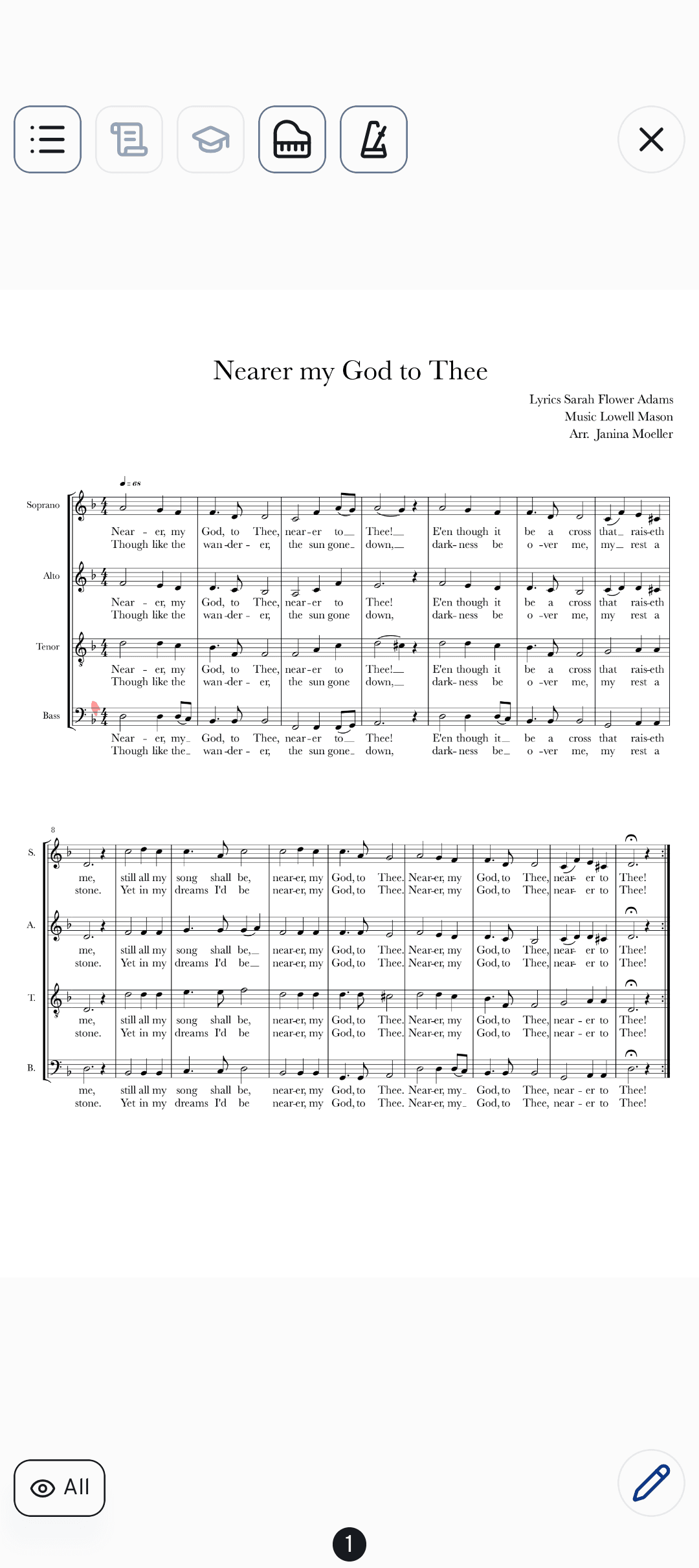
Potloodmarkeringen horen bij elke repetitie — ademtekens, dynamiek, die lastige inzet die je steeds mist. In de cori-app voor mobiel teken je rechtstreeks op de bladmuziek van een nummer, houd je je notities voor jezelf, of deel je ze met de rest van je stemgroep. Deze gids laat je de tekengereedschappen zien, wie wat kan zien, en de handige Sprongmarkeringen voor het navigeren door herhalingen.
De tekengereedschappen openen
Open een willekeurig nummer en ga naar het tabblad Bladmuziek (). Je PDF verschijnt; veeg naar links en rechts om te bladeren.
Tik op de potloodknop in de hoek om de tekenwerkbalk te openen. Gebruik je een Apple Pencil of stylus, dan kun je gewoon beginnen met schrijven en opent de werkbalk zichzelf.
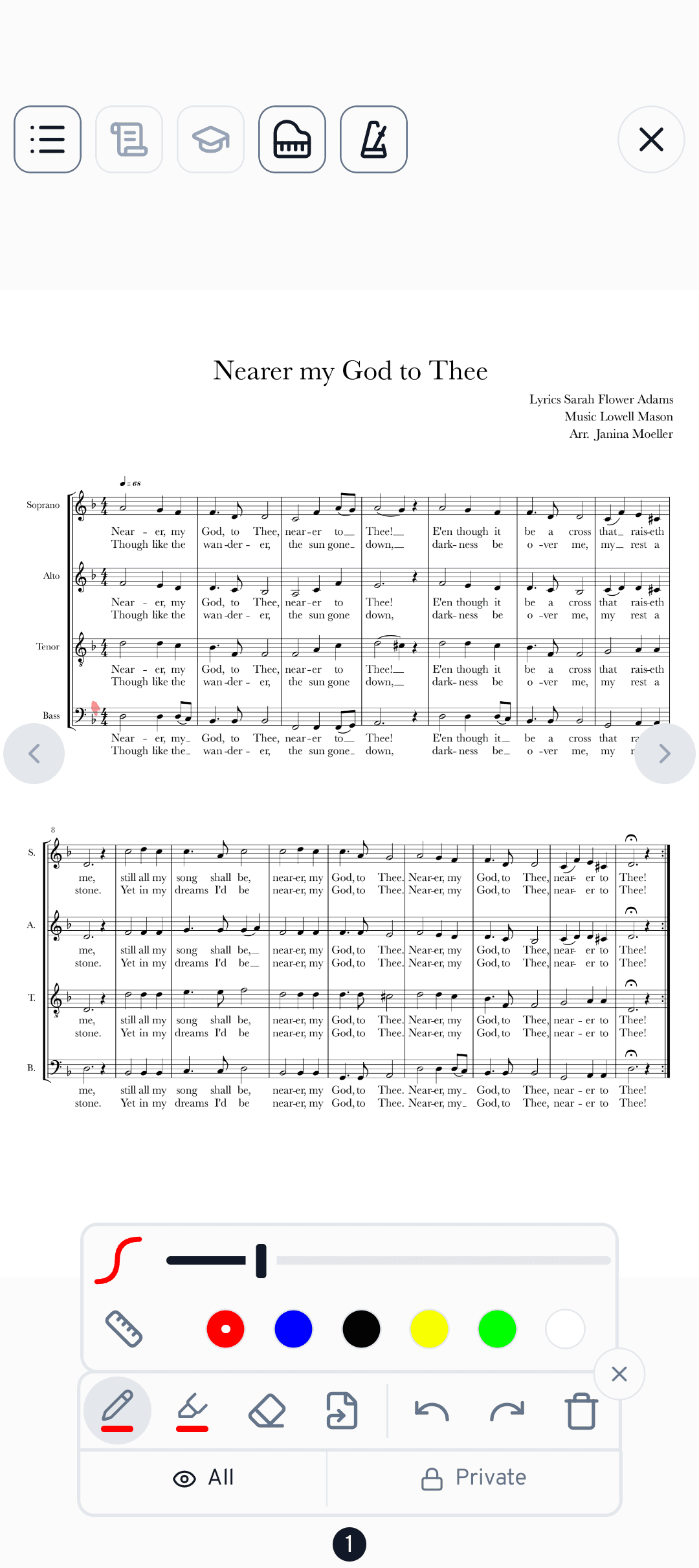
De tekengereedschappen
De werkbalk biedt je vier gereedschappen plus ongedaan maken en opnieuw:
- Pen — uit de vrije hand schrijven voor notities, accenten en vingerzettingen.
- Markeerstift — een doorschijnende streek om passages of songtekst te markeren.
- Gum — verwijdert streken die je hebt getekend.
- Link (Sprongmarkeringen) — zie hieronder.
Tik nog een keer op een gereedschap om de instellingen te openen: een grootte-schuifregelaar, een rij kleuren (rood, blauw, zwart, geel, groen, wit) en een liniaal-schakelaar die je streek recht trekt. Een fout gemaakt? Gebruik ongedaan maken en opnieuw, of de prullenbak om de huidige pagina te wissen.
Privé- of gedeelde notities
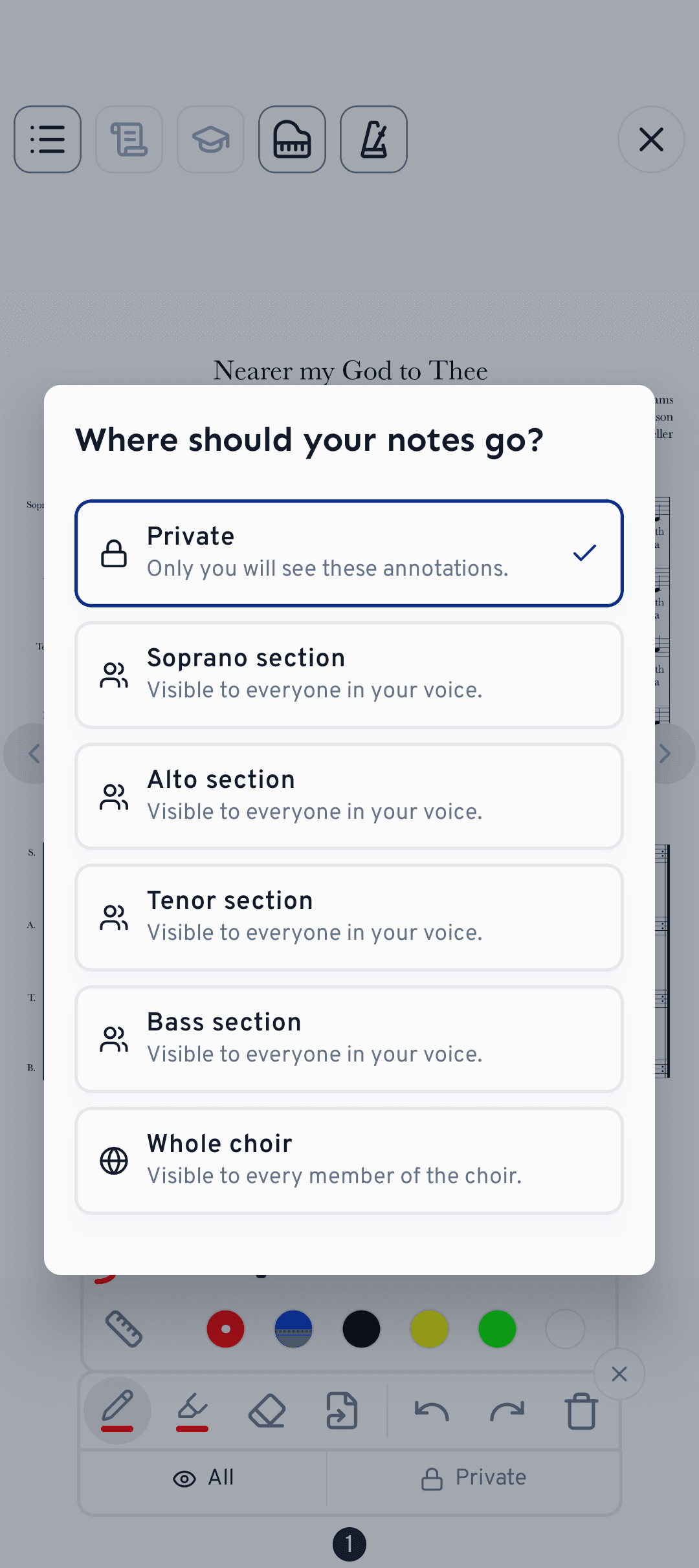
Elke annotatie hoort bij een bereik, getoond in de werkbalk onder "Waar moeten je notities heen?".
- Privé — alleen jij ziet deze ooit.
- Stemgroep — zichtbaar voor iedereen in je stemgroep.
- Hele koor — zichtbaar voor elk lid.
Delen met het hele koor is voorbehouden aan de koorleiding en beheerders. Gewone leden kunnen alleen binnen hun eigen stemgroep delen als een beheerder Koorinstellingen›Leden kunnen annotaties delen heeft ingeschakeld. Kies op elk moment welke lagen je ziet met de Notities-chip — toon alles, verberg ze, of schakel Privé, Stemgroep en Koor afzonderlijk in en uit.
Sprongmarkeringen (de linktool)
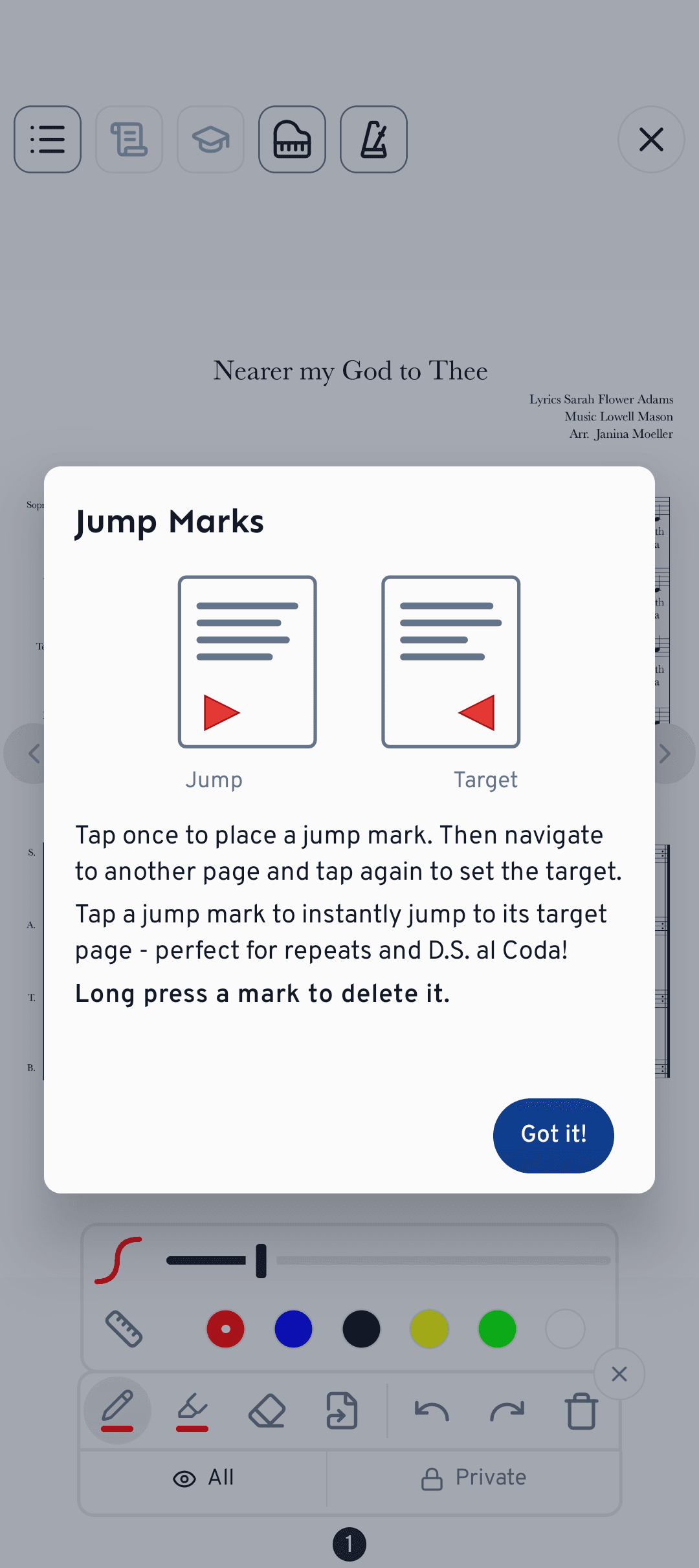
Sprongmarkeringen maken van een plek op je partituur een snelkoppeling om naartoe te tikken — ideaal voor herhalingen en D.S. al Coda.
Selecteer de link-tool en tik één keer waar de sprong begint.
Blader naar een andere pagina en tik nogmaals om de bestemming in te stellen. De twee punten zijn nu gekoppeld.
Tik op een Sprongmarkering om meteen naar de doelpagina te springen — geen gepruts meer met de herhaling. Houd een markering lang ingedrukt om deze te verwijderen.
In de pagina-weergave herken je gekoppelde pagina's aan een klein gekleurd stipje bij het paginanummer. Het heeft de kleur van de Sprongmarkering die naar die pagina wijst. Zo zie je al tijdens het bladeren waar een herhaling naartoe leidt.
Zet Repetitiemodus aan om de bladmuziek centraal te houden tijdens het oefenen — perfect om te lezen en annoteren zonder afleiding.
Wat is de volgende stap?
- Houd de maat aan en controleer toonhoogtes met de metronoom en piano.
- Leer hoe je je geannoteerde bladmuziek exporteert om te delen of af te drukken. Met Annotaties meenemen komen jouw aantekeningen meteen in de pdf terecht.
Toch nog hulp nodig?
Kun je niet vinden wat je zoekt? Stuur ons een bericht en ons team neemt contact met je op.
Contact met support