Czaty i ankiety
Twórz czaty grupowe, wiadomości prywatne i ankiety, aby Twój chór był zsynchronizowany.
Web + app
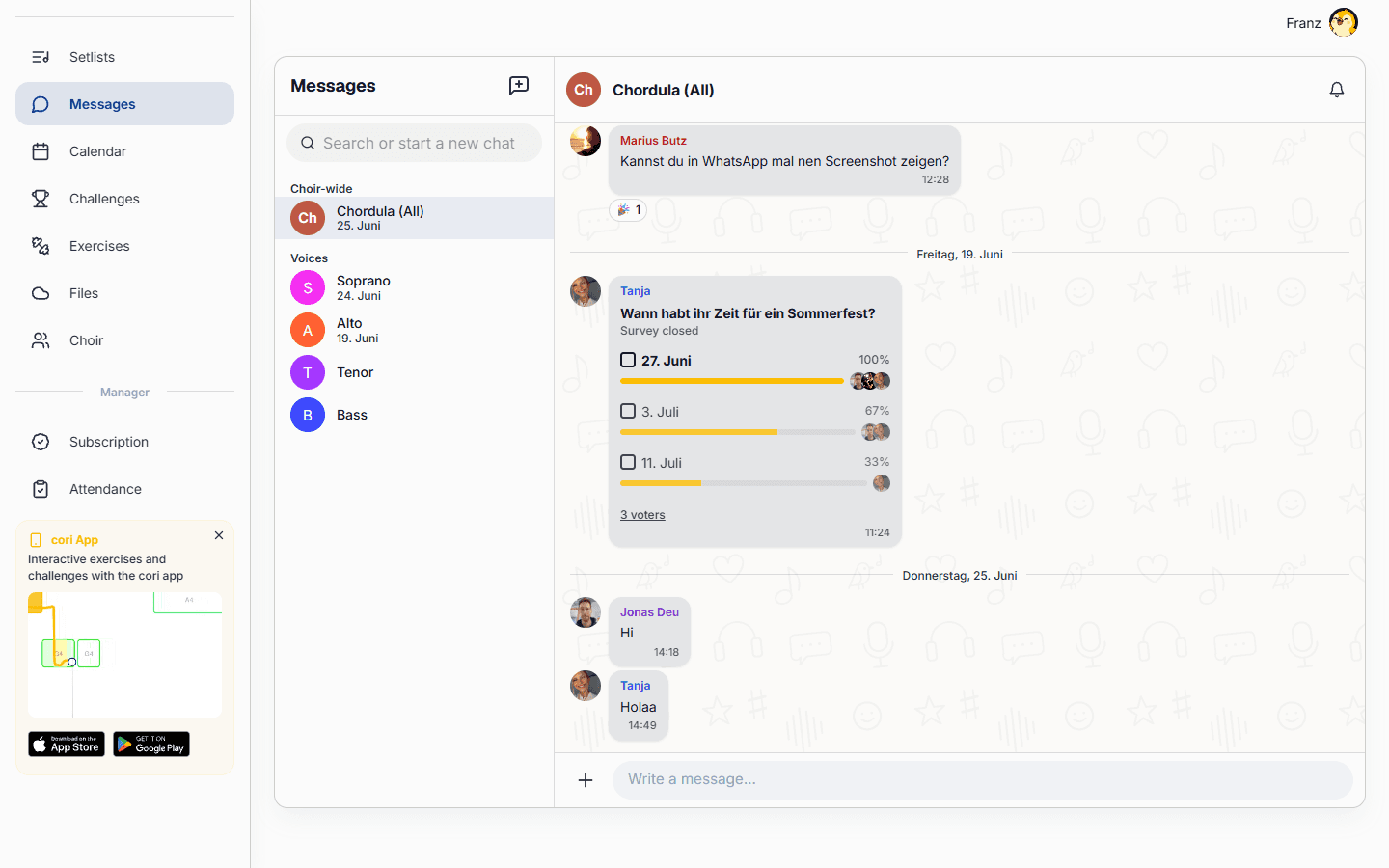
Sekcja Wiadomości to miejsce, gdzie rozmawia Twój chór: ogłoszenia dla całego chóru, mniejsze czaty grupowe, prywatne wiadomości jeden na jeden oraz szybkie ankiety zbierające odpowiedzi wszystkich. Ten przewodnik pokazuje, jak rozpocząć rozmowę, zdecydować, kto może w niej pisać, oraz utworzyć ankietę.
W wersji mobilnej Twoje czaty są przechowywane na urządzeniu, więc możesz czytać wiadomości bez połączenia. Twoje własne wiadomości pojawiają się na czacie od razu. Jeśli wysyłka się nie uda (na przykład bez połączenia), wiadomość zostaje w polu tekstowym i po prostu wysyłasz ją jeszcze raz. Wszystko pozostaje zsynchronizowane między aplikacją webową a Twoim telefonem.
Poruszanie się po Wiadomościach
Otwórz Wiadomości, a zobaczysz swoje rozmowy pogrupowane na pasku bocznym:
- Cały chór — główny czat dla wszystkich w chórze.
- Głosy — automatyczne czaty dla każdej grupy głosowej (sopran, alt, tenor, bas …).
- Grupy — własne czaty grupowe, które tworzysz.
- Wiadomości prywatne — prywatne rozmowy jeden na jeden.
Wybierz dowolną rozmowę, aby ją otworzyć; domyślnie otwiera się czat całego chóru.
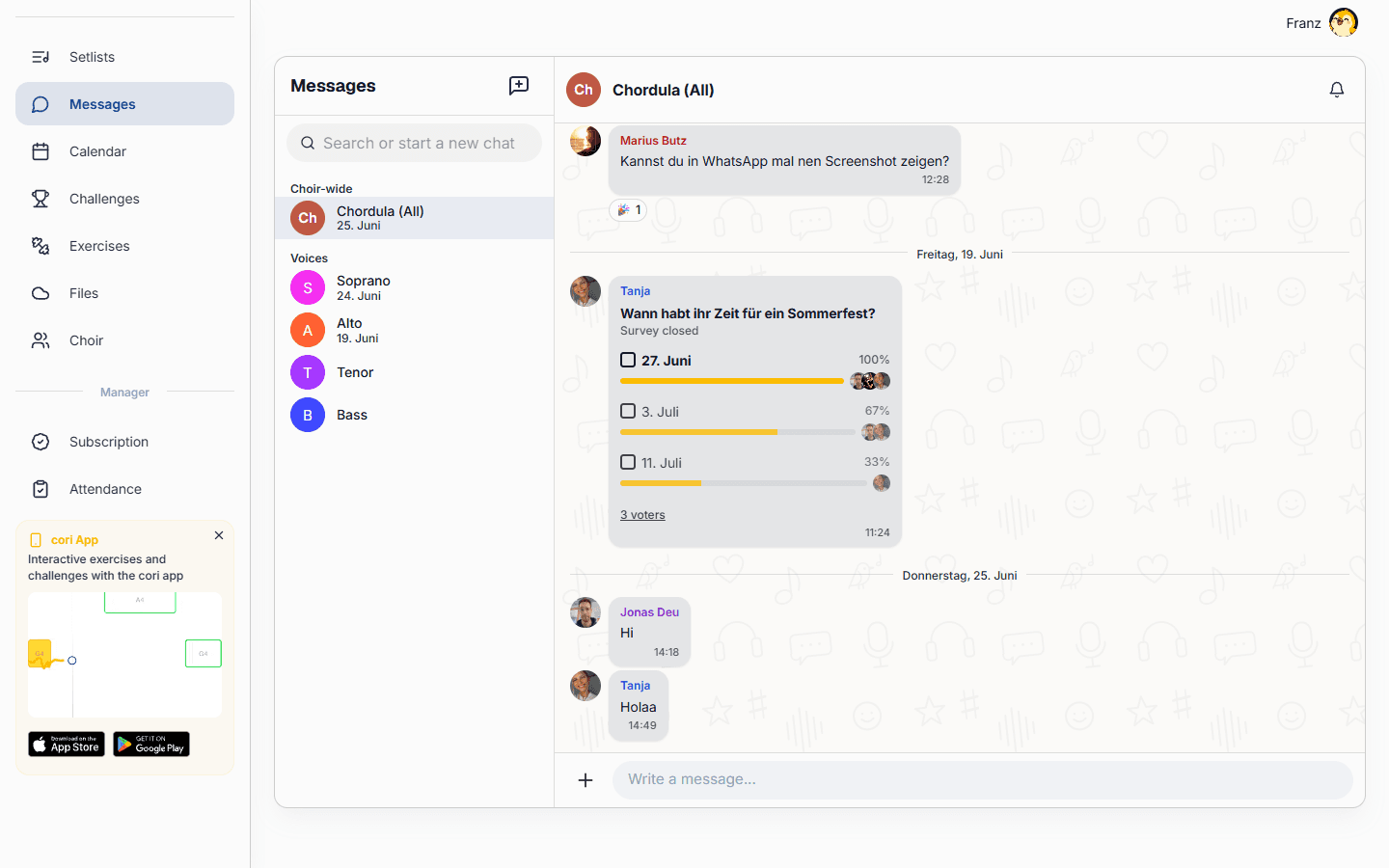
Pod nazwą otwartego czatu widnieje, kto go czyta: Wszyscy członkowie chóru, Czat głosu, Grupa z liczbą członków albo Czat prywatny. Dzięki temu jeszcze przed wysłaniem widzisz, czy Twoja wiadomość trafi do całego chóru, do grupy, czy tylko do jednej osoby.
Rozpocznij czat grupowy
Własny czat grupowy może założyć każdy członek. Kto go tworzy, zostaje jego administratorem. Tylko automatyczne czaty głosów zakładają kierownictwo chóru i administratorzy.
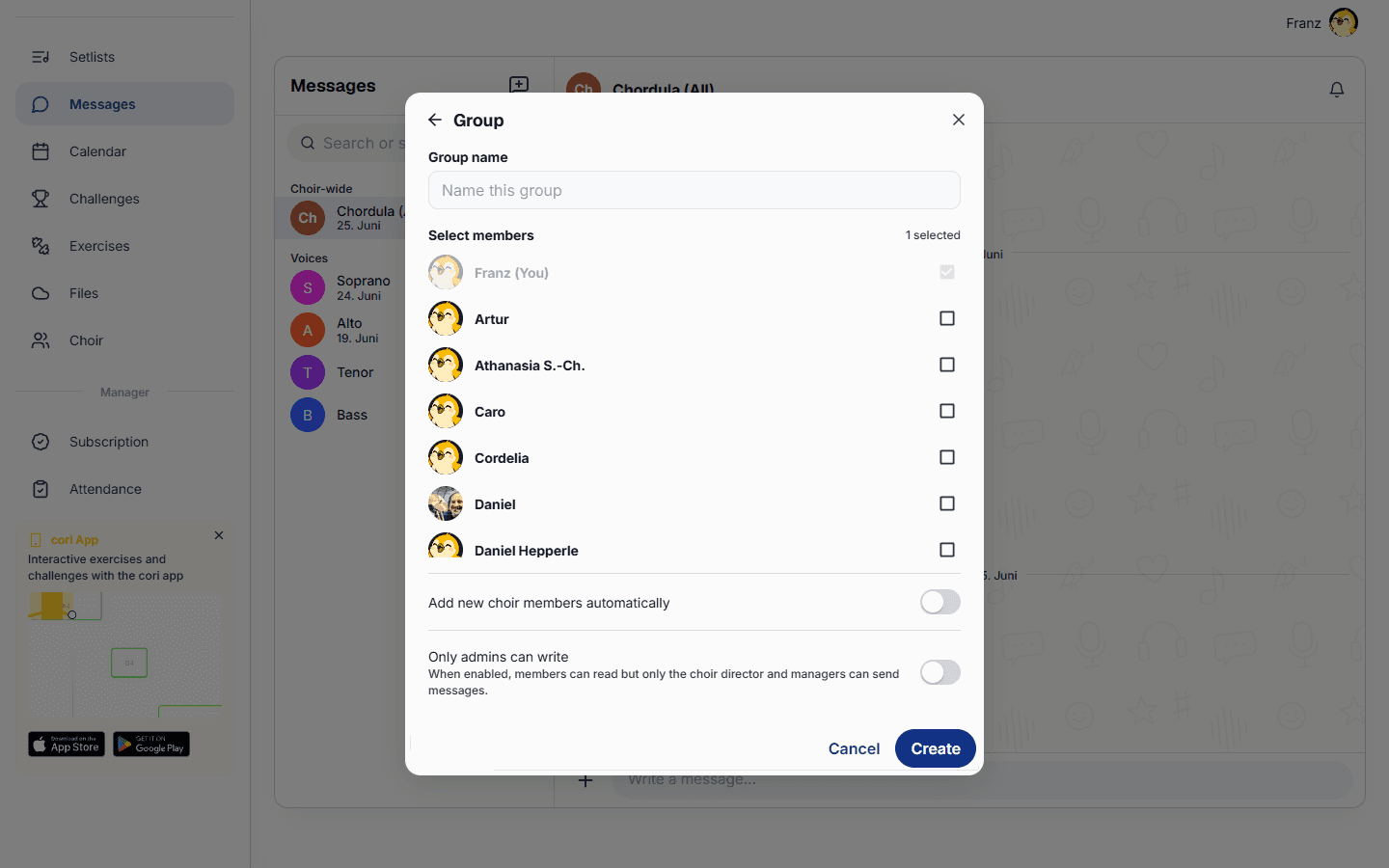
W Wiadomości›Nowy czat wybierz Grupa.
Nadaj grupie nazwę, a następnie zaznacz członków, którzy mają dołączyć. Włącz Automatycznie dodawaj nowych członków chóru, jeśli chcesz, aby przyszłe osoby dołączające były dodawane za Ciebie.
Użyj przełącznika Tylko administratorzy mogą pisać, aby kontrolować publikowanie. Gdy jest włączony, członkowie mogą czytać, ale tylko dyrygent chóru i administratorzy mogą wysyłać wiadomości — idealne dla kanałów z ogłoszeniami. Pozostaw go wyłączonym, aby umożliwić otwartą dyskusję.
Wybierz Utwórz, a Twoja grupa jest gotowa.
Otwórz nagłówek dowolnej grupy, aby przejść do Informacje o czacie, gdzie administratorzy mogą go w dowolnej chwili zmienić nazwę, zmienić zdjęcie, dodać lub usunąć członków oraz przełączyć ustawienie Tylko administratorzy mogą pisać. Ta sama kontrola publikowania jest dostępna również dla czatu całego chóru i czatów głosowych.
Wyślij wiadomość prywatną
Każdy może prywatnie porozmawiać z innym członkiem.
W Wiadomości›Nowy czat wyszukaj i dotknij członka, do którego chcesz napisać.
Prywatna rozmowa otwiera się od razu. Widzicie ją tylko wy dwoje.
Jeśli w grupie chcesz odpowiedzieć na wiadomość tylko osobie, która ją napisała, użyj Odpowiedz prywatnie. Jak to zrobić, opisano w Czaty grupowe.
Podlinkowywanie utworów na czacie
Zamiast pisać sam tytuł, możesz dołączyć do wiadomości utwory z waszej listy utworów. Działa to w wersji webowej i w aplikacji.
Dotknij lub kliknij obok pola wiadomości +, a następnie Podlinkuj utwór.
Wyszukaj żądane utwory i je zaznacz. Do jednej wiadomości możesz podlinkować maksymalnie pięć utworów. Pojawią się wtedy nad polem wiadomości i stamtąd da się je też usunąć.
Dopisz w razie potrzeby jeszcze jakiś tekst i wyślij wiadomość. Utwory pojawią się jako karty pod wiadomością.
Dotknięcie lub kliknięcie karty utworu odtwarza utwór bezpośrednio w odtwarzaczu. W aplikacji utwór, którego nie ma jeszcze na Twoim urządzeniu, zostanie wcześniej pobrany. Jeśli utwór zostanie później przemianowany, karta automatycznie pokaże nową nazwę. Jeśli został usunięty, na karcie widnieje Utwór jest już niedostępny. Prywatne utwory mogą podlinkowywać tylko kierownictwo chóru i administratorzy; wszyscy pozostali widzą zamiast tego zablokowaną kartę z informacją Utwór prywatny.
Jeśli zmienisz czat, zanim wyślesz wiadomość, cori zapamięta tekst dokładnie dla tej rozmowy. Na liście rozmów pojawi się wtedy przed tekstem Wersja robocza:, a po ponownym otwarciu czatu możesz od razu pisać dalej. Wersje robocze zapisywane są tylko na danym urządzeniu lub w danej przeglądarce.
Bardzo długie wiadomości aplikacja pokazuje najpierw w skróconej formie. Przyciskiem Pokaż więcej rozwiniesz cały tekst.
Utwórz ankietę
Ankiety (głosowania) pozwalają zadać pytanie i zebrać odpowiedzi wszystkich w jednym miejscu.
W rozmowie dotknij lub kliknij obok pola wiadomości +, a następnie Utwórz ankietę, aby otworzyć kreator ankiety.
Wpisz pytanie i co najmniej dwie opcje. Możesz dodać maksymalnie 20 opcji.
Włącz Zezwól na wiele odpowiedzi, jeśli można wybrać więcej niż jedną opcję, i ustaw Datę zamknięcia, jeśli głosowanie ma zakończyć się automatycznie.
Wybierz Wyślij ankietę. Członkowie głosują jednym dotknięciem, a wyniki na żywo pojawiają się bezpośrednio na czacie. Możesz wcześniej zamknąć ankietę lub edytować ją, kiedy tylko potrzebujesz.
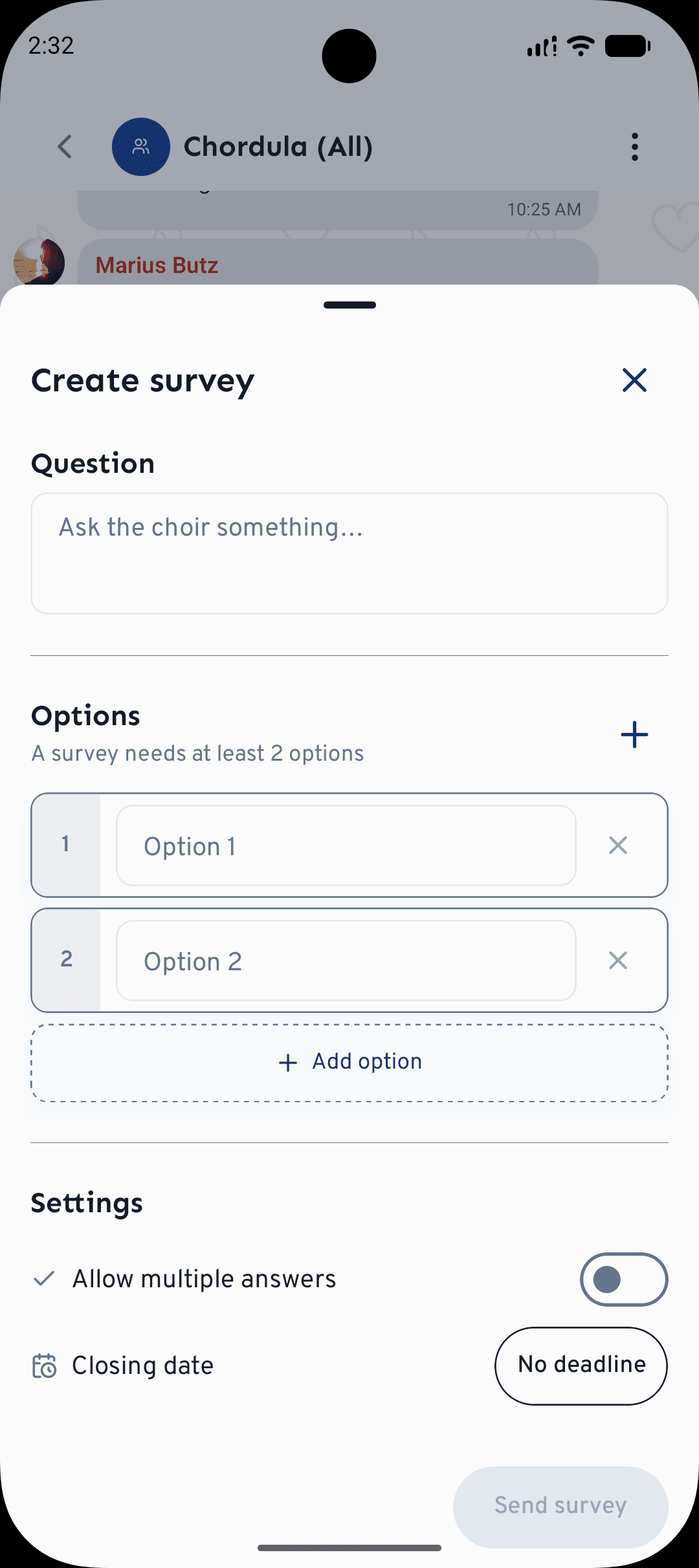
Wiadomości, czaty grupowe i ankiety działają w przeglądarce pod cori.music i w aplikacji na telefon tak samo (ilustracja pokazuje aplikację). W wersji webowej Utwórz ankietę znajdziesz również w menu + obok pola wiadomości.
Na czacie całego chóru i czatach głosowych ankiety mogą tworzyć tylko dyrygent chóru i administratorzy. Na czatach grupowych i prywatnych może ją utworzyć każdy, kto może pisać.
Co dalej?
- Zaproś więcej chórzystów — zobacz Zapraszanie członków.
- Nowość w cori? Zacznij od przewodnika Pierwsze kroki.
Nadal masz problem? Przejdź do strony kontaktowej, a nasz zespół Ci pomoże.
Wciąż potrzebujesz pomocy?
Nie możesz znaleźć tego, czego szukasz? Napisz do nas, a nasz zespół szybko się z tobą skontaktuje.
Skontaktuj się z pomocą