Tworzenie utworu w AudioEditorze
Nagrywaj nagrania do ćwiczeń wprost w aplikacji cori: z instrukcją nagrywania, sprawdzaniem dźwięków, edytorem wielościeżkowym i efektami.
App only
Chcesz sam zaśpiewać nagrania do ćwiczeń dla swojego chóru? Właśnie po to jest w aplikacji cori edytor audio: wielościeżkowe studio w telefonie, w którym nagrywasz każdy głos osobno, sprawdzasz, czy dźwięki siedzą, i na koniec miksujesz wszystko w gotowy utwór do ćwiczeń. Instrukcja w aplikacji prowadzi Cię krok po kroku przez całe nagranie.
Jeśli masz gotowe nagrania głosów (od wydawcy albo własne), nie musisz nic śpiewać od nowa. Zamiast tego wgraj je bezpośrednio, zobacz Tworzenie utworu z gotowych nagrań.
Edytor audio jest w aplikacjach na iOS i Androida. W przeglądarce go nie znajdziesz, więc gdy chcesz nagrać utwór, sięgnij po telefon lub tablet. Na komputerze możesz wcześniej założyć utwór z nutami i tekstem, a potem otworzyć go w aplikacji.
Droga do nagrania
Utwórz w aplikacji nowy utwór i nadaj mu najpierw nazwę, opcjonalnie dołóż nuty (PDF albo skan) oraz tempo. Tempo warto podać: steruje klikiem i odliczaniem podczas nagrywania. W kroku Od czego zaczynasz? wybierasz Nagraj w cori i trafiasz do kroku Głosy. Tu dzieje się wszystko: zakładasz głosy swojego utworu, nagrywasz je i znajdujesz u góry po prawej w nagłówku przycisk Edytor audio, który otwiera pełne studio.
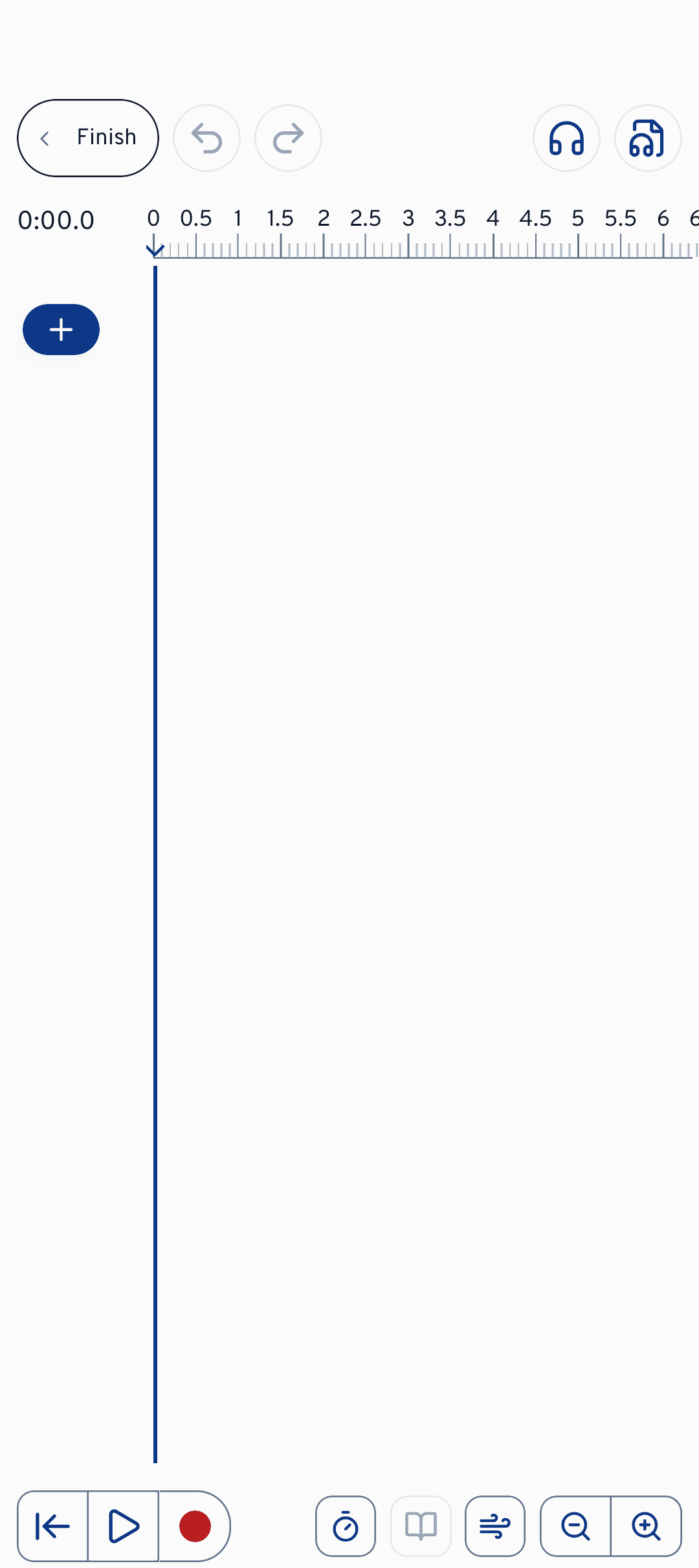
Przy większości nagrań nie musisz nawet sam otwierać edytora: krok z głosami i instrukcja nagrywania doprowadzą Cię do celu również bez niego. Edytor to warsztat na wszystko, co przychodzi potem: cięcie, miksowanie, efekty.
Instrukcja nagrywania
W kroku z głosami czeka na Ciebie Instrukcja nagrywania: rozwijana lista kontrolna, która sama się odhacza w trakcie pracy. Nie musisz więc pamiętać, czego jeszcze brakuje, lista Ci to pokaże. Prowadzi przez takie przystanki:
Plik MIDI, MusicXML albo MuseScore służy jako odniesienie dla dźwięków. Dzięki niemu cori może później sprawdzić, czy Twoje nagranie trafia w zapisane nuty.
Wybierz u góry głosy swojego utworu. Tempo jest opcjonalne, ale praktyczne: odlicza Ci wejście i trzyma poszczególne głosy razem.
Ze słuchawkami odtwarzanie nie przedostaje się do mikrofonu. Aplikacja mierzy jednorazowo opóźnienie Twojego telefonu, żeby nagrania leżały dokładnie w rytmie.
Nagraj pierwszy głos, potem kolejny. Po każdym nagraniu instrukcja proponuje sprawdzenie dźwięków tego głosu (o tym za chwilę).
Na koniec wygładzasz drobne nieczystości za pomocą korekcji intonacji.
Na każdą ścieżkę śpiewaj wyłącznie ten jeden głos, bez pianina i bez pozostałych głosów. Podczas ćwiczeń cori odtwarza wszystkie ścieżki jednocześnie: jeśli pianino siedzi w każdym nagraniu, chór usłyszy je poczwórnie, a mikser już go nie ściszy. Pianino, podkład albo akompaniament dostają dlatego własną ścieżkę w sekcji Akompaniament. Stąd też słuchawki: bez nich mikrofon nagra ponownie już nagrane głosy.
Zwinięta karta pokazuje tylko Pokaż instrukcję nagrywania. Gdy każdy głos ma już swoje nagranie, melduje Wszystkie głosy nagrane: każdy głos ma własną ścieżkę, a dalej czeka tekst utworu albo od razu zapis.
Czy trafiam w dźwięki?
Po nagraniu możesz poprosić cori o potwierdzenie: sprawdzanie dźwięków porównuje Twoje nagranie z nutami referencyjnymi tego głosu („Odsłuchiwanie nagrania…”) i melduje, jak dobrze wysokość dźwięku i rytm pasują do nut.
Ważne dla właściwego nastawienia: to nie jest ocena. Nie ma punktów, nie ma XP, nie ma odznak, a chór nic z tego nie widzi. Sprawdzanie jest tylko dla Ciebie, żebyś podczas śpiewania wiedział, czy ścieżka się nadaje, czy warto nagrać drugie podejście.
Kilka sytuacji, które możesz spotkać:
- Oktawa obok to nie problem. Jeśli śpiewasz o oktawę niżej (albo wyżej) niż w zapisie, cori Ci to powie, ale nie potraktuje tego jako błędu. Opcją Zapisz ten rejestr dla głosu cori zapamiętuje rejestr tego głosu, żeby sprawdzanie dźwięków i wskaźnik dźwięku przy wspólnym śpiewaniu pasowały do Twojego nagrania. Samo nagranie zostaje w tej wysokości, w której je zaśpiewałeś: kiedy go posłuchasz, brzmi o oktawę przesunięte.
- Najsłabsze miejsce zostanie wskazane. Zamiast oceny końcowej cori pokazuje, gdzie się zacina, na przykład „Najsłabsze miejsce: takt 12 (68% trafionych dźwięków). Nagrać jeszcze raz?”. Przez Posłuchaj w edytorze skaczesz prosto w to miejsce i decydujesz sam. Jeśli nic nie odstaje, cori też to powie: „Nagranie trzyma się nut.”
- Nie ma jeszcze nut referencyjnych? Bez pliku z nutami cori nie ma czego porównywać. Dostajesz wtedy podpowiedź, żeby dołożyć plik MIDI, MusicXML albo MuseScore, a obok przycisk Dodaj nuty odniesienia.
- Analiza się nie powiodła? To się zdarza, na przykład przy bardzo cichych nagraniach. Spróbuj wtedy jeszcze raz po zapisaniu, w edytorze.
Edytor audio
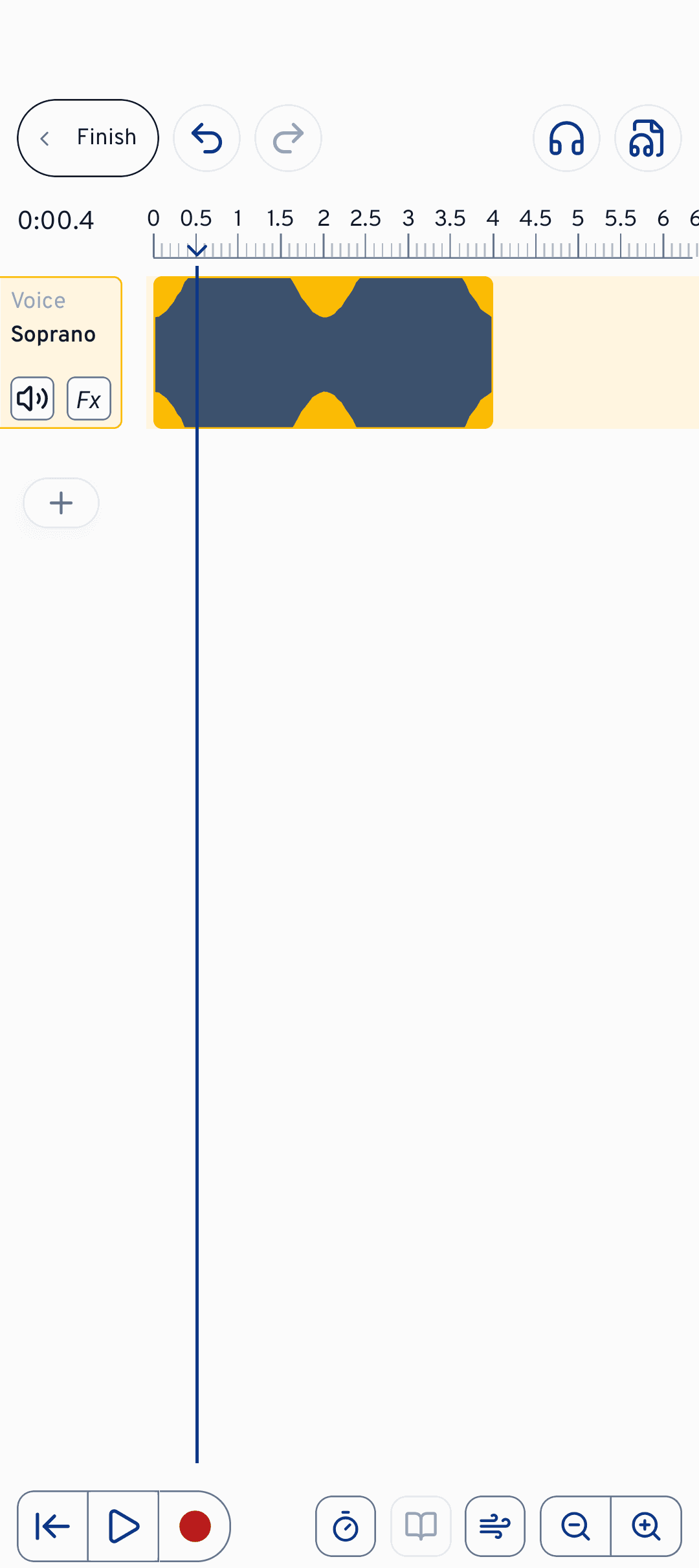
Edytor pokazuje każdy głos i każdy akompaniament jako osobną ścieżkę na osi czasu. Przyciskiem dodajesz ścieżkę, czerwonym przyciskiem nagrywania () nagrywasz na wybraną ścieżkę. Odliczanie () daje Ci klik przed wejściem. Gotowe pliki wnosisz przez : audio albo MIDI, prosto na ścieżkę.
Za kryją się Ustawienia dźwięku. Wybierasz tam swoje urządzenie wejściowe i mierzysz opóźnienie słuchawek, jeśli nie załatwiłeś tego wcześniej w instrukcji nagrywania.
Edytujesz wprost na osi czasu: przeciągnij klip, żeby go przesunąć, przytnij początek albo koniec, podziel go w miejscu głowicy odtwarzania lub usuń. Rozsuń palce albo użyj przycisków powiększenia, żeby zobaczyć więcej szczegółów. A gdy coś pójdzie nie tak: Cofnij i Ponów przeprowadzą Cię krok po kroku przez Twoje zmiany.
Miksowanie i efekty
Do wyważenia proporcji między głosami każda ścieżka ma trzy regulatory: ją wycisza, tryb poziomów () decyduje, jak głośno siedzi w miksie, a Panoramą przesuwasz ją w obrazie stereo w lewo albo w prawo (pokazywane jako „Środek”, „L 40” lub „P 40”).
Do tego w każdym wierszu ścieżki jest mały, pochylony przycisk Fx od efektów. Wypełnia się, gdy tylko ścieżka ma przynajmniej jeden efekt; na ścieżkach MIDI jest wyszarzony. Okno efektów ma dwa tryby: Ustawienia wstępne do szybkich, gotowych brzmień i Zaawansowane do wszystkich parametrów, w obu z tekstem pomocy wprost w aplikacji. Do wyboru są Pogłos (dodaje przestrzeń sali), Kompresor (wyrównuje głośne i ciche), Equalizer (kształtuje barwę, pasmo po paśmie), Korekcja intonacji (poprawia wysokość do najbliższego dźwięku), Chorus (zamienia jeden głos w kilka), Bramka szumów (wycisza przerwy między frazami) oraz De-esser (łagodzi ostre głoski s).
Nie musisz ustawiać każdej ścieżki osobno: Efekty dla wszystkich ścieżek dają wszystkim ścieżkom ten sam punkt wyjścia. Wybierz jeden z trzech kierunków brzmienia (Czysty, Ciepły, Pokój) i intensywność (Lekko, Normalnie, Mocno). Przełącznik Dodaj korekcję intonacji kładzie na każdą ścieżkę wokalną łagodną korektę. Potem możesz dopasować każdą ścieżkę z osobna, a Resetuj zdejmuje wszystko z powrotem.
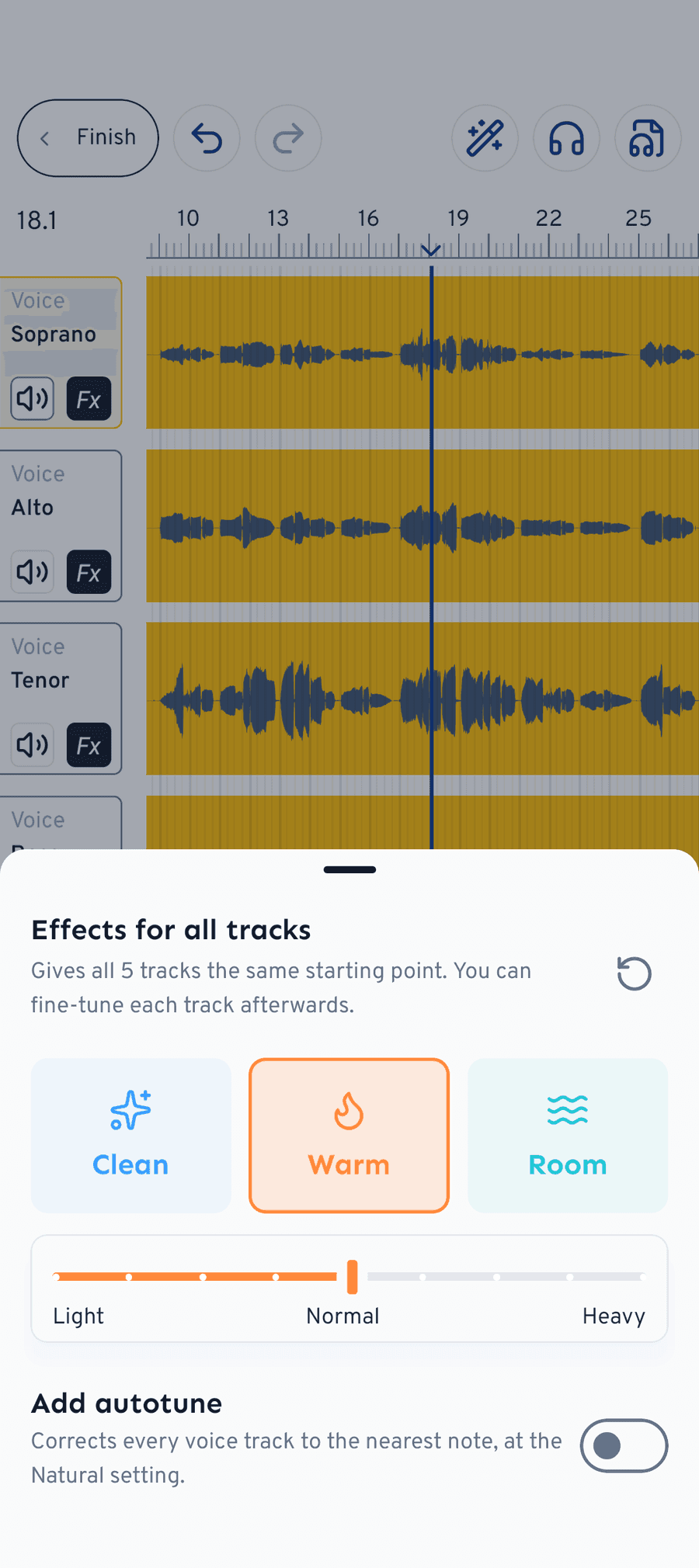
cori przyciąga zaśpiewaną wysokość do najbliższego dźwięku, ale poprawia najwyżej o dwa półtony. Nagranie zostaje więc uporządkowane, a nie napisane od nowa: Twój głos pozostaje Twoim głosem.
Zakończenie i zapis
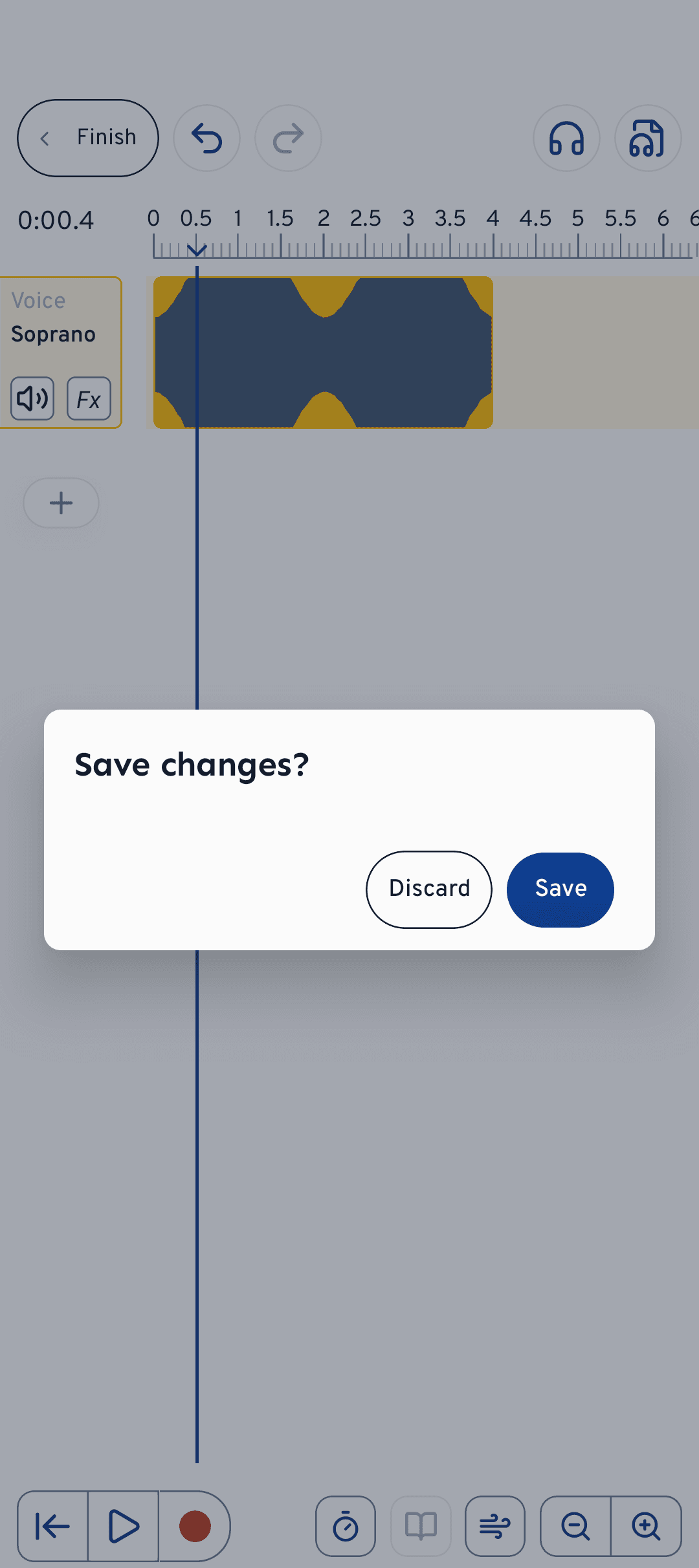
Gdy jesteś zadowolony, dotknij u góry Zakończ. cori zapyta Zapisać zmiany?: przy Zapisz ścieżki zostają wyrenderowane, a z nagrań odczytane dźwięki do informacji zwrotnej w trybie Śpiewaj razem (dlatego chwilę to trwa), przy Odrzuć wszystko zostaje w dotychczasowym stanie. Po powrocie do kreatora utworu przechodzisz jeszcze przez tekst utworu i zapis, a potem Twój chór może ćwiczyć z nowymi nagraniami.
Co dalej?
- Wgraj gotowe nagrania zamiast śpiewać: Tworzenie utworu z gotowych nagrań
- Jak Twój chór ćwiczy ze ścieżkami: Odtwarzanie i ćwiczenie utworów
- Szlif wrażeń odsłuchowych: Miksowanie głosów i panorama stereo
Wciąż potrzebujesz pomocy?
Nie możesz znaleźć tego, czego szukasz? Napisz do nas, a nasz zespół szybko się z tobą skontaktuje.
Skontaktuj się z pomocą