Tworzenie utworu z gotowych nagrań
Tak działa kreator utworu: wgraj gotowe nagrania, zaimportuj plik z nutami albo zacznij na razie od samych nut, a potem dodaj tekst i rozdziały.
Web + app
Dostałeś od wydawcy rozdzielone nagrania poszczególnych głosów, plik z programu do zapisu nut albo na razie tylko PDF z nutami? Kreator utworu zrobi z tego w kilka minut utwór do ćwiczeń w cori. Gdy tylko zostanie zapisany, każdy chórzysta może go otworzyć, pogłośnić swój własny głos, śledzić nuty i ćwiczyć w domu.
Ten poradnik pokazuje drogi, które zaczynają się od gotowego materiału. Jak nagrywasz głosy wprost telefonem (z klikiem, nutami i sprawdzaniem dźwięków) i jak obrabiasz nagrania w edytorze audio, opisuje Tworzenie utworu w AudioEditorze.
Jak zbudowany jest kreator
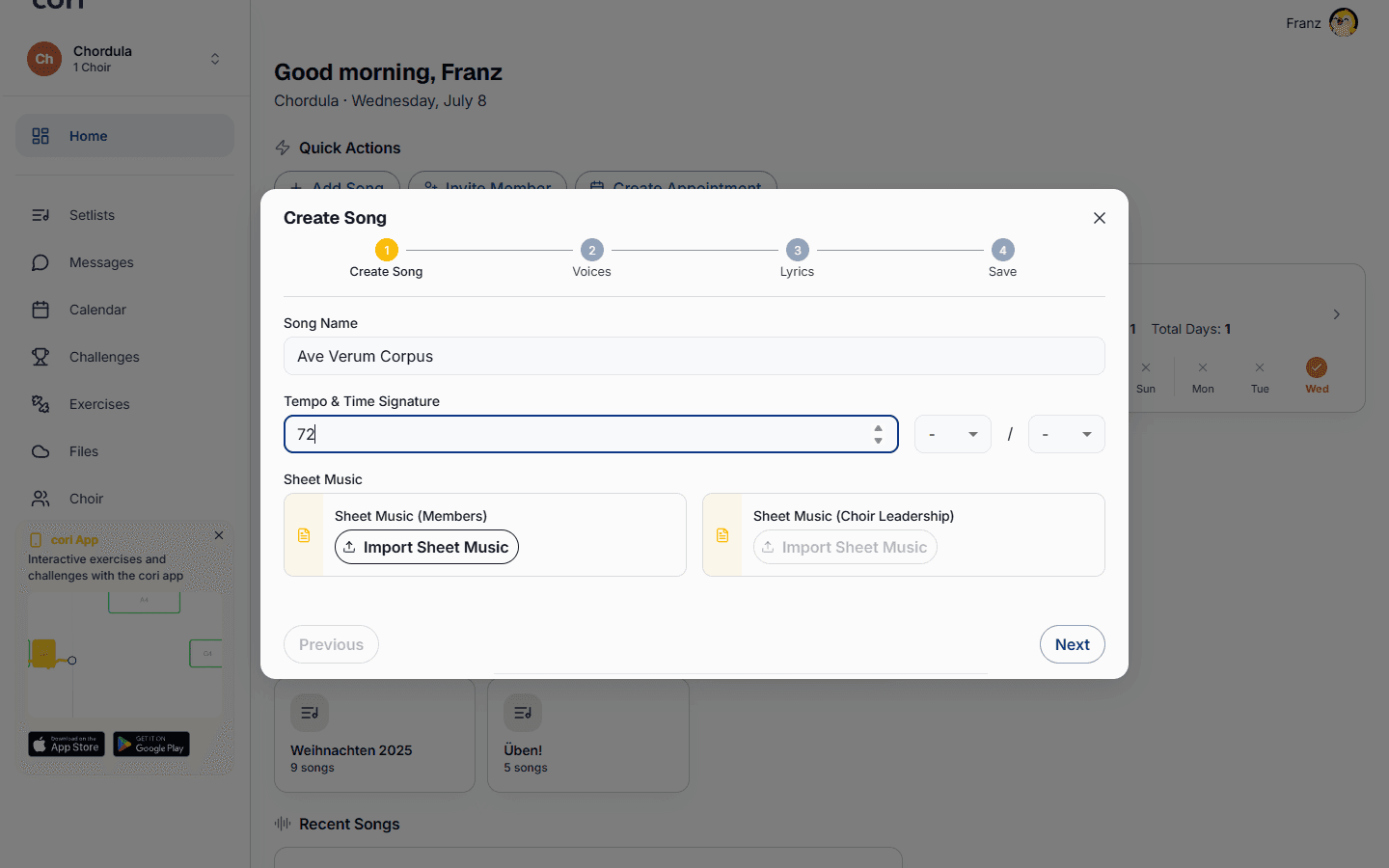
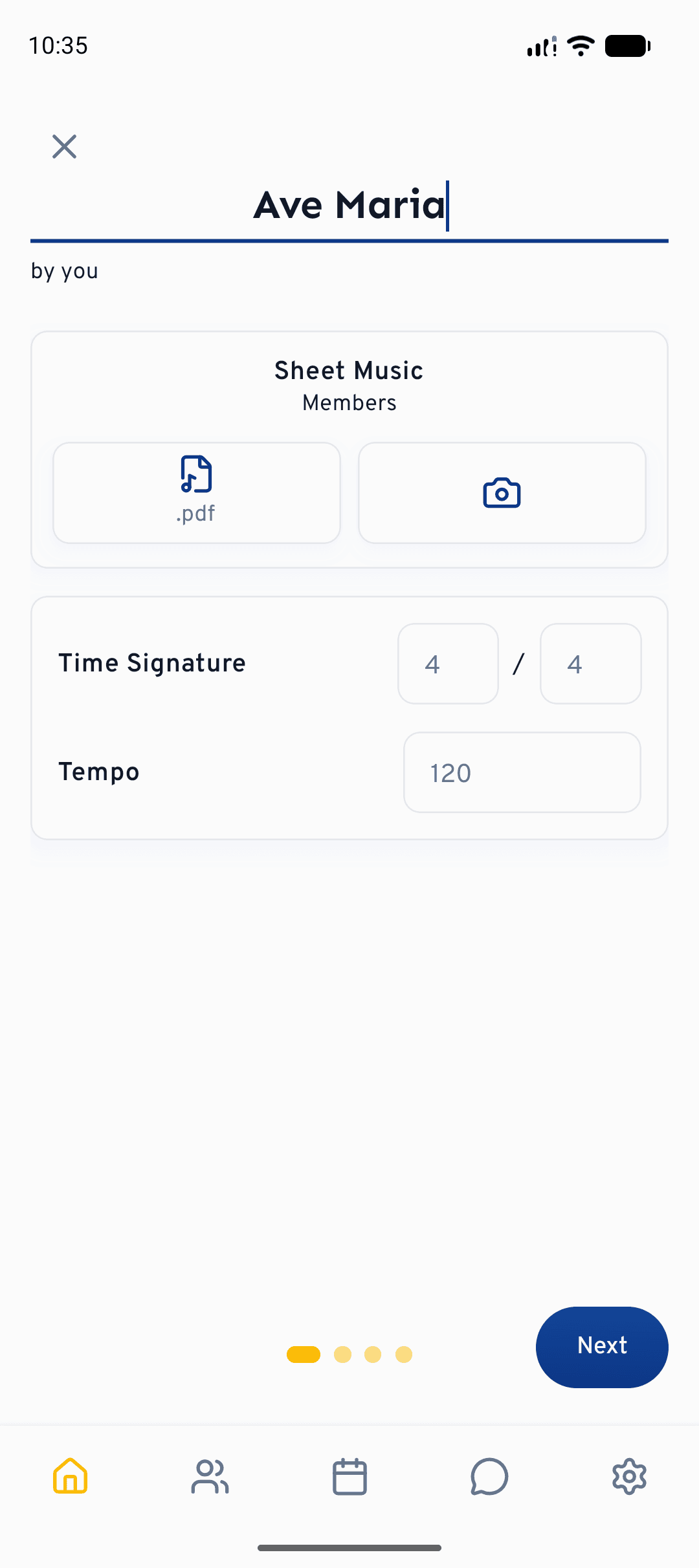
Na start potrzebujesz w chórze uprawnień do zarządzania utworami (mają je administratorzy i kierownictwo chóru). Otwórz listę utworów swojego chóru i wybierz przycisk dodawania. Kreator poprowadzi Cię wtedy krok po kroku:
W pierwszym kroku wpisujesz Nazwę utworu, opcjonalnie ustalasz tempo i metrum oraz dołączasz nuty w PDF: wersję dla członków i, jeśli chcesz, osobną partyturę dla kierownictwa chóru. W aplikacji możesz też uchwycić nuty od razu aparatem (Wybierz PDF albo Skanuj). Tempo wolno zostawić puste, zawsze da się je uzupełnić później.
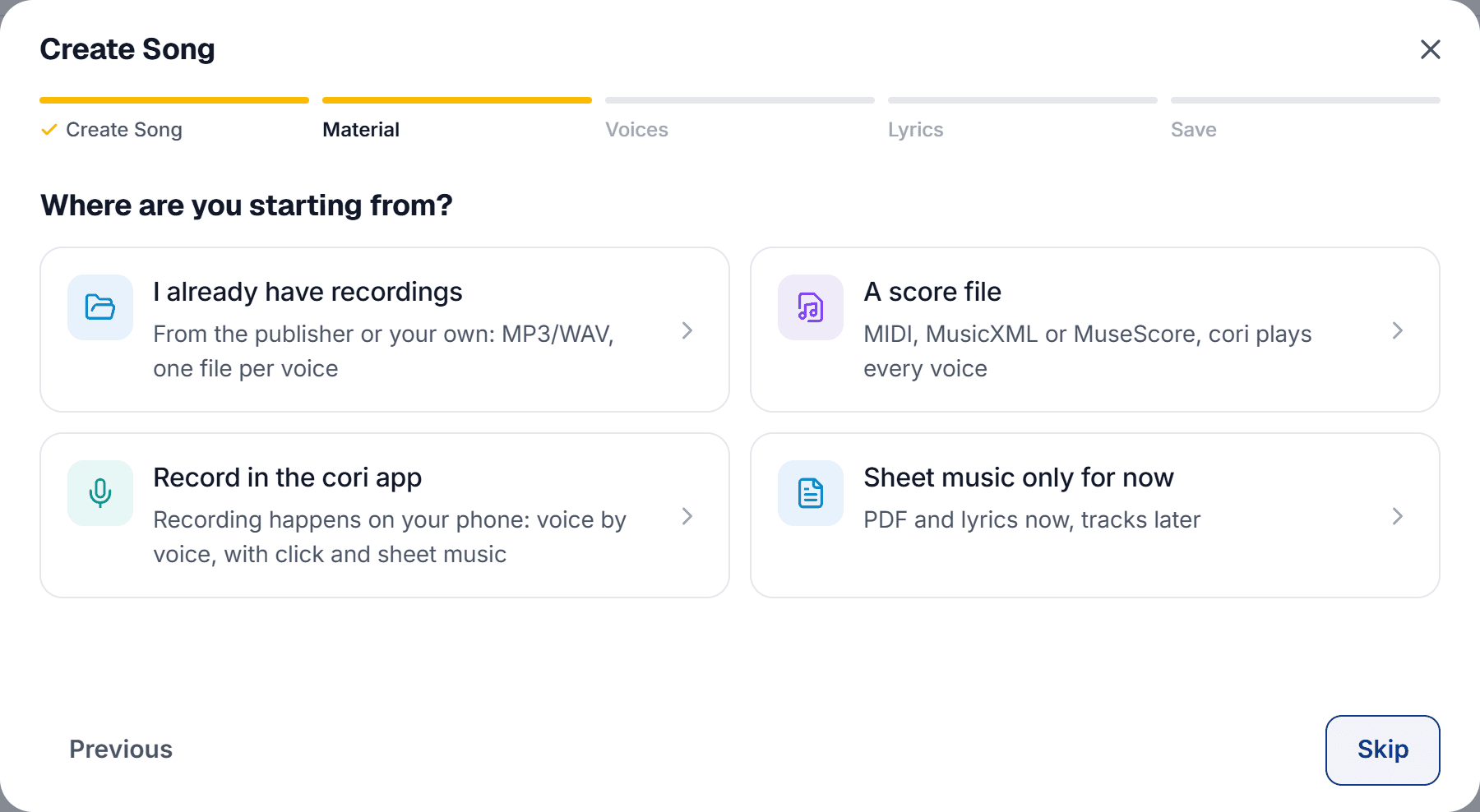
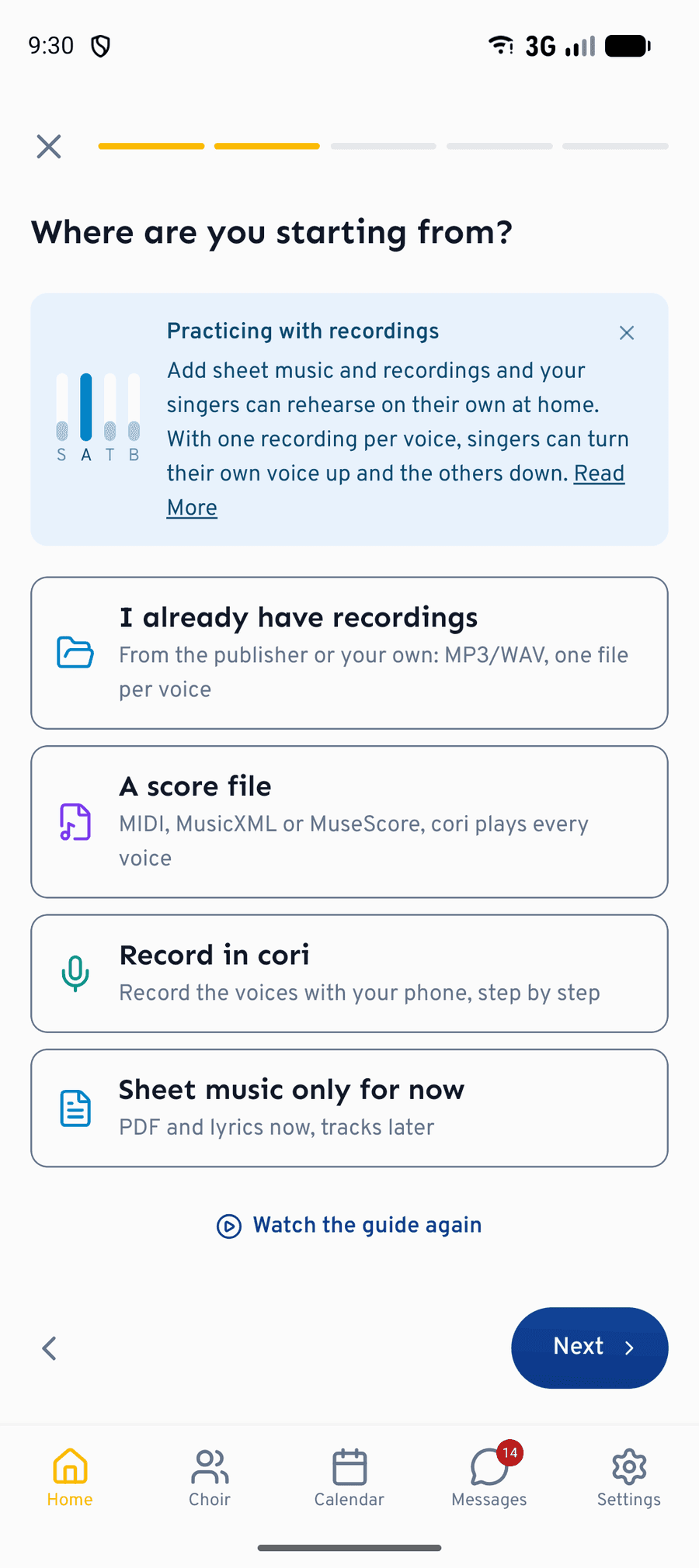
Od czego zaczynasz?
Krok z materiałem to zwrotnica kreatora. cori pyta „Od czego zaczynasz?” i proponuje cztery punkty startowe:
- „Mam już nagrania”: od wydawcy albo własne, MP3, WAV i inne, jeden plik na głos.
- „Plik z nutami”: MIDI, MusicXML lub MuseScore; cori zagra każdy głos.
- „Nagraj w aplikacji cori” (w aplikacji: „Nagraj w cori”): głos po głosie na telefonie, z klikiem i nutami.
- „Na razie tylko nuty”: PDF i tekst teraz, ścieżki później.
Twój wybór dopasowuje krok z głosami, ale niczego nie przesądza: zawsze możesz tam łączyć nagrania, pliki z nutami i ścieżki akompaniamentu. W wersji webowej zarówno „Mam już nagrania”, jak i „Plik z nutami” otwiera od razu wybór plików, i to dla wszystkich rodzajów naraz: jeśli wydawca dostarcza pliki MIDI obok MP3, po prostu zaznaczasz wszystko razem, a cori sam posortuje pliki. Kto zna już kreatora, przechodzi dalej przyciskiem „Dalej bez instrukcji”.
Gdy w wersji webowej wybierzesz „Nagraj w aplikacji cori”, pojawi się karta z kodem QR i odznakami sklepów z aplikacjami: „Nagrania do ćwiczeń powstają w aplikacji cori”. Zapisz utwór tutaj z nutami i tekstem, otwórz go potem w aplikacji i nagraj głosy telefonem. Gotowe nagrania możesz też wgrać już teraz w wersji webowej.
Wgrywanie gotowych nagrań
W kroku Głosy każdy głos dostaje własną kartę: sopran, alt, tenor, bas albo dowolnie nazwane głosy. Na każdej karcie przypisujesz głosowi jego plik audio; cori przyjmuje popularne formaty, takie jak mp3, wav, m4a, flac, aac i ogg. W aplikacji internetowej idzie najszybciej, gdy przeciągniesz kilka plików naraz metodą Drag & Drop na ten krok, a potem przypiszesz je głosom.
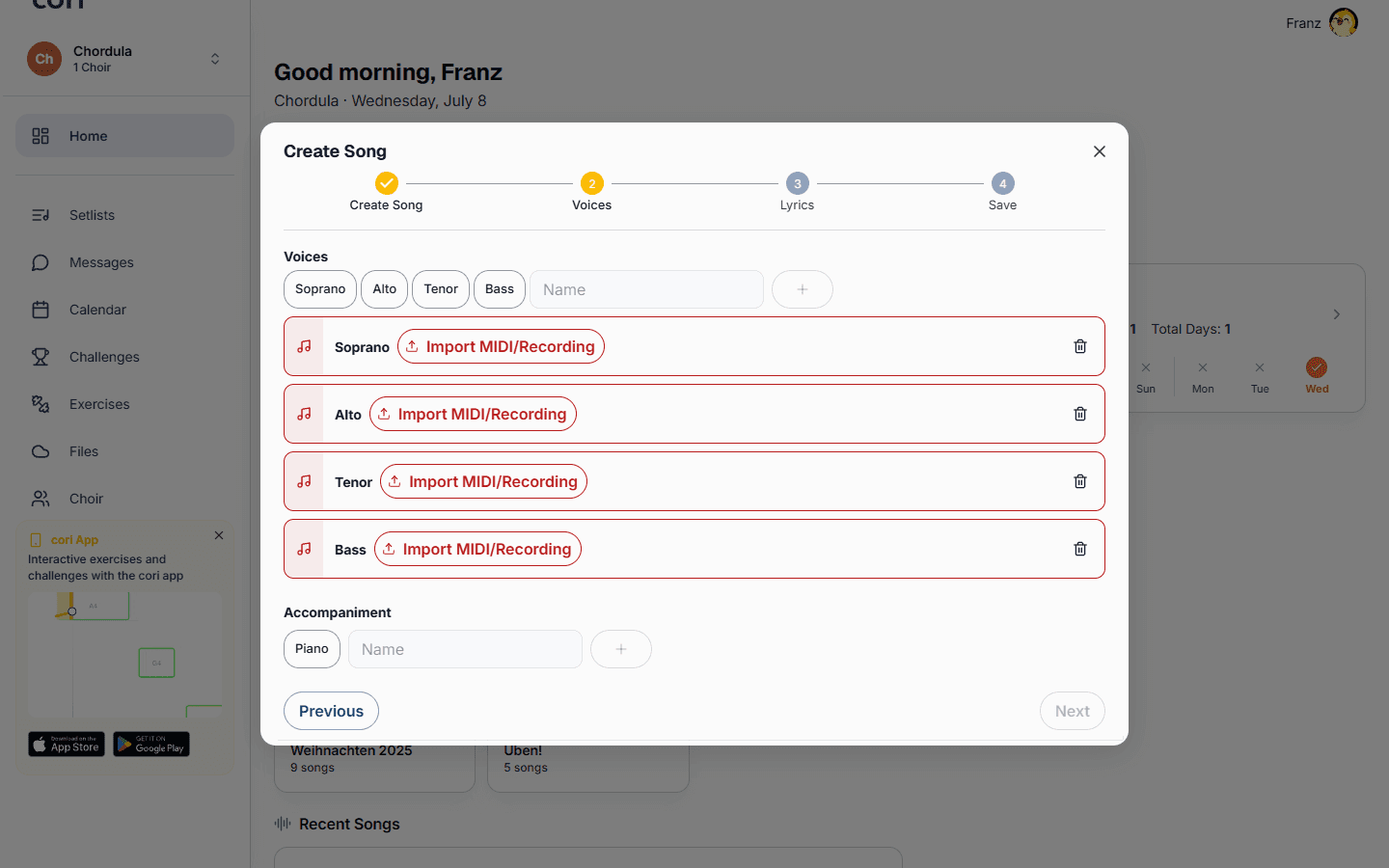
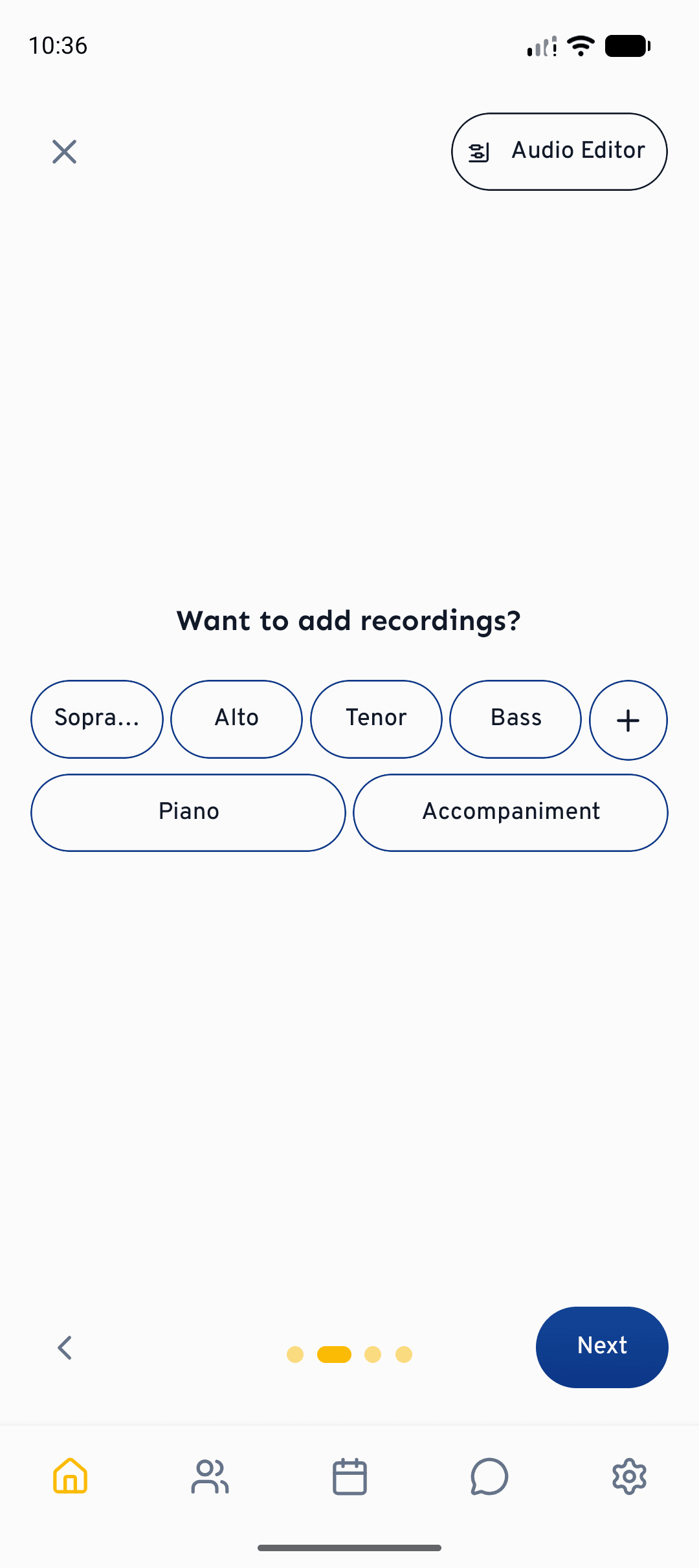
Działa to najlepiej, gdy każdy głos ma własny plik audio (jeden na sopran, jeden na alt i tak dalej). Tylko wtedy chórzyści mogą pogłośnić swoją linię, a pozostałe ściszyć. Jeśli masz jedno zmiksowane nagranie, możesz wgrać je jako jeden głos, ale do celowego ćwiczenia osobne pliki są znacznie cenniejsze.
W sekcji Akompaniament lądują ścieżki, które nie są głosem chóru, na przykład wyciąg fortepianowy albo podkład. Ścieżki akompaniamentu dodasz metodą Drag & Drop i zmienisz im nazwy; podczas ćwiczeń chórzyści domiksowują je albo wyciszają.
Import pliku z nutami
Zamiast nagrań możesz też zaimportować plik z programu do zapisu nut: MIDI, MusicXML albo MuseScore. cori odtworzy z niego każdy głos jako osobną ścieżkę do ćwiczeń.
Import przebiega w dwóch etapach: najpierw przypisujesz ścieżki z pliku do głosów swojego utworu, a potem ustalasz, które z nich mają służyć jako odniesienie nutowe (na przykład do sprawdzania dźwięków przy nagrywaniu). Przy plikach MIDI pomaga Ci wybór ścieżek: pokazuje przy każdej liczbę nut i zakres dźwięków oraz pozwala jej posłuchać, żebyś rozpoznał, która ścieżka to który głos, zanim ją przypiszesz. Jeśli plik niesie tempo, cori przejmie je do utworu; pole tempa pokazuje wtedy „Przejęte z zaimportowanego pliku”.
Kreator wypuści Cię z kroku z głosami dopiero wtedy, gdy każda założona ścieżka jest zaopatrzona. Jeśli czegoś brakuje, powie dokładnie czego: na przykład „2 głosy nie mają jeszcze nagrania” z podpowiedzią „Nagraj je, zaimportuj plik albo usuń, żeby przejść dalej.”
Na razie tylko nuty
Utwór możesz założyć też całkiem bez ścieżek do ćwiczeń: wybierz „Na razie tylko nuty”, a krok z głosami zostanie pusty i pokaże „Jeszcze brak ścieżek” z informacją, że w każdej chwili możesz dołożyć nagrania lub plik z nutami albo nagrać głosy. Nuty w PDF i tekst utworu są dla chóru dostępne od razu, a ścieżki dojdą, gdy je zdobędziesz.
Tekst utworu
W kroku Tekst utworu uzupełniasz słowa: wklej je w całości, wpisuj linijka po linijce albo pozwól cori wysłuchać ich z nagrań. Pojedyncze wersy możesz przypisać konkretnym głosom, co przydaje się przy podzielonych fragmentach. Krok jest opcjonalny, tekst da się dopisać w każdej chwili. Więcej w artykule Tekst utworu i choreografia.
Zapis: widoczność, podgląd i rozdziały
W ostatnim kroku Zapisz wybierasz, do którego chóru należy utwór, i ustalasz, czy ma być od razu widoczny dla członków. Odtwarzacz podglądu gra utwór tak, jak za chwilę usłyszy go chór; zanim zapiszesz, sprawdzisz w ten sposób, czy wszystkie ścieżki siedzą we właściwym miejscu.
Tutaj ustawiasz również Rozdziały: zaznaczają one odcinki Twojego utworu, na przykład zwrotkę i refren. Twój chór może dzięki nim skoczyć w odtwarzaczu prosto do wybranego fragmentu, choćby po to, żeby poćwiczyć samo Bridge. Każdy rozdział ma nazwę i czas (mm:ss); jako nazwy czekają wzorce w rodzaju Intro, Zwrotka, Refren, Bridge, Outro, Interludium, Pre-Chorus i Solo, ale możesz też nadać własną. Żeby rozdział ustawić, odtwarzasz utwór albo skaczesz w odpowiednie miejsce i tam go zakładasz; przyciskami „1 sekunda wcześniej” i „1 sekunda później” trafiasz dokładnie w wejście.
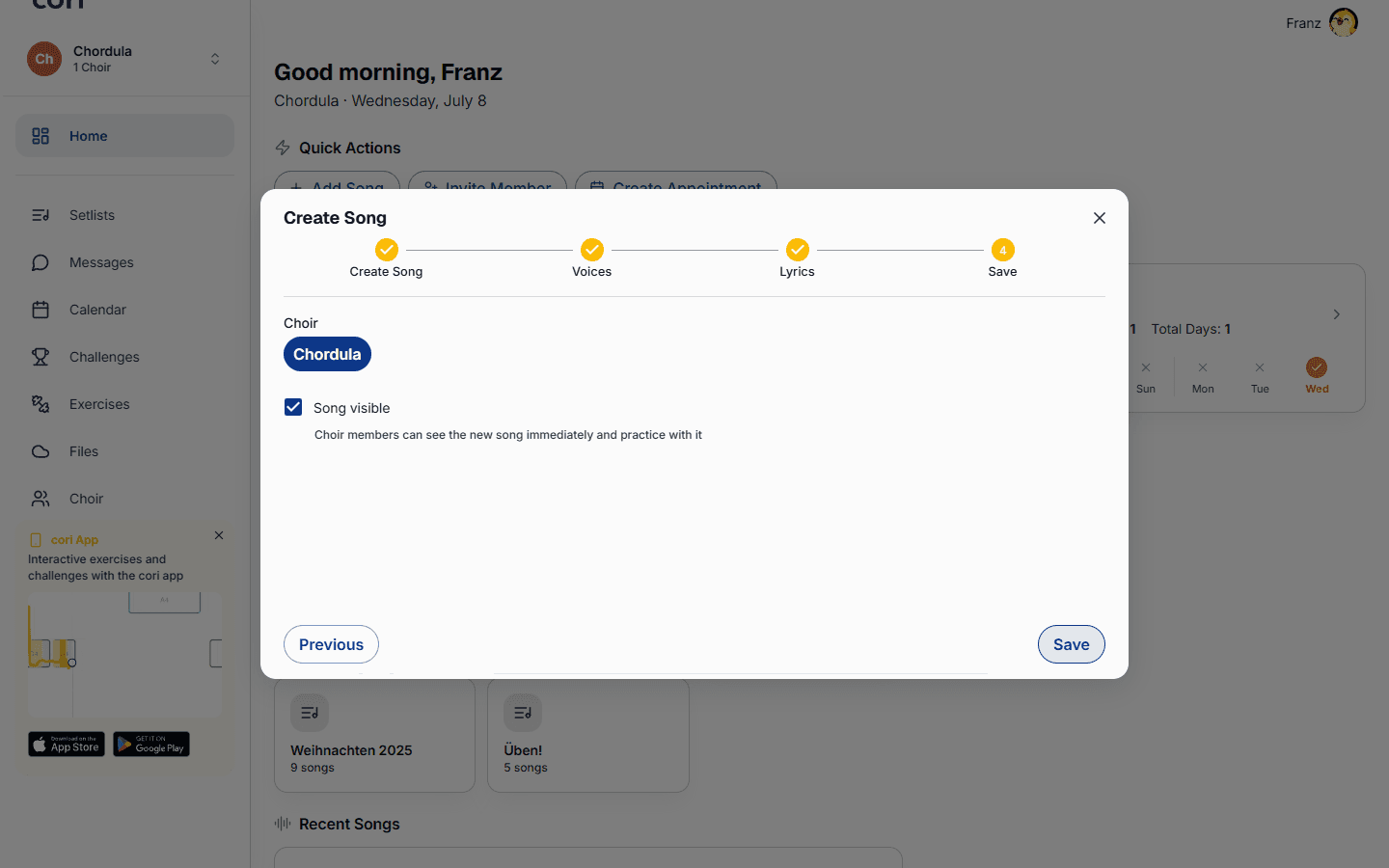
Gdy tylko wgrywanie się zakończy, utwór pojawia się na liście utworów Twojego chóru i wszyscy mogą ćwiczyć.
Co dalej?
- Nagrywanie i obróbka głosów na telefonie: Tworzenie utworu w AudioEditorze
- Wyważenie ścieżek: Miksowanie i panorama stereo
- Uzupełnienie tekstu i ruchu: Tekst utworu i choreografia
- Tak członkowie ćwiczą z utworem: Odtwarzanie utworów
Wciąż potrzebujesz pomocy?
Nie możesz znaleźć tego, czego szukasz? Napisz do nas, a nasz zespół szybko się z tobą skontaktuje.
Skontaktuj się z pomocą