Pierwsze kroki z cori
Utwórz chór albo dołącz do istniejącego i w kilka minut odnajdź się w cori.
Web + app
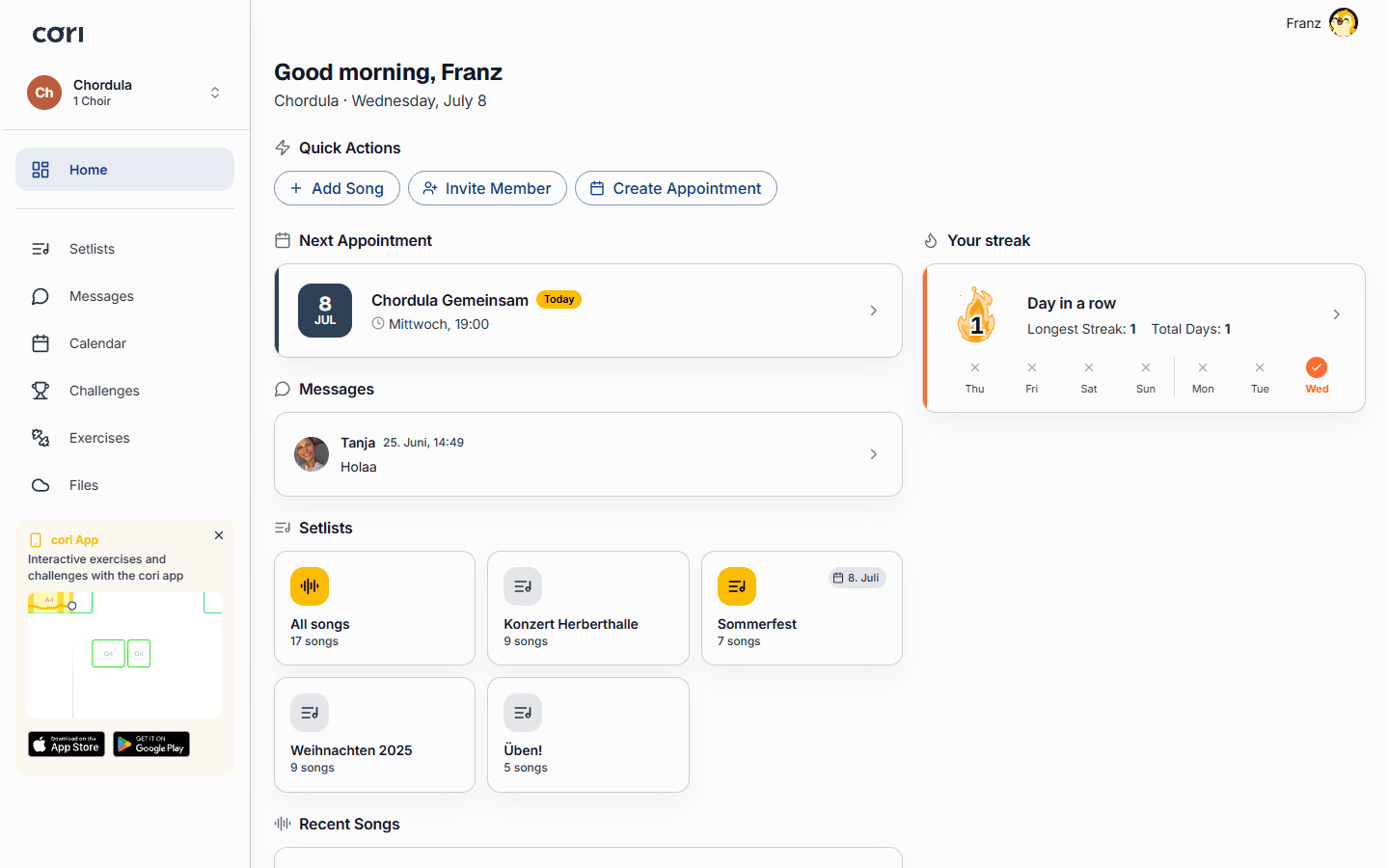
Witaj w cori! cori zbiera w jednym miejscu próby, nuty, nagrania do ćwiczeń i komunikację Twojego chóru. Ten poradnik przeprowadzi Cię przez pierwsze kroki: założenie konta, utworzenie chóru albo dołączenie do niego oraz oswojenie się z najważniejszymi obszarami aplikacji.
Z cori możesz korzystać w każdej przeglądarce pod adresem cori.music, a w drodze dzięki aplikacjom na iOS i Androida. Twój chór, utwory i wiadomości pozostają zsynchronizowane na wszystkich urządzeniach.
Załóż konto
Otwórz cori.music (albo aplikację mobilną) i wybierz Zarejestruj się. Możesz zalogować się adresem e-mail albo kontynuować przez Google lub Apple.
Podaj nam swoje imię oraz, jeśli już go znasz, swój rodzaj głosu (sopran, alt, tenor, bas …). Rodzaj głosu pomaga cori pokazać Ci później właściwe ścieżki do ćwiczeń.
Utwórz chór albo do niego dołącz
To, co zrobisz dalej, zależy od Twojej roli.
Jeśli kierujesz chórem
Dopóki nie należysz do żadnego chóru, cori wita Cię komunikatem „Witaj w cori!”. Wybierz tam Utwórz chór i nadaj chórowi nazwę. Kto zakłada chór, automatycznie zostaje jego kierownictwem.
Zaraz potem cori przeprowadzi Cię w czterech krótkich krokach przez konfigurację: głosy waszego chóru, link zaproszenia dla Twoich chórzystów, wasza cotygodniowa próba i pierwszy utwór. Jak to przebiega, opisuje Tworzenie chóru.
Link zaproszenia udostępniasz już w konfiguracji, a później w każdej chwili przez Chór›Zaproś członka. Wszystkie szczegóły znajdziesz w poradniku Zapraszanie członków.
Jeśli jesteś chórzystą
Kierownictwo Twojego chóru wysyła Ci link zaproszenia. Po prostu go otwórz albo wybierz Dołącz do chóru i wklej link. Więcej na ten temat w artykule Dołączanie do chóru.
Wybierz rodzaj głosu, którym śpiewasz, żeby od razu dostać właściwe ścieżki do ćwiczeń i nuty.
Jeśli masz kod dostępu organizacji
Jeśli bierzesz udział w projekcie takim jak 6K UNITED!, Twoja droga nie prowadzi przez chór, tylko przez krótki kod dostępu w aplikacji, całkiem bez adresu e-mail. Jak to zrobić, przeczytasz w artykule Dołączanie z kodem dostępu.
Odnajdź się w aplikacji
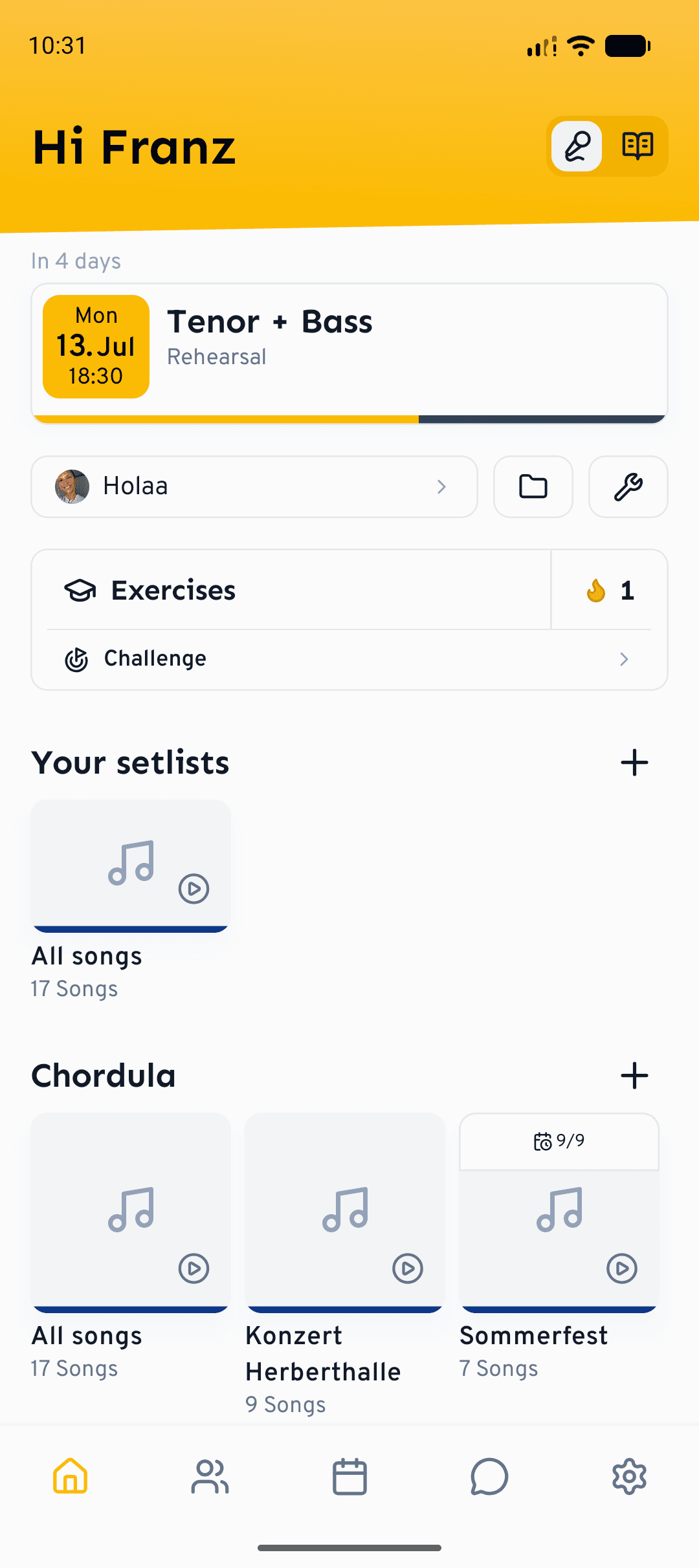
Gdy jesteś już w chórze, oto obszary, z których będziesz korzystać najczęściej:
- Pulpit: Twój przegląd najbliższej próby, bieżącej aktywności i szybkich skrótów.
- Setlisty: utwory i programy, nad którymi pracujecie. Otwórz utwór, żeby go poćwiczyć.
- Kalendarz: próby i wydarzenia wraz z obecnością.
- Wiadomości: ogłoszenia dla całego chóru, czaty grupowe i wiadomości prywatne.
- Pliki: udostępnione pliki, takie jak PDF-y, nagrania i dokumenty.
- Chór: członkowie, rodzaje głosów i ustawienia chóru.
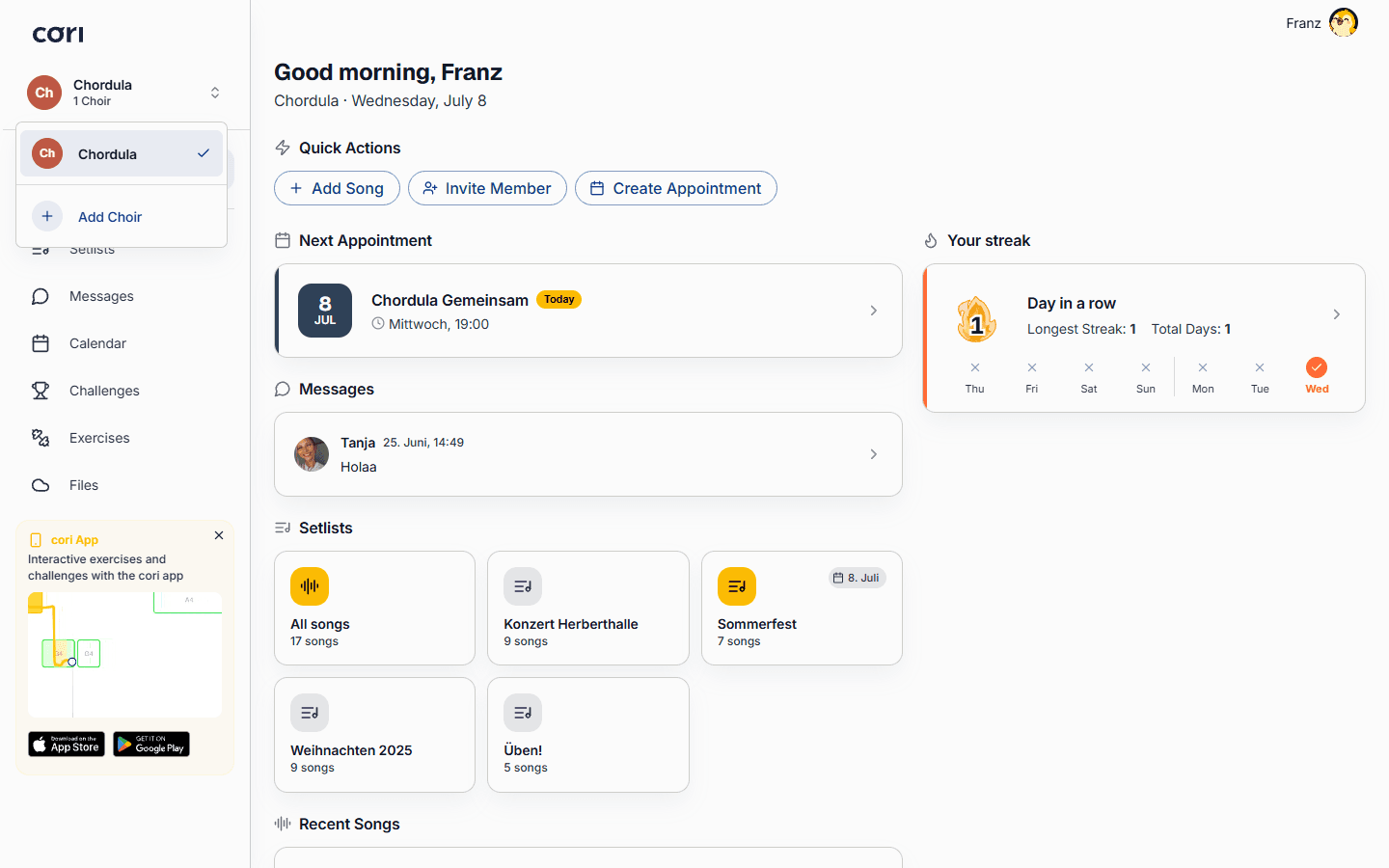
Śpiewasz w więcej niż jednym chórze? Użyj przełącznika chórów u góry paska bocznego, żeby przeskakiwać między nimi. Wszystko (utwory, wiadomości, kalendarz) podąża za wybranym chórem.
Krótkie wskazówki na początek
Kiedy zwiedzasz cori, aplikacja wyświetla krótkie wskazówki: zawsze dokładnie przy tym elemencie, przy którym dana funkcja po raz pierwszy staje się istotna, i za każdym razem tylko jeden raz. Kilka przykładów: w odtwarzaczu cori proponuje postawienie zakładki w trudnych miejscach; w kalendarzu dowiesz się, że kliknięcie w dzień od razu tworzy nowe wydarzenie; na czacie wskazówka zwraca uwagę na ankiety z wynikami na żywo, ukryte pod przyciskiem plus.
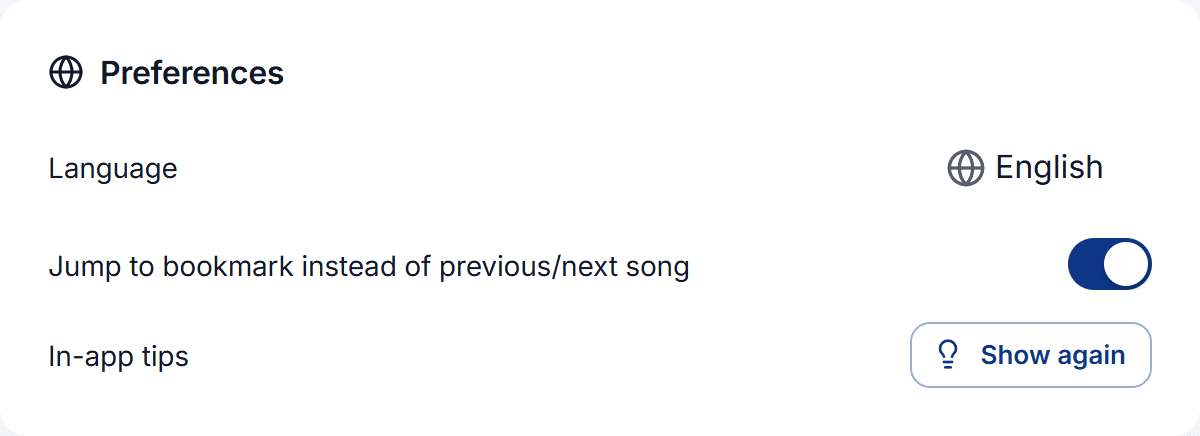
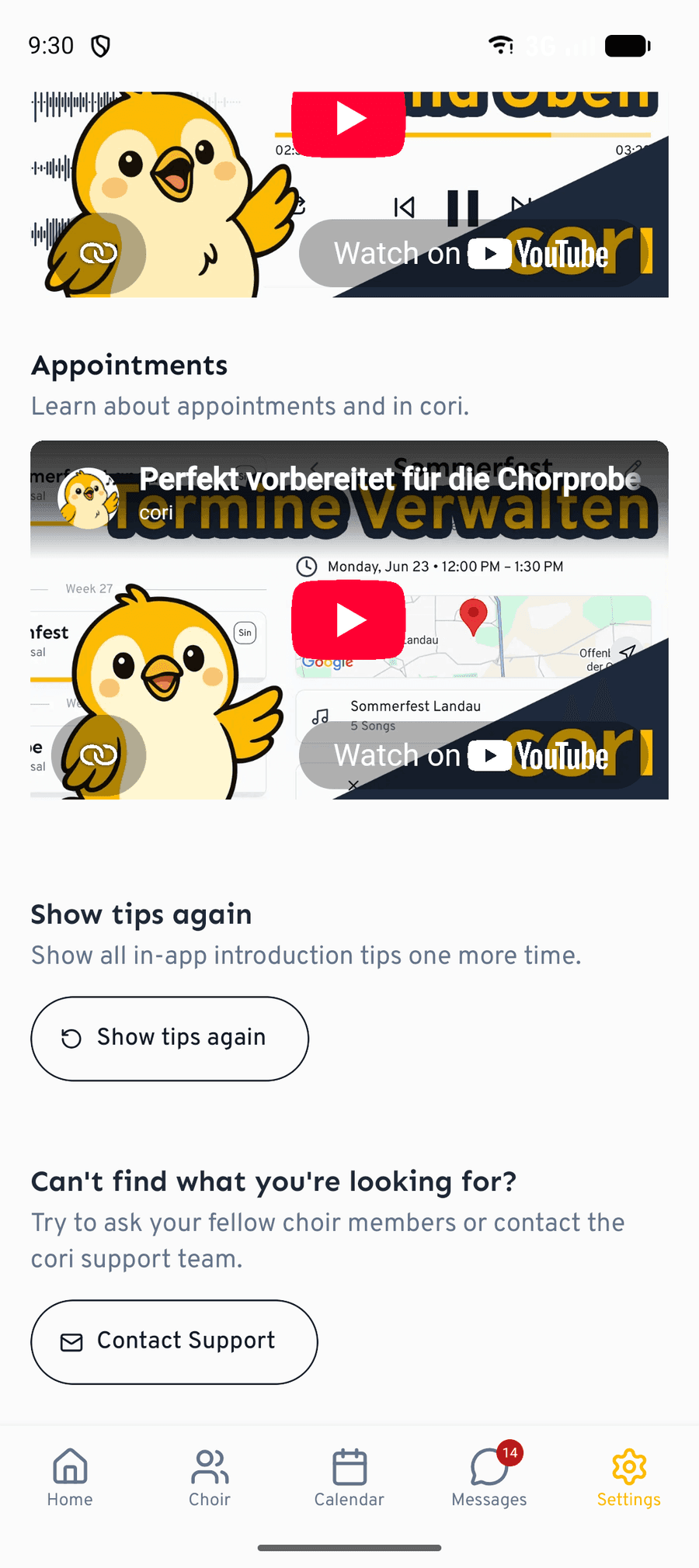
Odklikałeś wskazówkę i chcesz przeczytać ją jeszcze raz? W ustawieniach jest na to punkt Wskazówki w aplikacji z akcją Pokaż ponownie. Potem wszystkie wskazówki pojawiają się znowu jak przy pierwszym uruchomieniu („Wskazówki będą znów pokazywane”). Wraca dzięki temu również lista kontrolna konfiguracji na ekranie startowym, jeśli wcześniej ją ukryłeś.
Co dalej?
- Naucz się, jak odtwarzać i ćwiczyć utwory.
- Zaplanuj swoją pierwszą próbę w kalendarzu.
- Odkryj, jak stworzyć setlistę na najbliższy koncert.
Utknąłeś? Przejdź na stronę kontaktową, a nasz zespół chętnie Ci pomoże.
Wciąż potrzebujesz pomocy?
Nie możesz znaleźć tego, czego szukasz? Napisz do nas, a nasz zespół szybko się z tobą skontaktuje.
Skontaktuj się z pomocą