Criar compromissos e ensaios
Adicione ensaios e eventos ao calendário do seu coro, inclusive compromissos recorrentes.
Web + app
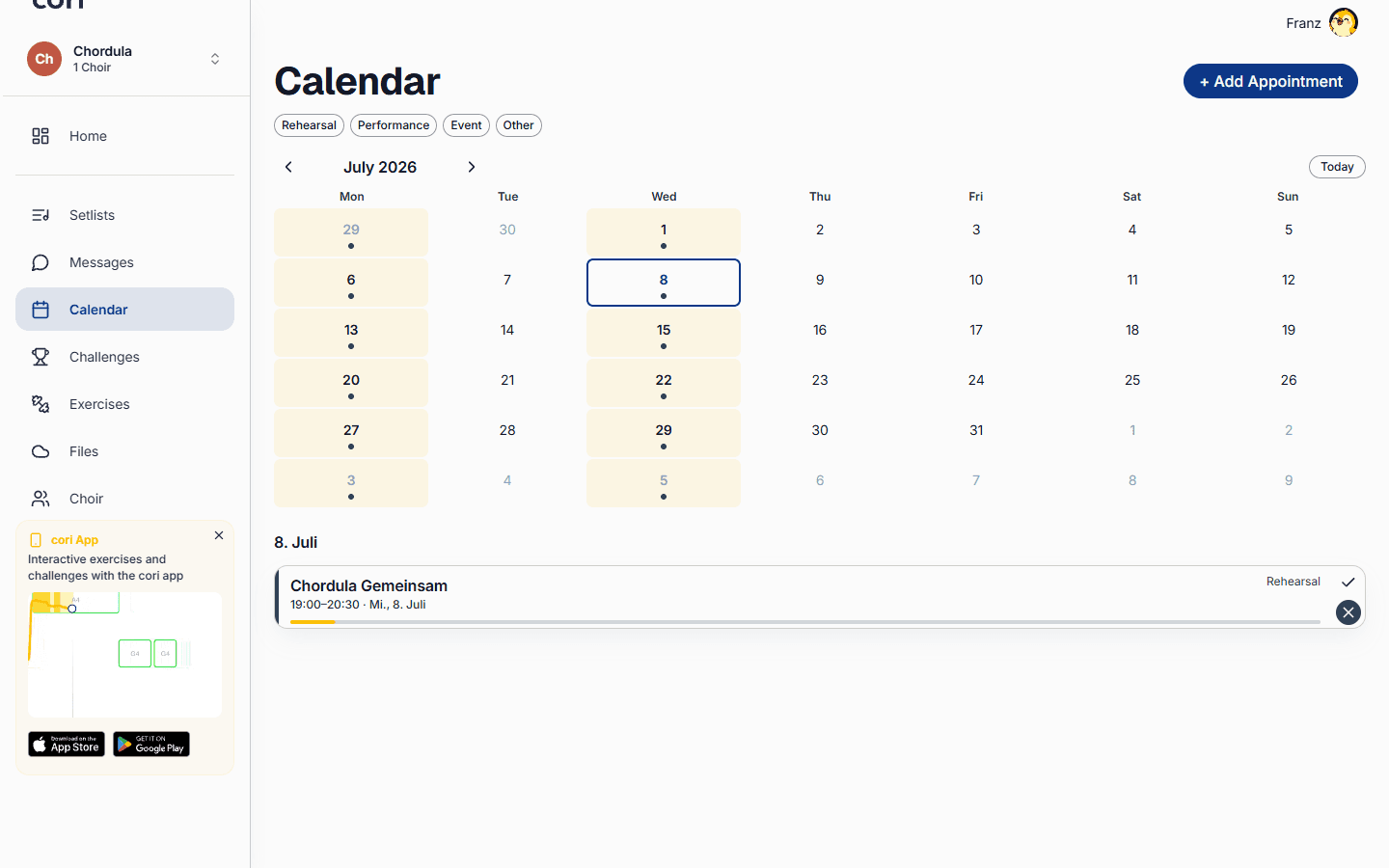
O calendário garante que todo o seu coro saiba quando e onde vocês se encontram. Como regente de coro você pode adicionar ensaios, apresentações e outros eventos, deixá-los se repetir e informar todo mundo, pelo aplicativo web ou direto do celular.
Só a direção do coro e os administradores podem criar e editar compromissos. Os cantores veem o calendário e respondem a cada compromisso com a sua participação. No aplicativo web você cria um compromisso clicando num dia da grade mensal; isso só funciona para quem gerencia. No celular é o botão redondo no canto inferior direito do calendário.
Abrir o calendário
No aplicativo web, escolha Calendário na barra lateral. Você vê uma grade mensal em que cada dia traz os seus compromissos direto na célula: barras coloridas com horário e nome. Se num dia não couber tudo, aparece embaixo “+2 mais”, e um clique nisso abre o dia inteiro numa janelinha.
No celular, abra a aba Calendário para ver os seus próximos compromissos como lista.
Criar um evento
O formulário é igual nas duas plataformas, só a forma de abrir é diferente.
No aplicativo web, clique na grade mensal num espaço livre do dia em que o compromisso deve acontecer. O formulário abre já com exatamente essa data e as 19:00 como horário de início preenchidos, de modo que na maioria das vezes você só precisa ajustar o horário. O compromisso sempre pertence ao coro que está selecionado no canto superior esquerdo.
No celular, toque no no canto inferior direito. Se você dirige mais de um coro ali, escolha primeiro a que coro o compromisso pertence.
Digite um nome (por exemplo “Ensaio de terça”) e escolha então um tipo: Ensaio, Apresentação, Evento ou Outro. Na web esses são chips coloridos, e cada chip já mostra a cor com que o compromisso vai aparecer depois no calendário. O tipo determina também o texto da notificação que os membros recebem.
Confira a data de início. Assim que um início está definido, você pode adicionar uma data de término ou, com os chips rápidos (1h, 1.5h, 2h), definir a duração com um clique.
Abra Local para colocar um pino no mapa, e Descrição para adicionar notas, links ou um programa. Você também pode anexar uma setlist, para que os cantores possam preparar as músicas certas.
Clique em Salvar compromisso. O compromisso aparece na hora como barra colorida no calendário.
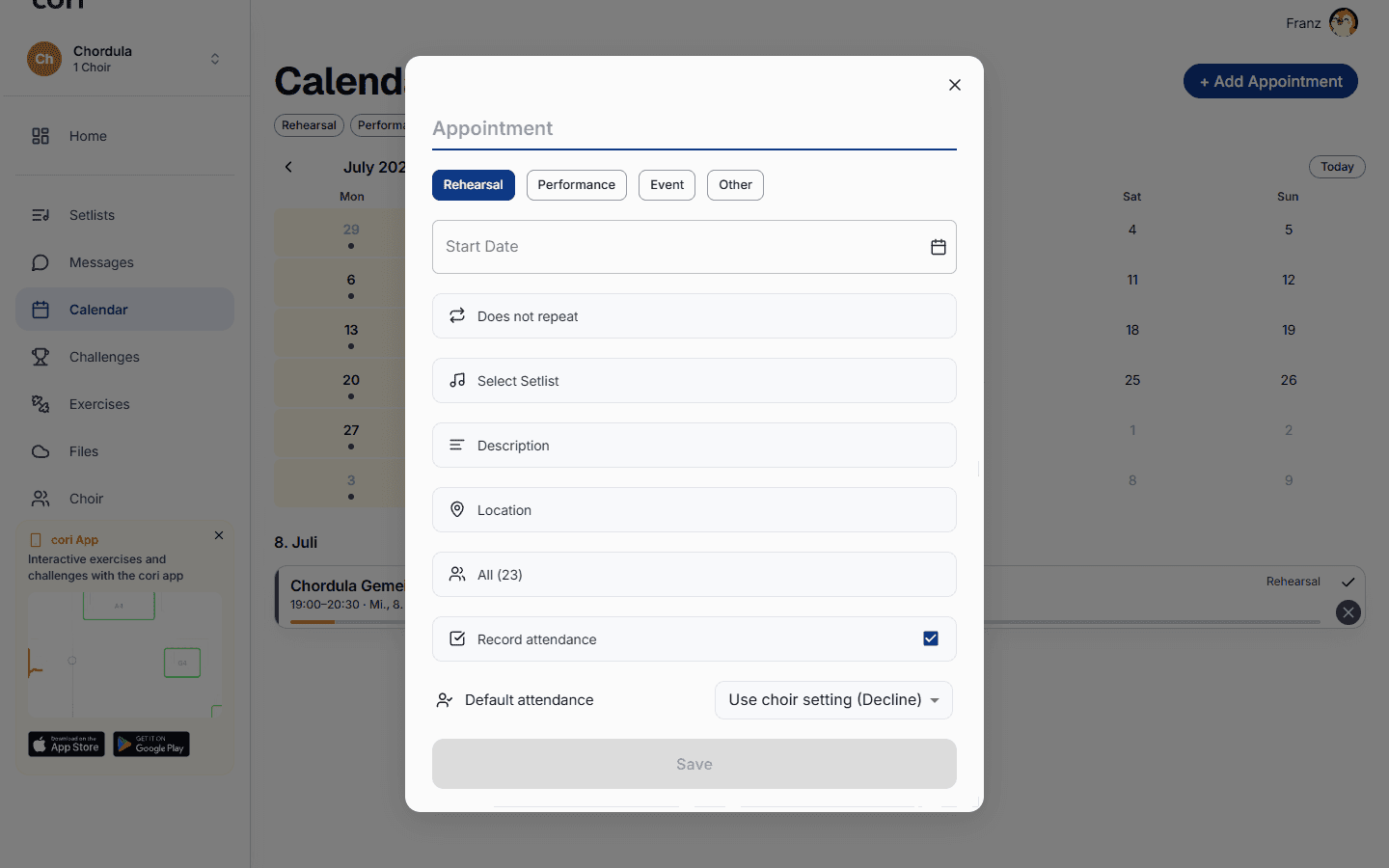
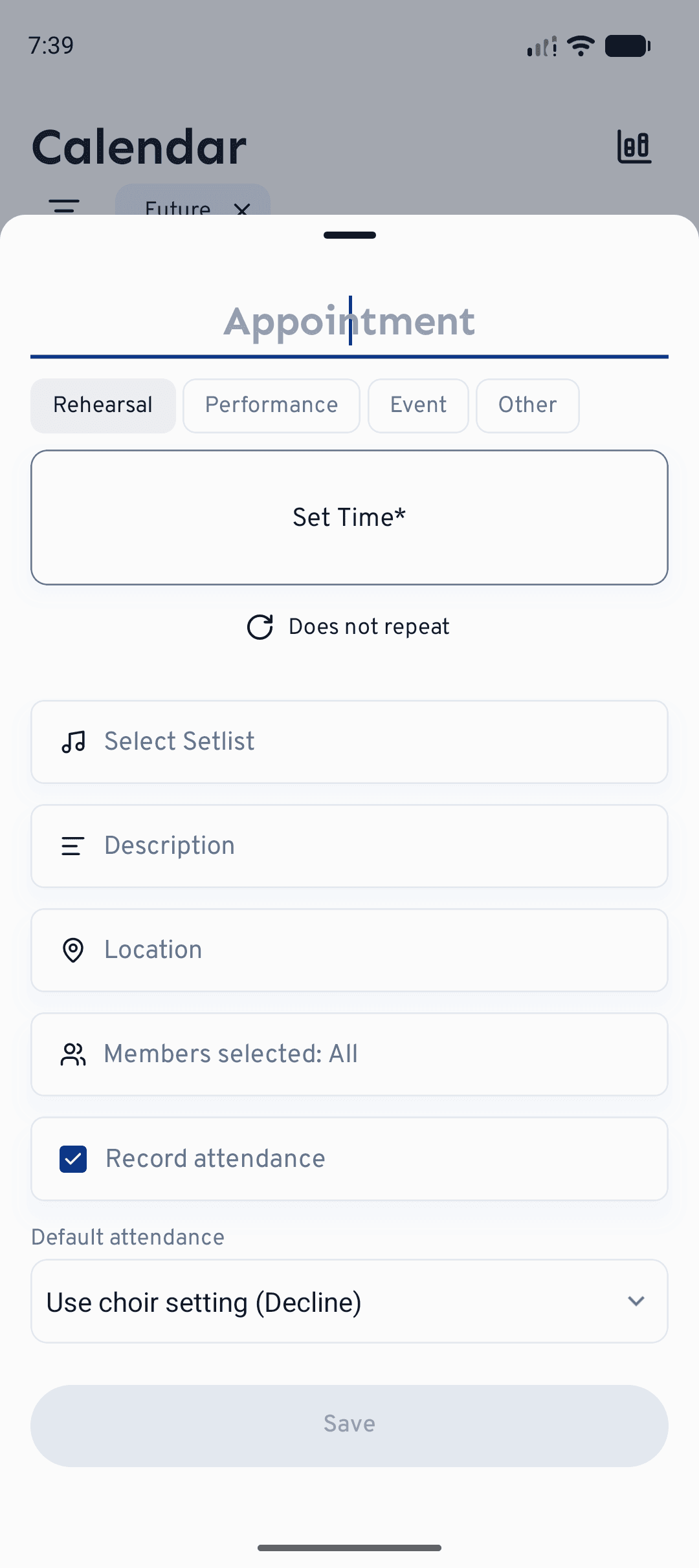
No painel, Ações rápidas›Criar compromisso também leva direto ao mesmo formulário, só que aí sem data preenchida.
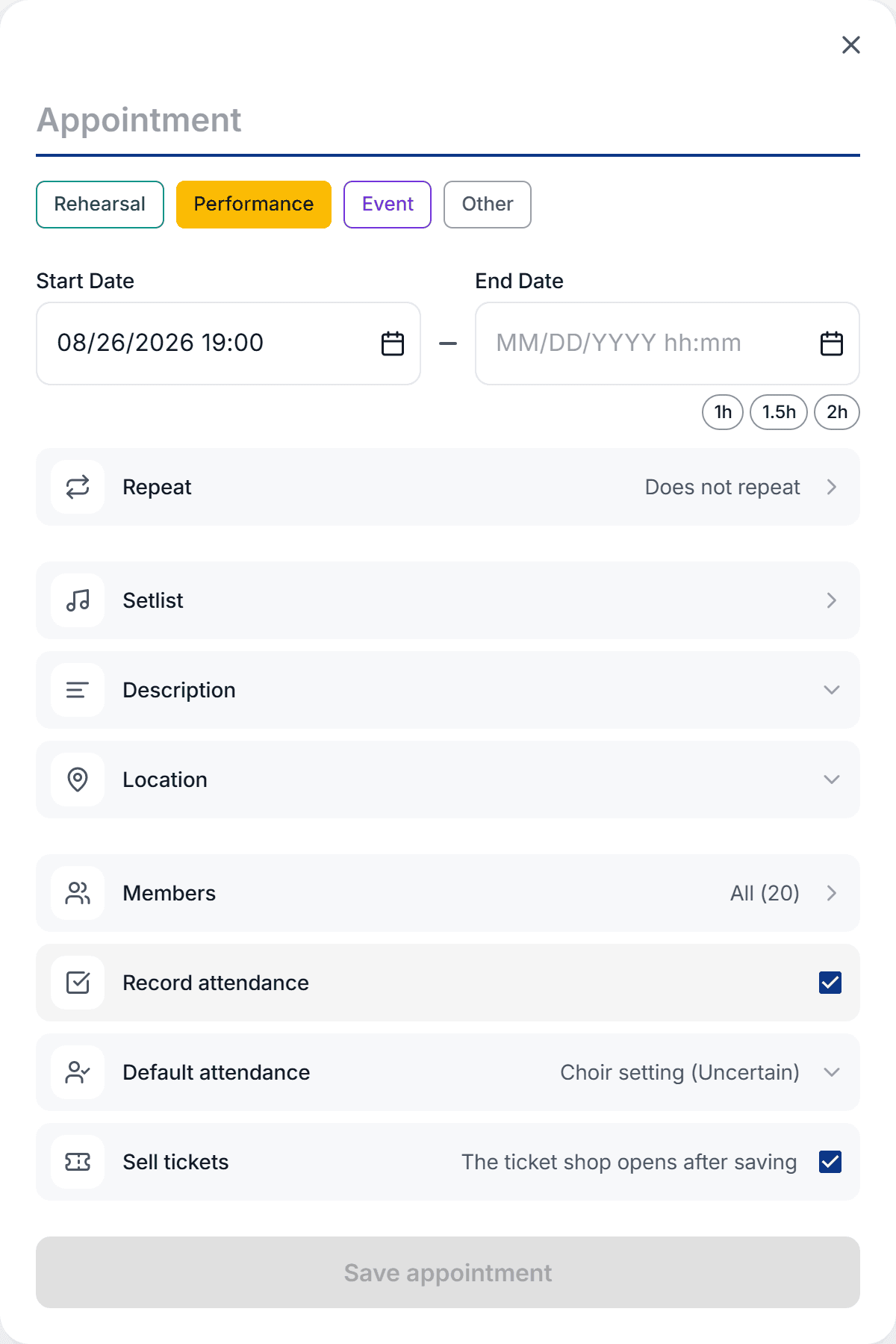
Quando você cria um compromisso novo do tipo Apresentação ou Evento, o formulário mostra ainda a linha Vender ingressos, com uma caixa de seleção e o aviso “A loja de ingressos abre depois de salvar”. E é exatamente isso que acontece: primeiro o compromisso é salvo, depois abre o cori Tickets, já com esse compromisso preenchido. A opção existe só na criação (não na edição) e só nesses dois tipos de compromisso; se você não salvar o compromisso, nada é criado na loja também. Como seguir dali está em Criar um evento.
Deixar repetindo
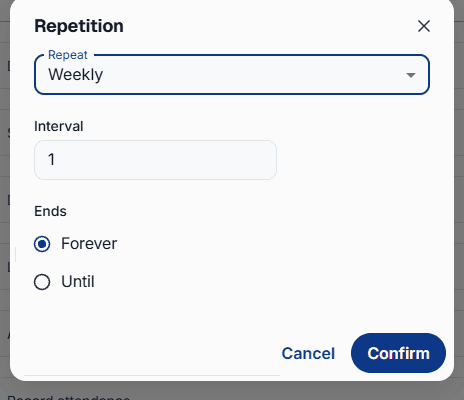
Para um ensaio semanal ou qualquer compromisso regular você não precisa cadastrar cada um à mão. Abra a linha Repetir, que por padrão mostra “Não se repete”, e defina com que frequência o evento se repete.
Escolha Diariamente, Semanalmente, Mensalmente ou Anualmente e defina o intervalo, por exemplo toda semana ou a cada duas.
Deixe em Nunca para uma sequência sem prazo ou escolha Até e uma data em que ela acaba. Confirme para aplicar a regra.
Abra o compromisso e toque no , na web no canto superior direito da página de detalhes. Se o compromisso faz parte de uma sequência, o cori pergunta se a sua alteração vale só para este compromisso ou para todos os compromissos, de modo que você pode remarcar um ensaio sem mexer no resto. A mesma escolha aparece quando você exclui ou cancela um compromisso recorrente.
Notificar os membros
Por padrão, todos os membros são convidados e notificados assim que você salva. Para falar com um grupo menor, abra a linha Membros e selecione naipes ou pessoas específicas. Só eles são notificados e recebem o pedido de resposta. Deixe Registrar presença ativado se você quer acompanhar quem vem, e defina uma resposta padrão se a maioria vai responder igual mesmo.
Anexar uma disposição do coro
A cada compromisso você pode anexar uma disposição do coro: quem fica em que fila, ao lado de quem. Criar e editar só funciona no aplicativo web. No aplicativo do celular a disposição está lá para ser vista; se você tocar em Disposição do coro no formulário de compromisso, o cori lembra você, com “Só na versão web do cori”, de que as disposições nascem no navegador.
Você a encontra no formulário de compromisso, abaixo de Local. O melhor é escolher antes, em Membros, quem está convidado: uma nova disposição começa exatamente com esses membros (sem seleção, com o coro inteiro), cada um no seu naipe.
Se outro compromisso já tem uma disposição, o cori pergunta primeiro: Criar nova disposição ou Aproveitar de um compromisso. Se você aproveitar uma, o cori ajusta os cantores aos convidados deste compromisso.
O editor abre com uma disposição já calculada. À esquerda (em telas pequenas, embaixo) ficam as abas Cantores e Naipes. No palco você arrasta os cantores com o mouse para outro lugar. Em Editar a disposição do palco você acrescenta ou remove filas e lugares; o cori transfere a distribuição atual para o novo palco. Embaixo você escolhe uma formação (por exemplo “Por naipe (fileiras)” ou “Mista”) e manda redistribuir com Gerar disposição. Se já houver cantores no palco, o cori pergunta antes, porque os lugares atribuídos à mão se perdem nisso.
Clique em Salvar no editor. A linha no formulário mostra então quantos cantores e quantas filas a disposição tem. Ela é salva junto com o compromisso, então, no fim, ainda é preciso Salvar compromisso. Com o xis à direita na linha você tira a disposição do compromisso de novo.
Se você convidou ou desconvidou membros depois, abra no editor a aba Cantores e clique em Sincronizar membros. O cori acrescenta os novos e tira os que foram desconvidados.
Num compromisso recorrente, a disposição pertence à série inteira; o editor avisa isso com “Vale para todos os compromissos da série”. Mais tarde você também edita uma disposição direto na página de detalhes do compromisso, pelo no cartão Disposição do coro.
Nesse cartão os membros do seu coro veem a disposição, tanto na web quanto no aplicativo, com o próprio lugar marcado e descrito em palavras (por exemplo “Você fica na fila 2 de 3, entre Anna e Ben.”). Na visualização em tela cheia, Mostrar o meu lugar salta direto para lá. Os cantores veem apenas nomes, vozes e lugares. O que a direção do coro registrou para o planejamento (por exemplo quem deve ficar ao lado de quem) fica com a direção do coro.
Se você montou uma disposição no gerador gratuito de disposição de coro do site do cori e depois se cadastrou, ela espera por você no calendário: “A sua disposição do planejador está pronta”. Anexe-a ali a um compromisso existente com Escolher compromisso ou crie logo um adequado com Criar novo compromisso.
E agora?
- Descubra como os cantores respondem e como você acompanha as respostas em Presença.
- Mantenha um calendário cheio organizado com filtros de calendário.
- Entenda o que significam os quatro tipos de compromisso e as suas cores.
Ainda precisa de ajuda?
Não encontrou o que procurava? Envie uma mensagem e nossa equipe vai responder.
Falar com o suporte