Exportar partituras do cori
Baixe ou imprima a partitura de uma música para usá-la offline.
Web + app
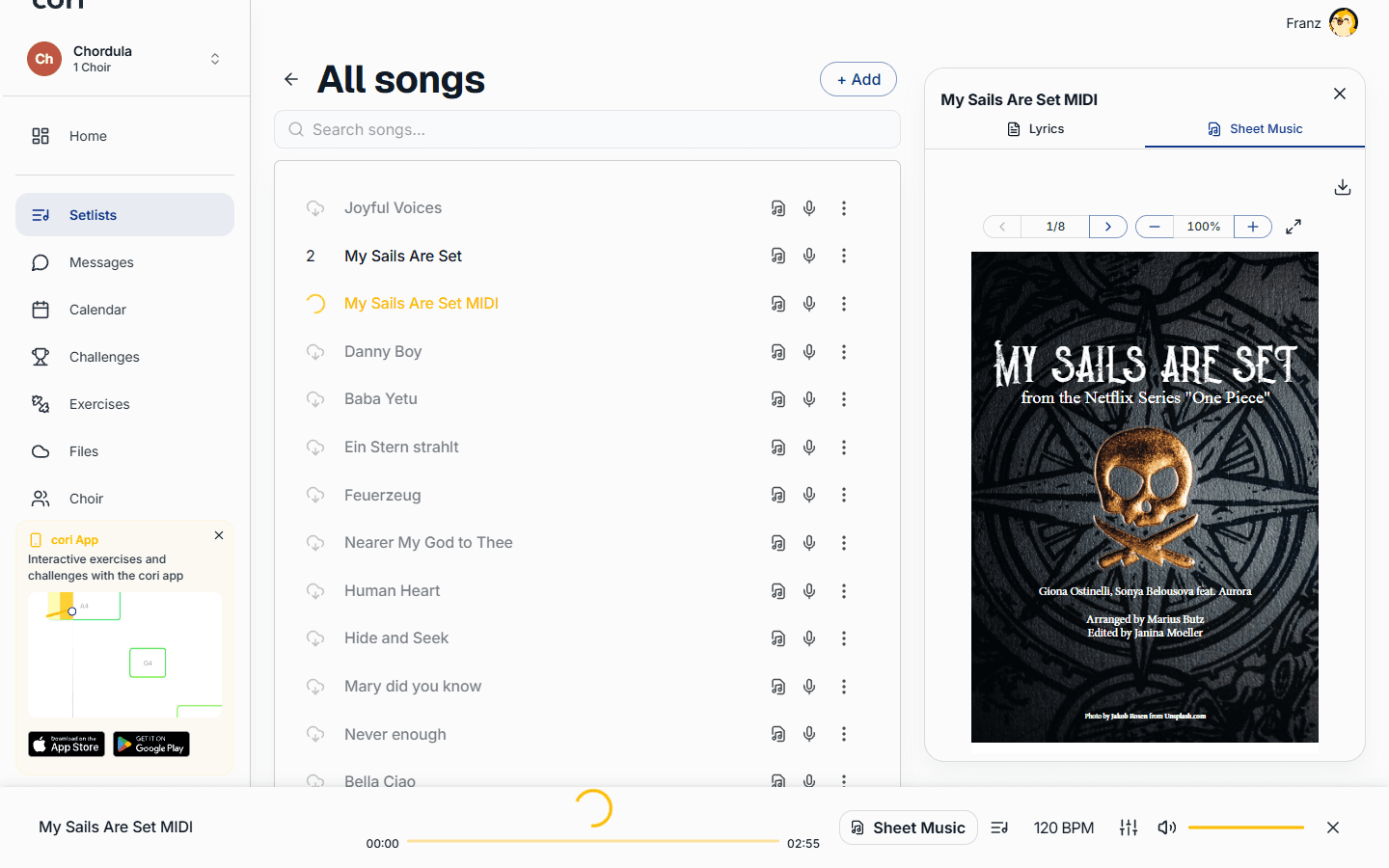
Às vezes você só precisa da música por si só — para distribuir no ensaio, marcar à mão ou guardar uma cópia para quando estiver offline. O cori permite exportar a partitura de qualquer música como PDF, tanto pelo aplicativo web quanto pelo aplicativo móvel. Este guia mostra onde fica a ação de exportação em cada plataforma e como imprimir o que você exportou.
Você pode exportar o PDF de qualquer música que tenha uma partitura anexada. Se uma música ainda não tem partitura, o cori vai avisar que não há nada para exportar ("Nenhuma partitura disponível").
Exportar na web
A forma mais rápida de obter um PDF é direto de uma setlist ou da sua lista de músicas — você nem precisa abrir a música primeiro.
Abra uma setlist (ou o Cancioneiro) e localize a música que você quer.
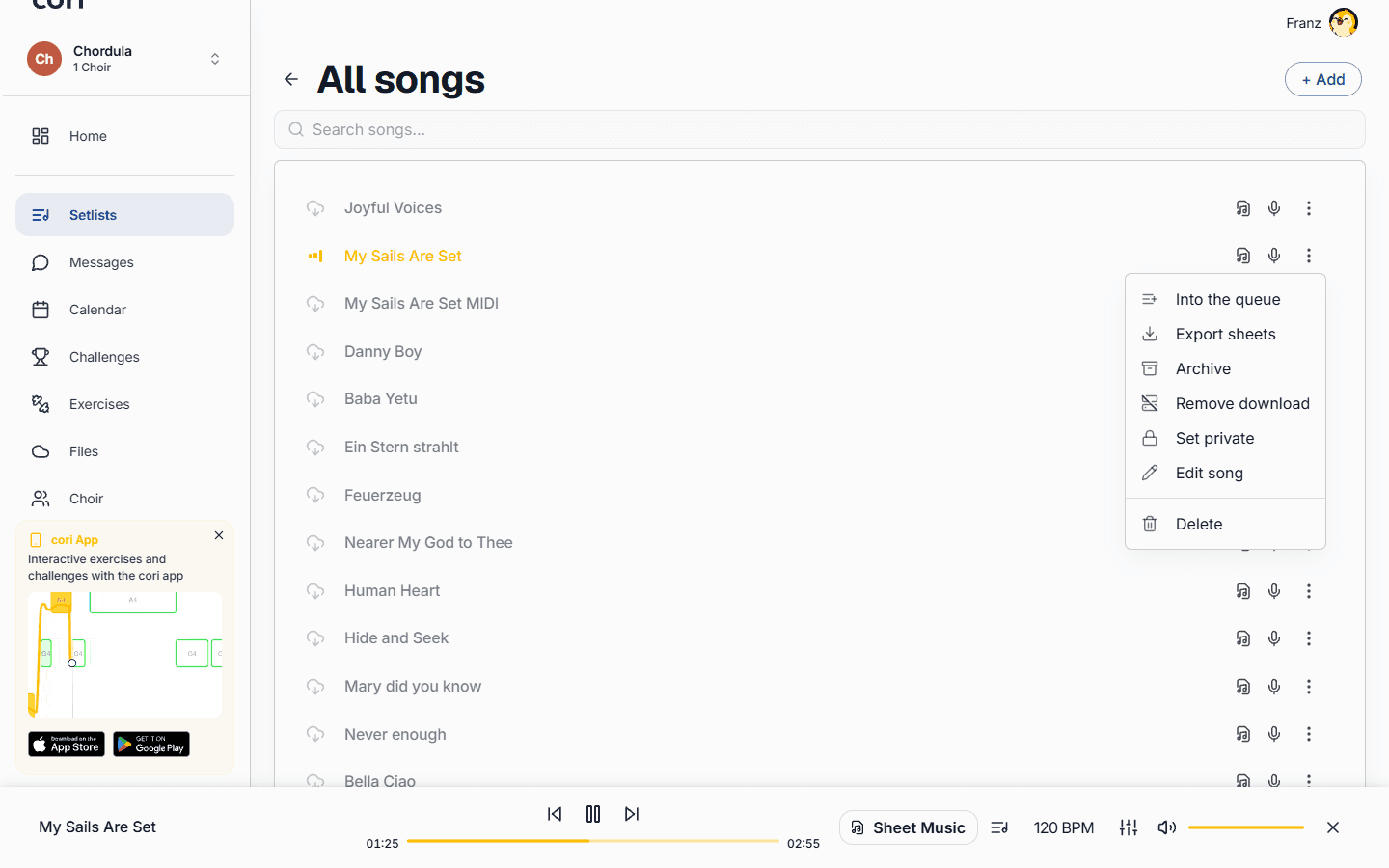
Clique no botão ⋮ (mais) na linha da música para abrir o menu dela.
Selecione ⋮›Exportar partituras. O PDF é baixado para o seu computador na hora, com o nome da música.
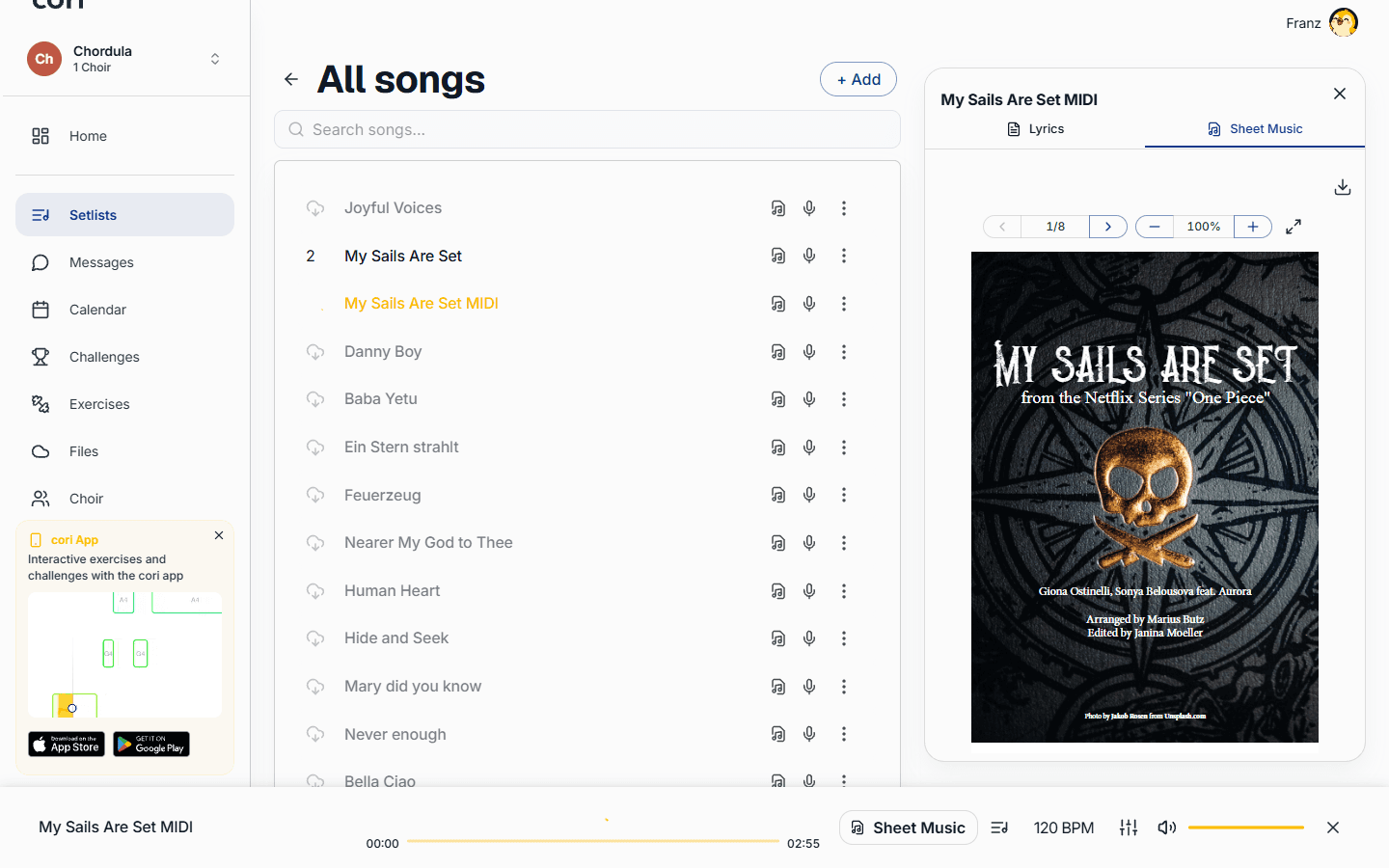
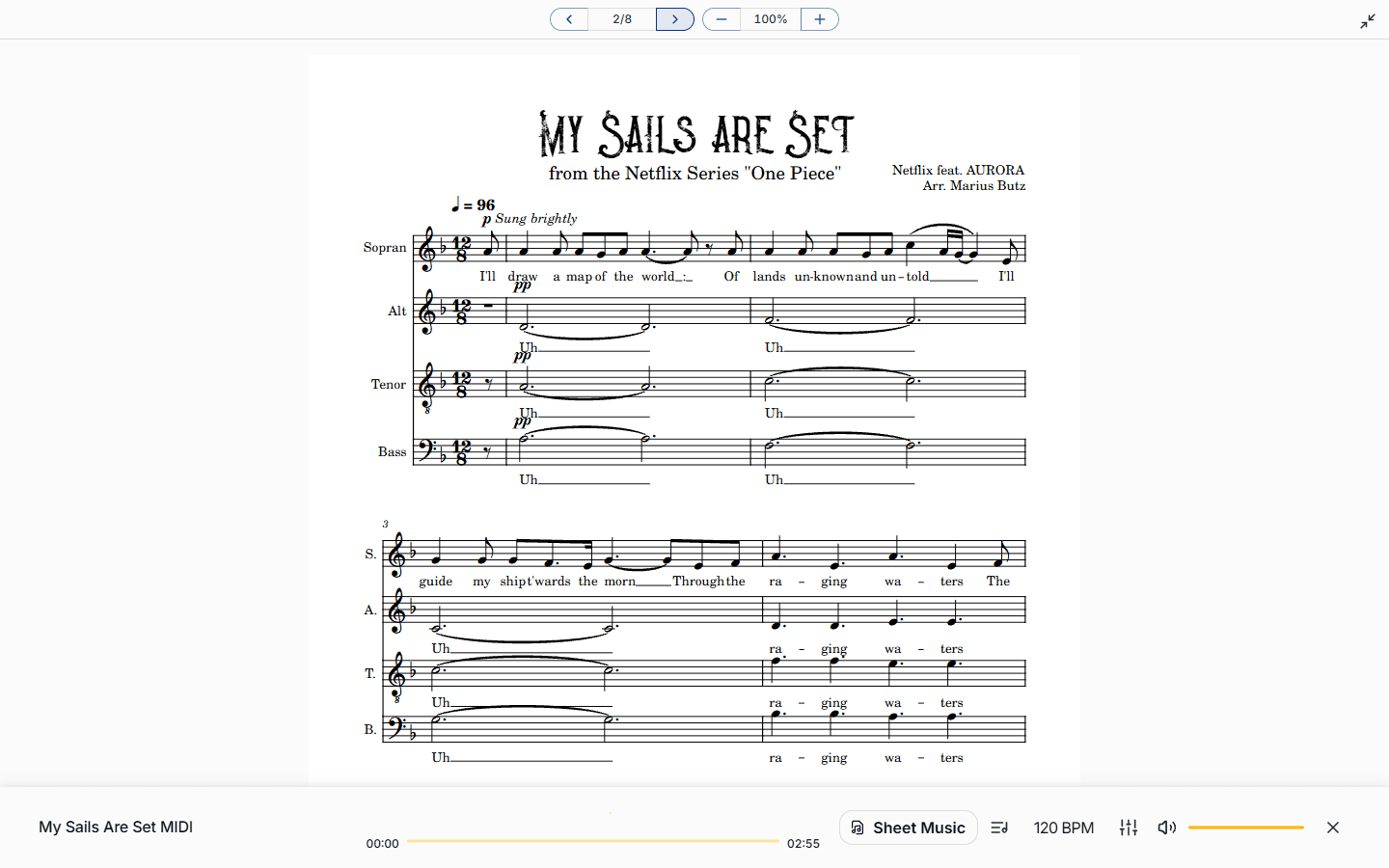
Se você já abriu uma música para ler a partitura dela, também pode baixar por ali. Abra o ícone de partitura para iniciar o visualizador, mude para a aba Partitura, depois use o botão Baixar (a seta de download no topo do visualizador) para salvar a partitura que você está vendo no momento.
Se o seu coro tem tanto uma partitura de membro quanto uma partitura de maestro, a direção do coro e os administradores podem alternar entre a Visualização de membro e a Visualização do maestro usando o botão de chapéu de formatura antes de baixar — para você exportar exatamente a versão que precisa.
Exportar no mobile
A exportação também funciona no seu celular ou tablet. A ação de exportação fica no menu da música, e a folha de compartilhamento do sistema cuida do resto, então você pode salvar o PDF em Arquivos ou enviá-lo.
A exportação no mobile usa a cópia que está armazenada no seu dispositivo, então a música precisa estar baixada. Se uma música ainda não foi baixada, toque nela uma vez para baixá-la antes de continuar.
Toque no ícone ⋮ (mais) na linha da música.
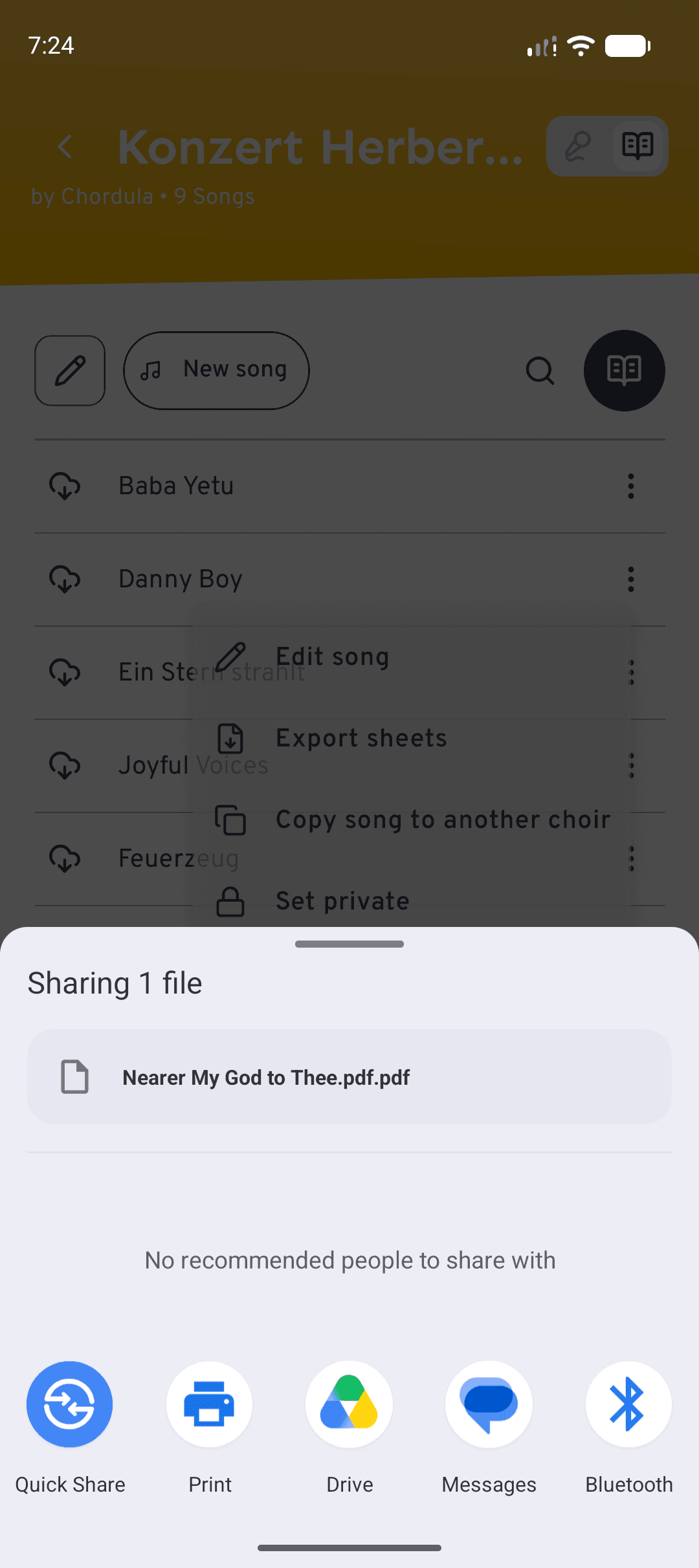
Escolha ⋮›Exportar partituras. Se a música tiver tanto uma partitura de membro quanto uma partitura de maestro, o cori pede que você escolha: toque em Partitura de membro ou Partitura de maestro.
Marque a caixa Incluir anotações se as suas marcações devem ir parar no PDF. O cori desenha então as anotações que você tem exibidas na partitura naquele momento (Privado, Naipe, Coro, conforme o que estiver ativo em Anotações). Isso demora um instantinho. Se o PDF estiver protegido, o cori exporta as partituras sem as anotações e avisa você.
Toque em Compartilhar para abrir o menu de compartilhamento do seu dispositivo: a partir daí você envia o PDF para outro aplicativo ou (no iOS) o imprime diretamente. Com Salvar no dispositivo você o guarda, no iOS pelo aplicativo Arquivos, no Android direto na pasta Downloads/cori.
Diferente do aplicativo web, o mobile exporta o PDF que está salvo no seu dispositivo. A opção Exportar partituras só aparece depois que uma música foi baixada — então, se você não a vir, toque na música para baixá-la primeiro. O visualizador de partitura móvel na tela é apenas para leitura; use o menu da música para exportar.
Imprimir a partitura
O cori não imprime diretamente, mas imprimir é simples. Na web, exporte o PDF usando qualquer um dos métodos acima, depois abra o arquivo baixado e imprima-o pelo seu leitor de PDF ou navegador (normalmente Ctrl/Cmd + P). No mobile, escolha Imprimir no menu de compartilhamento (iOS), ou salve o PDF e imprima-o pelo seu aplicativo Arquivos. De qualquer forma, você mantém total controle sobre o tamanho do papel, o intervalo de páginas e o número de cópias.
E agora?
- Aprenda a anotar partituras com notas e marcações.
- Veja como montar e gerenciar setlists para os seus ensaios.
Ainda precisa de ajuda?
Não encontrou o que procurava? Envie uma mensagem e nossa equipe vai responder.
Falar com o suporte