Anotando partituras
Marque as suas partituras com anotações privadas ou compartilhadas, e compartilhe dentro do seu naipe.
App only
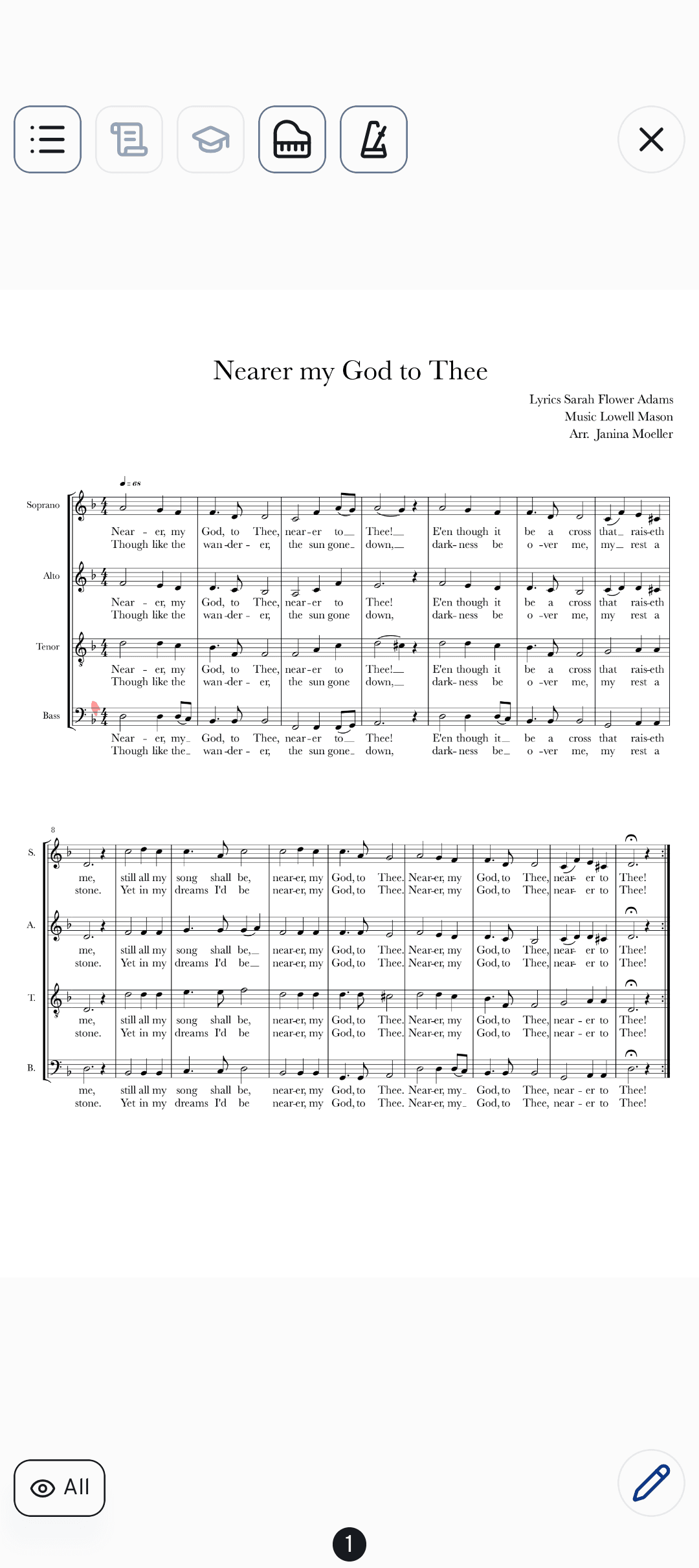
Marcações a lápis fazem parte de todo ensaio — marcas de respiração, dinâmicas, aquela entrada difícil que você sempre erra. No app mobile do cori você pode desenhar direto na partitura de uma música, manter as suas anotações só para você, ou compartilhá-las com o resto do seu naipe. Este guia mostra as ferramentas de desenho, quem pode ver o quê, e as práticas Marcas de salto para navegar por repetições.
Abrir as ferramentas de desenho
Abra qualquer música e vá para a aba Partitura (). O seu PDF aparece; deslize para a esquerda e para a direita para virar as páginas.
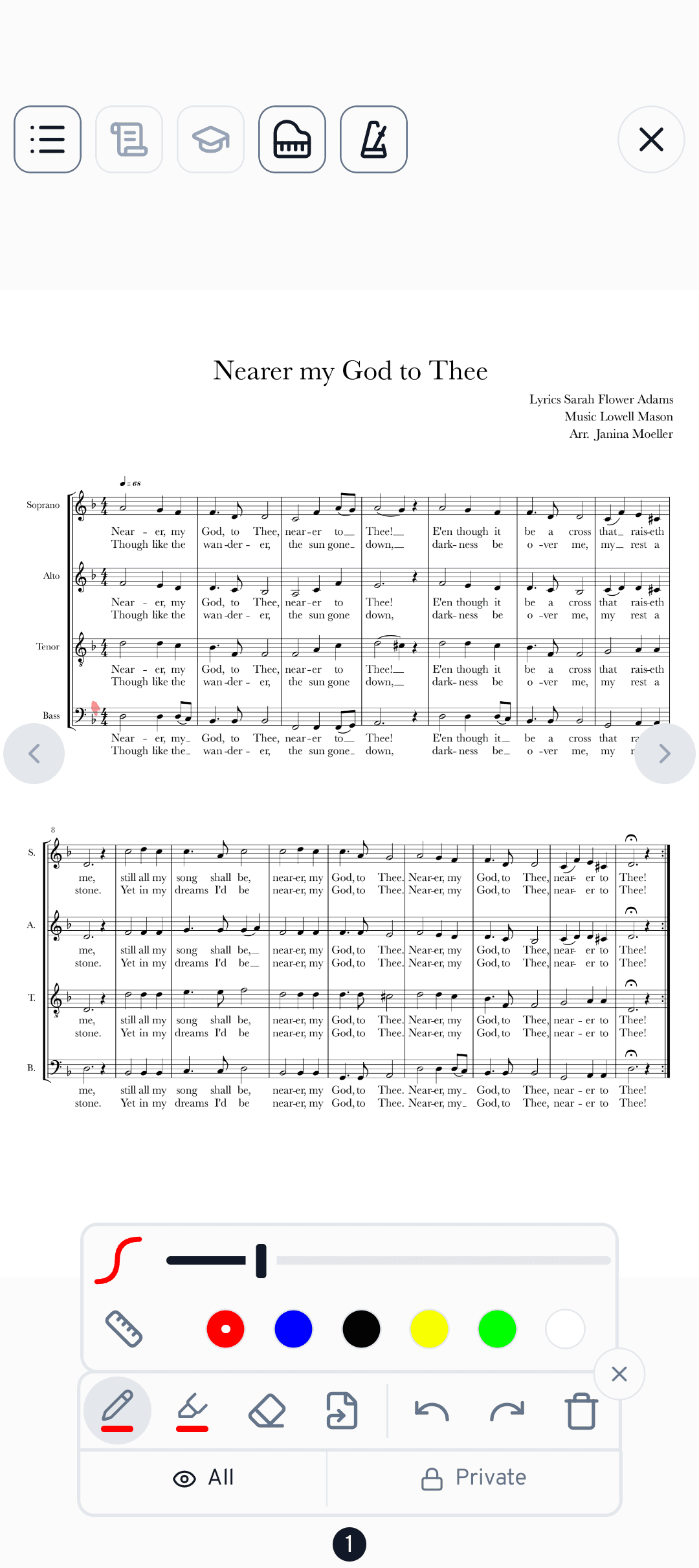
Toque no botão de lápis no canto para abrir a barra de ferramentas de desenho. Se você usa um Apple Pencil ou caneta, pode simplesmente começar a escrever e a barra de ferramentas abre sozinha.
As ferramentas de desenho
A barra de ferramentas oferece quatro ferramentas mais desfazer e refazer:
- Caneta — escrita à mão livre para anotações, acentos e dedilhados.
- Marcador — um traço translúcido para marcar passagens ou letras.
- Borracha — remove os traços que você desenhou.
- Link (Marcas de salto) — veja abaixo.
Toque em uma ferramenta uma segunda vez para abrir as suas configurações: um controle de tamanho, uma fileira de cores (vermelho, azul, preto, amarelo, verde, branco) e um botão de régua que encaixa o seu traço em uma linha reta. Cometeu um erro? Use desfazer e refazer, ou a lixeira para limpar a página atual.
Anotações privadas ou compartilhadas
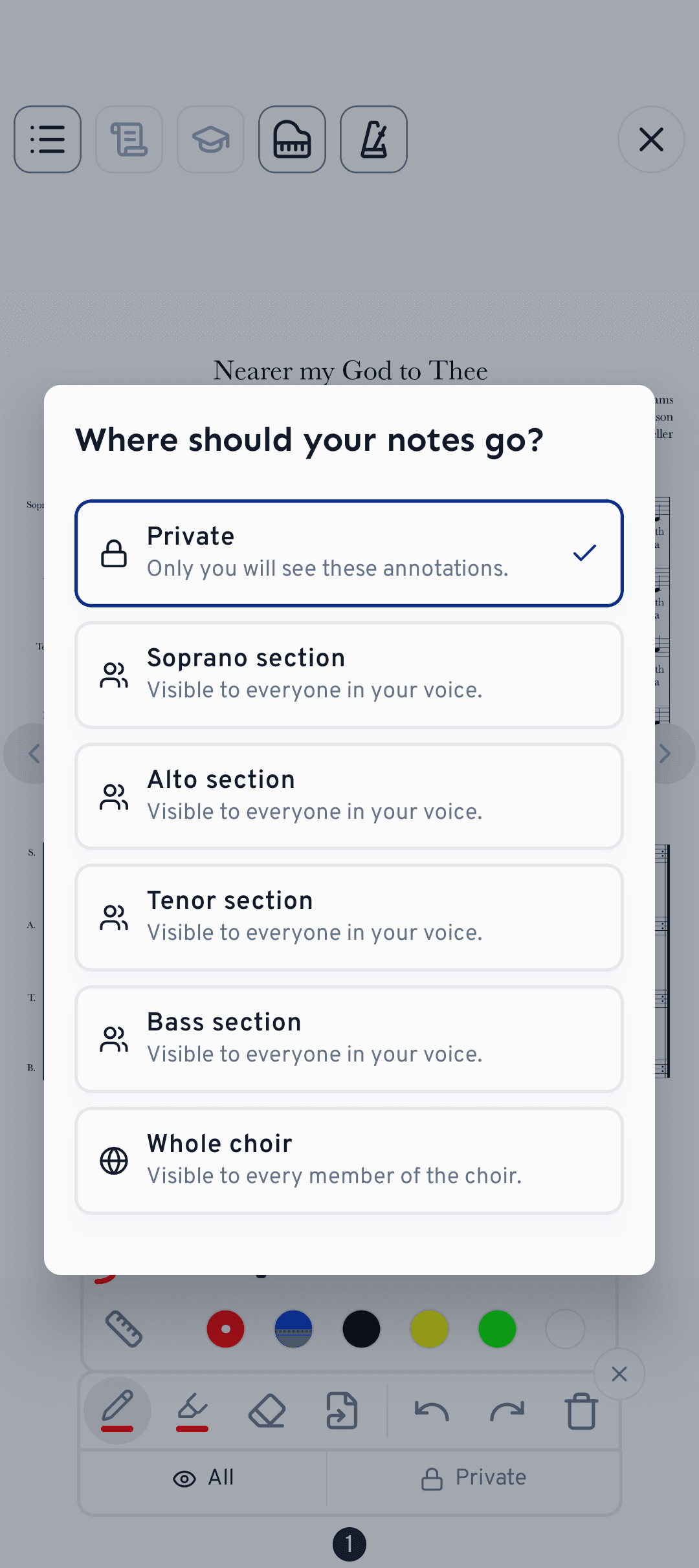
Cada anotação pertence a um escopo, mostrado na barra de ferramentas sob "Para onde devem ir as suas anotações?".
- Privada — só você as vê.
- Naipe — visíveis para todos no seu naipe de voz.
- Coro inteiro — visíveis para cada membro.
O compartilhamento para todo o coro é reservado à direção do coro e aos administradores. Membros comuns podem compartilhar dentro do seu próprio naipe somente se um administrador tiver ativado Configurações do coro›Membros podem compartilhar anotações. Escolha quais camadas você vê a qualquer momento com o chip Anotações — mostrar todas, escondê-las, ou alternar Privada, Naipe e Coro individualmente.
Marcas de salto (a ferramenta de link)
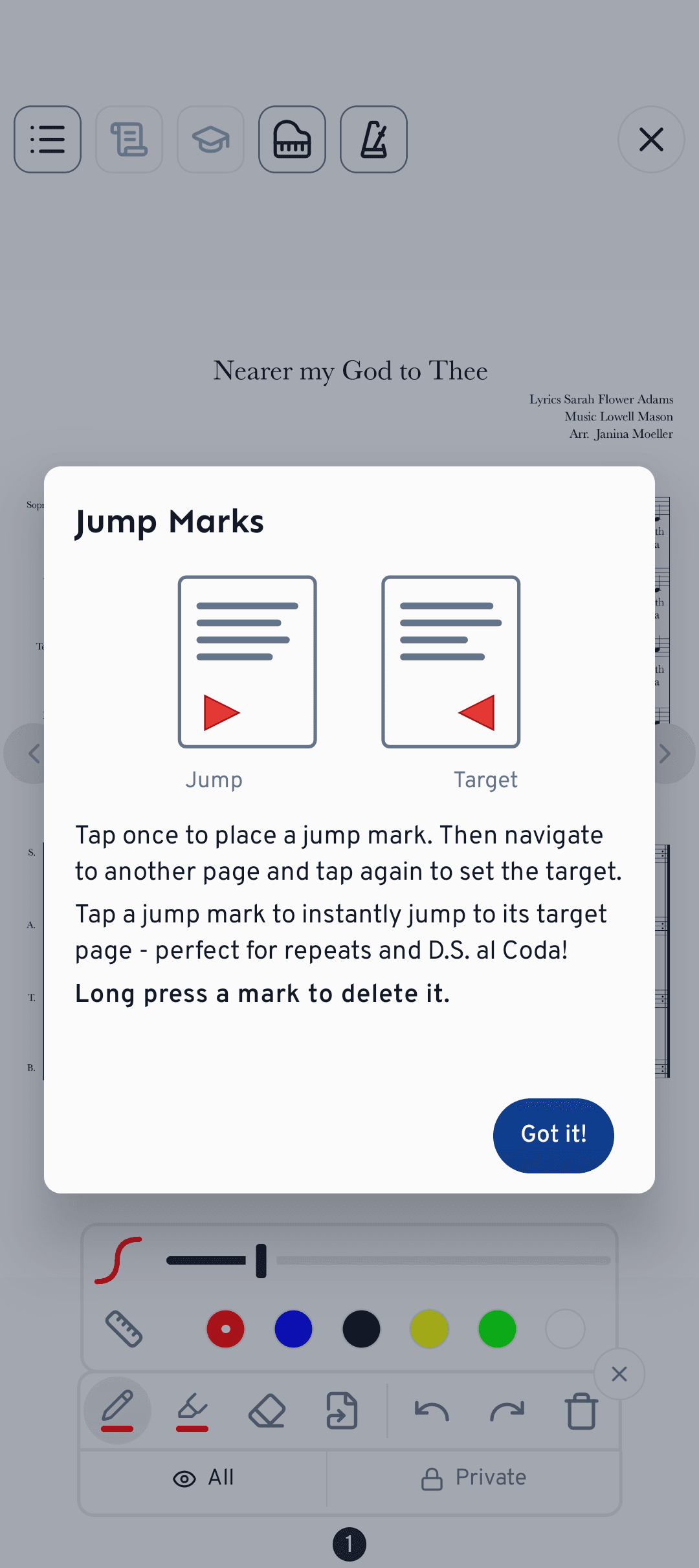
As Marcas de salto transformam um ponto na sua partitura em um atalho de tocar-para-saltar — ideal para repetições e D.S. al Coda.
Selecione a ferramenta de link e toque uma vez onde o salto começa.
Vá para outra página e toque de novo para definir o destino. Os dois pontos estão agora vinculados.
Toque em uma Marca de salto para pular direto para a sua página de destino — chega de procurar a repetição às pressas. Pressione e segure uma marca para excluí-la.
Na visualização de páginas, você reconhece as páginas vinculadas por um pontinho colorido no número da página. Ele tem a cor da Marca de salto que aponta para essa página. Assim você já vê, enquanto folheia, para onde leva uma repetição.
Ligue o Modo de ensaio para manter a partitura em primeiro plano durante a prática — perfeito para ler e anotar sem distrações.
O que vem a seguir?
- Mantenha o tempo e confira afinações com o metrônomo e o piano.
- Aprenda como exportar as suas partituras anotadas para compartilhar ou imprimir. Com Incluir anotações, as suas marcações vão parar direto no PDF.
Ainda precisa de ajuda?
Não encontrou o que procurava? Envie uma mensagem e nossa equipe vai responder.
Falar com o suporte