Primeiros passos com o cori
Crie ou entre em um coro e encontre o seu caminho pelo cori em poucos minutos.
Web + app
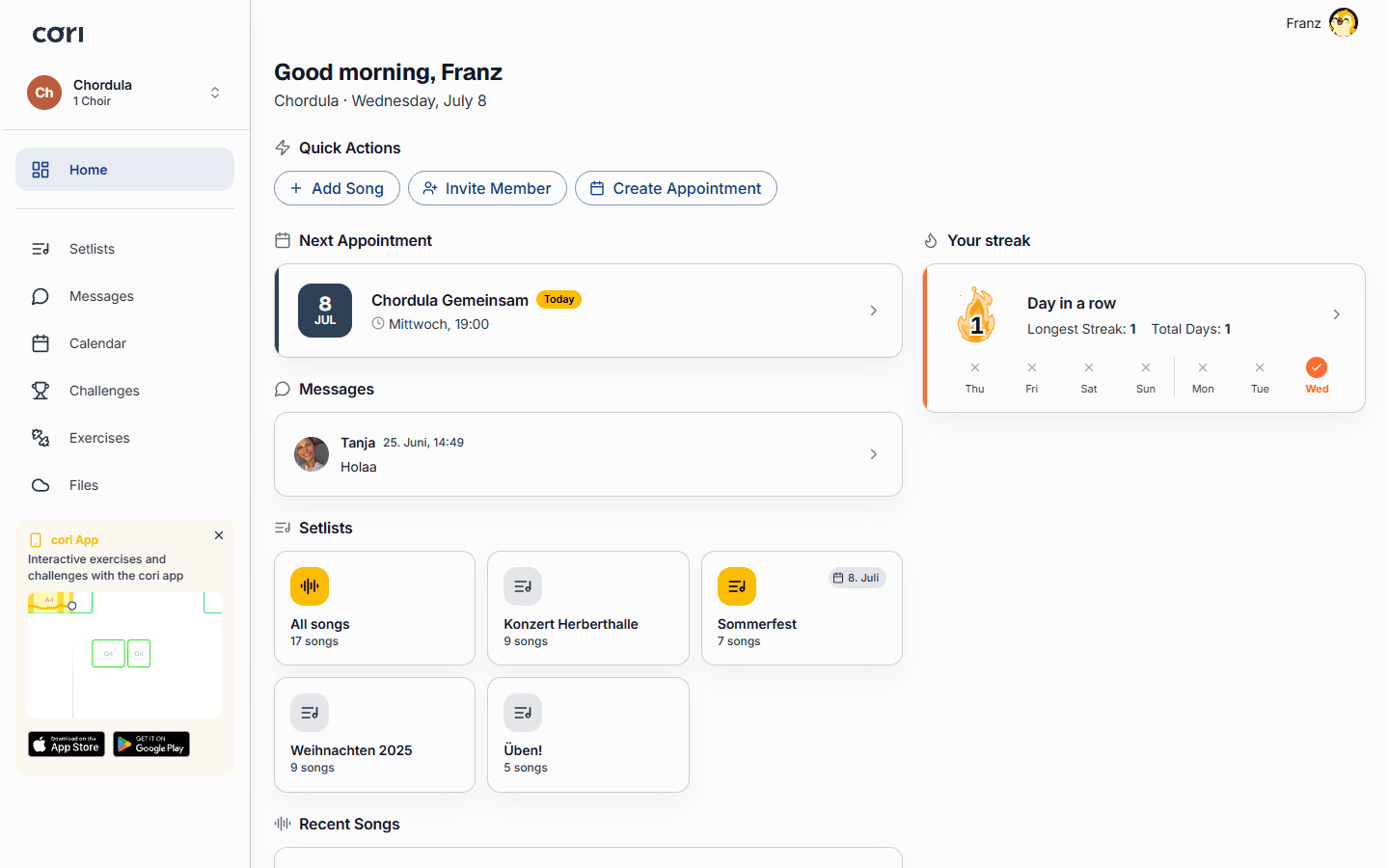
Bem-vindo ao cori! O cori reúne os ensaios, as partituras, as gravações de ensaio e a comunicação do seu coro em um só lugar. Este guia leva você pelos primeiros passos: configurar a sua conta, criar ou entrar em um coro e se familiarizar com as principais áreas do aplicativo.
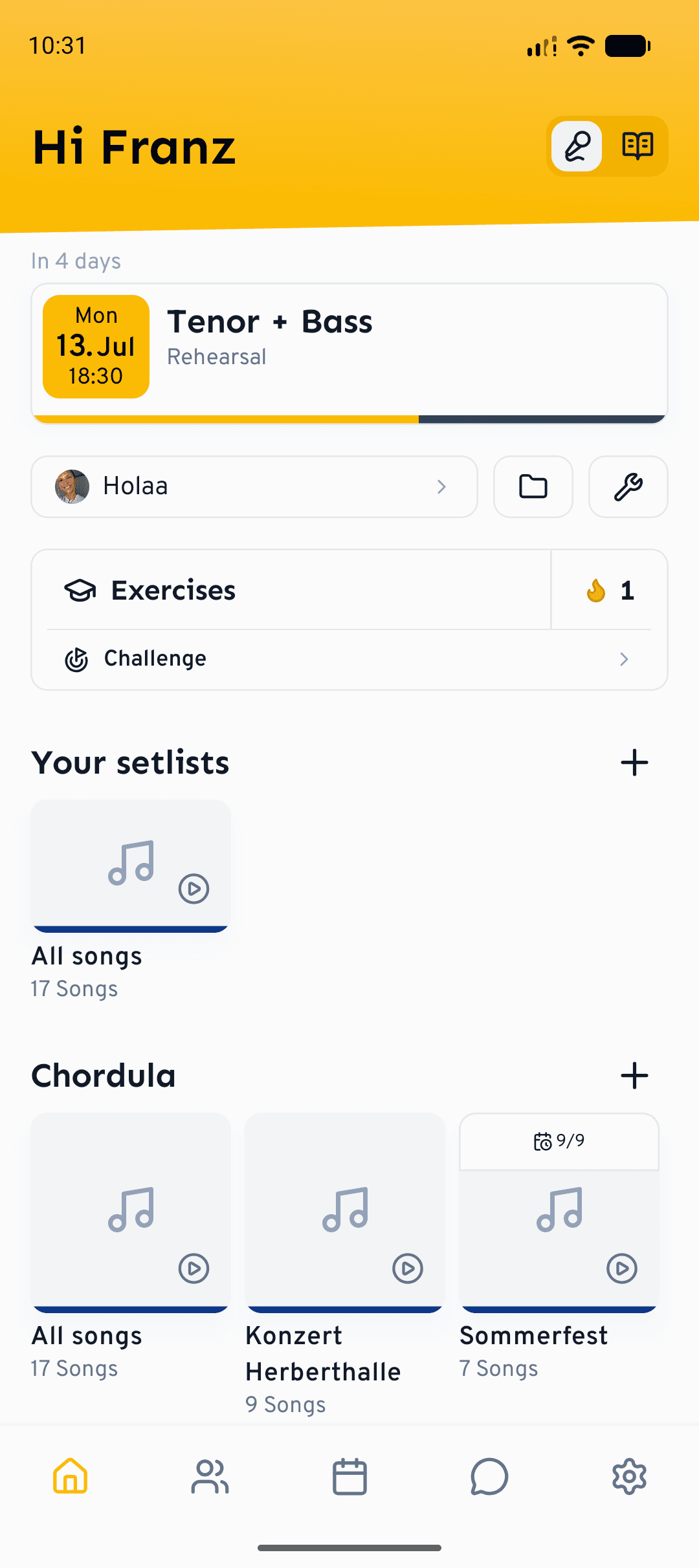
Você pode usar o cori em qualquer navegador em cori.music e em movimento com os aplicativos iOS e Android. O seu coro, as suas músicas e mensagens permanecem em sincronia em todos os dispositivos.
Crie a sua conta
Abra cori.music (ou o aplicativo móvel) e escolha Cadastrar-se. Você pode se registrar com o seu endereço de e-mail ou continuar com o Google ou a Apple.
Diga-nos o seu nome e, se você já souber, o seu tipo de voz (soprano, contralto, tenor, baixo …). O seu tipo de voz ajuda o cori a mostrar as faixas de prática certas para você mais adiante.
Crie um coro ou entre em um
O que você faz a seguir depende do seu papel.
Se você lidera um coro
Enquanto você não estiver em nenhum coro, o cori recebe você com “Boas-vindas ao cori!”. Escolha ali Criar coro e dê um nome ao seu coro. Quem cria um coro passa a ser automaticamente a direção dele.
Logo depois, o cori leva você em quatro passos curtos pela configuração inicial: as vozes do coro de vocês, o link de convite para os seus cantores, o ensaio semanal de vocês e a primeira música. Como isso acontece está em Criar um coro.
O link de convite você já compartilha na configuração inicial e, depois, a qualquer momento em Coro›Convidar membro. Veja o guia Convidar membros para todos os detalhes.
Se você é cantor
A direção do seu coro manda um link de convite para você. Basta abri-lo ou escolher Entrar em um coro e colar o link. Mais sobre isso em Entrar em um coro.
Selecione o tipo de voz que você canta para receber imediatamente as faixas de prática e as partituras certas.
Se você tem um código de acesso de uma organização
Se você participa de um projeto como o 6K UNITED!, o seu caminho não passa por um coro, e sim por um código de acesso curto no aplicativo, sem nenhum endereço de e-mail. Como isso funciona está em Entrar com um código de acesso.
Encontre o seu caminho
Assim que você estiver em um coro, estas são as áreas que você mais vai usar:
- Painel: a sua visão geral do próximo ensaio, da atividade recente e dos atalhos.
- Setlists: as músicas e os programas em que você está trabalhando. Abra uma música para praticá-la.
- Calendário: ensaios e compromissos, com presença.
- Mensagens: avisos para todo o coro, chats de grupo e mensagens diretas.
- Drive: arquivos compartilhados como PDFs, gravações e documentos.
- Coro: membros, tipos de voz e configurações do coro.
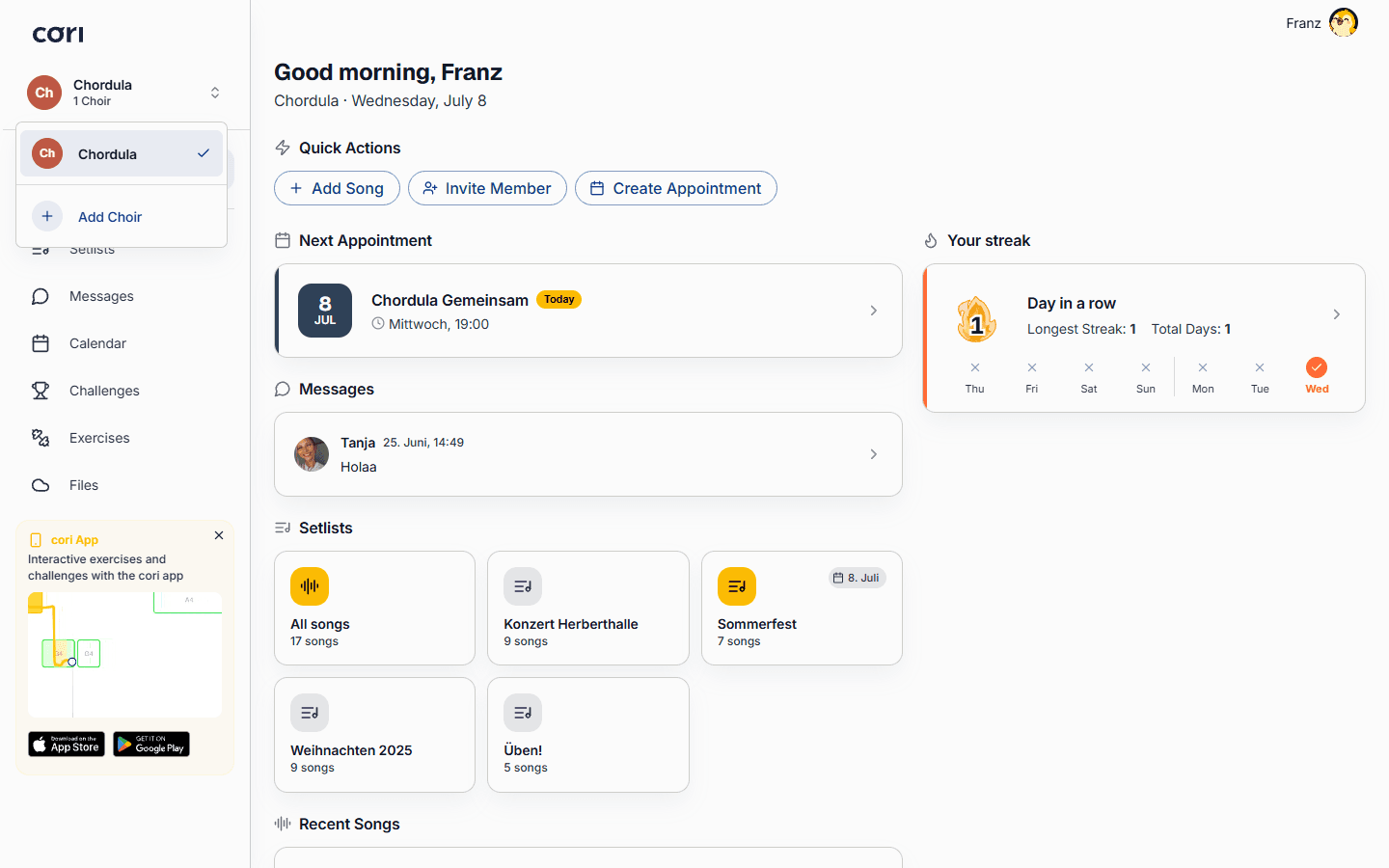
Canta em mais de um coro? Use o seletor de coro no topo da barra lateral para alternar entre eles. Tudo (músicas, mensagens, calendário) segue o coro que você selecionou.
Dicas rápidas na primeira vez
Enquanto você explora o cori, o aplicativo mostra dicas curtas: sempre exatamente no elemento em que um recurso fica relevante pela primeira vez, e cada uma uma única vez. Alguns exemplos: no player, o cori sugere colocar um marcador nos trechos difíceis; no calendário, você descobre que um clique num dia já cria um novo compromisso; no chat, uma dica aponta as enquetes com resultados ao vivo por trás do botão de mais.
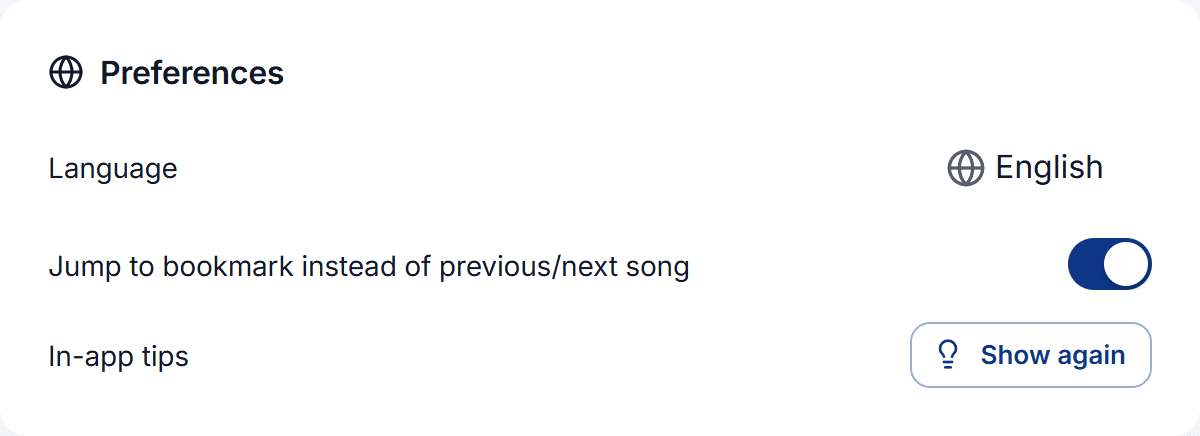
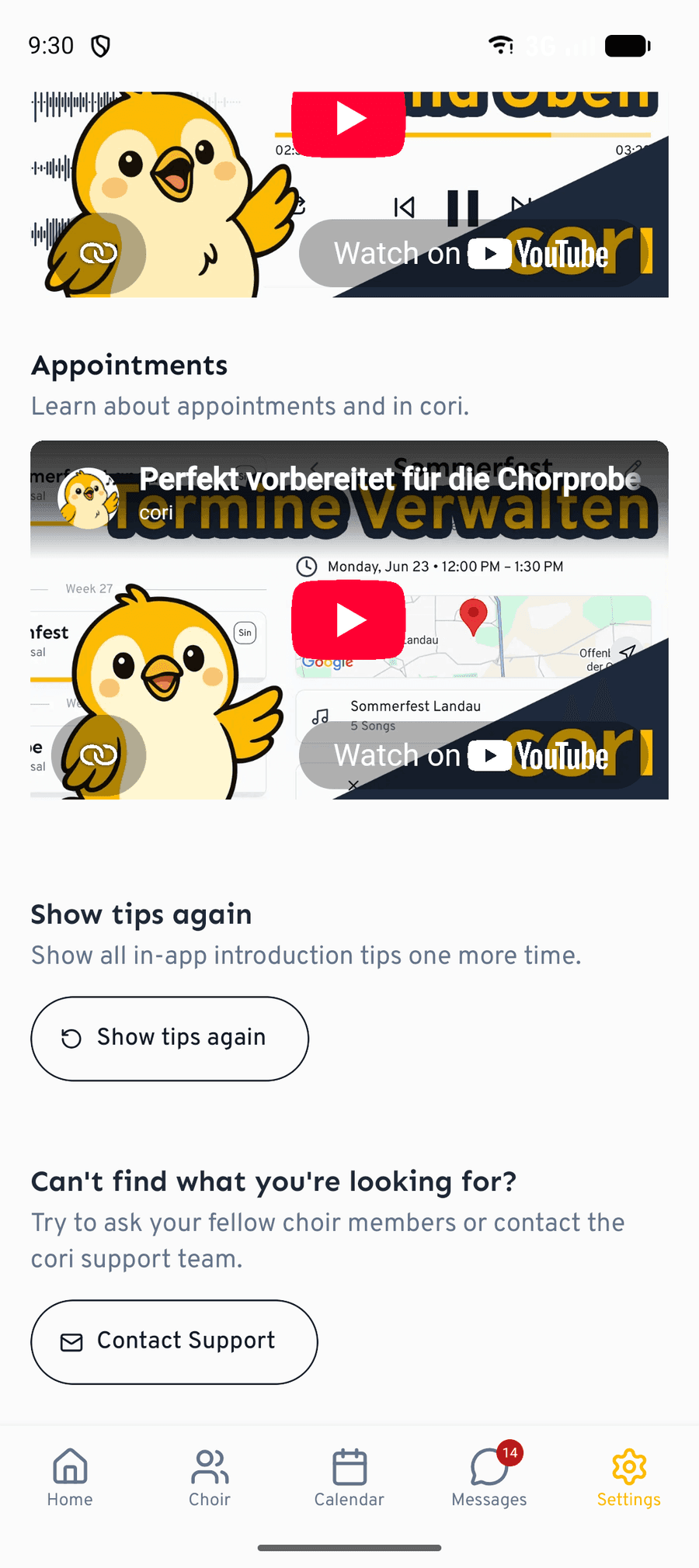
Fechou uma dica e quer lê-la de novo? Nas configurações existe para isso o item Dicas no aplicativo, com a ação Mostrar de novo. Depois disso, todas as dicas voltam a aparecer como na primeira vez (“As dicas voltarão a ser exibidas”). E o checklist de configuração na tela inicial também volta com isso, caso você o tivesse ocultado.
E agora?
- Aprenda a tocar e praticar músicas.
- Configure o seu primeiro ensaio no calendário.
- Descubra como montar uma setlist para o seu próximo concerto.
Ainda com dúvidas? Vá até a página de contato e a nossa equipe vai ajudar você.
Ainda precisa de ajuda?
Não encontrou o que procurava? Envie uma mensagem e nossa equipe vai responder.
Falar com o suporte