Chattar och enkäter
Skapa gruppchattar, direktmeddelanden och enkäter för att hålla din kör samspelt.
Web + app
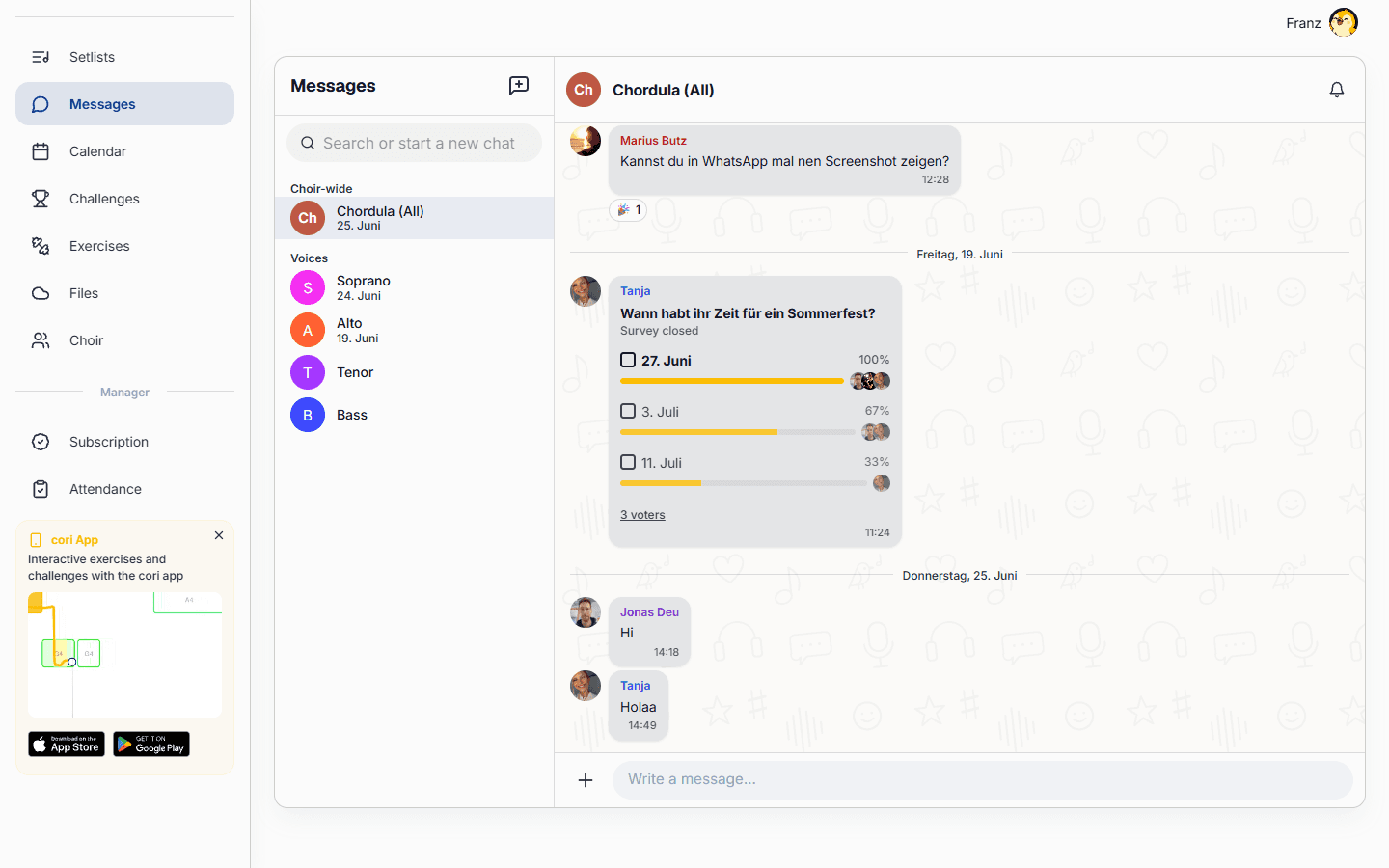
Meddelanden är där din kör pratar: körövergripande meddelanden, mindre gruppchattar, direktmeddelanden mellan två personer och snabba enkäter för att samla in allas svar. Den här guiden visar hur du startar en konversation, bestämmer vem som får skriva i den och skapar en enkät.
På mobilen lagras dina chattar på din enhet, så du kan läsa meddelanden utan uppkoppling. Dina egna meddelanden dyker upp i chatten direkt. Går det inte att skicka (till exempel utan uppkoppling) blir meddelandet kvar i skrivfältet, och du skickar det helt enkelt en gång till. Allt hålls synkat mellan webbappen och din telefon.
Hitta rätt i Meddelanden
Öppna Meddelanden så ser du dina konversationer grupperade i sidofältet:
- Körövergripande – huvudchatten för alla i kören.
- Stämmor – automatiska chattar för varje stämma (sopran, alt, tenor, bas …).
- Grupper – egna gruppchattar som du skapar.
- Direktmeddelanden – privata konversationer mellan två personer.
Välj en konversation för att öppna den; den körövergripande chatten öppnas som standard.
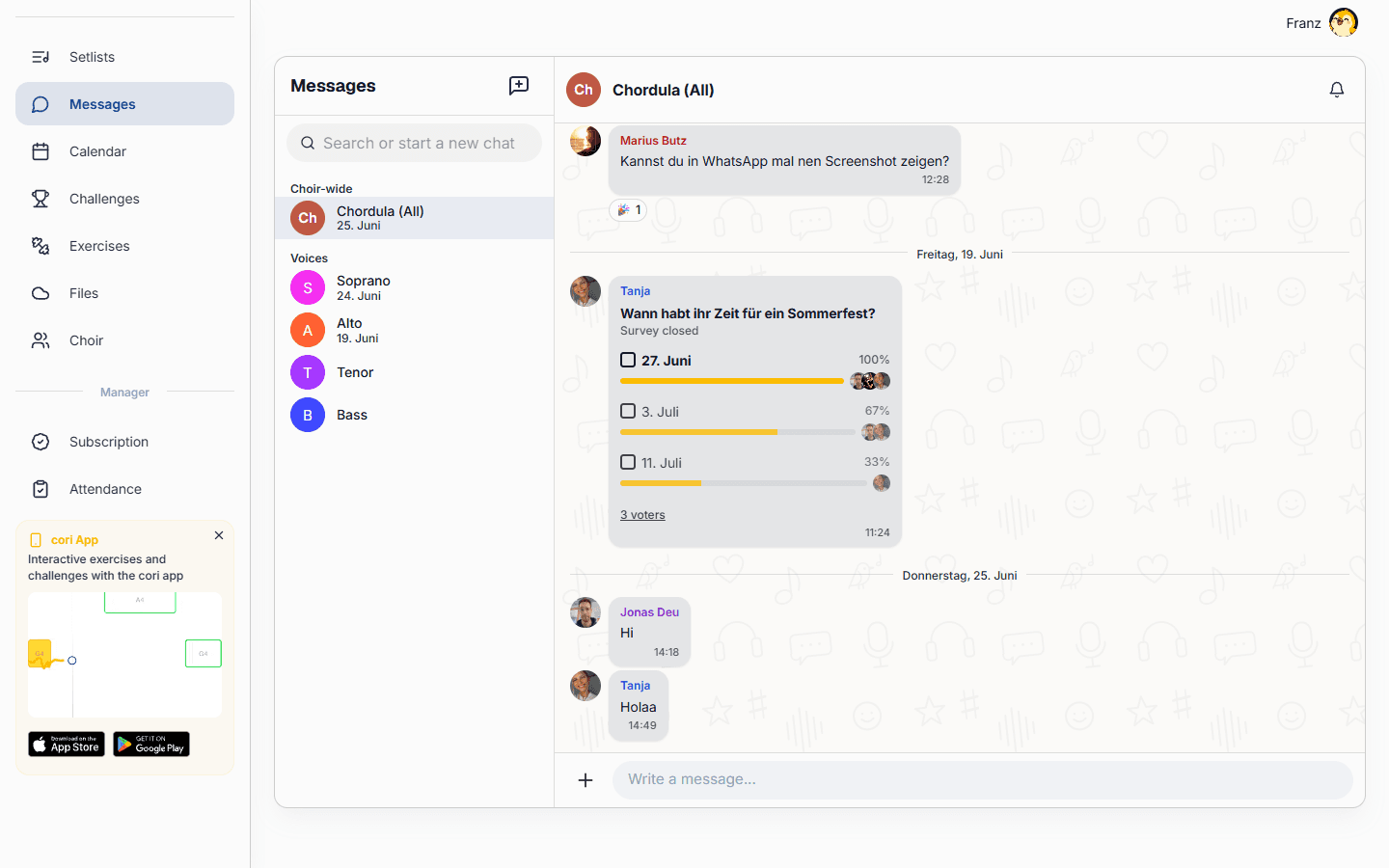
Under namnet på den öppnade chatten står vilka som läser med: Alla körmedlemmar, Stämchatt, Grupp med antalet medlemmar eller Privat chatt. Så ser du innan du skickar om ditt meddelande hamnar hos hela kören, i en grupp eller bara hos en person.
Starta en gruppchatt
En egen gruppchatt kan varje medlem skapa. Den som skapar den blir dess administratör. Bara de automatiska stämchattarna skapas av körledningen och administratörerna.
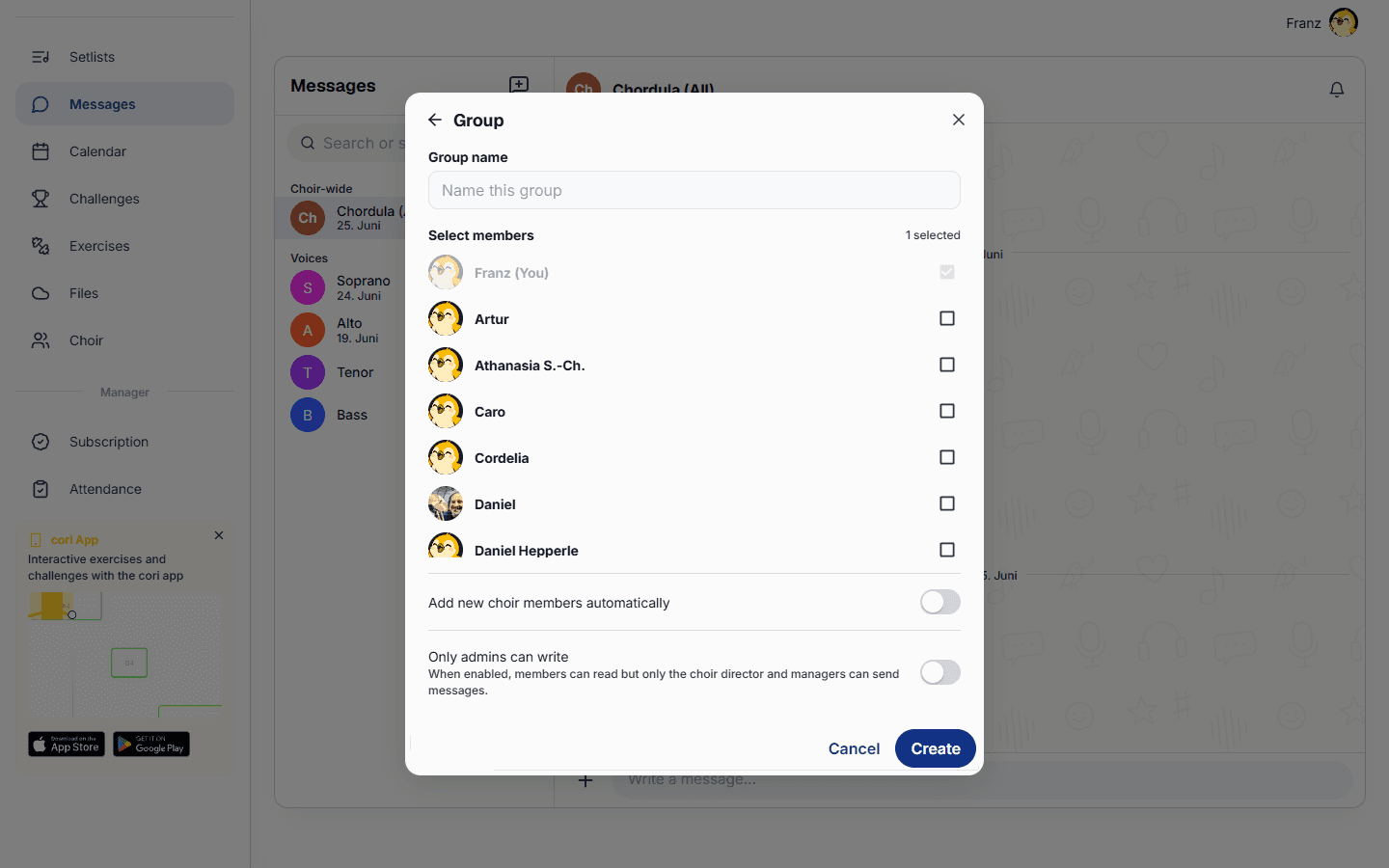
I Meddelanden›Ny chatt, välj Grupp.
Ge gruppen ett namn och kryssa sedan för de medlemmar som ska vara med. Slå på Lägg till nya körmedlemmar automatiskt om du vill att framtida medlemmar ska läggas till åt dig.
Använd brytaren Endast administratörer kan skriva för att styra publicering. När den är på kan medlemmar läsa men bara körledaren och administratörer skicka meddelanden – perfekt för meddelandekanaler. Lämna den av för en öppen diskussion.
Välj Skapa så är din grupp klar.
Öppna sidhuvudet för valfri grupp för att nå Chattinfo, där administratörer kan byta namn på den, ändra dess bild, lägga till eller ta bort medlemmar och slå om inställningen Endast administratörer kan skriva när som helst. Samma publiceringskontroll finns även för den körövergripande chatten och stämchattarna.
Skicka ett direktmeddelande
Vem som helst kan chatta privat med en annan medlem.
I Meddelanden›Ny chatt, sök efter och tryck på den medlem du vill skriva till.
En direktkonversation öppnas direkt. Bara ni två kan se den.
Vill du svara på ett meddelande i en grupp och bara nå den som skrev det använder du Svara privat. Hur det går till står under Gruppchattar.
Länka låtar i chatten
I stället för att bara skriva titeln kan du hänga med låtar ur er låtlista direkt i ett meddelande. Det går både på webben och i appen.
Tryck eller klicka på + bredvid meddelandefältet och sedan på Länka en låt.
Leta fram de låtar du vill ha och kryssa för dem. Per meddelande kan du länka upp till fem låtar. De visas sedan ovanför meddelandefältet och går att ta bort igen där.
Skriv gärna en text till och skicka meddelandet. Låtarna visas som kort under meddelandet.
Ett tryck eller klick på ett låtkort spelar upp låten direkt i spelaren. I appen laddas en låt som ännu inte finns på din enhet ner först. Byter en låt namn senare visar kortet automatiskt det nya namnet. Är den borttagen står det Låten är inte längre tillgänglig på kortet. Privata låtar kan bara körledningen och administratörer länka; alla andra ser i stället ett låst kort med texten Privat låt.
Byter du chatt innan du har skickat ett meddelande kommer cori ihåg texten för just den konversationen. I konversationslistan står då Utkast: före texten, och när du öppnar chatten igen kan du skriva vidare direkt. Utkast sparas bara på respektive enhet eller i respektive webbläsare.
Mycket långa meddelanden visar appen först förkortade. Med Visa mer fäller du ut hela texten.
Skapa en enkät
Enkäter (omröstningar) låter dig ställa en fråga och samla in allas svar på ett ställe.
Tryck eller klicka i en konversation på + bredvid meddelandefältet och sedan på Skapa omröstning för att öppna enkätverktyget.
Ange en fråga och minst två alternativ. Du kan lägga till upp till 20 alternativ.
Slå på Tillåt flera svar om folk får välja mer än ett alternativ, och ange ett Slutdatum om omröstningen ska stängas automatiskt.
Välj Skicka enkät. Medlemmar röstar med ett tryck, och liveresultat visas direkt i chatten. Du kan stänga en enkät i förtid eller redigera den när du behöver.
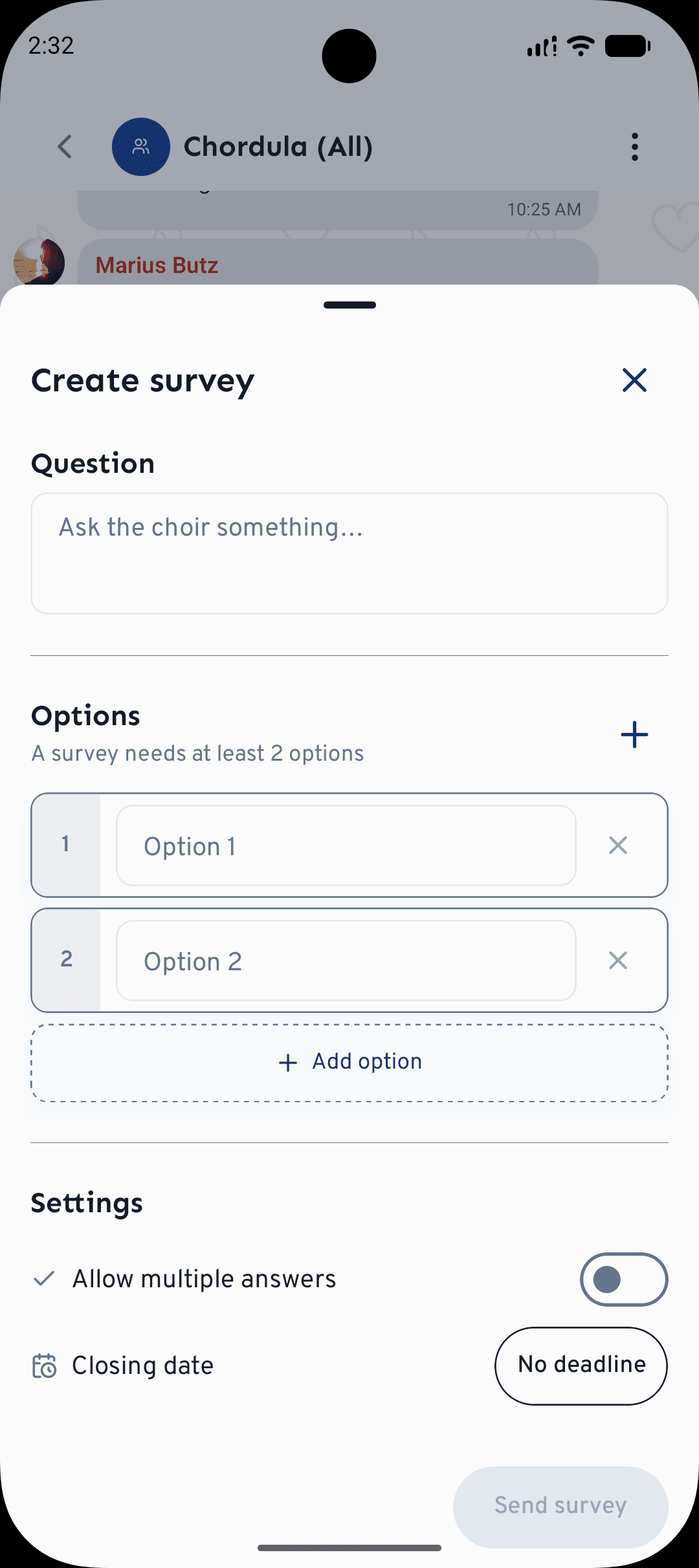
Meddelanden, gruppchattar och enkäter fungerar likadant i webbläsaren på cori.music och i appen för mobilen (bilden visar appen). På webben hittar du Skapa omröstning likaså i +-menyn bredvid meddelandefältet.
I den körövergripande chatten och stämchattarna kan bara körledaren och administratörer skapa enkäter. I grupp- och direktchattar kan alla som får publicera skapa en.
Vad händer sedan?
- Ta ombord fler sångare – se Bjuda in medlemmar.
- Ny i cori? Börja med guiden Kom igång.
Fastnat ändå? Gå till kontaktsidan så hjälper vårt team dig.
Behöver du fortfarande hjälp?
Hittar du inte det du letar efter? Skicka ett meddelande så återkommer vårt team till dig.
Kontakta supporten