Skapa en låt med AudioEditor
Spela in övningsinspelningar direkt i cori-appen: med inspelningsguide, tonkontroll, flerspårsredigerare och effekter.
App only
Vill du sjunga in övningsinspelningarna till din kör själv? Det är precis vad ljudredigeraren i cori-appen är till för: en flerspårsstudio i mobilen där du spelar in varje stämma för sig, kontrollerar att tonerna sitter och till sist mixar ihop allt till en färdig övningslåt. En guide i appen tar dig steg för steg genom hela inspelningen.
Har du färdiga stäminspelningar (från förlaget eller egengjorda) behöver du inte sjunga in något på nytt. Ladda upp dem direkt i stället, se Skapa en låt från befintliga inspelningar.
Ljudredigeraren finns i iOS- och Android-appen. I webbläsaren hittar du den inte, så ta fram mobilen eller surfplattan när du vill spela in en låt. Vid datorn kan du lägga upp låten i förväg med noter och sångtext och sedan öppna den i appen.
Vägen till inspelningen
Skapa en ny låt i appen och ge den först ett namn, valfritt även noter (PDF eller skanning) och ett tempo. Tempot är värt att fylla i: det styr klicket och inräkningen när du spelar in. I steget Var börjar du? väljer du sedan Spela in i cori och hamnar i steget Stämmor. Det är här allt händer: du lägger upp låtens stämmor, spelar in dem och hittar uppe till höger i rubrikraden knappen Ljudredigerare, som öppnar hela studion.
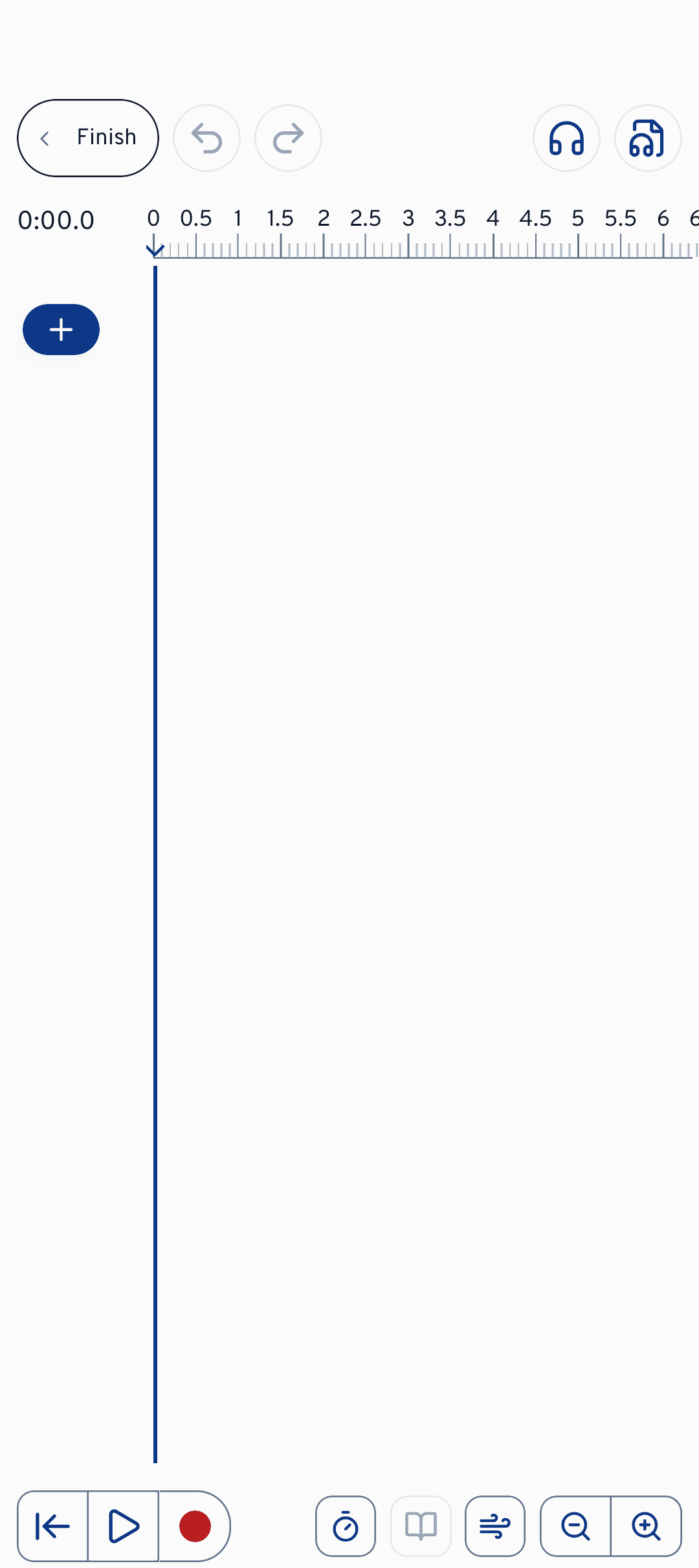
För de flesta inspelningar behöver du inte öppna redigeraren själv: stämmosteget och inspelningsguiden tar dig i mål ändå. Redigeraren är arbetsbänken för allt som kommer sedan: klippa, mixa, effekter.
Inspelningsguiden
I stämmosteget väntar inspelningsguiden på dig: en utfällbar checklista som bockar av sig själv medan du jobbar. Du behöver alltså inte hålla reda på vad som saknas, för listan visar det. Den tar dig genom de här stationerna:
En MIDI-, MusicXML- eller MuseScore-fil fungerar som referens för tonerna. Med den kan cori senare kontrollera om din inspelning träffar de noterade tonerna.
Välj låtens stämmor högst upp. Tempot är valfritt men praktiskt: det räknar in dig och håller ihop de enskilda stämmorna.
Med hörlurar läcker uppspelningen inte in i mikrofonen. Appen mäter en gång mobilens fördröjning så att dina inspelningar ligger exakt i takt.
Spela in den första stämman, sedan nästa. Efter varje inspelning föreslår guiden att du kontrollerar tonerna i den stämman (mer om det strax).
Till sist jämnar du ut små orenheter med tonhöjdskorrigering.
Sjung in bara den enda stämman på varje spår, utan piano och utan de andra stämmorna. Vid övning spelar cori alla spår samtidigt: finns pianot med i varje inspelning hör din kör det fyra gånger om, och mixern kan inte längre reglera bort det. Piano, playback eller ackompanjemang får därför ett eget spår under Ackompanjemang. Det är också därför du ska ha hörlurar: utan dem tar mikrofonen upp de redan inspelade stämmorna igen.
Hopfällt visar kortet bara Visa inspelningsguiden. Så snart varje stämma har sin inspelning meddelar det Alla stämmor inspelade: varje stämma har ett eget spår, härnäst kommer sångtexten, eller så sparar du direkt.
Träffade jag tonerna?
Efter en inspelning kan du få bekräftelse av cori: tonkontrollen jämför din inspelning med stämmans referensnoter (”Lyssnar på inspelningen…”) och talar om hur väl Tonhöjd och Timing stämmer med noterna.
Viktigt att veta: det här är ingen betygsättning. Det finns inga poäng, ingen XP, inga märken, och din kör ser ingenting av det. Kontrollen är bara till för dig, så att du när du sjunger in vet om spåret duger eller om en andra tagning är värd besväret.
Några fall du kan stöta på:
- En oktav fel gör inget. Sjunger du en oktav lägre (eller högre) än noterat säger cori till, men räknar det inte som ett fel. Med Spara det här läget för stämman kommer cori ihåg registret för stämman, så att tonkontrollen och tonvisningen när man sjunger med passar din inspelning. Själva inspelningen ligger kvar i det läge du sjöng den: lyssnar du på den låter den en oktav förskjuten.
- Det svagaste stället pekas ut. I stället för ett samlat betyg visar cori var det kärvar, till exempel ”Svagaste stället: takt 12 (68 % av tonerna träffade). Ta om?”. Med Lyssna i redigeraren hoppar du direkt till stället och avgör själv. Sticker inget ställe ut säger cori det också: ”Inspelningen följer noterna.”
- Inga referensnoter än? Utan notfil har cori inget att jämföra med. Då får du tipset att lägga till en MIDI-, MusicXML- eller MuseScore-fil, med knappen Lägg till referensnoter direkt bredvid.
- Misslyckad analys? Det händer, till exempel vid mycket svaga inspelningar. Försök i så fall igen när du har sparat i redigeraren.
Ljudredigeraren
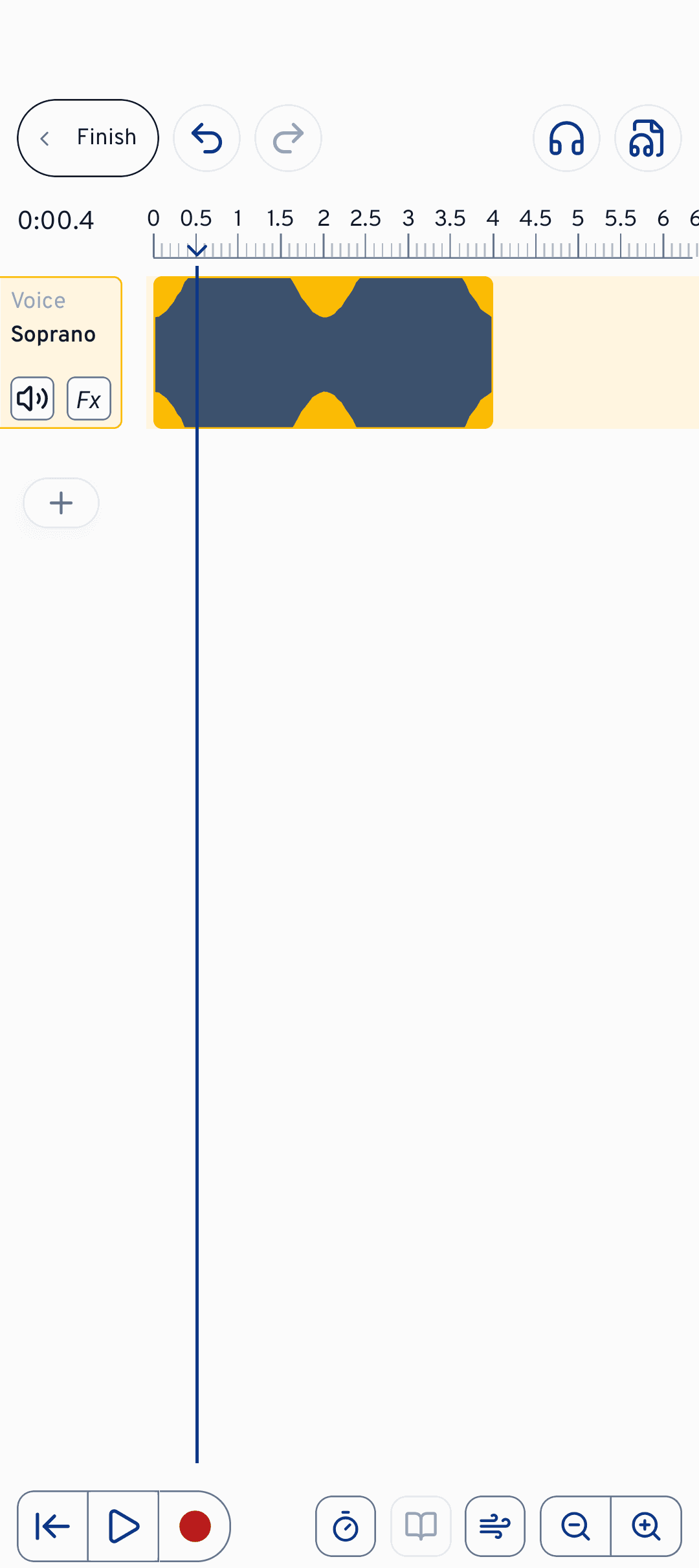
Redigeraren visar varje stämma och varje ackompanjemang som ett eget spår på en tidslinje. Med lägger du till ett spår, och med den röda inspelningsknappen () spelar du in på det valda spåret. Inräkningen () ger dig ett klick före insatsen. Färdiga filer tar du in via : ljud eller MIDI, direkt på ett spår.
Bakom finns Ljudinställningar. Där väljer du din ingångsenhet och mäter hörlursfördröjningen, om du inte redan gjort det via inspelningsguiden.
Redigeringen sker direkt på tidslinjen: dra ett klipp för att flytta det, klipp bort början eller slutet, dela det vid spelhuvudet eller radera det. Nyp isär fingrarna eller använd zoomknapparna för fler detaljer. Och om något går snett: Ångra och Gör om tar dig steg för steg genom dina ändringar.
Mixa och effekter
För balansen mellan stämmorna har varje spår tre reglage: tystar det, nivåläget () bestämmer hur högt det ligger i mixen, och med Panorering skjuter du det åt vänster eller höger i stereobilden (visas som ”Mitten”, ”V 40” eller ”H 40”).
Dessutom finns på varje spårrad en liten, kursiv Fx-knapp för effekter. Den fylls så snart spåret har minst en effekt; på MIDI-spår är den nedtonad. Effektdialogen har två lägen: Förinställningar för snabba, färdiga klanger och Avancerat för alla parametrar, båda med hjälptext direkt i appen. Att välja bland finns Reverb (lägger till rummets klang), Kompressor (jämnar ut starkt och svagt), Equalizer (formar klangen, band för band), Tonhöjdskorrigering (korrigerar tonhöjden till närmaste ton), Chorus (gör en röst till flera), Brusgrind (tystar pauserna mellan fraserna) och De-esser (mjukar upp vassa s-ljud).
Du behöver inte ställa in varje spår för sig: Effekter för alla spår ger alla spår samma utgångsläge. Välj en av tre klangriktningar (Ren, Varm, Rum) och en intensitet (Lätt, Normal, Kraftig). Reglaget Lägg till tonhöjdskorrigering lägger en mjuk korrigering på varje sångspår. Sedan kan du justera varje spår för sig, och Återställ tar bort alltihop igen.
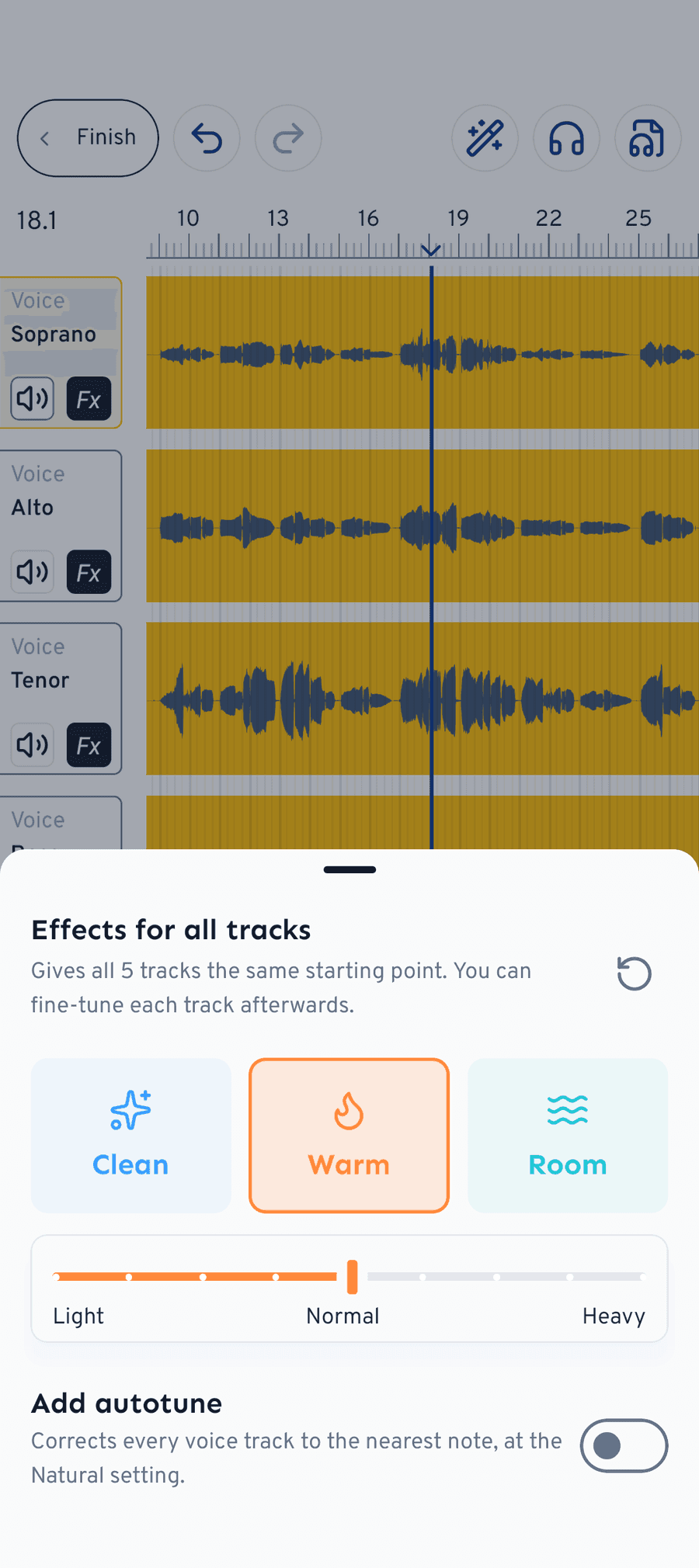
cori drar den sjungna tonhöjden till närmaste ton, men korrigerar högst två halvtoner. En inspelning städas alltså upp, den skrivs inte om: din röst förblir din röst.
Avsluta och spara
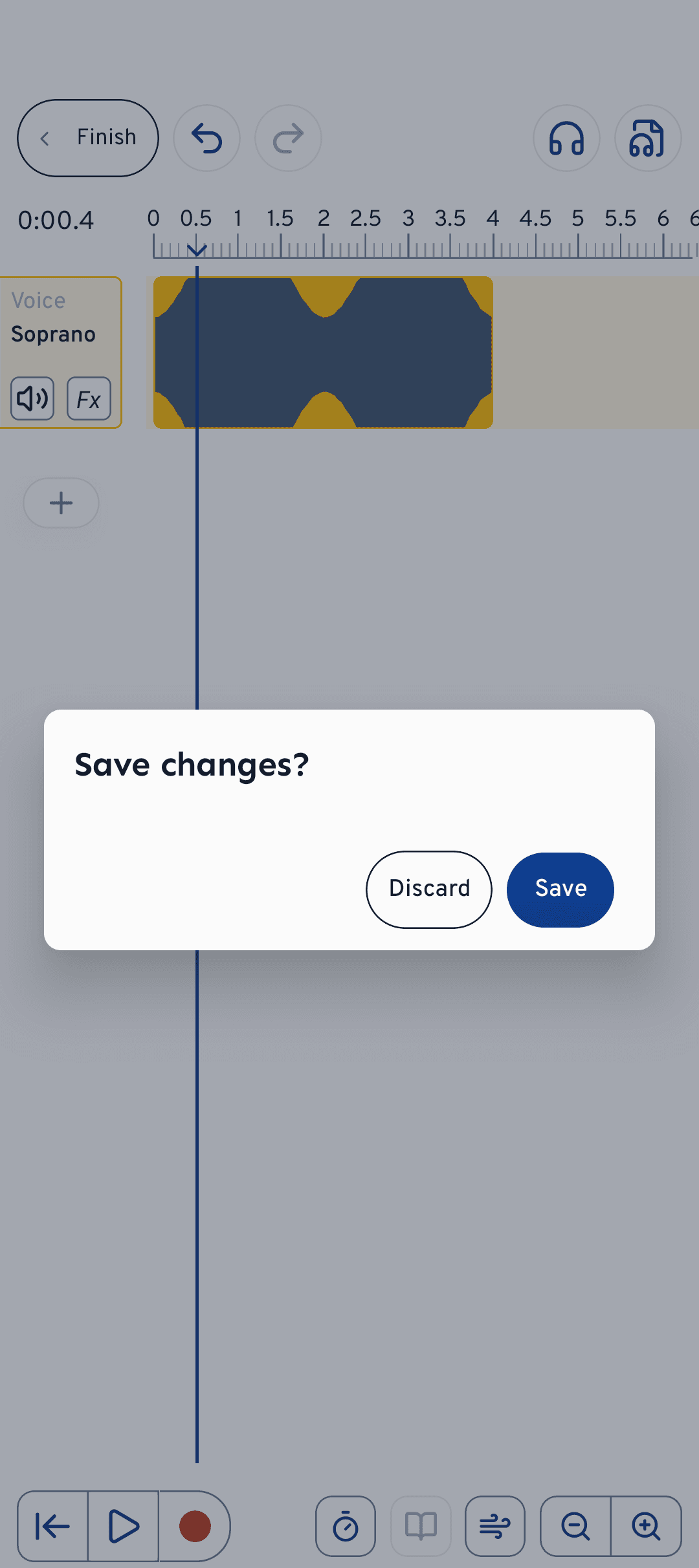
Är du nöjd trycker du på Slutför högst upp. cori frågar Spara ändringar?: med Spara renderas spåren och tonerna för sjung med-återkopplingen läses ur inspelningarna (därför tar det en stund), med Släng blir allt kvar som det var. Tillbaka i låtskaparen går du igenom sångtexten och sparandet, sedan kan din kör öva med de nya inspelningarna.
Vad händer sedan?
- Ladda upp färdiga inspelningar i stället för att sjunga in: Skapa en låt från befintliga inspelningar
- Så övar din kör med spåren: Spela och öva låtar
- Finputsning av lyssnarupplevelsen: Mixa stämmor och stereopanorering
Behöver du fortfarande hjälp?
Hittar du inte det du letar efter? Skicka ett meddelande så återkommer vårt team till dig.
Kontakta supporten