Skapa en låt från befintliga inspelningar
Så fungerar låtskaparen: ladda upp befintliga inspelningar, importera en notfil eller börja med bara noterna, och komplettera sedan med sångtext och kapitel.
Web + app
Har du fått separata stäminspelningar från förlaget, en notfil från notsättningsprogrammet eller bara not-PDF:en så länge? Låtskaparen gör en cori-övningslåt av det på några minuter. Så snart den är sparad kan alla sångare öppna den, skruva upp sin egen stämma, följa noterna och öva hemma.
Den här guiden visar vägarna som utgår från material du redan har. Hur du spelar in stämmor direkt med mobilen (med klick, noter och tonkontroll) och bearbetar inspelningarna i ljudredigeraren står i Skapa en låt med AudioEditor.
Så är låtskaparen uppbyggd
För att komma igång behöver du rättigheter att hantera låtar i kören (administratörer och körledningen har dem). Öppna körens låtlista och välj lägg till-knappen. Sedan tar låtskaparen dig steg för steg genom det hela:
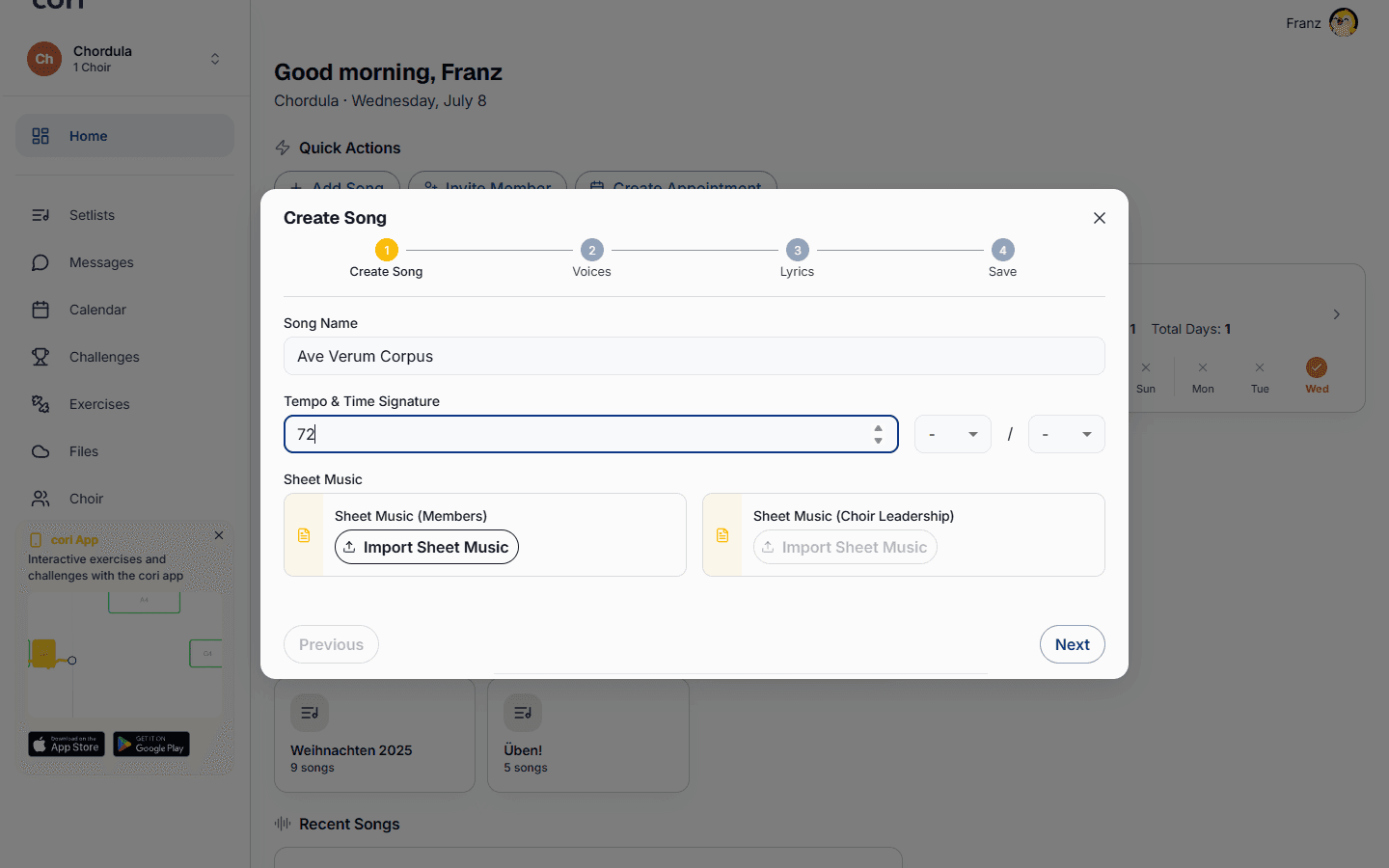
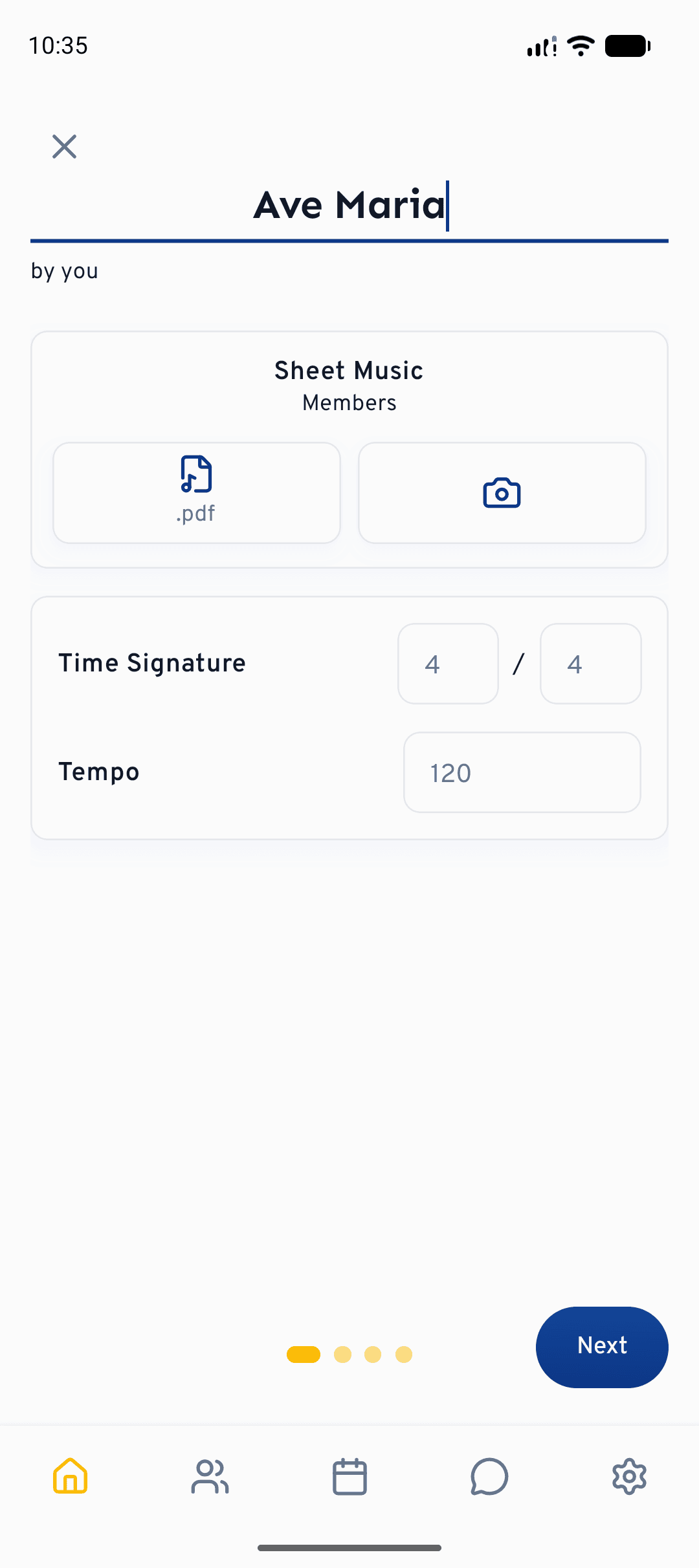
I första steget skriver du in Låtnamn, anger valfritt tempo och taktart och bifogar noterna som PDF: en version för medlemmarna och, om du vill, ett separat partitur för körledningen. I appen kan du också fånga noterna direkt med kameran (Välj PDF eller Skanna). Tempot får du lämna tomt, det går att fylla i när som helst senare.
Var börjar du?
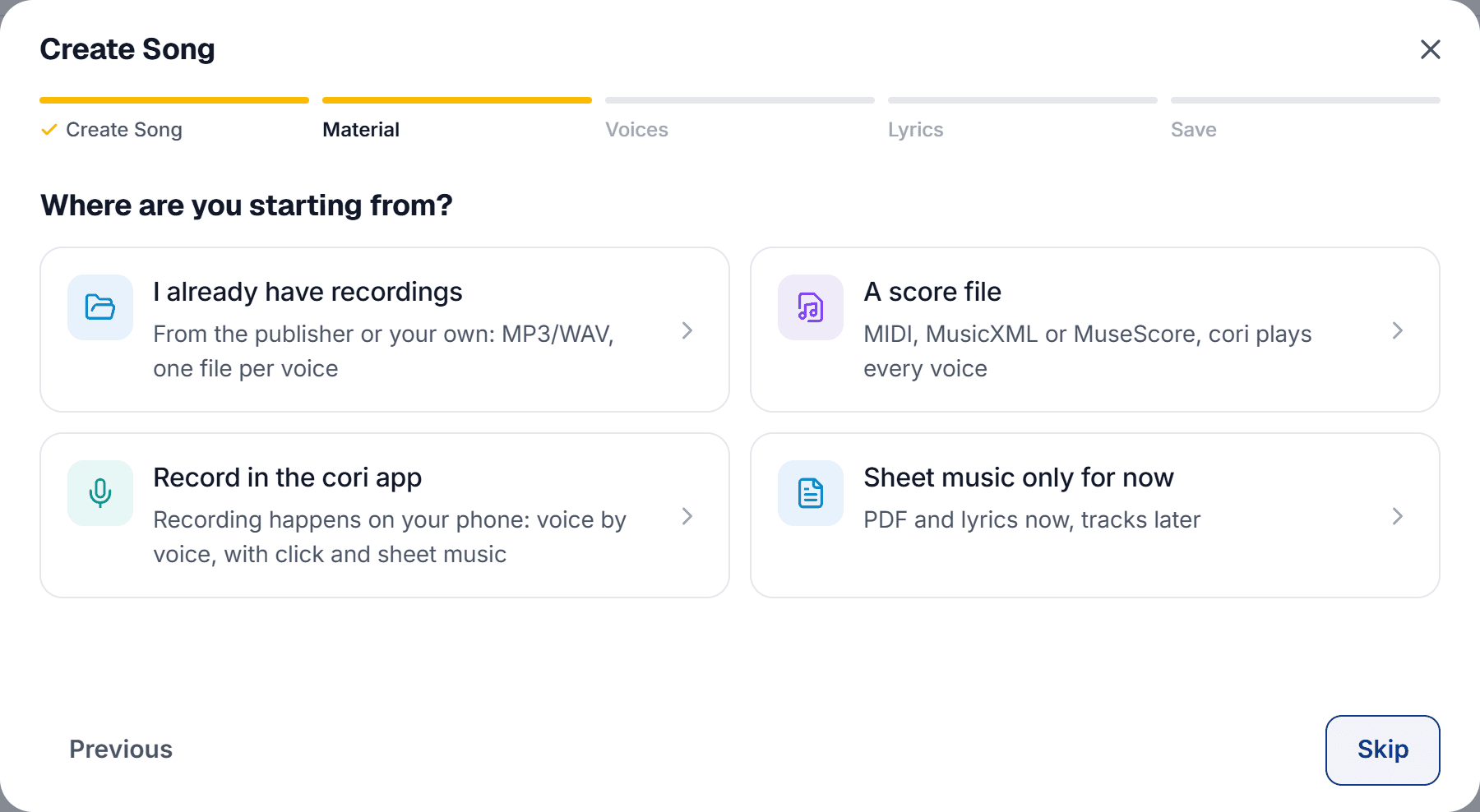
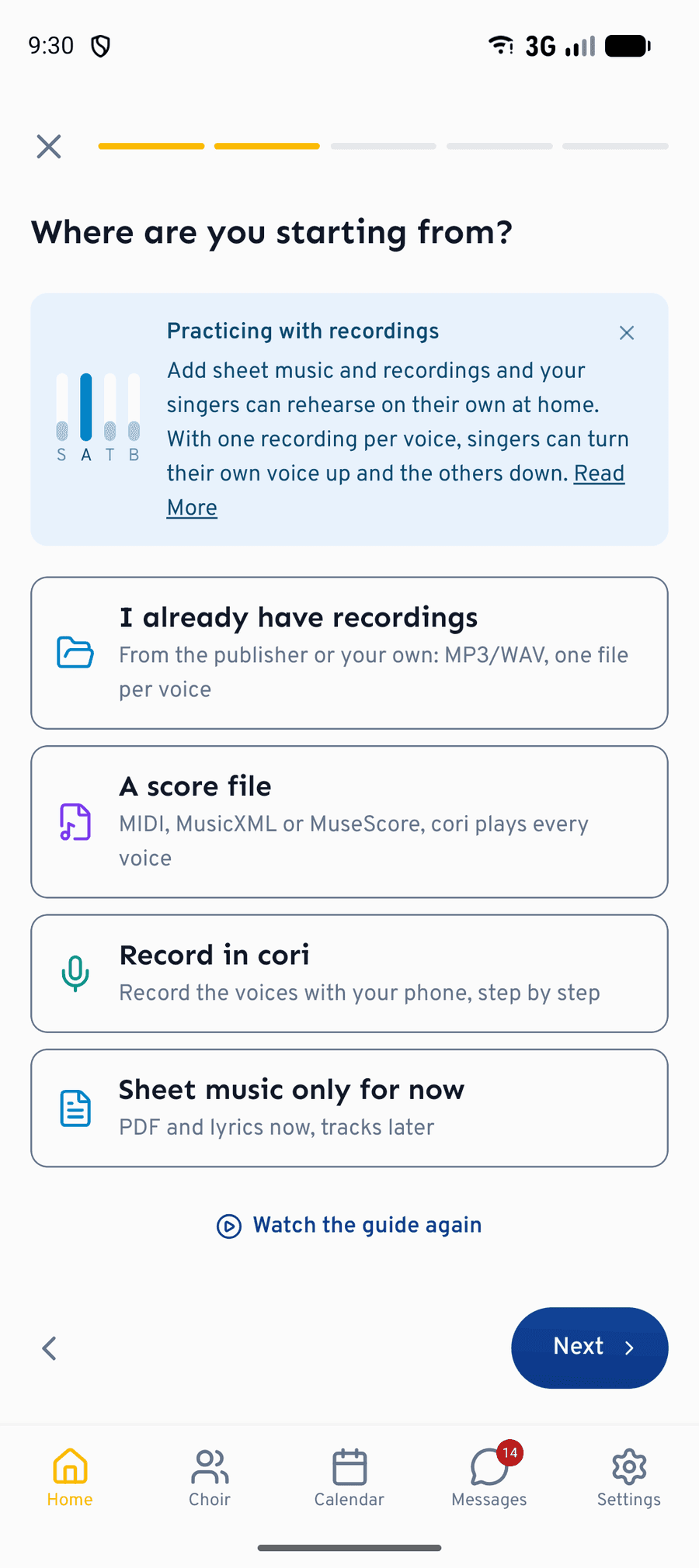
Material-steget är låtskaparens växel. cori frågar ”Var börjar du?” och erbjuder fyra startpunkter:
- ”Jag har redan inspelningar”: Från förlaget eller egengjorda, MP3, WAV och fler format, en fil per stämma.
- ”En notfil”: MIDI, MusicXML eller MuseScore; cori spelar varje stämma.
- ”Spela in i cori-appen” (i appen: ”Spela in i cori”): stämma för stämma i mobilen, med klick och noter.
- ”Bara noter till att börja med”: PDF och sångtext nu, spår senare.
Ditt val anpassar stämmosteget, men låser ingenting: där kan du när som helst kombinera inspelningar, notfiler och ackompanjemangsspår. På webben öppnar både ”Jag har redan inspelningar” och ”En notfil” direkt filväljaren, och det för alla sorter på en gång: levererar förlaget MIDI-filer vid sidan av MP3:erna väljer du helt enkelt allt tillsammans, så sorterar cori filerna själv. Den som redan kan låtskaparen går vidare direkt med ”Fortsätt utan guide”.
Väljer du ”Spela in i cori-appen” på webben dyker ett kort upp med QR-kod och app-butikernas märken: ”Övningsinspelningar görs i cori-appen”. Spara låten här med noter och sångtext, öppna den sedan i appen och spela in stämmorna i mobilen. Färdiga inspelningar kan du ladda upp på webben redan nu.
Ladda upp befintliga inspelningar
I steget Stämmor får varje stämma ett eget kort: sopran, alt, tenor, bas eller stämmor med egna namn. På varje kort tilldelar du stämman dess ljudfil; cori tar emot vanliga format som mp3, wav, m4a, flac, aac och ogg. I webbappen går det snabbast om du drar in flera filer på en gång med drag & drop i steget och sedan fördelar dem på stämmorna.
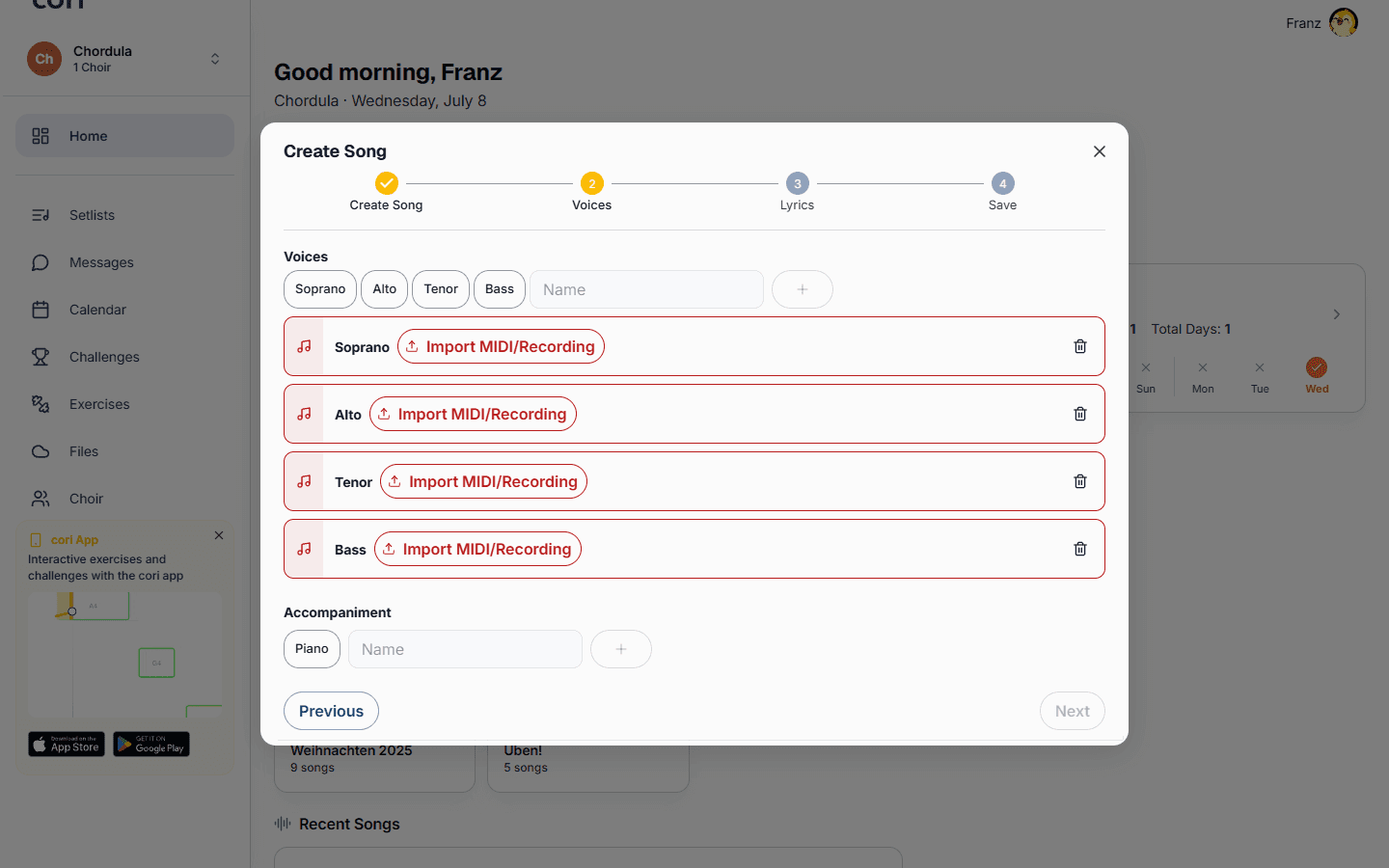
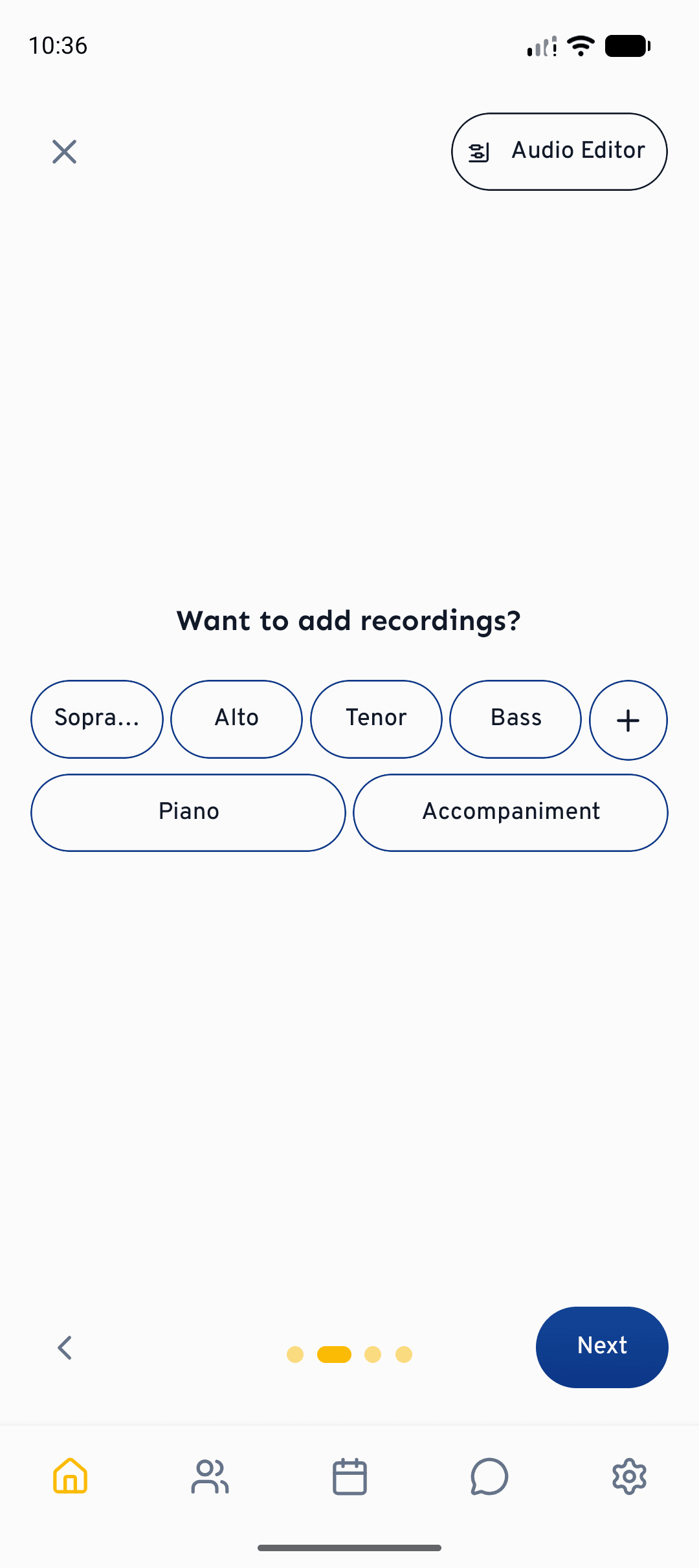
Det fungerar bäst när varje stämma är en egen ljudfil (en för sopran, en för alt och så vidare). Bara så kan sångarna skruva upp sin egen linje och tona ner de andra. Har du bara en enda mixad inspelning kan du ladda upp den som en stämma, men för riktad övning är separata filer betydligt mer värda.
Under Ackompanjemang hamnar spår som inte är en körstämma, till exempel ett pianoutdrag eller ett playback. Ackompanjemangsspår kan du lägga till med drag & drop och byta namn på; under övningen mixar sångarna in eller ut dem.
Importera en notfil
I stället för inspelningar kan du importera en fil från notsättningen: MIDI, MusicXML eller MuseScore. Ur den spelar cori upp varje stämma som ett eget övningsspår.
Importen sker i två steg: först fördelar du filens spår på låtens stämmor, sedan bestämmer du vilka av dem som ska tjäna som notreferens (till exempel för tonkontrollen vid inspelning). För MIDI-filer får du hjälp av en spårväljare: den visar antalet noter och omfånget för varje spår och låter dig lyssna in dig, så att du ser vilket spår som är vilken stämma innan du tilldelar det. Bär filen ett tempo tar cori över det till låten; tempofältet visar då ”Hämtat från den importerade filen”.
Låtskaparen släpper dig inte vidare från stämmosteget förrän varje upplagt spår har fått sitt. Saknas något säger den exakt vad: till exempel ”2 stämmor har ingen inspelning än” med upplysningen ”Spela in dem, importera en fil eller ta bort dem för att gå vidare.”
Bara noter till att börja med
Du kan också lägga upp en låt helt utan övningsspår: välj ”Bara noter till att börja med”, då står stämmosteget tomt och visar ”Inga spår än” med upplysningen att du när som helst kan lägga till inspelningar eller en notfil, eller spela in stämmor. Not-PDF och sångtext finns genast där för kören, spåren kommer när du har dem.
Sångtext
I steget Sångtext kompletterar du med låtens text: klistra in den i sin helhet, skriv den rad för rad, eller låt cori lyssna ut den ur inspelningarna. Enskilda rader kan du koppla till bestämda stämmor, praktiskt vid delade partier. Steget är valfritt; texten går att fylla på när som helst senare. Mer om det i Sångtext och koreografi.
Spara: synlighet, förhandsvisning och kapitel
I det sista steget Spara väljer du vilken kör låten hör till och bestämmer om den ska vara synlig för medlemmarna direkt. En förhandsspelare spelar upp låten precis som kören strax kommer att höra den, så att du innan du sparar kan kontrollera att alla spår sitter på rätt ställe.
Här sätter du också kapitlen: de markerar avsnitten i din låt, till exempel vers och refräng. Med dem kan din kör hoppa direkt till ett avsnitt i spelaren, till exempel för att bara öva sticket. Varje kapitel har ett Namn och en Tid (mm:ss); som namn finns färdiga förslag som Intro, Vers, Refräng, Stick, Outro, Mellanspel, Förrefräng och Solo, eller så sätter du ett eget. För att lägga ett kapitel spelar du upp låten eller hoppar till rätt ställe och skapar kapitlet där; med ”1 sekund tidigare” och ”1 sekund senare” träffar du insatsen exakt.
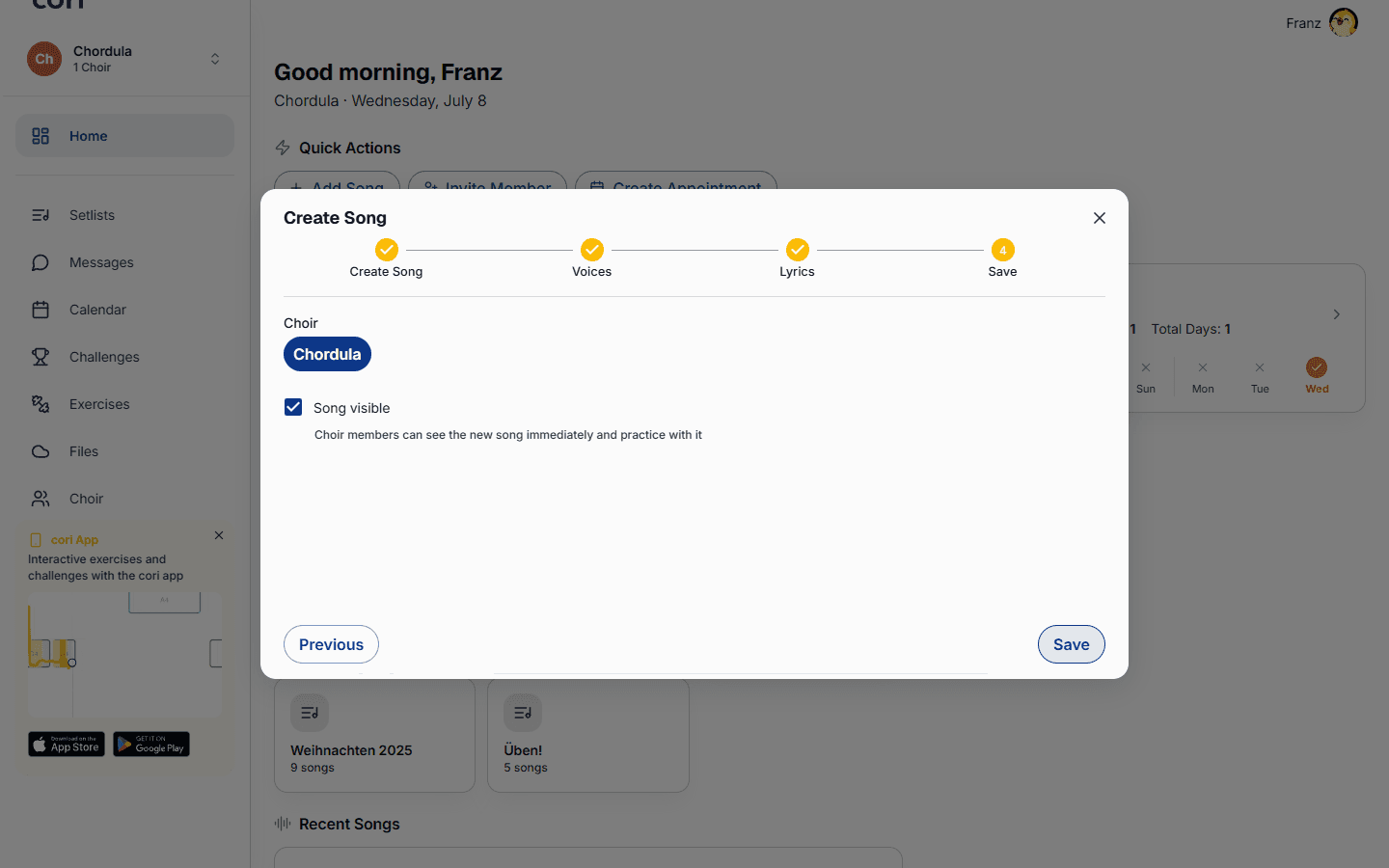
Så snart uppladdningen är klar dyker låten upp i körens låtlista och alla kan öva.
Vad händer sedan?
- Spela in och bearbeta stämmor i mobilen: Skapa en låt med AudioEditor
- Få balans mellan spåren: Mixa stämmor och stereopanorering
- Lägg till text och rörelser: Sångtext och koreografi
- Så övar medlemmarna med låten: Spela låtar
Behöver du fortfarande hjälp?
Hittar du inte det du letar efter? Skicka ett meddelande så återkommer vårt team till dig.
Kontakta supporten