Använda Drive
Lagra och dela din körs filer – PDF:er, inspelningar och dokument – på ett ställe, på webb och mobil.
Web + app
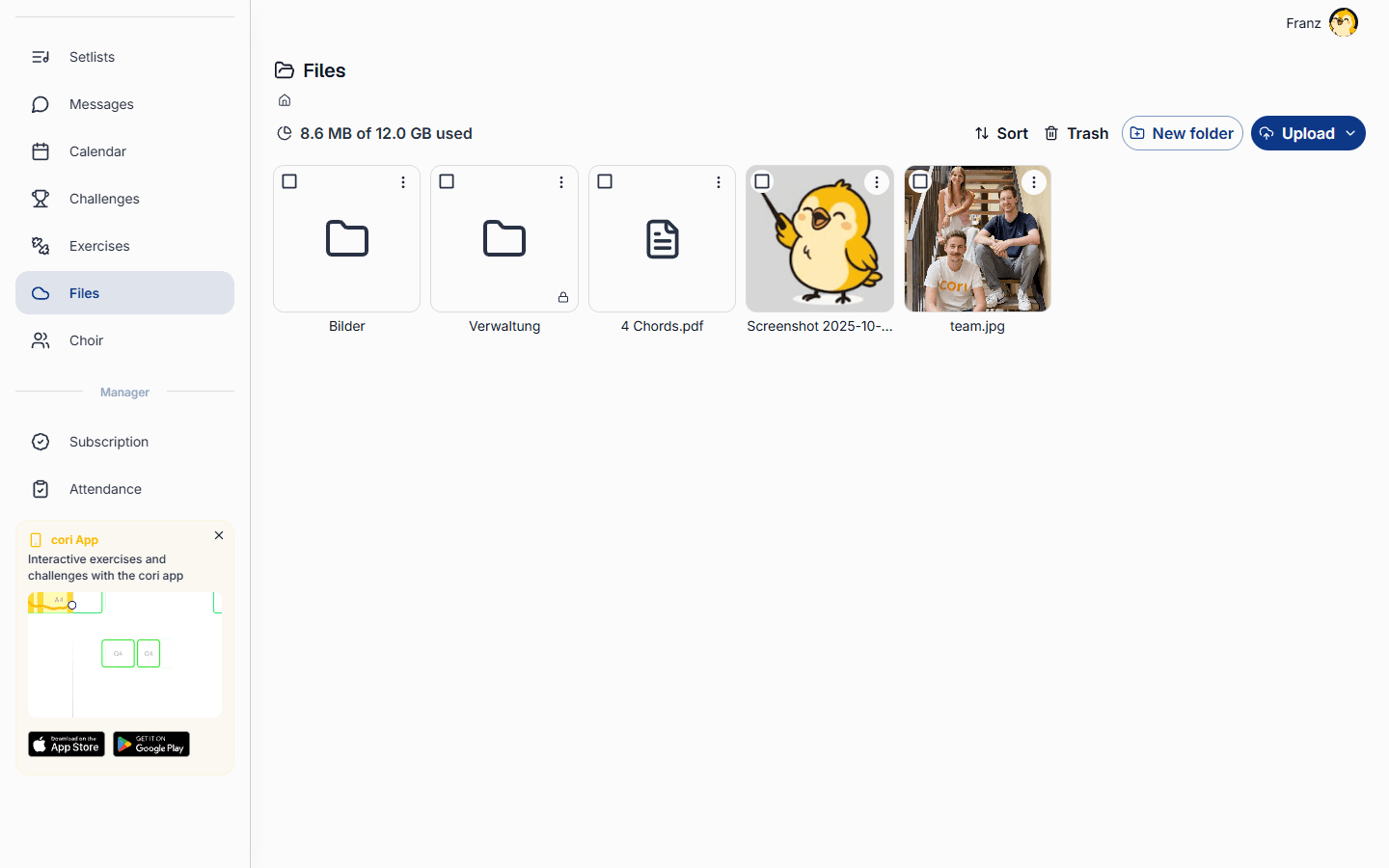
Drive är din körs gemensamma arkivskåp. Håll PDF:er, ljudinspelningar, affischer och alla andra dokument på ett ställe, organiserade i mappar, så att varje sångare kan hitta det de behöver. På webben hittar du den i sidofältet under Filer; i mobilappen öppnar du kortet Kör›Filer. Det är samma Drive på varje enhet.
Körledningen och administratörerna kan ladda upp filer, skapa mappar och flytta, byta namn på, dela eller radera saker. Alla andra i kören kan bläddra, öppna och ladda ner det som har delats med dem – på webb och mobil lika väl.
Ladda upp dina filer
På webben väljer du Filer i sidofältet. På mobilen går du till fliken Kör och trycker på kortet Filer för att se din körs mappar och dokument.
Klicka på Ladda upp och välj Ladda upp filer eller Ladda upp mapp – eller dra helt enkelt filer från din dator rakt in på sidan. Stora filer laddas upp i bakgrunden, så att du kan fortsätta jobba medan de blir klara.
Tryck på -knappen och välj Ladda upp filer, och välj sedan Från Filer eller Från Bilder. En liten bricka på visar hur många filer som fortfarande laddas upp.
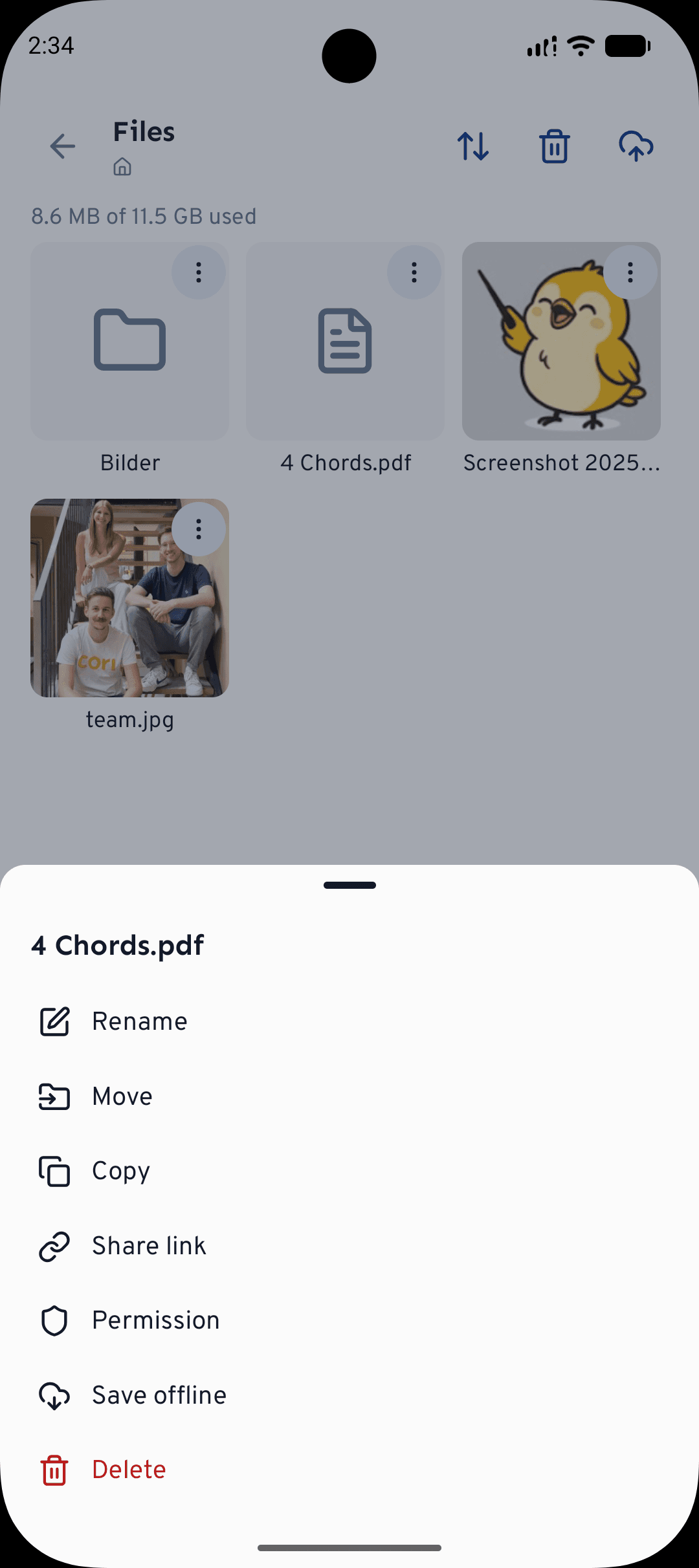
Dra-och-släpp och Ladda upp mapp är bara tillgängligt på webben. På mobilen kan du ladda upp direkt från dina Bilder, öppna och spela filer inuti appen, och trycka på Spara offline på valfri fil så att den finns där även utan uppkoppling.
Organisera i mappar
Ordnade filer gör repetitioner smidigare. Välj Ny mapp (menyn på mobilen) för att skapa en – till exempel Noter, Inspelningar eller Konsert 2026. För att städa upp öppnar du menyn ⋮ på valfritt objekt för att Byta namn, Flytta eller Kopiera det. På webben kan du också dra en fil eller mapp till den mapp du vill.
Från ett objekts ⋮-meny öppnar du Behörighet för att ange vem som ser det: Alla medlemmar, Endast administratörer, eller Ärv från mapp. Använd Endast administratörer för saker som kontrakt eller utkast som inte är redo för hela kören – de bär en liten låsbricka.
Öppna och ladda ner filer
Tryck eller klicka på valfri fil för att öppna den. På mobilen förhandsvisar den inbyggda läsaren bilder, PDF:er, text och video, spelar ljud med en vågform, och låter dig svepa från en fil till nästa. För att behålla en kopia, använd Ladda ner för att spara den via din enhet, eller Spara offline så att den förblir tillgänglig när du inte är uppkopplad.
Dela med din kör
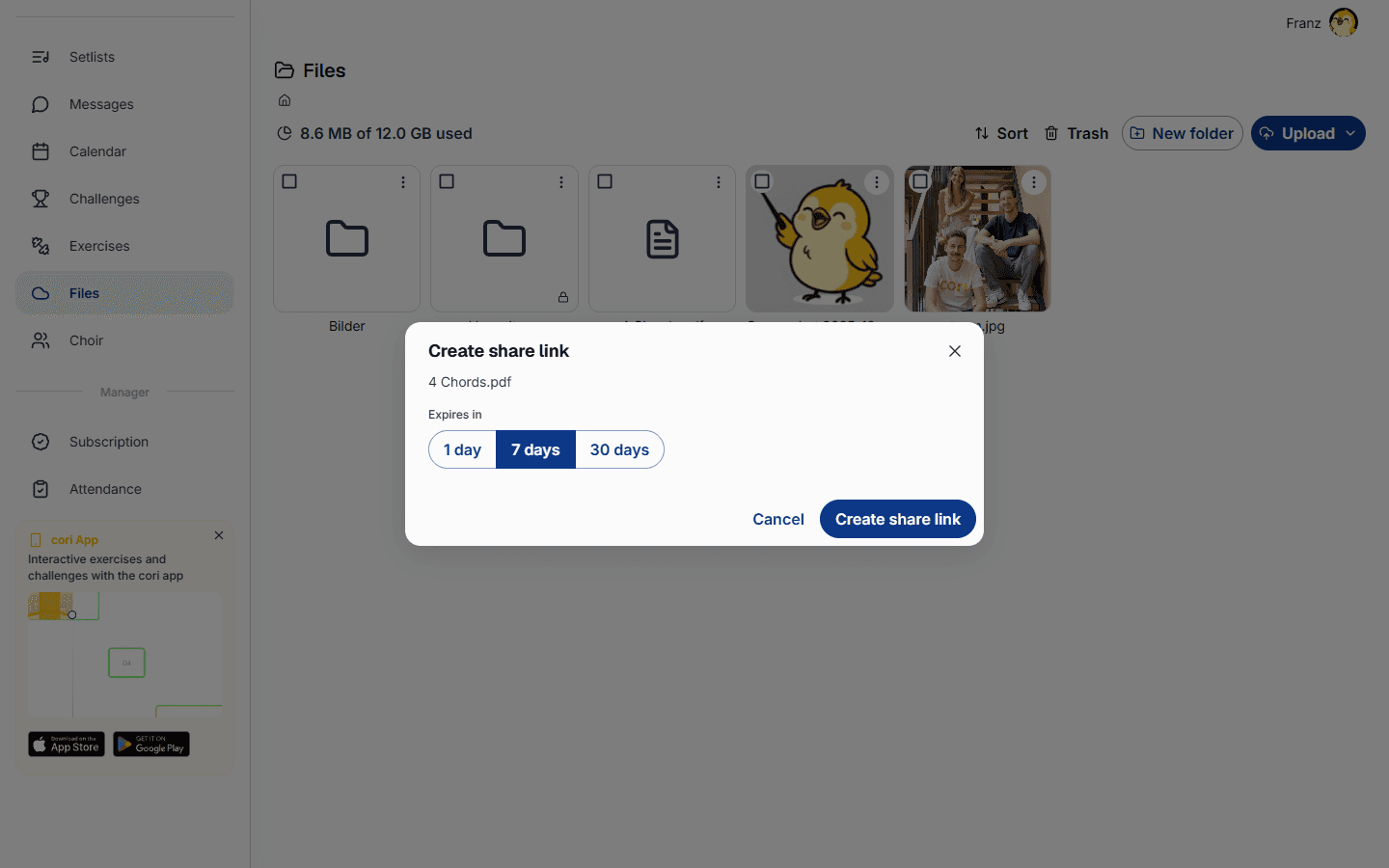
Allt du laddar upp delas med din kör direkt – medlemmar ser det nästa gång de öppnar Filer. För att dela en enskild fil eller mapp med någon utanför kören, öppna dess meny ⋮›Dela länk, välj hur länge länken ska gälla (1, 7 eller 30 dagar), och kopiera eller skicka den sedan. Vem som helst med länken kan öppna det objektet tills det går ut, och du kan återkalla en länk när som helst.
Radera och återställa
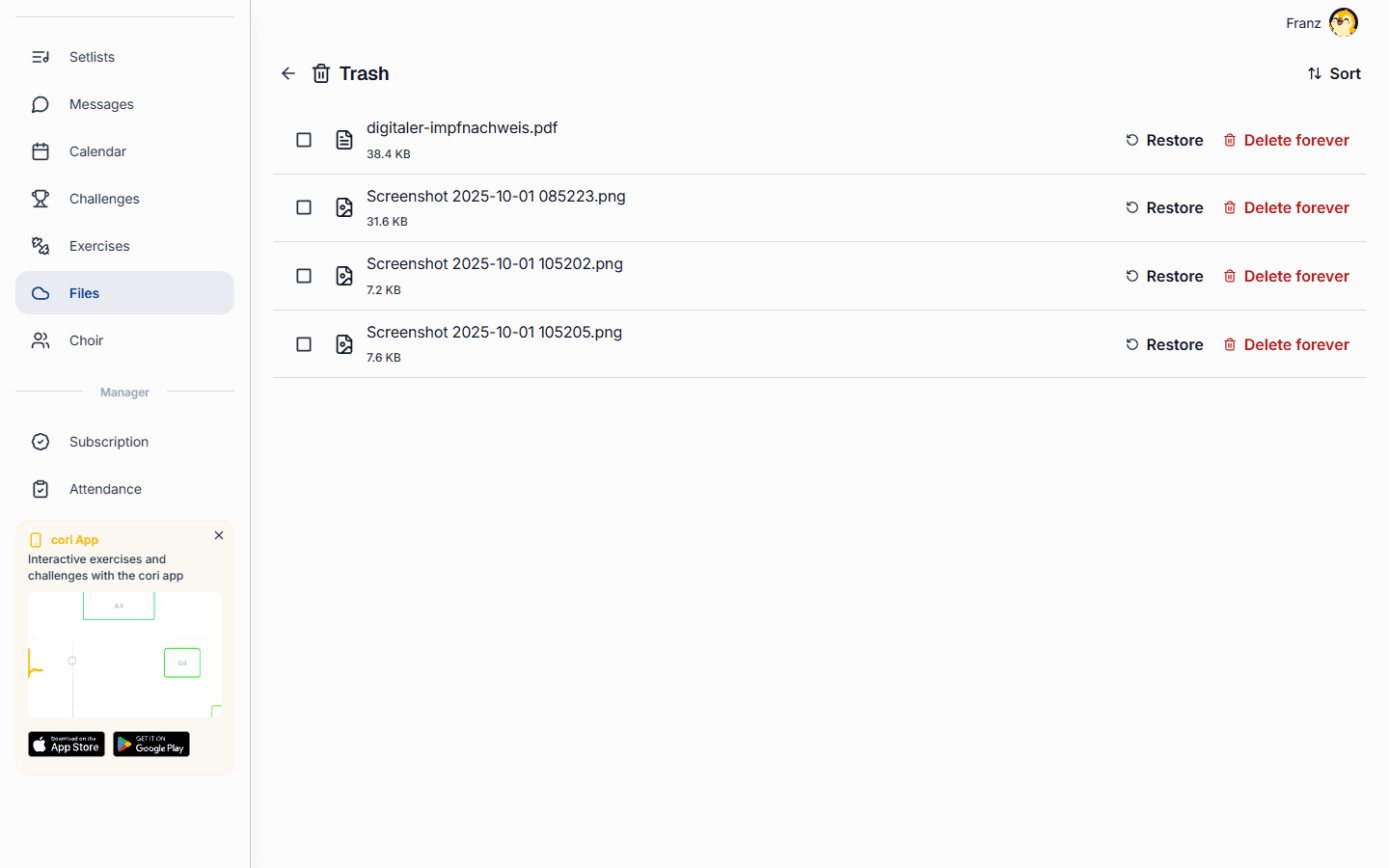
Att radera en fil eller mapp flyttar den till Papperskorgen i stället för att ta bort den för gott. Öppna Papperskorgen ( högst upp på mobilen) för att Återställa något du fortfarande behöver, eller Radera för gott för att frigöra utrymme. Filer och chattbilagor delar din körs lagringskvot, så att tömma Papperskorgen då och då håller plats för nya uppladdningar.
Vad händer sedan?
- Ny i cori? Börja med Kom igång med cori.
- Bygg ett program för din nästa konsert i Bygga en Setlist.
Behöver du fortfarande hjälp?
Hittar du inte det du letar efter? Skicka ett meddelande så återkommer vårt team till dig.
Kontakta supporten