Чати та опитування
Створюй групові чати, особисті повідомлення та опитування, щоб тримати свій хор у курсі.
Web + app
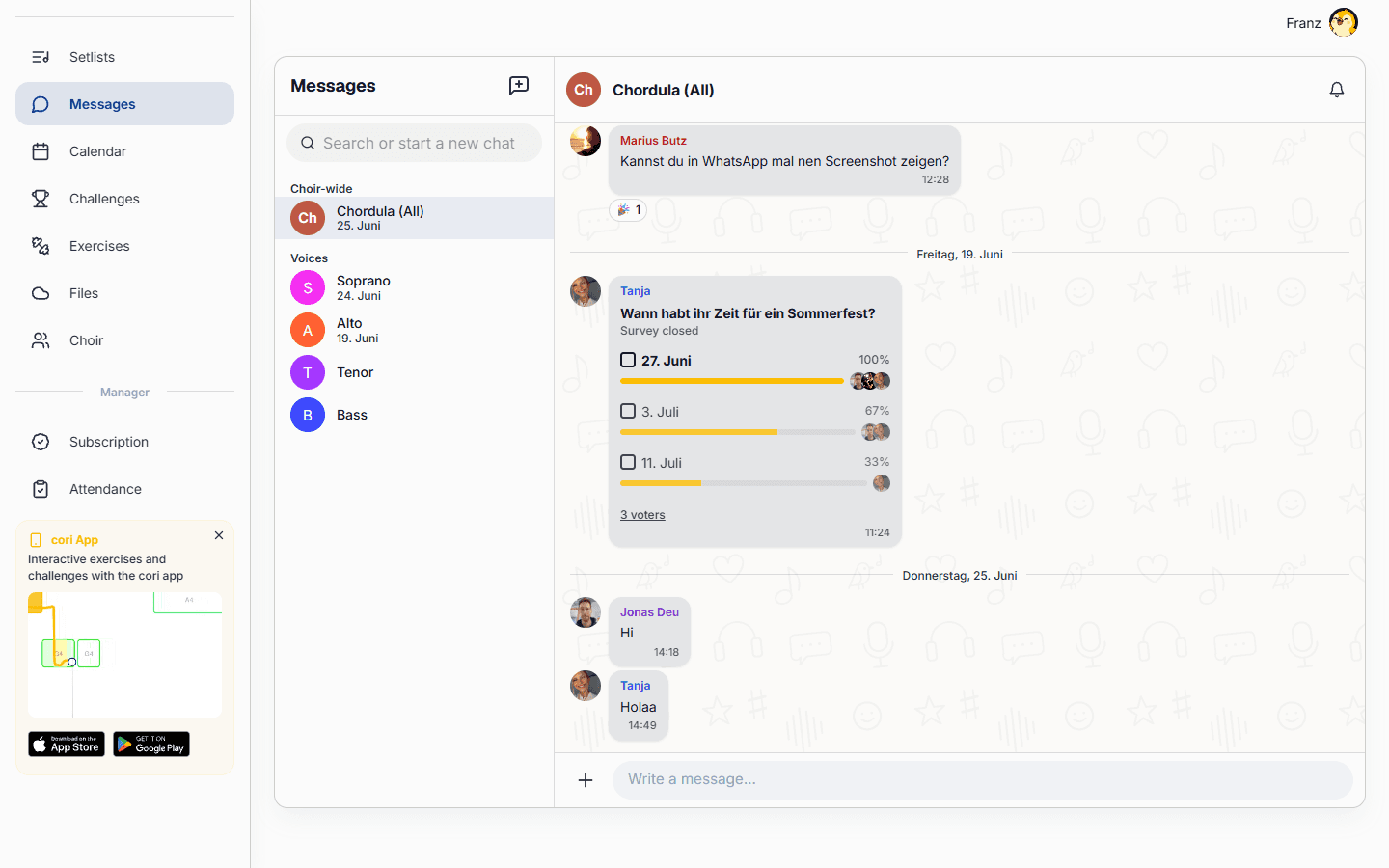
Розділ Повідомлення — це місце, де спілкується твій хор: оголошення для всього хору, менші групові чати, особисті повідомлення один на один і швидкі опитування, щоб зібрати відповіді від усіх. Цей посібник показує, як почати розмову, визначити, хто може в ній писати, і створити опитування.
У мобільному застосунку твої чати зберігаються на пристрої, тож ти можеш читати повідомлення навіть без з'єднання. Твої власні повідомлення з'являються в чаті одразу. Якщо надсилання не вдається (наприклад, без з'єднання), повідомлення залишається в полі введення, і ти просто надсилаєш його ще раз. Усе залишається синхронізованим між веб-застосунком і твоїм телефоном.
Орієнтуйся в Повідомленнях
Відкрий Повідомлення, і ти побачиш свої розмови, згруповані на бічній панелі:
- Для всього хору — основний чат для всіх у хорі.
- Голоси — автоматичні чати для кожної голосової партії (сопрано, альт, тенор, бас …).
- Групи — власні групові чати, які ти створюєш.
- Особисті повідомлення — приватні розмови один на один.
Вибери будь-яку розмову, щоб відкрити її; чат для всього хору відкривається за замовчуванням.
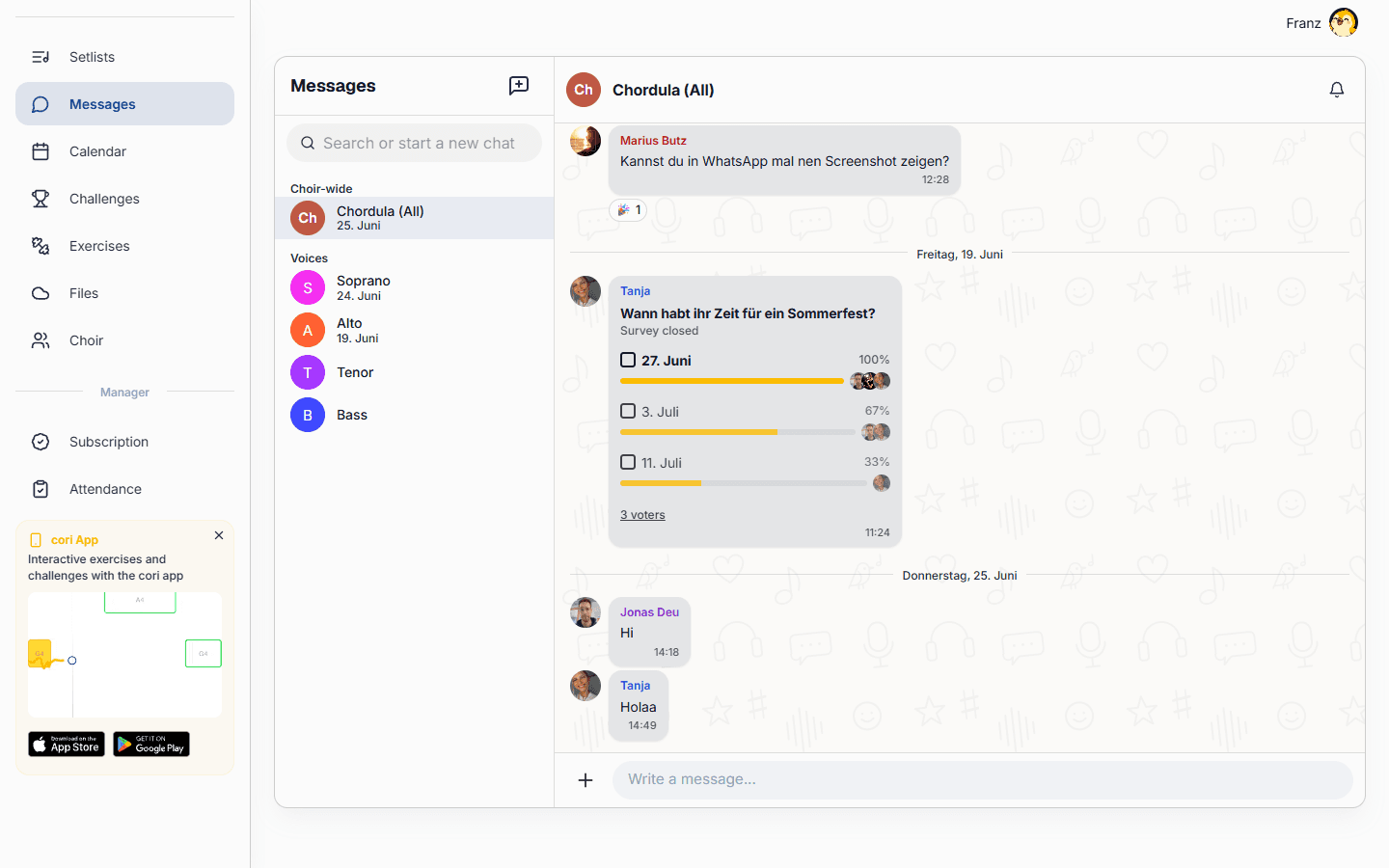
Під назвою відкритого чату вказано, хто його читає: Усі учасники хору, Голосовий чат, Група з кількістю учасників або Особистий чат. Так ти ще до надсилання бачиш, чи твоє повідомлення потрапить до всього хору, до групи чи лише до однієї людини.
Почни груповий чат
Власний груповий чат може створити будь-який учасник. Той, хто його створює, стає його адміністратором. Лише автоматичні чати голосів створюють керівництво хору та адміністратори.
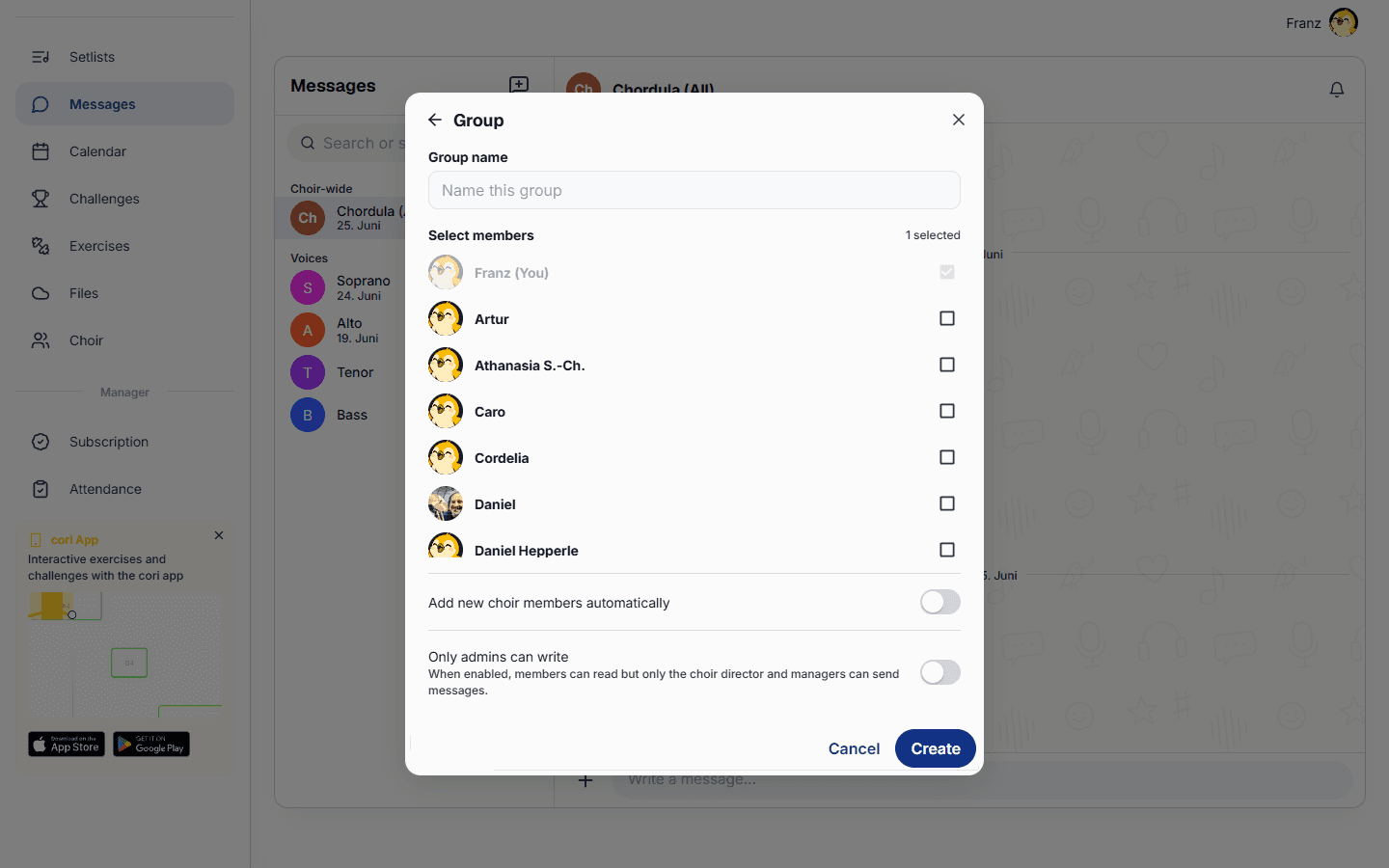
У Повідомлення›Новий чат обери Група.
Дай групі назву, а потім познач учасників, які мають приєднатися. Увімкни Додавати нових учасників хору автоматично, якщо хочеш, щоб майбутні нові учасники додавалися автоматично.
Скористайся перемикачем Лише адміністратори можуть писати, щоб контролювати публікацію повідомлень. Коли він увімкнений, учасники можуть читати, але надсилати повідомлення можуть лише диригент хору та адміністратори — ідеально для каналів оголошень. Залиш його вимкненим для відкритого обговорення.
Обери Створити, і твоя група готова.
Відкрий заголовок будь-якої групи, щоб перейти до Інформації про чат, де адміністратори можуть перейменувати її, змінити зображення, додати чи видалити учасників і в будь-який момент перемкнути налаштування Лише адміністратори можуть писати. Той самий контроль публікацій доступний і для чату всього хору, і для чатів голосів.
Надішли особисте повідомлення
Будь-хто може приватно спілкуватися з іншим учасником.
У Повідомлення›Новий чат знайди та натисни на учасника, якому хочеш написати.
Особиста розмова відкривається одразу. Її бачите лише ви двоє.
Якщо ти хочеш відповісти на повідомлення в групі лише тій людині, яка його написала, скористайся Відповісти особисто. Як це зробити, описано в розділі Групові чати.
Посилання на пісні в чаті
Замість того щоб просто писати назву, ти можеш додавати до повідомлення пісні зі свого списку пісень напряму. Це працює і у вебі, і в застосунку.
Торкнися або клацни поряд із полем повідомлення на +, а потім на Додати посилання на пісню.
Знайди потрібні пісні й познач їх. До одного повідомлення можна додати до п'яти пісень. Вони з'являться над полем повідомлення, і там же їх можна знову прибрати.
За бажанням додай ще текст і надішли повідомлення. Пісні з'являться як картки під повідомленням.
Дотик або клік по картці пісні одразу відтворює пісню в програвачі. У застосунку пісня, якої ще немає на твоєму пристрої, спершу завантажується. Якщо пісню пізніше перейменують, картка автоматично покаже нову назву. Якщо її видалено, на картці буде напис Пісня більше недоступна. Приватні пісні можуть додавати лише керівництво хору й адміністратори; усі інші бачать натомість заблоковану картку з підписом Приватна пісня.
Якщо ти перейдеш до іншого чату, перш ніж надіслати повідомлення, cori запам'ятає текст саме для цієї розмови. У списку розмов тоді стоятиме Чернетка: перед текстом, і коли ти знову відкриєш чат, зможеш одразу писати далі. Чернетки зберігаються лише на відповідному пристрої чи у відповідному браузері.
Дуже довгі повідомлення застосунок спершу показує скороченими. Кнопкою Показати більше ти розгортаєш увесь текст.
Створи опитування
Опитування (голосування) дають змогу поставити запитання й зібрати відповіді всіх в одному місці.
У розмові торкнися або клацни поряд із полем повідомлення на +, а потім на Створити опитування, щоб відкрити редактор опитування.
Введи запитання і принаймні два варіанти відповіді. Можна додати до 20 варіантів.
Увімкни Дозволити кілька відповідей, якщо учасники можуть обирати більш ніж один варіант, і встанови Дату завершення, якщо голосування має завершитися автоматично.
Обери Надіслати опитування. Учасники голосують одним натисканням, і результати з'являються прямо в чаті в реальному часі. Ти можеш завершити опитування достроково або редагувати його будь-коли.
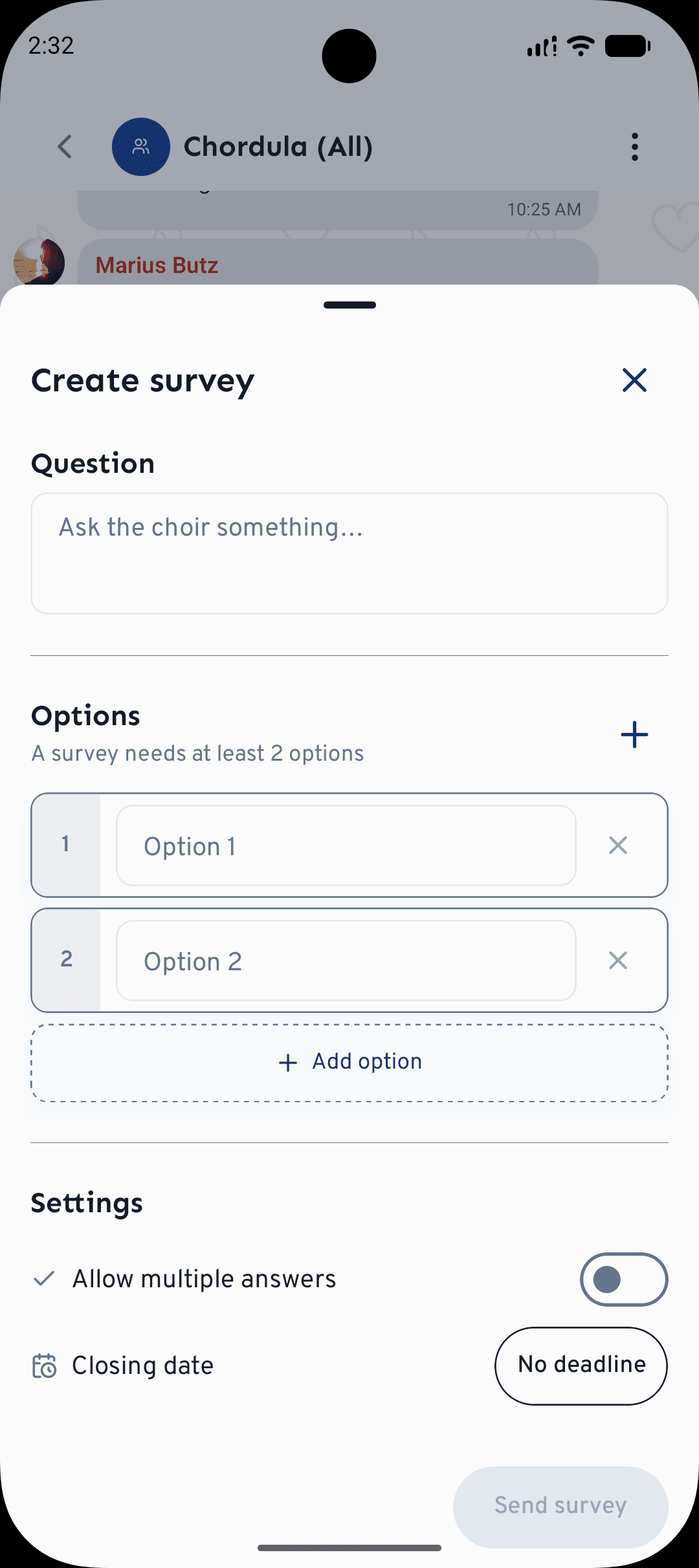
Повідомлення, групові чати й опитування працюють у браузері на cori.music і в мобільному застосунку однаково (на зображенні показано застосунок). У вебі Створити опитування ти так само знайдеш у меню + поряд із полем повідомлення.
У чаті всього хору та чатах голосів опитування можуть створювати лише диригент хору й адміністратори. У групових та особистих чатах опитування може створити будь-хто, хто може публікувати повідомлення.
Що далі?
- Залучи більше співаків — див. Запрошення учасників.
- Новачок у cori? Почни з посібника Перші кроки.
Усе ще виникають труднощі? Перейди на сторінку контактів, і наша команда тобі допоможе.
Все ще потрібна допомога?
Не можеш знайти те, що шукаєш? Надішли нам повідомлення, і наша команда з тобою зв'яжеться.
Зв'язатися з підтримкою