Перші кроки з cori
Створи хор або приєднайся до нього та за кілька хвилин розберися в cori.
Web + app
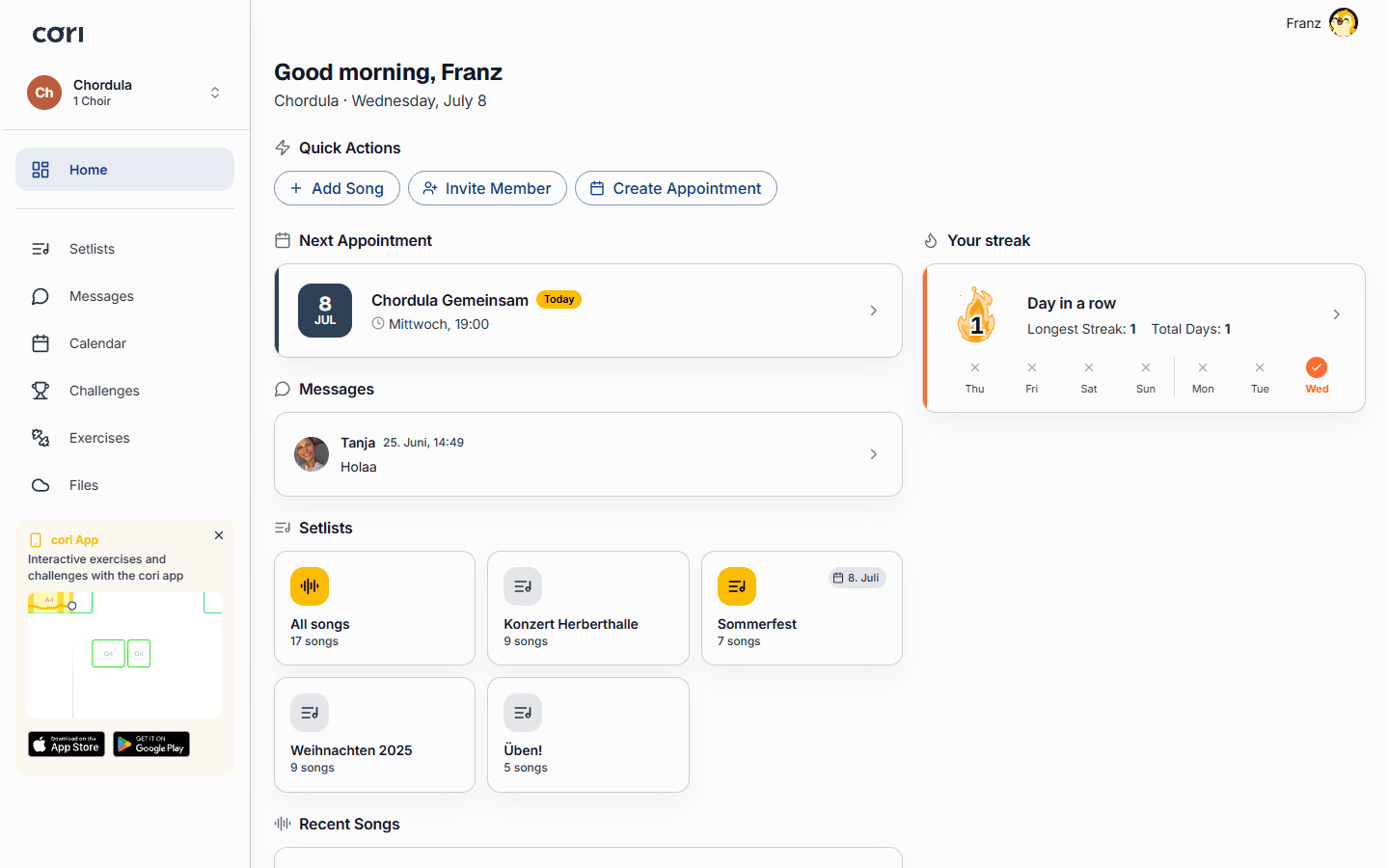
Ласкаво просимо до cori! cori об'єднує репетиції твого хору, ноти, тренувальні записи та спілкування в одному місці. Ця стаття проведе тебе через найперші кроки: налаштувати обліковий запис, створити хор або приєднатися до нього, а також познайомитися з найважливішими розділами застосунку.
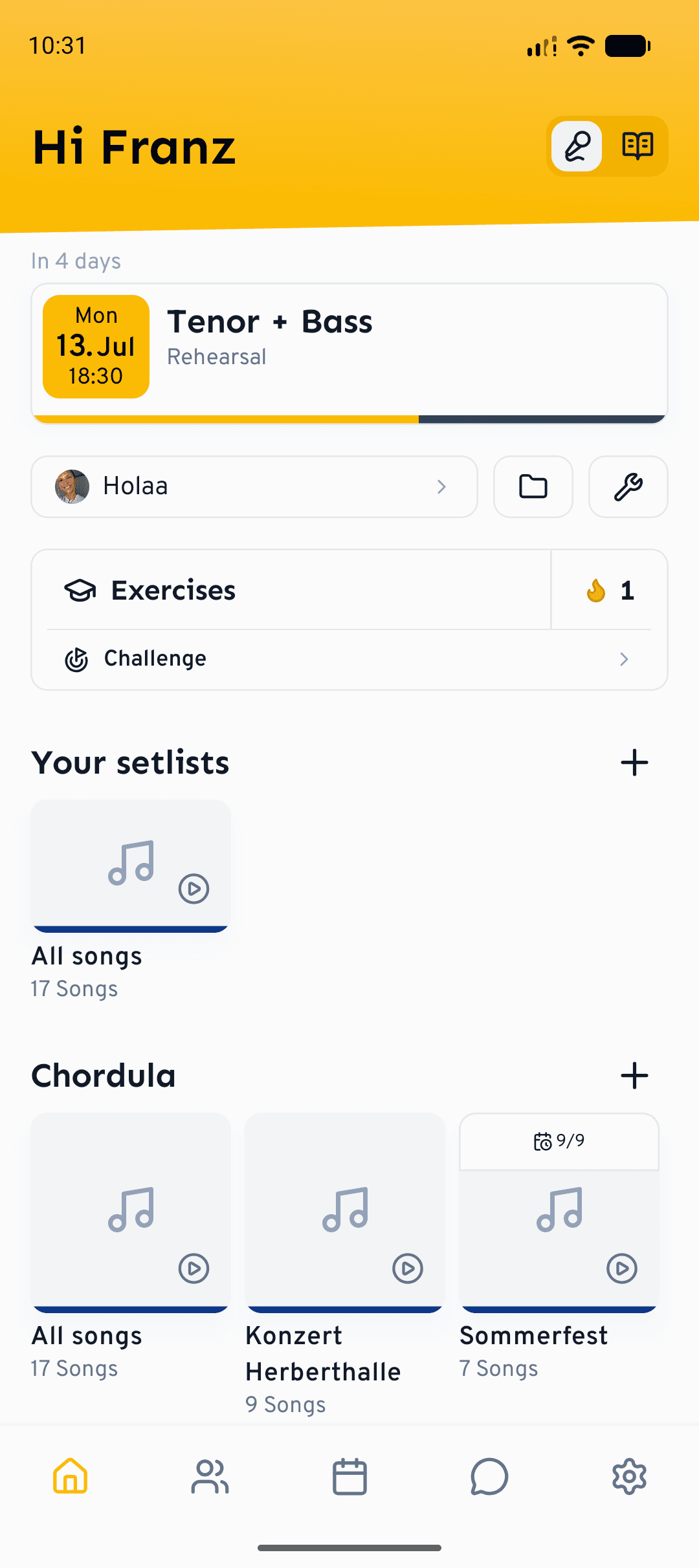
Ти можеш користуватися cori в будь-якому браузері на cori.music, а в дорозі застосунками для iOS та Android. Твій хор, пісні та повідомлення синхронізуються на всіх пристроях.
Створи обліковий запис
Відкрий cori.music (або мобільний застосунок) і вибери Зареєструватися. Ти можеш зареєструватися за допомогою електронної пошти або продовжити через Google чи Apple.
Розкажи нам своє ім'я та, якщо вже знаєш, свій тип голосу (сопрано, альт, тенор, бас…). Твій тип голосу допомагає cori згодом показувати тобі потрібні тренувальні доріжки.
Створи хор або приєднайся до нього
Що робити далі, залежить від твоєї ролі.
Якщо ти керуєш хором
Доки ти в жодному хорі, cori вітає тебе словами «Ласкаво просимо до cori!». Вибери там Створити хор і дай хору назву. Хто створює хор, автоматично стає його керівництвом.
Одразу після цього cori за чотири короткі кроки проведе тебе через налаштування: голоси вашого хору, посилання-запрошення для твоїх співаків, ваша щотижнева репетиція й перша пісня. Як це відбувається, описано в статті Створення хору.
Посиланням-запрошенням ти ділишся вже в налаштуванні, а пізніше будь-коли через Хор›Запросити учасника. Усі деталі знайдеш у статті Запрошення учасників.
Якщо ти співак
Твоє керівництво хору надсилає тобі посилання-запрошення. Просто відкрий його або вибери Приєднатися до хору й встав посилання. Докладніше про це у статті Приєднання до хору.
Вибери тип голосу, яким співаєш, щоб одразу отримати потрібні тренувальні доріжки та ноти.
Якщо в тебе є код доступу організації
Якщо ти береш участь у проєкті на кшталт 6K UNITED!, твій шлях веде не через хор, а через короткий код доступу в застосунку, зовсім без адреси електронної пошти. Як це зробити, написано в статті Приєднання за кодом доступу.
Розберися в розділах
Щойно ти в хорі, ось розділи, якими користуватимешся найчастіше:
- Панель керування: твій огляд наступної репетиції, останніх дій і швидких посилань.
- Setlists: пісні та програми, над якими ти працюєш. Відкрий пісню, щоб потренуватися.
- Календар: репетиції та зустрічі з відвідуваністю.
- Повідомлення: оголошення для всього хору, групові чати та особисті повідомлення.
- Drive: спільні файли, як-от PDF, записи та документи.
- Хор: учасники, типи голосів і налаштування хору.
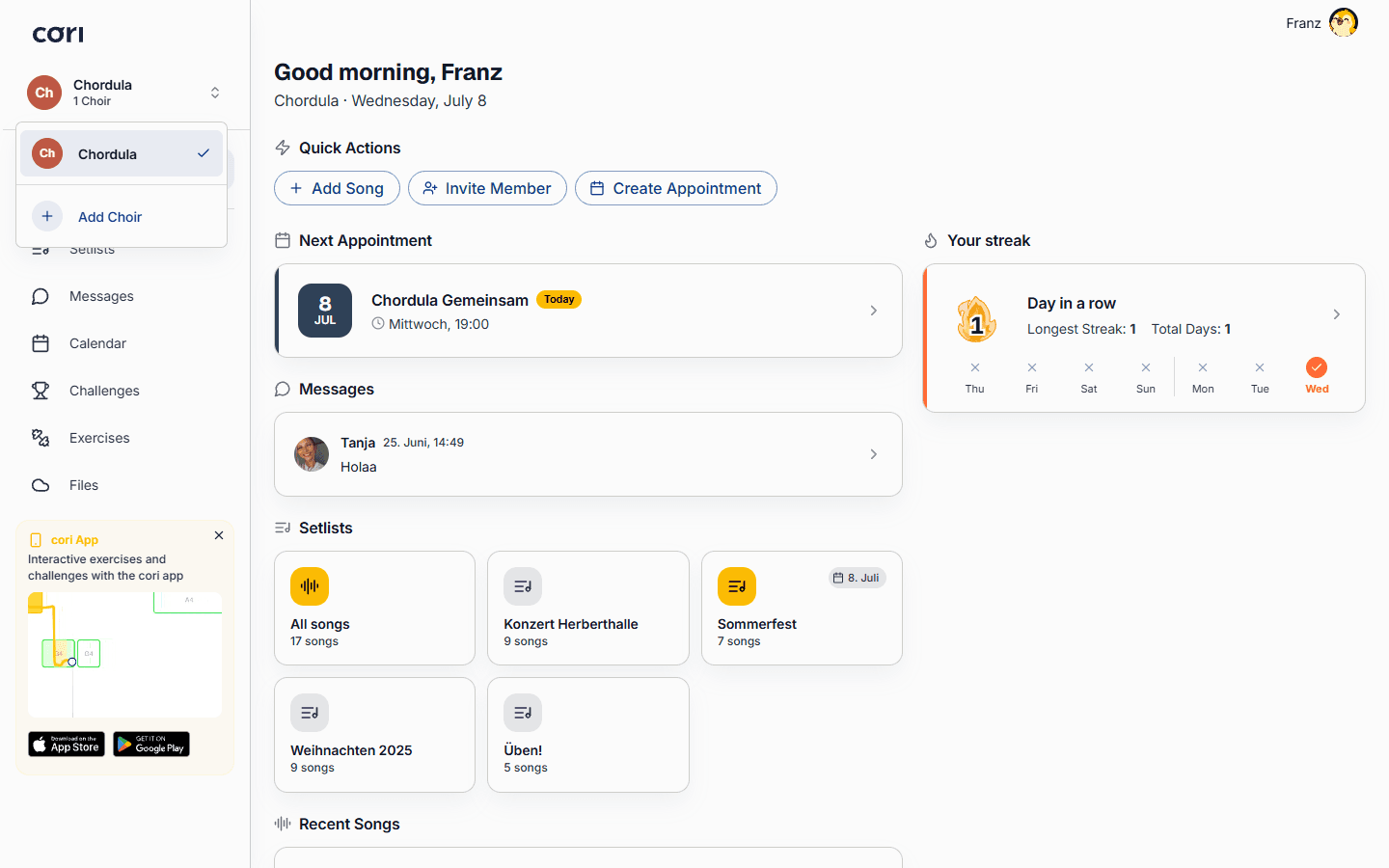
Співаєш у кількох хорах? Скористайся перемикачем хорів угорі бічної панелі, щоб перемикатися між ними. Усе (пісні, повідомлення, календар) відповідає обраному хору.
Короткі підказки на перший раз
Поки ти досліджуєш cori, застосунок показує короткі підказки: завжди саме біля того елемента, де функція вперше стає доречною, і щоразу лише один раз. Кілька прикладів: у плеєрі cori пропонує ставити закладки на складних місцях; у календарі ти дізнаєшся, що клік на день одразу створює нову зустріч; у чаті підказка звертає увагу на опитування з живими результатами за кнопкою «плюс».
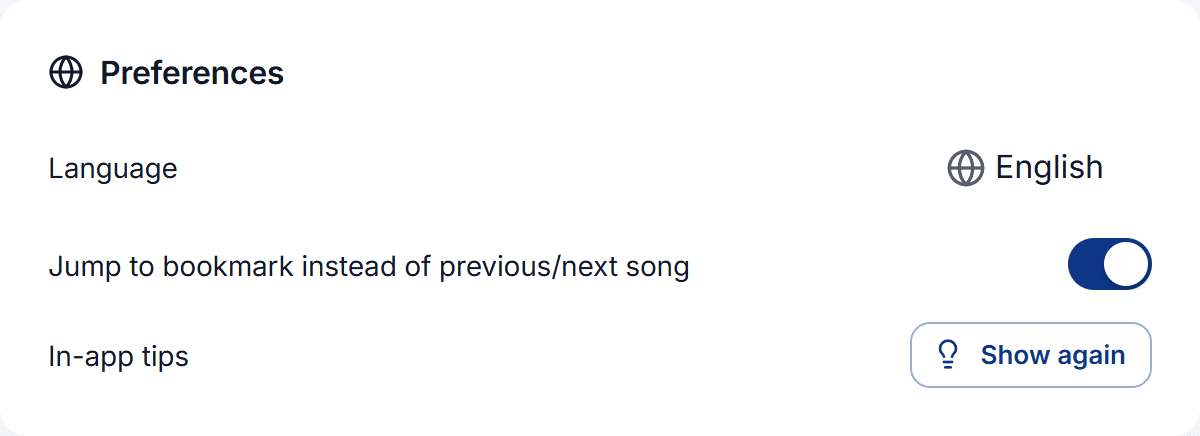
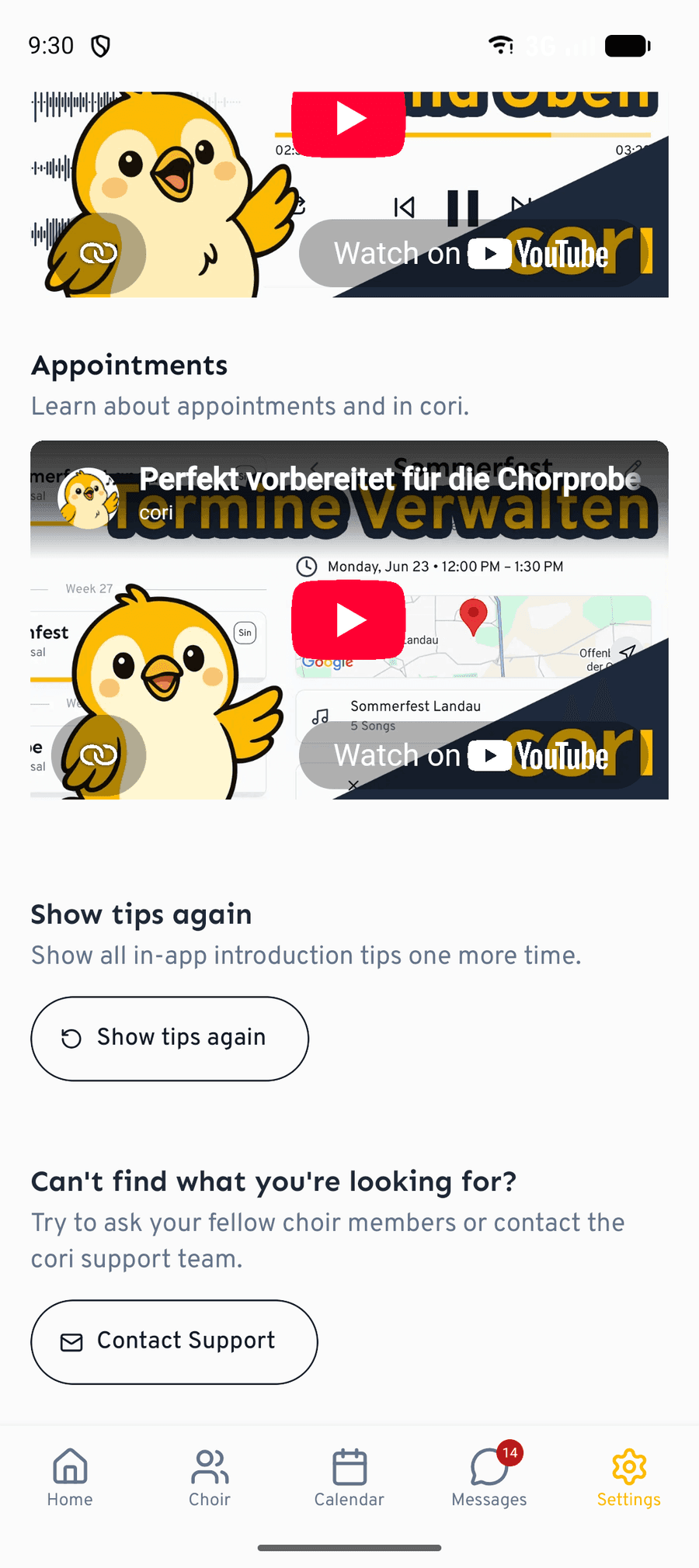
Ти закрив підказку й хочеш прочитати її ще раз? У налаштуваннях для цього є пункт Підказки в застосунку з дією Показати знову. Після цього всі підказки з'являться знову, як під час першого запуску («Підказки знову показуватимуться»). Разом з ними повернеться й чекліст налаштування на головному екрані, якщо ти його ховав.
Що далі?
- Дізнайся, як відтворювати й тренувати пісні.
- Наладнай свою першу репетицію в календарі.
- Дізнайся, як створити Setlist для наступного концерту.
Щось не виходить? Перейди на сторінку контактів, і наша команда охоче тобі допоможе.
Все ще потрібна допомога?
Не можеш знайти те, що шукаєш? Надішли нам повідомлення, і наша команда з тобою зв'яжеться.
Зв'язатися з підтримкою