筛选日程
把日历收窄到对你重要的那些排练和日程。
网页版 + 应用
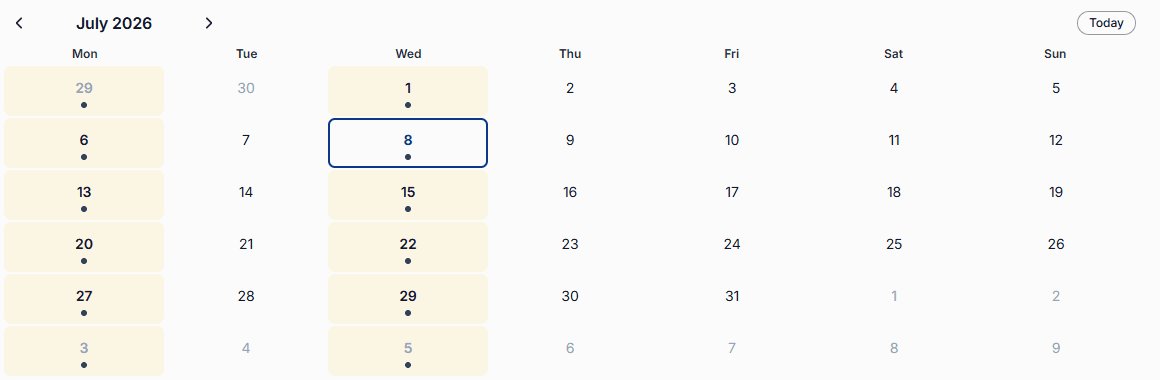
cori的日历把每次排练、每场演出和每个活动都收在一处。日程一多起来,几个简单的控件就能帮你只盯着跟自己有关的那些。这份说明讲网页App和手机App里各自怎么筛选、怎么在月份之间来回翻,以及cori如何把日历聚焦到真正与你有关的日程上。
网页版的日历是一张月视图:每一天的日程直接显示在当天的格子里,是带时间和名称的彩色色条。筛选项以标签的形式排在月视图上方标题栏的右侧。iOS和Android App里的日历则是一个可以滚动的日程列表,配有独立的筛选面板。所以筛选项所在的位置不同,而且App里的筛选条件更多。下面两边都会讲到。
如果某个日程只针对特定的声部或小组,cori会把你的日历聚焦到你真正需要参加的那些上。网页版里这是自动的;App里靠的是只显示与我相关的日程这个开关,它默认是打开的。
网页版
在侧边栏里打开日历。月视图上方标题栏的右侧有一排标签,每种日程类型一个。
点排练、演出、活动或其他。这个标签会被填上它的颜色,月视图里就只剩下这一类的日程。
点多个标签就能把几种类型组合起来,比如排练和演出一起看。再点一下已填色的标签,就把它关掉。一个标签都没选中时,所有类型都会显示。
每个标签的颜色,正是该类型日程在月视图里显示的颜色:排练青绿、演出黄色、活动紫色、其他灰色。所以你不用去记哪个颜色对应什么,看右上角就行。详见日程类型。

翻月份
用标题栏左边的 ‹ 和 › 箭头往前或往后翻一个月,往回翻也可以:网页日历不会把过去的日程藏起来。今天这个按钮把你带回当前月份,那里今天会以一个实心圆标出来。
月视图里哪些地方可以点
- 彩色的日程色条:打开这个日程的完整详情。
- 色条上的小图标✓和✗:不用打开日程就直接设置你的回复。屏幕较窄时它们会隐藏,那就打开日程来操作。
- 日期格子底部的**「+2 更多」**(屏幕较窄时显示为三个点):表示这一天的安排比格子装得下的还多。点一下会在一个小窗口里打开这一整天。
- 日期格子里的空白处:合唱团负责人或管理员点这里,就能在这一天新建一个日程。详见创建日程和排练。
App里
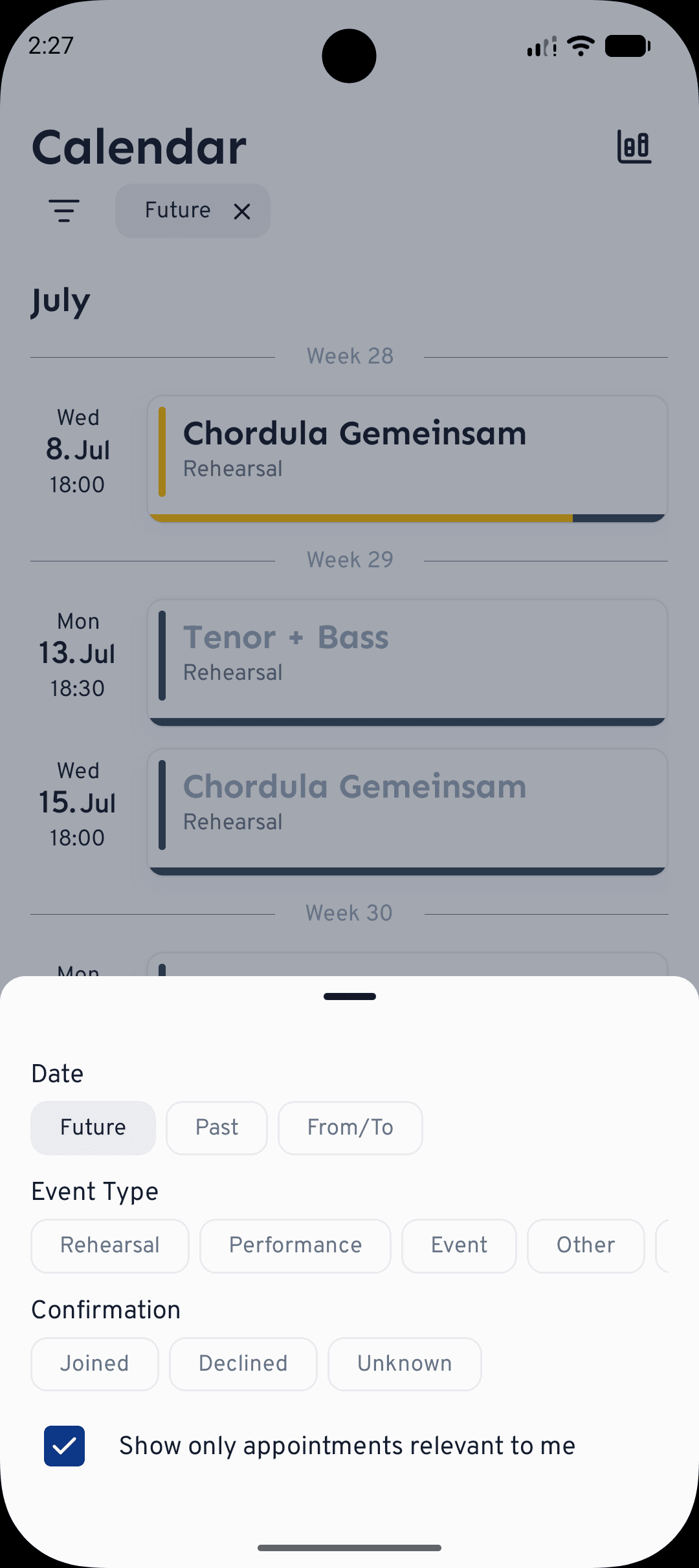
App里的日历就是一个日程列表,按月和周分组,一路往下滚。所有筛选功能都藏在筛选图标后面。
在列表顶部点 。一个面板会带着全部选项滑上来,已经设置的每个筛选条件都会以标签的形式出现在图标旁边(一个都没设时显示未选择任何筛选)。
在日期下面选将来的、过去的或从/到。选「从/到」会弹出日期选择器,让你定下准确的起止日期,想找某个音乐会周末前后的日程时很方便。
在日程类型下面选排练、演出、活动、其他或生日。在回复状态下面选已出席、已请假或未回复,对应你已经给出的答复。如果你在不止一个合唱团里唱,可以用合唱团这一行只看其中一个。
每个生效中的筛选条件都是筛选图标旁边的一个标签。点它上面的**✕**,不用重新打开面板就能单独去掉这一个。
筛选立即生效。网页版里,切换一个标签既不会重新加载页面,也不会跳到别的月份。App里,把过去的日程显示出来时,列表会牢牢停在你原来的位置,而不是弹回顶部。所以在收窄条件的过程中,你永远不会丢失自己看到哪儿了。
接下来
- 了解怎么创建和安排日程。
- 看看怎么确认出席、请假并跟踪出席情况。
- 搞清楚四种日程类型和它们的颜色各代表什么。
还是卡住了?去联系我们页面,我们的团队很乐意帮你。