创建日程和排练
把排练和活动加进合唱团日历,也包括重复日程。
网页版 + 应用
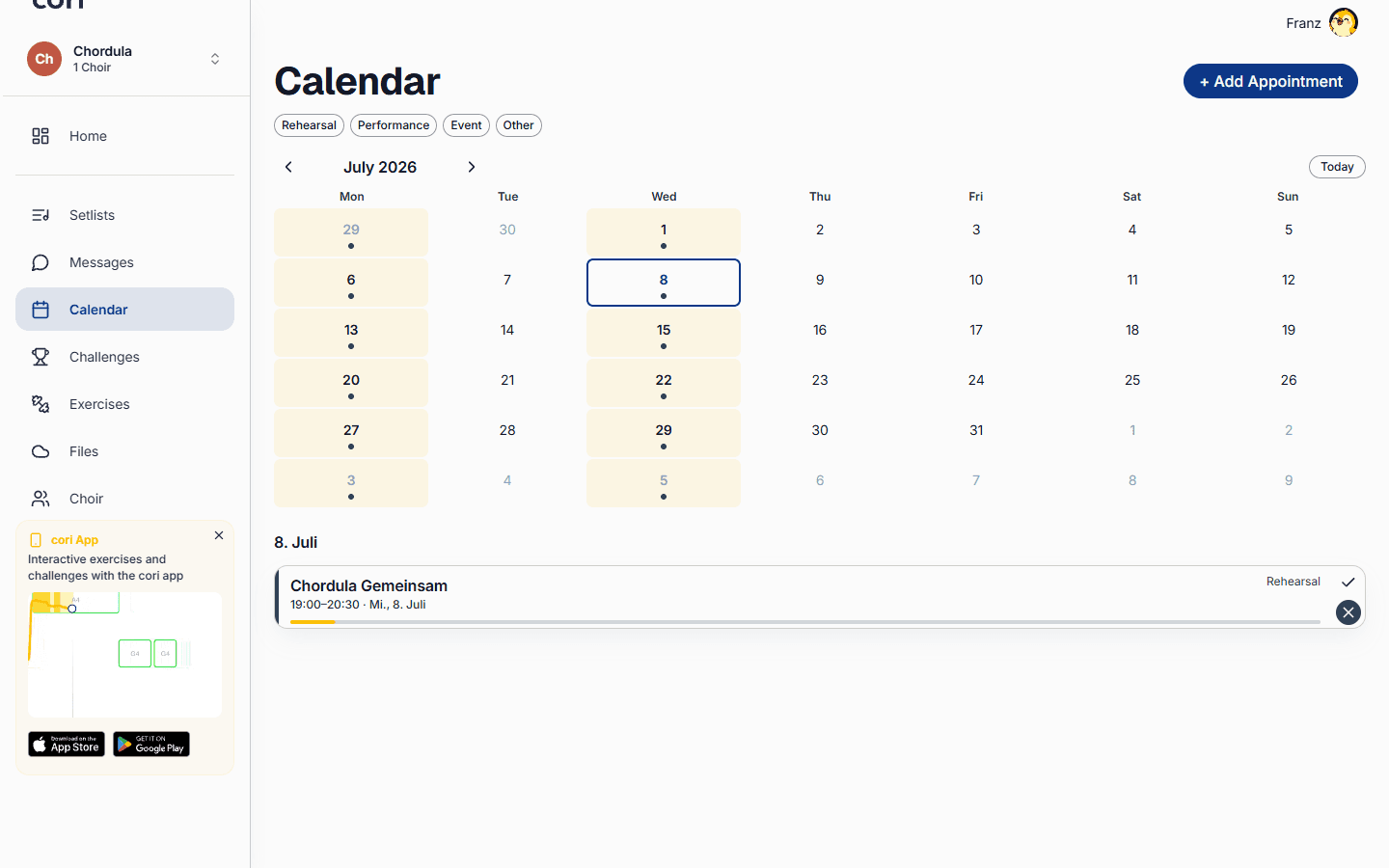
日历的作用,就是让全团都知道你们什么时候、在哪儿碰头。作为指挥,你可以添加排练、演出和其他活动,让它们重复,并通知所有人,在网页App里或者直接在手机上都行。
只有合唱团负责人和管理员能创建和编辑日程。团员看得到日历,并对每个日程回复自己是否参加。在网页App里,你点月视图里的某一天就能新建日程;这只对管理者有效。在手机上,则是日历右下角那个圆形的 。
打开日历
在网页App的侧边栏里选日历。你会看到一张月视图,每一天的日程直接显示在当天格子里:带时间和名称的彩色色条。某一天装不下时,下面会写「+2 更多」,点一下就在一个小窗口里打开这一整天。
在手机上打开日历标签页,就能以列表形式看到你即将到来的日程。
创建一个日程
两个平台上的表单是一样的,只是打开方式不同。
在网页App的月视图里,点你想安排日程的那一天的空白处。表单会打开,日期正是这一天,开始时间预填为19:00,所以多数时候你只需要调一下时间。日程永远属于左上角当前选中的那个合唱团。
在手机上点右下角的 。如果你在那里带着不止一个合唱团,先选这个日程属于哪个团。
起个名字(比如「周二排练」),然后选一个类型:排练、演出、活动或其他。网页版里它们是彩色标签,每个标签显示的就是这个日程之后在日历里的颜色。类型还决定成员收到的通知用什么措辞。
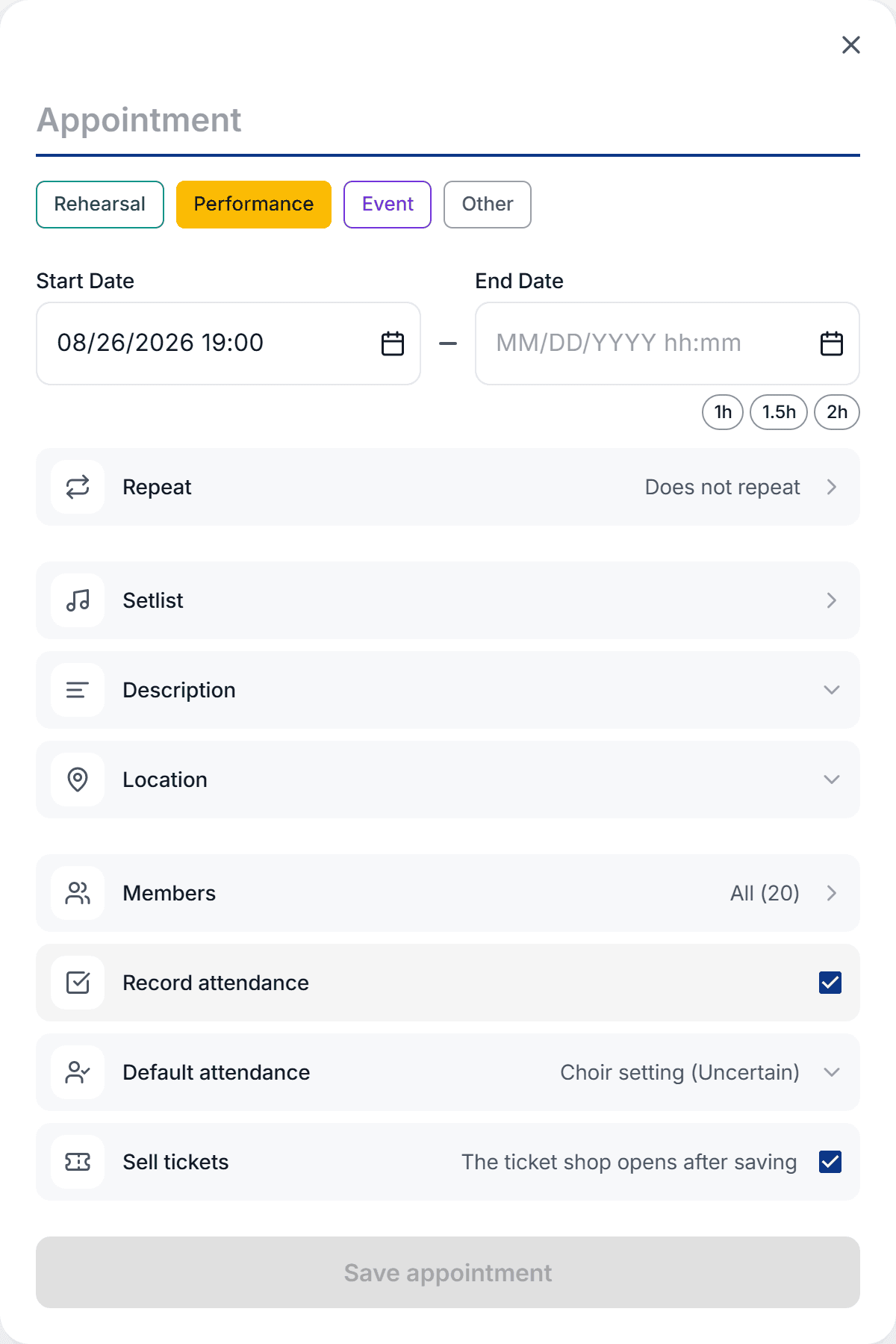
核对开始时间。开始时间一定下来,你就可以再加一个结束时间,或者用快捷标签(1h、1.5h、2h)一键定好时长。
展开位置在地图上放一个标记,展开说明写备注、链接或者曲目安排。你也可以附上一份曲目单,好让团员准备对的歌。
点保存日程。日程立刻以彩色色条的形式出现在日历里。
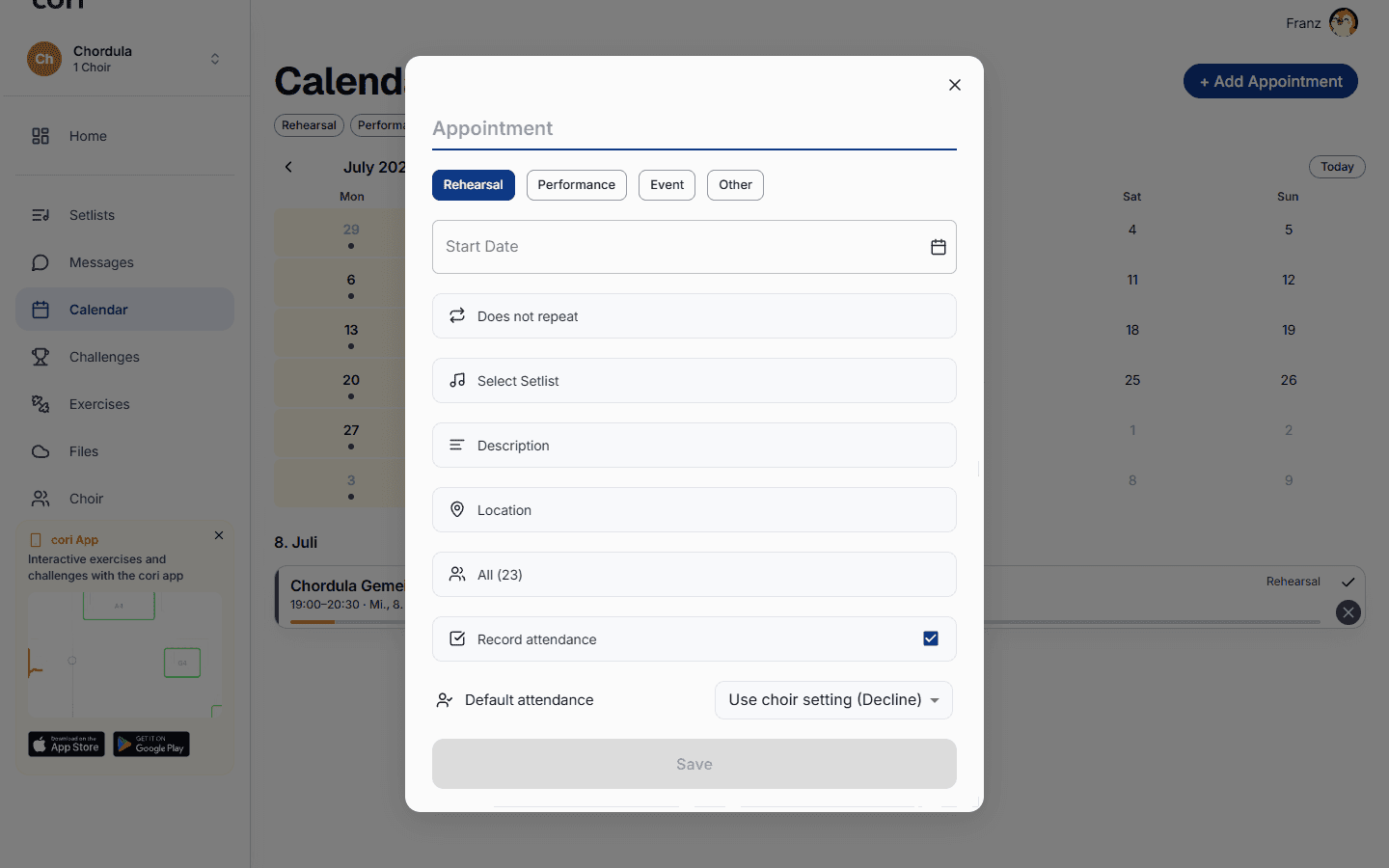
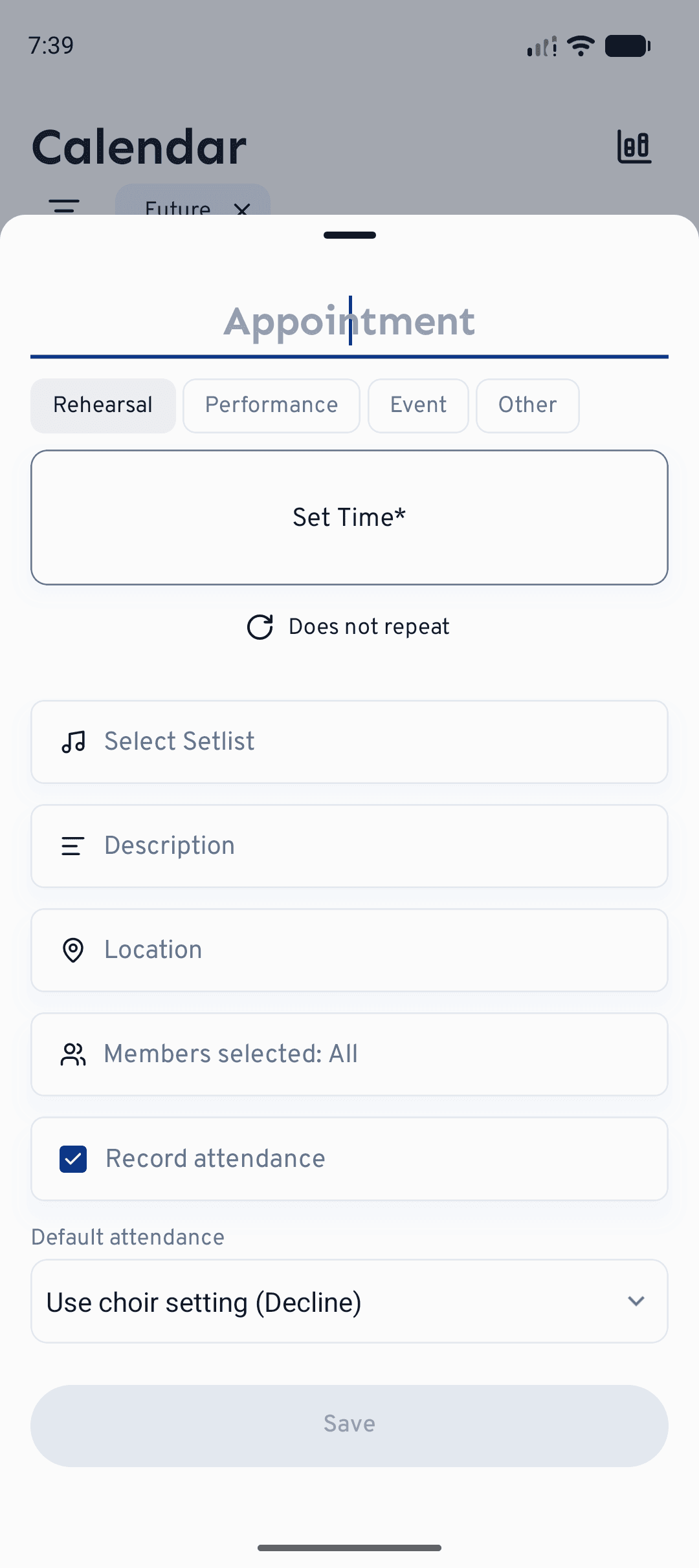
在仪表盘上,快捷操作›创建日程同样直接进入这个表单,只是日期不会预先填好。
当你新建一个演出或活动类型的日程时,表单里会多出出售门票这一行,带一个勾选框和「保存后将打开售票商店」的提示。接下来发生的正是这件事:先保存日程,然后cori售票商店打开,这个日程已经预先填好。这个选项只在新建时出现(编辑时没有),而且只对这两种日程类型有;日程不保存,商店里也不会建任何东西。后面怎么走,见创建一场售票活动。
让它重复
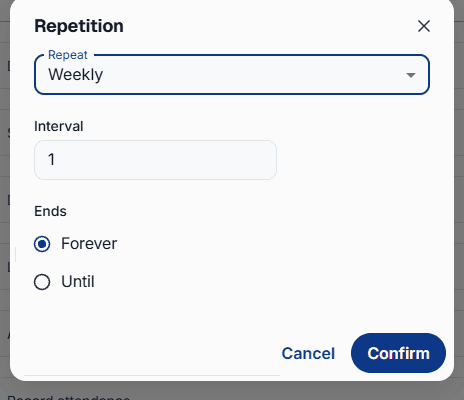
每周一次的排练,或者任何有规律的日程,都不用一个个手动录入。打开重复这一行(默认显示「不重复」),设定这个日程多久重复一次。
选每天、每周、每月或每年,再定下间隔,比如每周一次,还是隔周一次。
想让它无限期地排下去,就保持永不结束;否则选截至并给出一个结束日期。确认之后规则就生效了。
打开这个日程,点 ,网页版里它在详情页的右上角。如果这个日程属于一组重复日程,cori会问你的改动是只针对这一次还是全部日程,这样你就能挪动某一次排练而不惊动其余的。删除或取消一个重复日程时,也会出现同样的选择。
通知成员
默认情况下,你一保存,所有成员都会被邀请并收到通知。只想通知一小部分人,就打开成员这一行,选中特定的声部或个人。只有他们会收到通知并被要求回复。想跟踪谁会来,就让记录出席保持打开;如果大多数人反正都是同一个答复,再设一个默认回复。
给日程挂一张站位图
每个日程都可以挂一张站位图:谁站第几排、挨着谁。创建和编辑只能在网页App里做。手机App里的站位图是拿来看的;你在那边的日程表单里点站位图,cori会用「仅在 cori 网页版可用」提醒你,站位图是在浏览器里做的。
它在日程表单里地点的下面。最好先在成员里选好谁被邀请:新建的站位图正是用这些成员开场的(没选的话就是全团),各自归在自己的声部里。
如果已经有别的日程带着站位图,cori会先问你:新建站位还是从日程沿用。沿用的时候,cori会把团员和这个日程的受邀成员对一遍。
编辑器一打开,站位就已经算好了。左边(屏幕小的时候在下面)是团员和声部两个标签页。在舞台上,你用鼠标把团员拖到别的位置。用编辑舞台布局可以增删排数和位置;cori会把原来的分布挪到新舞台上。下面可以选一种队形(比如「分声部(按排)」或者「混声」),再用生成站位重新排一遍。舞台上已经站了人的话,cori会先问一句,因为手工摆好的位置会因此丢掉。
在编辑器里点保存。表单里那一行随后会显示这张站位图有多少位团员、多少排。它是跟着日程一起保存的,所以最后别忘了保存日程。点那一行右边的叉,就能把站位图从日程上取下来。
如果你事后又邀请了人或者取消了谁,就在编辑器里打开团员标签页,点同步成员。cori会把新人补进来,把取消的人拿出去。
重复日程的站位图是属于整组的;编辑器会用「适用于系列中的所有日程」提示你这一点。以后想改某张站位图,也可以直接在日程详情页上,通过站位图卡片上的 来改。
团员就是在这张卡片上看站位图的,网页版和App里都一样:自己的位置会被标出来,还会用文字描述(比如「你站在第 2 排(共 3 排),位于 Anna 和 Ben 之间。」)。全屏视图里,显示我的位置会直接跳过去。团员看到的只有名字、声部和位置。合唱团负责人为排布留下的那些东西(比如谁该站在谁旁边),只留在负责人那里。
如果你在cori网站上那个免费的合唱团站位规划器里排了一张站位图,然后才登录,它会在日历里等着你:「你在规划器里做的站位图已就绪」。在那里用选择日程把它挂到一个已有的日程上,或者用新建日程顺手建一个合适的。