Indicar y seguir la asistencia
Dile a tu coro si vas a ir a un ensayo y deja que la dirección vea quién estará.
Web + app
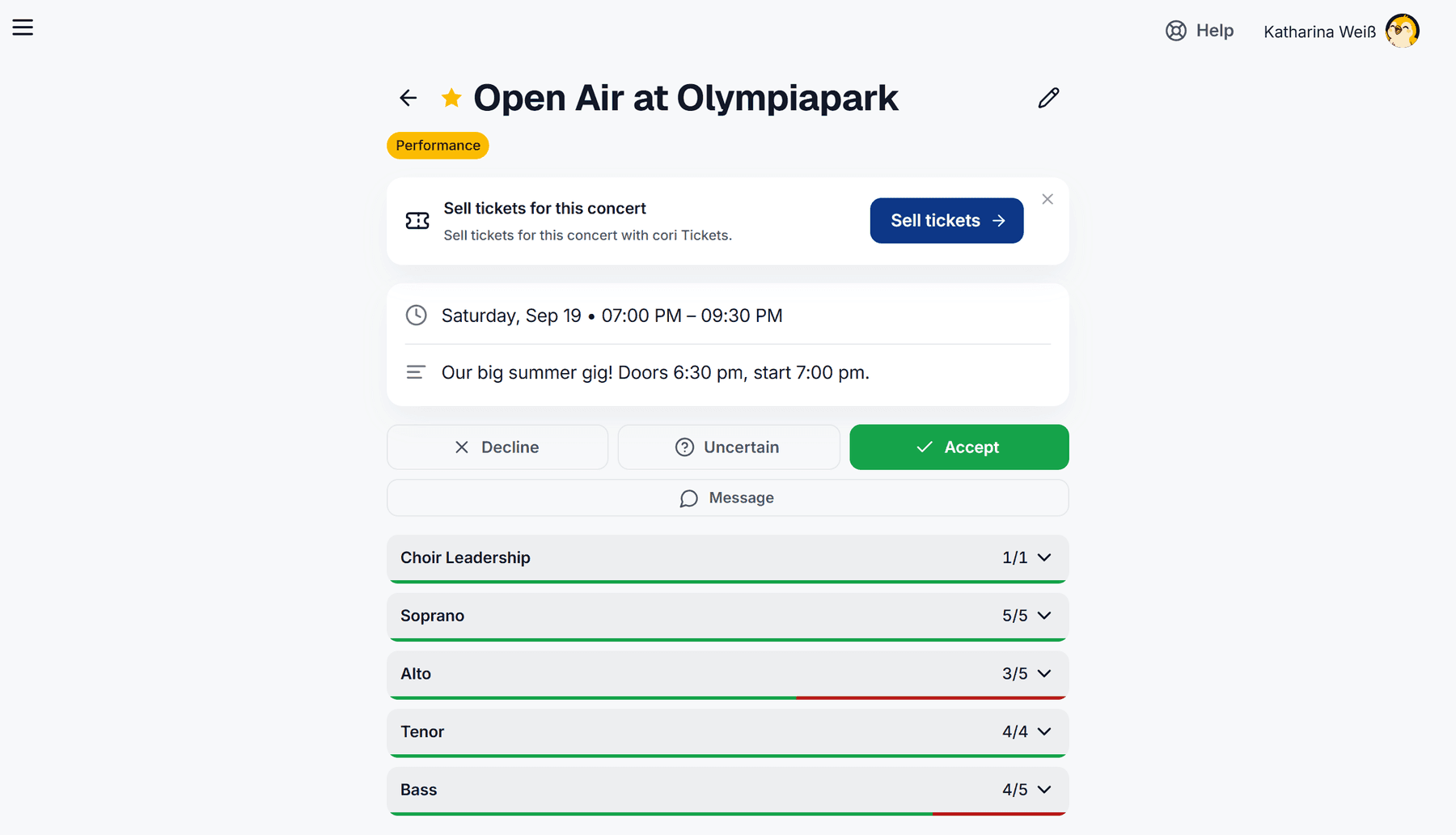
Cada ensayo y cada actuación en cori plantea una pregunta sencilla: ¿vienes? Decírselo a tu coro cuesta un solo clic y le da a tu dirección una imagen clara de con quién puede contar. Esta guía te muestra cómo fijar tu propio estado, añadir un mensaje corto y, si gestionas el coro, ver el resumen completo de asistencia.
La vía más rápida en la web: directamente en el calendario
No hace falta que abras una cita para responder. Cada barra de color de una cita en la cuadrícula del mes lleva a la derecha dos pequeños iconos redondos:
- ✓ significa «Confirmar».
- ✗ significa «Rechazar».
Un clic fija tu respuesta al instante y el icono pulsado se queda resaltado. Si haces clic otra vez en el mismo icono, retiras tu respuesta y la cita vuelve a quedar como indecisa.
Esos mismos dos botones están en el panel, en la tarjeta Próxima cita.

Tanto las barras de las citas en el calendario como la tarjeta del panel muestran bajo el nombre una fina barra de progreso. La parte rellena es la proporción de miembros invitados que ya han aceptado. Así ves de un vistazo cómo de lleno va a estar un ensayo sin necesidad de abrirlo.
Responder en la propia cita
A veces prefieres ver antes los detalles. Para eso, haz clic en el nombre de la cita en el calendario.
Un clic en una barra de cita del calendario abre la página de detalle. Arriba ves el nombre y el tipo de cita en color, y debajo la fecha y la hora, la descripción, el lugar en el mapa y la Setlist adjunta, si la hay.
Elige uno de los tres botones: Rechazar, Indeciso o Aceptar. Tu elección se guarda al instante, y el botón relleno muestra cómo estás ahora mismo.
Los planes cambian: basta con que hagas clic en otro botón.
Dos cosas te quitan la respuesta de las manos: en cuanto la dirección del coro ha registrado ella misma tu asistencia, ya no puedes cambiarla. Y una vez terminada una cita, la asistencia queda cerrada. En ambos casos cori explica bajo los botones por qué están en gris, y los iconos ✓/✗ desaparecen del calendario.
¿Vas siempre a todos los ensayos? Entonces la dirección del coro puede fijar una Confirmación de cita estándar, de forma que las citas nuevas arranquen automáticamente como aceptadas (o rechazadas). Así solo tienes que reaccionar cuando alguna vez algo sea distinto. Más información en Asistencia automática.
Añadir un motivo o una nota de «llego más tarde»
Puedes añadir un mensaje corto a tu respuesta, práctico para explicar por qué no puedes o para avisar a todos de que llegas un poco más tarde. En la página de detalle, haz clic bajo los botones de asistencia en Mensaje y elige después un retraso rápido (5, 10, 30 o 60 minutos) o escribe tu propia nota. En la app funciona igual.
Tu mensaje aparece luego como un aviso naranja sobre la lista de miembros y junto a tu nombre, de modo que la dirección lo ve de un vistazo. Con la ✕ que lleva dentro lo vuelves a quitar.
Ver quién viene (para quien gestiona)
Abre cualquier cita y baja hasta la lista de miembros. Los miembros están agrupados por las voces que tu coro haya definido en Configuración del coro›Voces del coro, es decir, si las subvoces se muestran por separado, por ejemplo por soprano 1 y soprano 2. Cada cuerda es una fila con su número de aceptaciones (por ejemplo 5/5) y una barra debajo: en verde la proporción de aceptaciones, en rojo la de rechazos. Un clic despliega el grupo y muestra a sus miembros. Cada foto de perfil lleva un anillo con la misma lógica: verde si ha aceptado, rojo si ha rechazado; quien no ha respondido se queda sin anillo. Haz clic en un icono de mensaje para leer la nota de un miembro. Si hace falta, puedes fijar tú mismo el estado de un miembro: abre el menú de su fila y elige Participa o No participa.
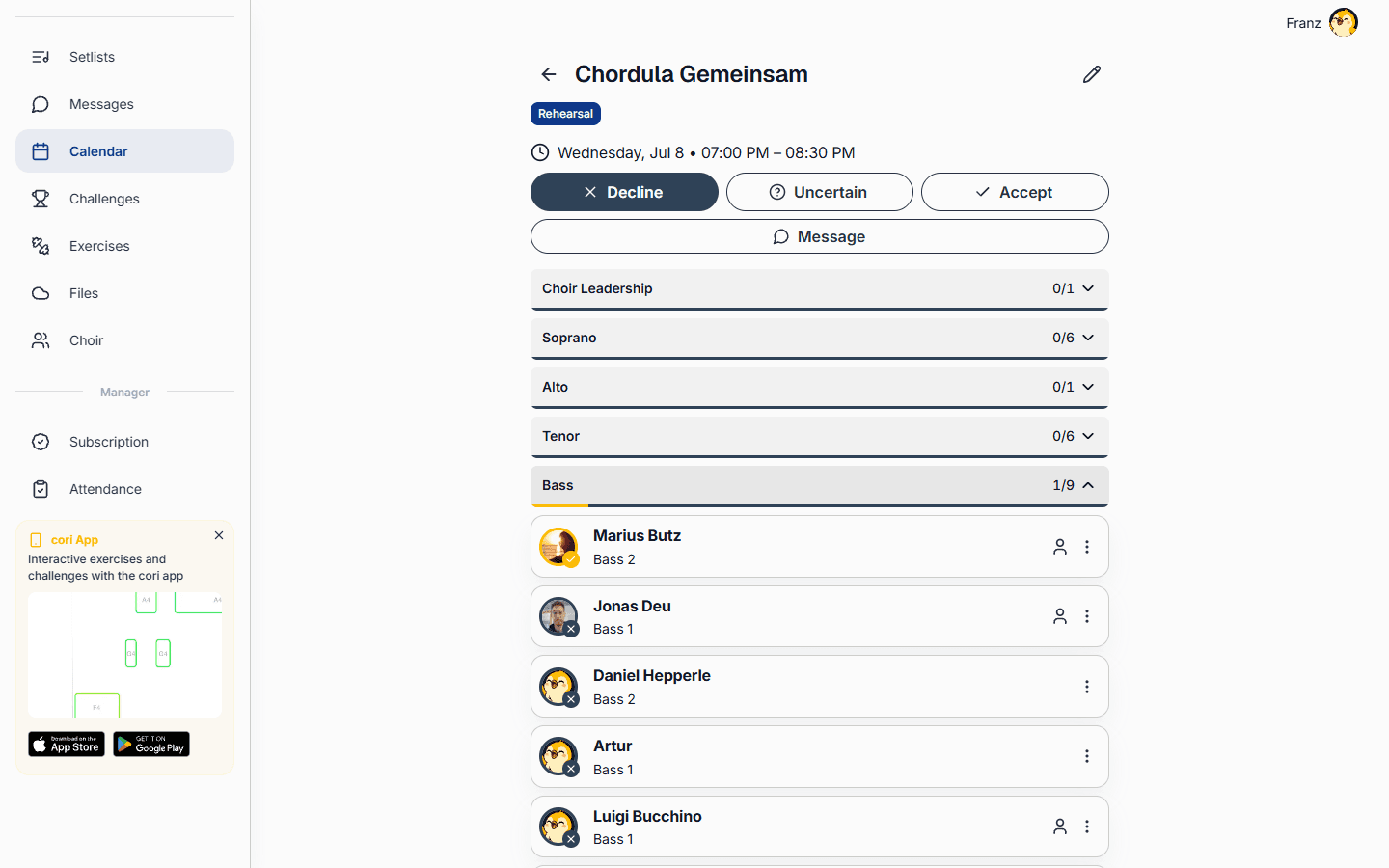
La pantalla de asistencia
Para la visión de conjunto, abre en la app web Asistencia en la barra lateral. Reúne todas las citas en un solo sitio:
- Cambia entre Próximos, Pasados y un periodo personalizado, y filtra por tipo de cita o por voz.
- Las tarjetas de resumen muestran la asistencia media, la tasa de respuesta y los totales de tu coro.
- Una matriz enfrenta a cada miembro con cada cita y marca cada casilla como asistirá, no asistirá, sin respuesta o no invitado.
- Con Exportar CSV te descargas los datos para tus registros.
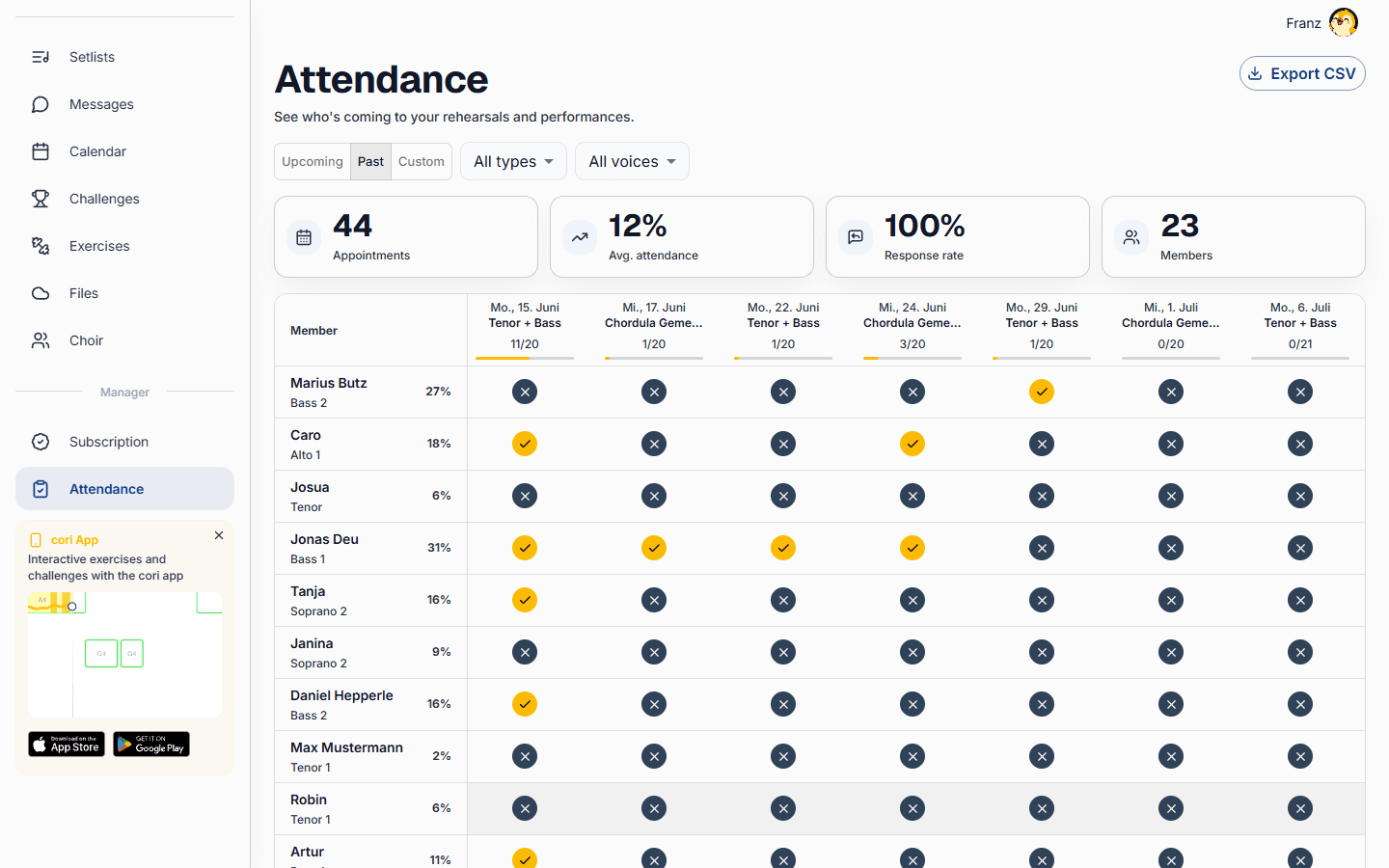
La pantalla de asistencia agrupada existe solo en la app web, en cori.music, y solo para la dirección del coro. En la app del móvil gestionas la asistencia directamente en cada cita; los cantantes responden de todos modos cita a cita.
¿Y ahora qué?
- Aprende a crear ensayos y citas en el calendario.
- Mantén tu calendario despejado con los filtros de citas.
- Analiza la evolución por semanas: Resumen de asistencia y exportación.
¿Aún necesitas ayuda?
¿No encuentras lo que buscas? Envíanos un mensaje y nuestro equipo te responderá.
Contactar con soporte