Filtrar tus citas
Limita el calendario a los ensayos y las citas que de verdad te importan.
Web + app
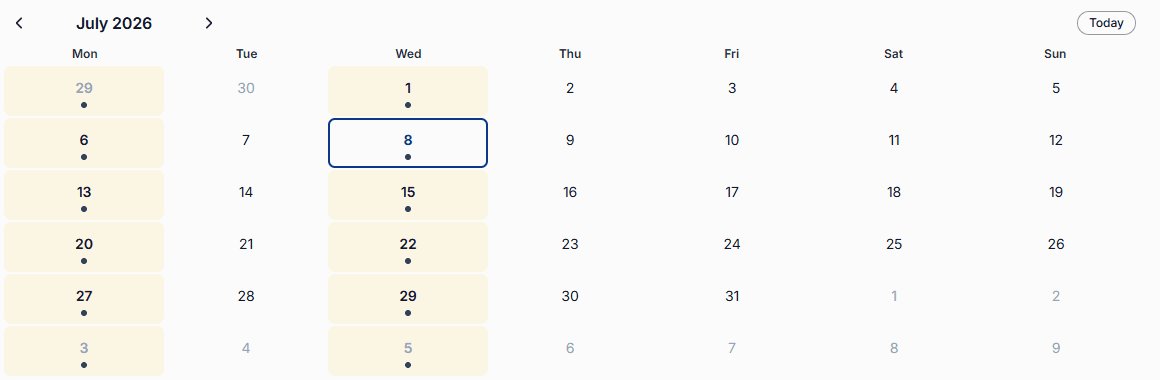
El calendario de cori reúne cada ensayo, cada actuación y cada evento en un solo sitio. En cuanto el plan se llena, unos pocos controles sencillos te ayudan a concentrarte justo en las citas que te afectan. Esta guía te muestra cómo filtrar tanto en la app web como en la app móvil, cómo moverte por los meses y cómo cori enfoca el calendario en las citas que de verdad valen para ti.
En la web el calendario es una cuadrícula mensual: cada día muestra sus citas dentro de la propia celda, como barras de color con la hora y el nombre. Los filtros están como chips a la derecha, en la cabecera sobre la cuadrícula. En la app de iOS y de Android, en cambio, el calendario es una lista de citas por la que te desplazas, con su propio panel de filtros. Los filtros están por tanto en otros sitios, y la app tiene más. Abajo se explican los dos.
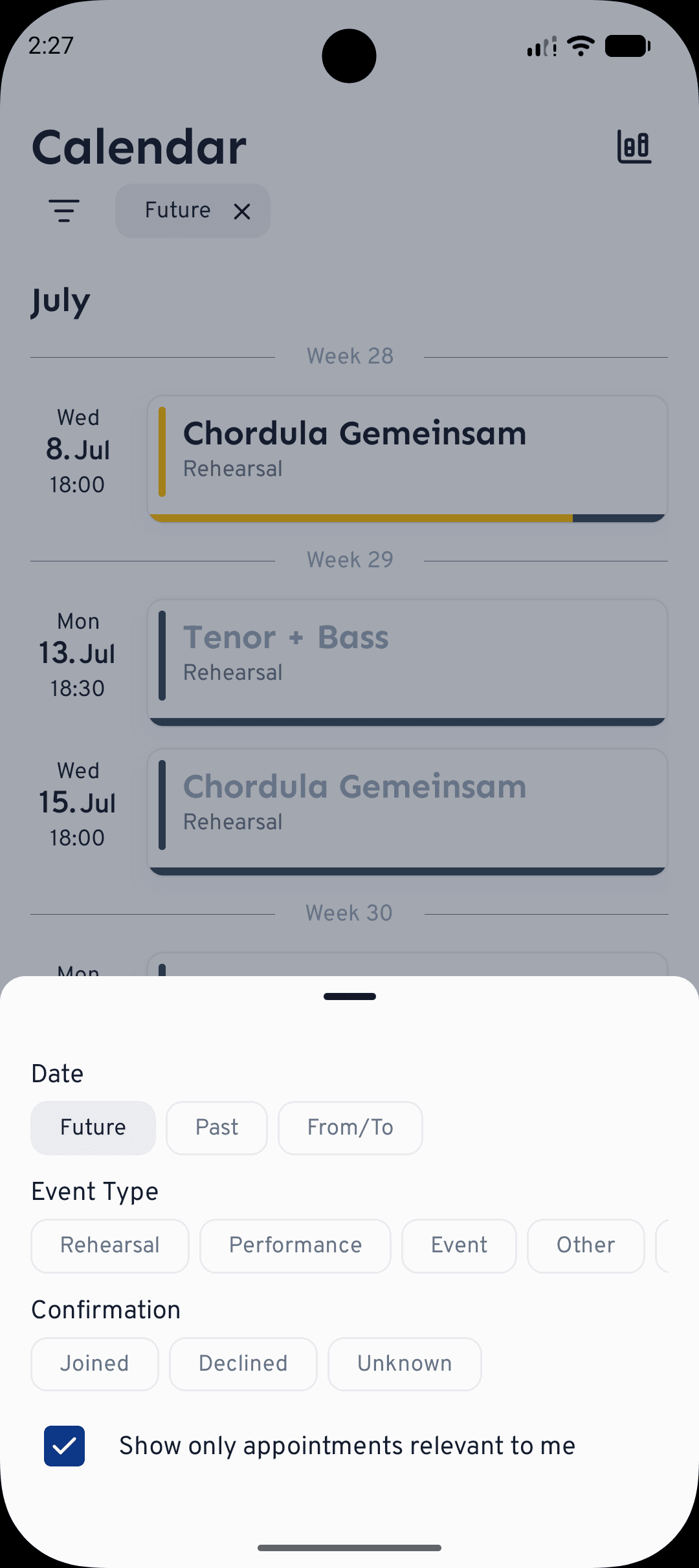
Cuando una cita va dirigida a una cuerda o a un grupo concretos, cori enfoca tu calendario en aquello en lo que de verdad debes participar. En la web ocurre automáticamente; en la app es el interruptor Mostrar solo citas relevantes para mí, que está activado por defecto.
En la web
Abre Calendario en la barra lateral. A la derecha de la cabecera, sobre la cuadrícula mensual, hay una fila de chips, uno por cada tipo de cita.
Haz clic en Ensayo, Actuación, Evento u Otro. El chip se rellena con su color y en la cuadrícula solo quedan las citas de ese tipo.
Haz clic en varios chips para combinar tipos, por ejemplo ensayos y actuaciones a la vez. Un clic en un chip relleno vuelve a desactivarlo. Si no hay ningún chip activo, se muestran todos los tipos.
Cada chip lleva exactamente el color con el que las citas de ese tipo aparecen en la cuadrícula: el ensayo turquesa, la actuación amarilla, el evento violeta y otro gris. Así no tienes que acordarte de qué color va con qué, sino que lo lees arriba a la derecha. Más información en Tipos de cita.

Pasar de un mes a otro
Con las flechas ‹ y › a la izquierda de la cabecera retrocedes o avanzas un mes, también hacia el pasado: el calendario web no oculta las citas pasadas. El botón Hoy te devuelve al mes actual, en el que el día de hoy está marcado con un círculo relleno.
Qué puedes pulsar en la cuadrícula
- Una barra de color de una cita abre la cita con todos sus detalles.
- Los pequeños iconos ✓ y ✗ de una barra fijan tu confirmación al instante, sin abrir la cita. En pantallas estrechas están ocultos; ahí abres la cita.
- «+2 más» al final de la celda de un día (en pantallas estrechas, tres puntos) significa que ese día pasan más cosas de las que caben en la celda. Un clic abre el día completo en una ventanita.
- Un hueco libre en la celda de un día crea, si eres dirección del coro o administrador, una cita nueva ese día. Más información en Crear citas y ensayos.
En la app
El calendario de la app es una única lista de citas, agrupada por mes y por semana, por la que te desplazas. Todo el filtrado se esconde tras el icono de filtro.
Toca arriba en la lista el . Se despliega un panel con todas las opciones, y cada filtro ya puesto aparece como un chip junto al icono (o No se han seleccionado filtros, si no hay ninguno).
En Fecha elige la opción Futuro, Pasado o De/A. De/A abre un selector de fechas con el que fijas una fecha exacta de inicio y de fin, práctico para encontrar las citas de un fin de semana de conciertos.
En Tipo de Evento elige Ensayo, Actuación, Evento, Otro o Cumpleaños. En Confirmación elige Asistiré, Declinado o Desconocido, según lo que ya hayas respondido. Si cantas en más de un coro, con la fila Coros puedes centrarte en uno solo.
Cada filtro activo es un chip junto al icono de filtro. Toca su ✕ para quitar justo ese sin volver a abrir el panel.
Los filtros actúan al instante. En la web, activar o desactivar un chip nunca recarga la página ni salta a otro mes. En la app, al mostrar las citas pasadas la lista se queda anclada justo donde estabas, en lugar de saltar hacia arriba. Así nunca pierdes tu posición mientras acotas.
¿Y ahora qué?
- Descubre cómo crear y programar citas.
- Mira cómo aceptar, rechazar y hacer el seguimiento de la asistencia.
- Entiende qué significan los cuatro tipos de cita y sus colores.
¿No avanzas? Ve a la página de contacto y nuestro equipo te ayudará encantado.
¿Aún necesitas ayuda?
¿No encuentras lo que buscas? Envíanos un mensaje y nuestro equipo te responderá.
Contactar con soporte