Gestionar setlists
Crea y organiza setlists para ensayos y conciertos, incluidos bloques personalizados, en la web y en el móvil.
Web + app
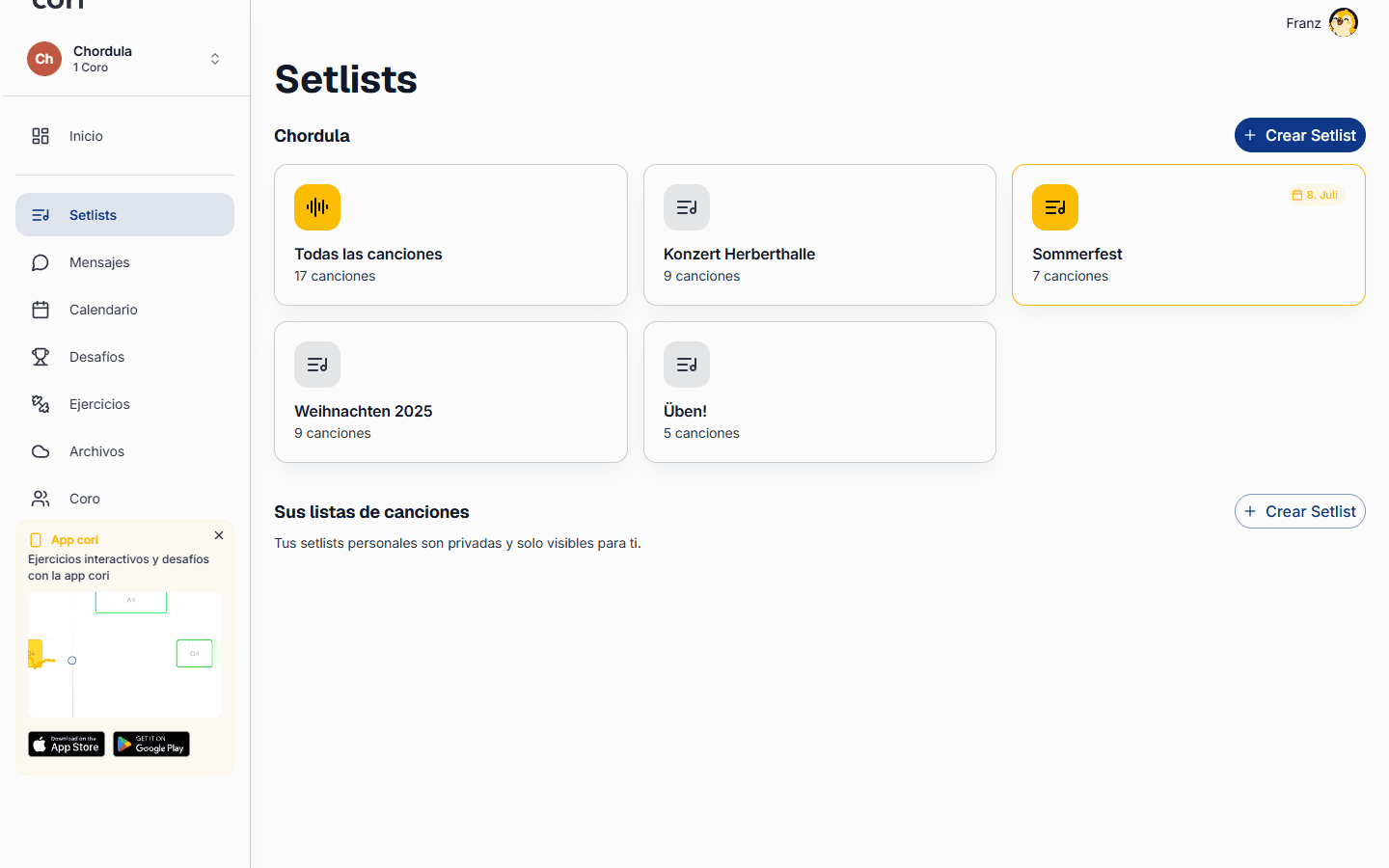
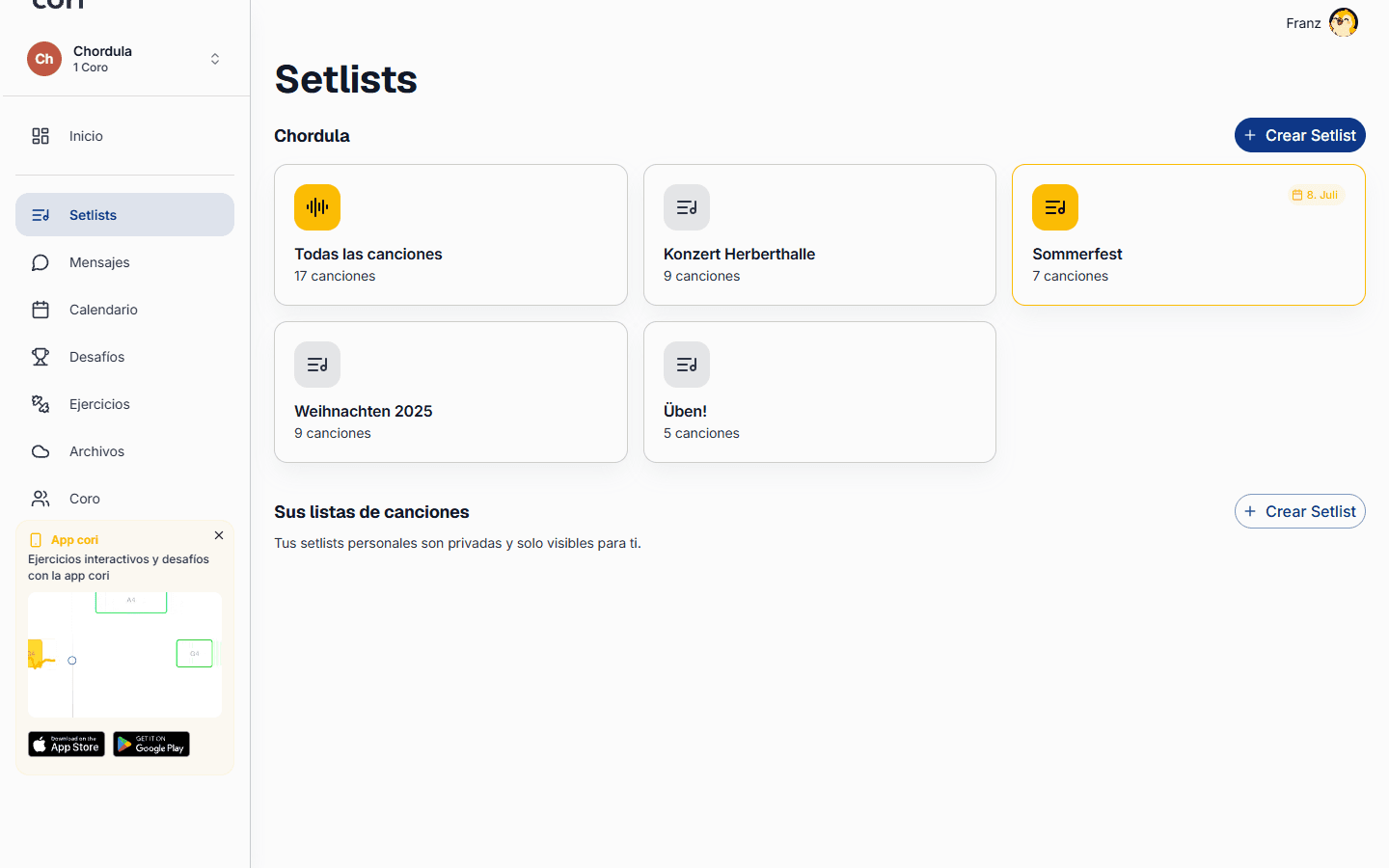
Una setlist es una lista ordenada de canciones —y de cualquier otra cosa que quieras incluir en el programa— para un ensayo o un concierto. Esta guía te muestra cómo crear una, reordenarla y depurarla, y añadir bloques personalizados como pausas y moderación entre las canciones. Puedes hacerlo todo en la web y en la app móvil; las canciones y su orden se mantienen sincronizados en todos tus dispositivos.
Las setlists con el nombre de tu coro son compartidas con todo el mundo y pueden editarlas los administradores del coro. Las setlists en Tus setlists son personales: solo tuyas y visibles únicamente en tu propia cuenta.
Crear una setlist
En la web
Ve a Setlists en la barra lateral. Verás la tarjeta Todas las canciones, las setlists compartidas de tu coro y, más abajo, la sección Tus setlists.
Elige Crear setlist: junto al nombre de tu coro para una setlist compartida (solo administradores) o en la sección Tus setlists para una personal. Ponle un nombre y, si quieres, una portada (más abajo, en «Definir la portada»).
Busca una canción en Añadir canciones y haz clic en ella en la lista de debajo. Aparecerá a la derecha, en la columna Entradas. Puedes añadir la misma canción más de una vez, algo práctico cuando un número abre y cierra un concierto.
Elige Guardar. La setlist aparecerá después como una tarjeta en la página de Setlists.
En el móvil
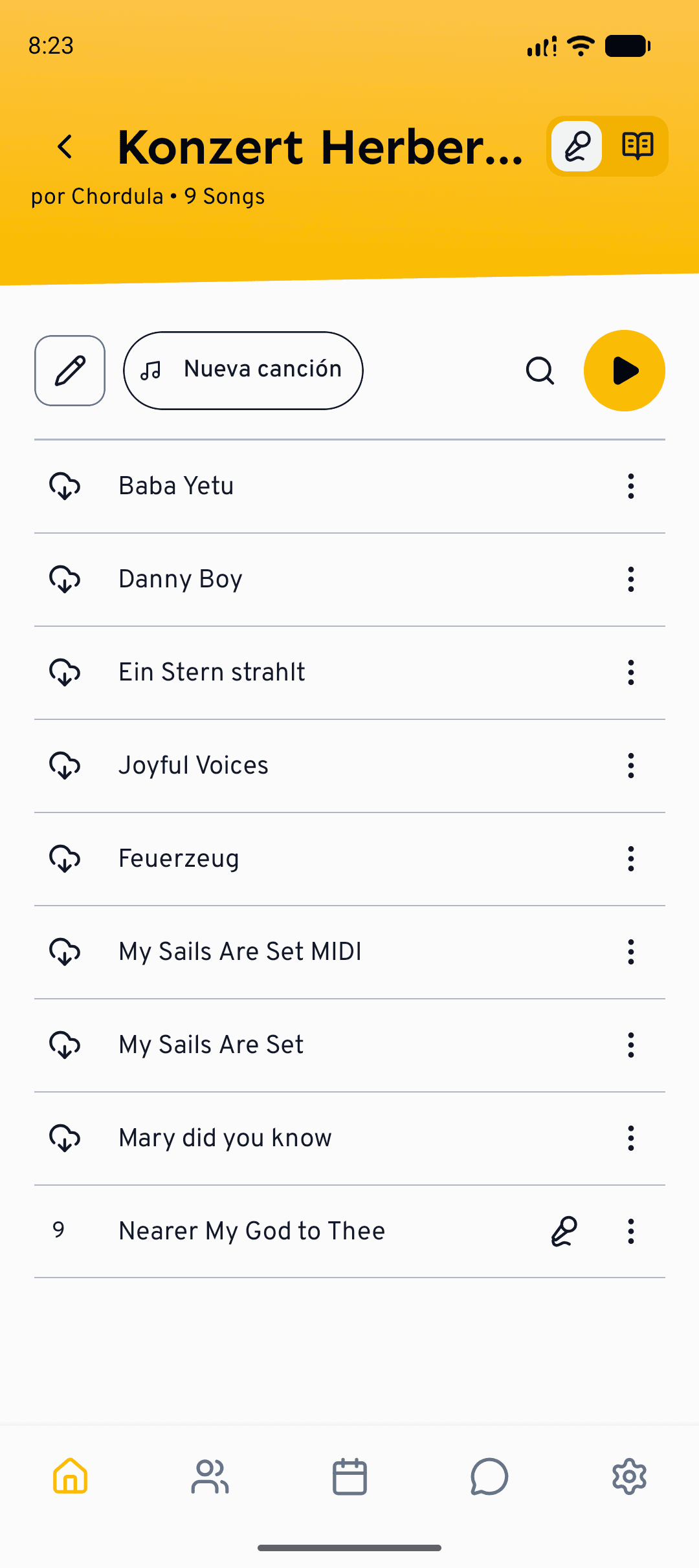
En la pantalla de inicio verás Todas las canciones, una sección Tus setlists y las setlists compartidas de cada coro.
Toca el junto a la sección que quieras. Si ahí también puedes crear canciones, elige después Crear setlist. Se abre una pantalla propia en la que le das a la setlist un nombre y, opcionalmente, una portada. Una setlist personal se guarda en tu cuenta; una creada dentro de un coro es compartida (solo administradores).
Debajo de la lista, toca Canción. En el selector Añadir canciones tocas cada canción que quieras; un segundo toque la añade otra vez y con el menos la vuelves a quitar. Toca Listo y después Guardar.
Reordenar, editar y eliminar
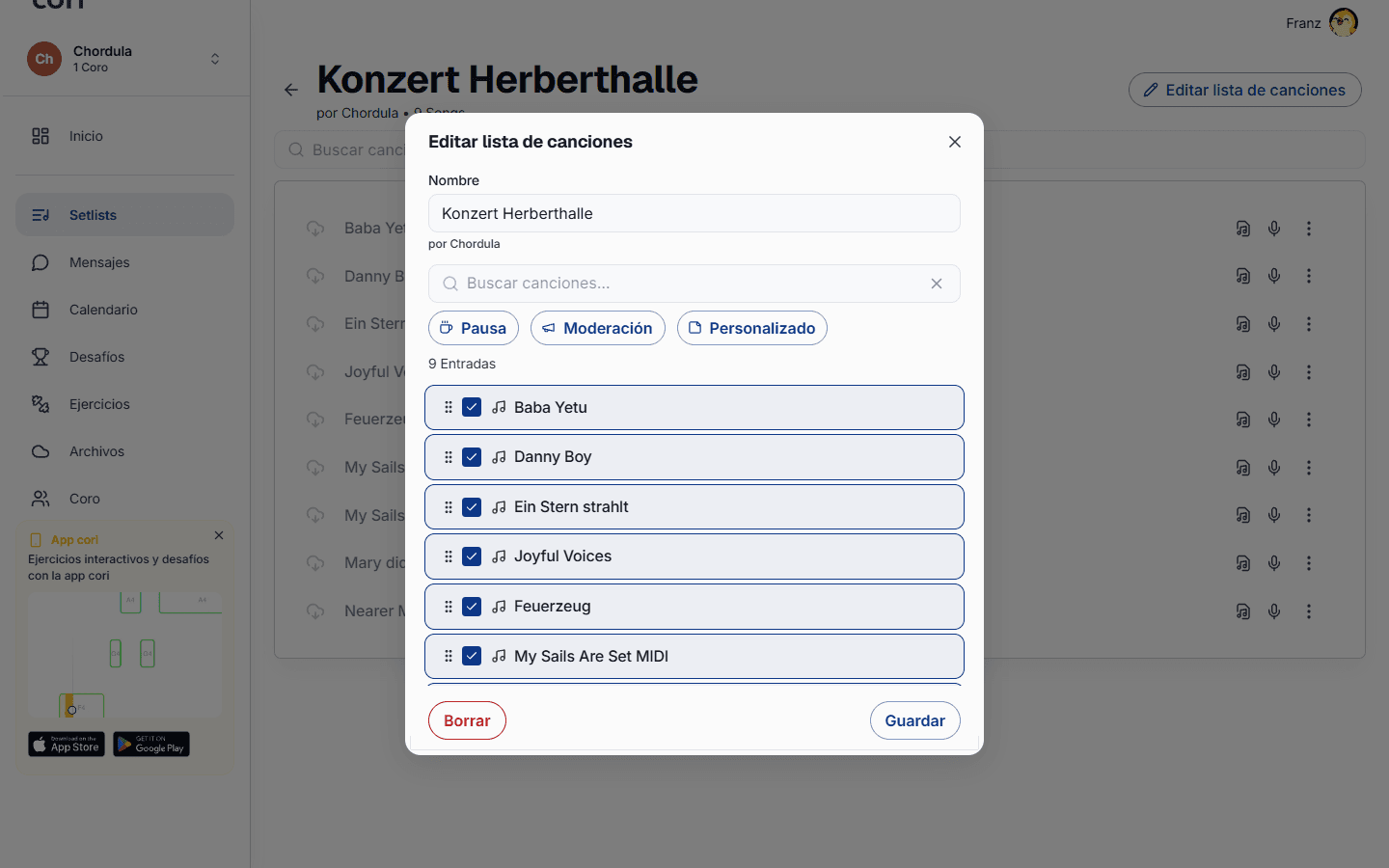
Puedes crear y reordenar setlists en cualquiera de las dos plataformas. En la web, abre una setlist y elige Editar setlist; la edición ocurre en un diálogo. En el móvil, abre una setlist y toca el lápiz que hay bajo la portada (o directamente la portada). La setlist se abre entonces en una pantalla de edición propia, donde guardas con Guardar. Si sales de ella con cambios sin guardar, la app te pregunta ¿Guardar cambios? y puedes guardar o descartar.
En la web, cada elemento aparece en la columna Entradas. Arrastra una fila por el tirador de la izquierda para fijar el orden, haz clic en la X de una fila para eliminarla y elige Guardar cuando estés conforme.
En el móvil, mantén pulsada una fila (o arrástrala por el tirador) para reordenarla, usa Canción para incorporar más números y toca la X de una fila para eliminarla.
Añadir bloques personalizados (que no son canciones)
Los conciertos no son solo canciones. Mientras editas —con los botones rápidos que hay bajo el cuadro de búsqueda en la web o la barra debajo de la lista en el móvil— inserta entradas que no son canciones:
- Pausa: un descanso o intermedio.
- Moderación: un espacio para presentaciones habladas o anuncios.
- Personalizado: cualquier otra cosa que necesites en el programa (en el móvil el botón se llama simplemente Entrada).
Abre un bloque (en la web con el lápiz de su fila, en el móvil tocándolo) para definir su Título y un campo opcional de Notas. Las notas admiten markdown, así que puedes dar formato a tu texto de moderación o a un breve recordatorio.
En la setlist terminada, los bloques personalizados estructuran el programa: las canciones que hay entre dos bloques quedan juntas en una sección enmarcada, un set. Las pausas, las moderaciones y las entradas personalizadas van entre medias. La numeración solo cuenta las canciones y sigue corriendo a lo largo de todos los sets.
Las pausas, las moderaciones y los bloques personalizados son marcadores del programa: aparecen en la setlist, pero el reproductor los omite, ya que solo reproduce canciones reales. En el modo ensayo del móvil aparecen como su propia página de partitura.
Añadir canciones archivadas
Las canciones archivadas quedan fuera de tu lista principal, pero aun así puedes poner una en una setlist. En la web, desplázate hasta la sección Archivo bajo Canciones disponibles y haz clic en la canción; en el móvil, el selector Añadir canciones muestra las canciones archivadas con la etiqueta Archivo. En ambos casos están marcadas para que puedas distinguirlas.
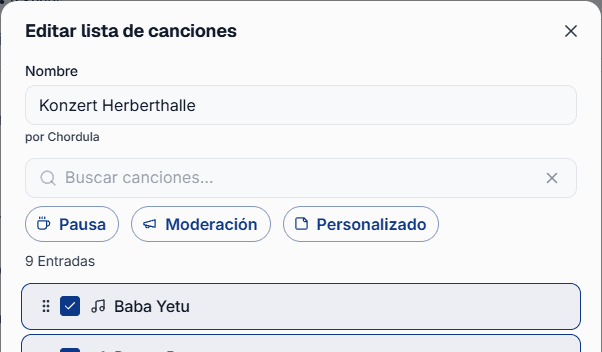
Para editar o eliminar una setlist más adelante, haz clic derecho en su tarjeta en la web y elige Editar setlist o Borrar (o ábrela y elige Editar setlist; abajo en el diálogo encontrarás Borrar). En el móvil, mantén pulsada su tarjeta para abrir directamente la pantalla de edición. Allí le cambias el nombre y modificas las entradas; para eliminarla, toca arriba a la derecha en ⋮ y luego en Borrar. Las canciones en sí se conservan: solo desaparece la setlist con su orden y sus entradas.
Definir la portada
Cada setlist puede tener su propia portada, por ejemplo el cartel de vuestro concierto. Aparece en la tarjeta de la setlist y en grande, arriba, dentro de la propia setlist. Mientras no elijas ninguna imagen, cori muestra un gráfico estándar con pájaros.
- En la web, al crear o editar haz clic en el campo de portada que hay junto al nombre (Elegir imagen). También puedes pasar el ratón por encima de la portada con la setlist abierta, hacer clic en la cámara y elegir Elegir imagen o Quitar portada.
- En el móvil, en la pantalla de edición toca el campo Portada y elige una de tu galería con Elegir imagen, haz una foto con Cámara o toca Quitar portada. El recorte lo defines ya al seleccionarla. La portada se aplica con Guardar.
Se admiten JPG, PNG y WebP de hasta 5 MB; la portada se muestra en formato 16:10. La portada de una setlist compartida solo la cambian los administradores, y la de tus setlists personales solo tú.
Duplicar una setlist
Para un concierto nuevo no tienes que empezar de cero: duplica una setlist existente y adapta la copia. La copia se llama de entrada «Nombre (copia)» y hereda todas las canciones, los bloques personalizados y la portada. Una setlist compartida da lugar a otra compartida (solo administradores) y una personal a otra personal.
- En la web, haz clic derecho en la tarjeta y elige Duplicar, o abre la setlist y haz clic en Duplicar. En el segundo caso, cori salta directamente a la copia.
- En el móvil, abre la pantalla de edición de la setlist, toca arriba a la derecha en ⋮ y luego en Duplicar. Los cambios aún sin guardar se guardan antes. Tú te quedas en el original; la copia la encuentras en la pantalla de inicio.
¿Qué sigue?
- Aprende a reproducir y practicar las canciones de tu setlist.
- Adjunta una setlist a un ensayo cuando crees un evento en el calendario.
¿Aún necesitas ayuda?
¿No encuentras lo que buscas? Envíanos un mensaje y nuestro equipo te responderá.
Contactar con soporte