Filtrer les rendez-vous
Restreins le calendrier aux répétitions et aux rendez-vous qui comptent pour toi.
Web + app
Le calendrier de cori rassemble au même endroit chaque répétition, chaque performance et chaque événement. Dès que le planning se remplit, quelques commandes toutes simples t'aident à te concentrer exactement sur les rendez-vous qui te concernent. Ce guide montre comment filtrer aussi bien dans l'application web que dans l'application mobile, comment naviguer de mois en mois et comment cori recentre le calendrier sur les rendez-vous qui valent vraiment pour toi.
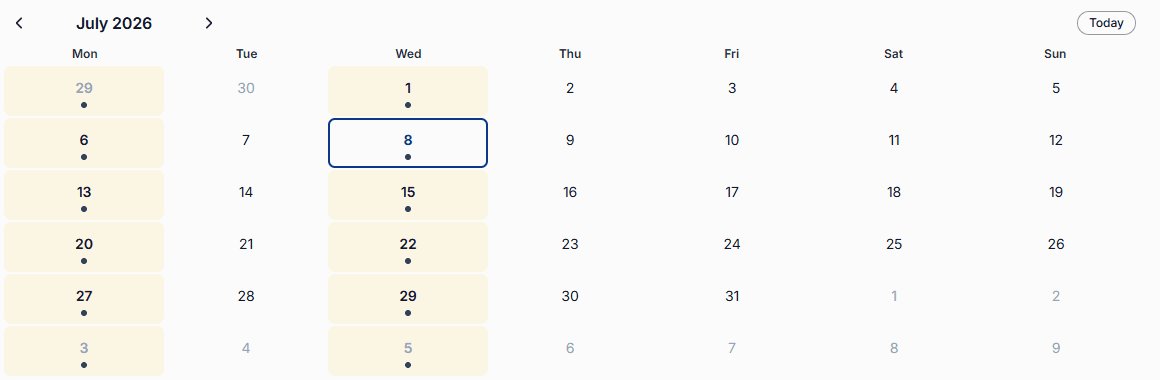
Sur le web, le calendrier est une grille mensuelle : chaque jour affiche ses rendez-vous directement dans sa case, sous forme de barres colorées avec l'heure et le nom. Les filtres se trouvent sous forme de puces à droite de l'en-tête, au-dessus de la grille. Dans l'application iOS et Android, le calendrier est en revanche une liste de rendez-vous déroulante, avec sa propre zone de filtres. Les filtres ne sont donc pas au même endroit, et l'application en propose davantage. Les deux sont expliqués ci-dessous.
Quand un rendez-vous s'adresse à un pupitre ou à un groupe précis, cori recentre ton calendrier sur ce à quoi tu dois réellement participer. Sur le web, cela se fait automatiquement ; dans l'application, c'est l'interrupteur Afficher uniquement les rendez-vous pertinents pour moi, activé par défaut.
Sur le web
Ouvre Calendrier dans la barre latérale. À droite de l'en-tête, au-dessus de la grille mensuelle, s'aligne une série de puces, une par type de rendez-vous.
Clique sur Répétition, Performance, Événement ou Autre. La puce se remplit de sa couleur, et dans la grille, il ne reste plus que les rendez-vous de ce type.
Clique sur plusieurs puces pour combiner des types, par exemple les répétitions et les performances ensemble. Un clic sur une puce remplie la désactive à nouveau. Quand aucune puce n'est active, tous les types s'affichent.
Chaque puce porte exactement la couleur dans laquelle les rendez-vous de ce type apparaissent dans la grille : Répétition en turquoise, Performance en jaune, Événement en violet, Autre en gris. Tu n'as donc pas à retenir quelle couleur correspond à quoi, tu la lis en haut à droite. Plus d'infos sous Types de rendez-vous.

Naviguer de mois en mois
Avec les flèches ‹ et › à gauche de l'en-tête, tu recules ou tu avances d'un mois, y compris dans le passé : le calendrier web ne masque pas les rendez-vous passés. Le bouton Aujourd'hui te ramène au mois en cours, dans lequel le jour du jour est marqué par un cercle plein.
Ce sur quoi tu peux cliquer dans la grille
- Une barre de rendez-vous colorée ouvre le rendez-vous avec tous ses détails.
- Les petites icônes ✓ et ✗ sur une barre enregistrent ta réponse immédiatement, sans ouvrir le rendez-vous. Sur les écrans étroits, elles sont masquées : il faut alors ouvrir le rendez-vous.
- « +2 autres » en bas d'une case de jour (trois points sur les écrans étroits) signifie qu'il se passe ce jour-là plus de choses que la case ne peut en contenir. Un clic ouvre la journée complète dans une petite fenêtre.
- Un espace libre dans une case de jour crée, si tu fais partie de la direction du chœur ou si tu es admin, un nouveau rendez-vous ce jour-là. Plus d'infos sous Créer des rendez-vous et des répétitions.
Dans l'application
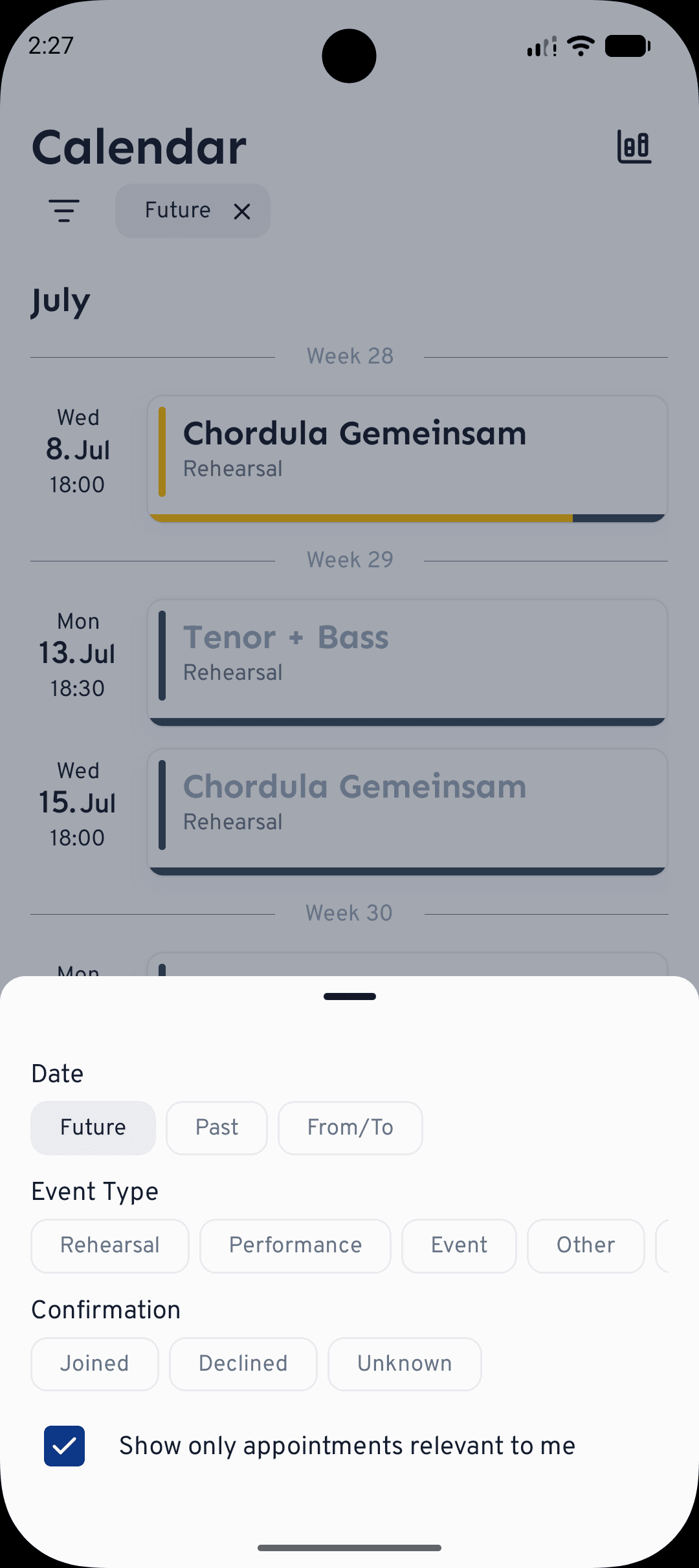
Le calendrier de l'application est une seule liste de rendez-vous, groupée par mois et par semaine, que tu fais défiler. Tout le filtrage se cache derrière l'icône de filtre.
Appuie en haut de la liste sur le . Une zone remonte avec toutes les options, et chaque filtre déjà posé apparaît comme une puce à côté de l'icône (ou Aucun filtre sélectionné, si aucun n'est posé).
Sous Date, choisis l'option Futur, Passé ou De/À. De/À ouvre un sélecteur de dates avec lequel tu fixes une date de début et une date de fin précises : pratique pour retrouver les rendez-vous autour d'un week-end de concert.
Sous Type d'Événement, choisis Répétition, Performance, Événement, Autre ou Anniversaire. Sous Confirmation, choisis Participera, Décliné ou Inconnu, selon la façon dont tu as déjà répondu. Si tu chantes dans plus d'un chœur, la ligne Chorales te permet de te concentrer sur un seul d'entre eux.
Chaque filtre actif est une puce à côté de l'icône de filtre. Appuie sur son ✕ pour retirer précisément celui-là, sans rouvrir la zone.
Les filtres agissent immédiatement. Sur le web, basculer une puce ne recharge jamais la page et ne saute pas non plus dans un autre mois. Dans l'application, quand tu fais apparaître les rendez-vous passés, la liste reste ancrée exactement là où tu étais au lieu de remonter en haut. Tu ne perds donc jamais ta position pendant que tu affines.
Et ensuite ?
- Découvre comment créer et planifier des rendez-vous.
- Vois comment accepter, refuser et suivre la présence.
- Comprends ce que représentent les quatre types de rendez-vous et leurs couleurs.
Tu n'y arrives pas ? Va sur la page de contact et notre équipe t'aidera volontiers.
Besoin d’aide supplémentaire ?
Vous ne trouvez pas ce que vous cherchez ? Écrivez-nous et notre équipe vous répondra.
Contacter le support