Créer des rendez-vous et des répétitions
Ajoute des répétitions et des manifestations au calendrier de ton chœur, y compris des rendez-vous récurrents.
Web + app
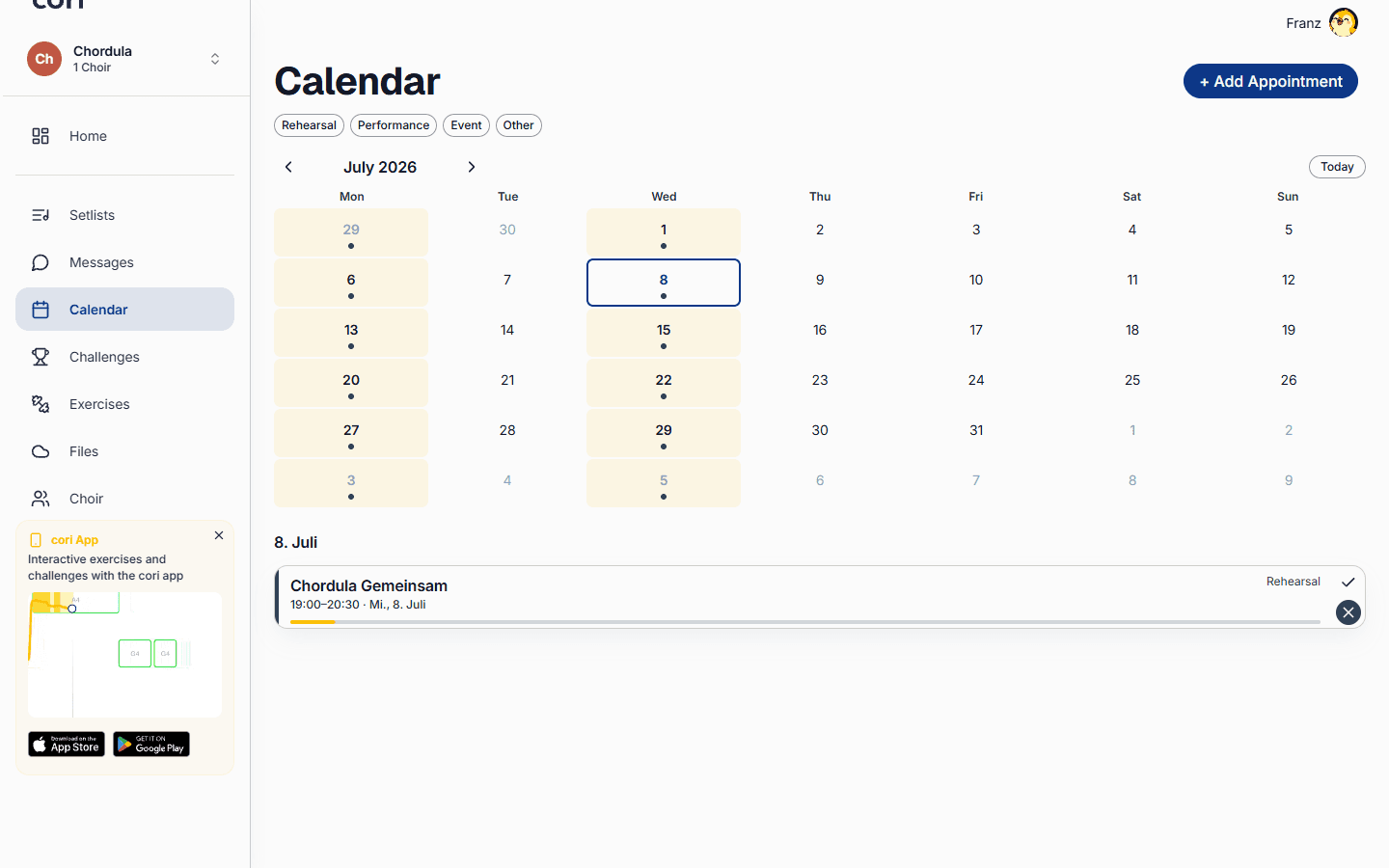
Le calendrier fait en sorte que tout ton chœur sache quand et où vous vous retrouvez. En tant que chef·fe de chœur, tu peux ajouter des répétitions, des performances et d'autres manifestations, les faire se répéter et informer tout le monde, depuis l'application web ou directement depuis ton téléphone.
Seules la direction du chœur et les admins peuvent créer et modifier des rendez-vous. Les choristes voient le calendrier et répondent à chaque rendez-vous en indiquant leur participation. Dans l'application web, tu crées un rendez-vous en cliquant sur un jour de la grille mensuelle ; cela ne fonctionne que pour les personnes qui gèrent le chœur. Sur le téléphone, c'est le bouton rond en bas à droite du calendrier.
Ouvrir le calendrier
Dans l'application web, choisis Calendrier dans la barre latérale. Tu vois une grille mensuelle où chaque jour porte ses rendez-vous directement dans sa case : des barres colorées avec l'heure et le nom. Si tout ne tient pas dans une journée, la mention « +2 autres » s'affiche en dessous, et un clic dessus ouvre la journée complète dans une petite fenêtre.
Sur le téléphone, ouvre l'onglet Calendrier pour voir tes rendez-vous à venir sous forme de liste.
Créer une manifestation
Le formulaire est identique sur les deux plateformes, seule la façon de l'ouvrir diffère.
Dans l'application web, clique dans la grille mensuelle sur un espace libre du jour où le rendez-vous doit avoir lieu. Le formulaire s'ouvre avec exactement cette date et 19 h 00 comme heure de début pré-remplie, si bien qu'il ne te reste le plus souvent qu'à ajuster l'heure. Le rendez-vous appartient toujours au chœur sélectionné en haut à gauche.
Sur le téléphone, appuie en bas à droite sur le . Si tu y diriges plus d'un chœur, choisis d'abord à quel chœur appartient le rendez-vous.
Saisis un nom (par exemple « Répétition du mardi »), puis choisis un type : Répétition, Performance, Événement ou Autre. Sur le web, ce sont des puces colorées, et chaque puce montre déjà la couleur dans laquelle le rendez-vous apparaîtra plus tard dans le calendrier. Le type détermine en outre le libellé de la notification que reçoivent les membres.
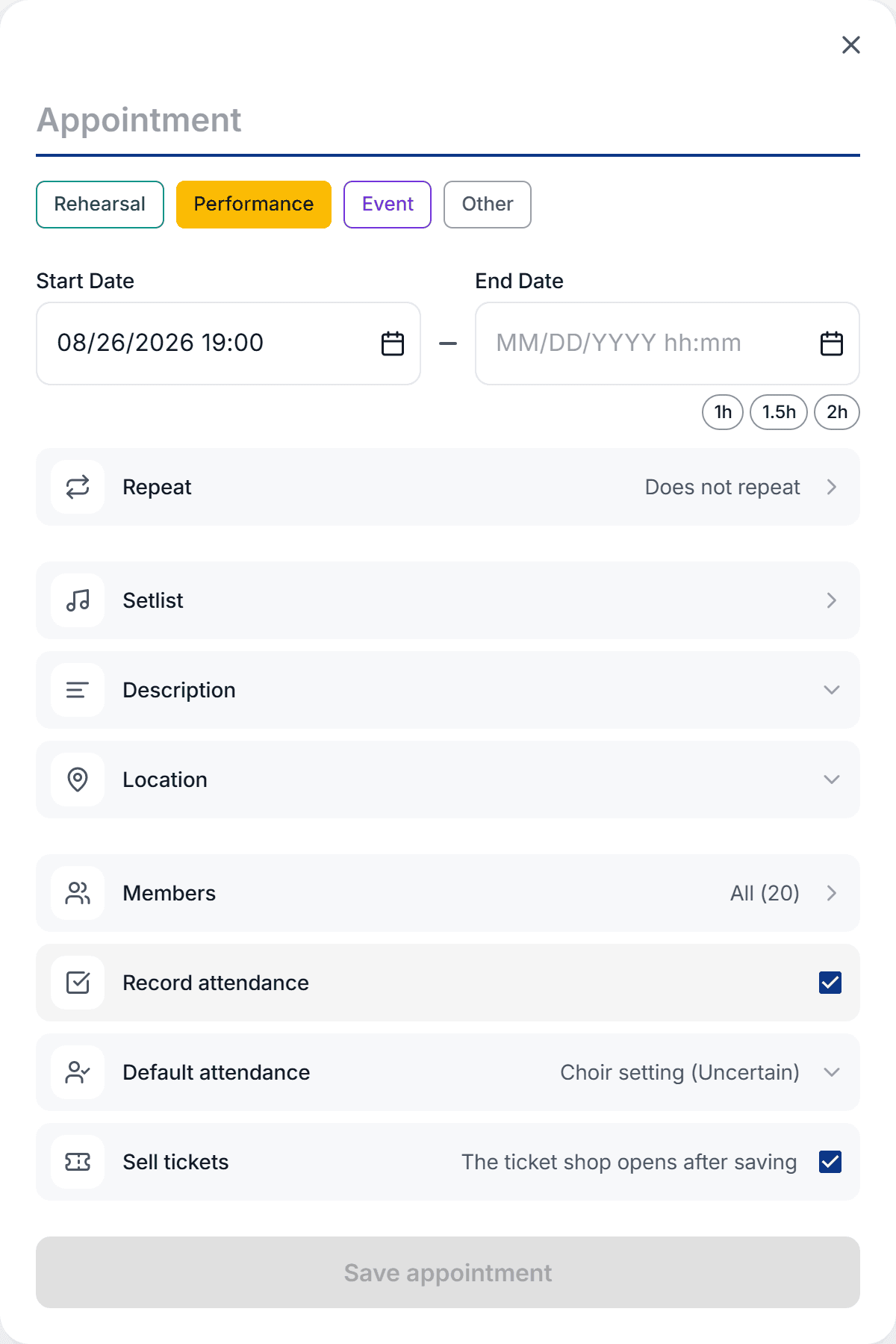
Vérifie la date de début. Dès qu'un début est défini, tu peux ajouter une date de fin ou fixer la durée en un clic avec les puces rapides (1h, 1.5h, 2h).
Déplie Emplacement pour poser un repère sur la carte, et Description, pour ajouter des notes, des liens ou un programme. Tu peux aussi joindre une setlist, pour que les choristes préparent les bons morceaux.
Clique sur Enregistrer le rendez-vous. Le rendez-vous apparaît immédiatement sous forme de barre colorée dans le calendrier.
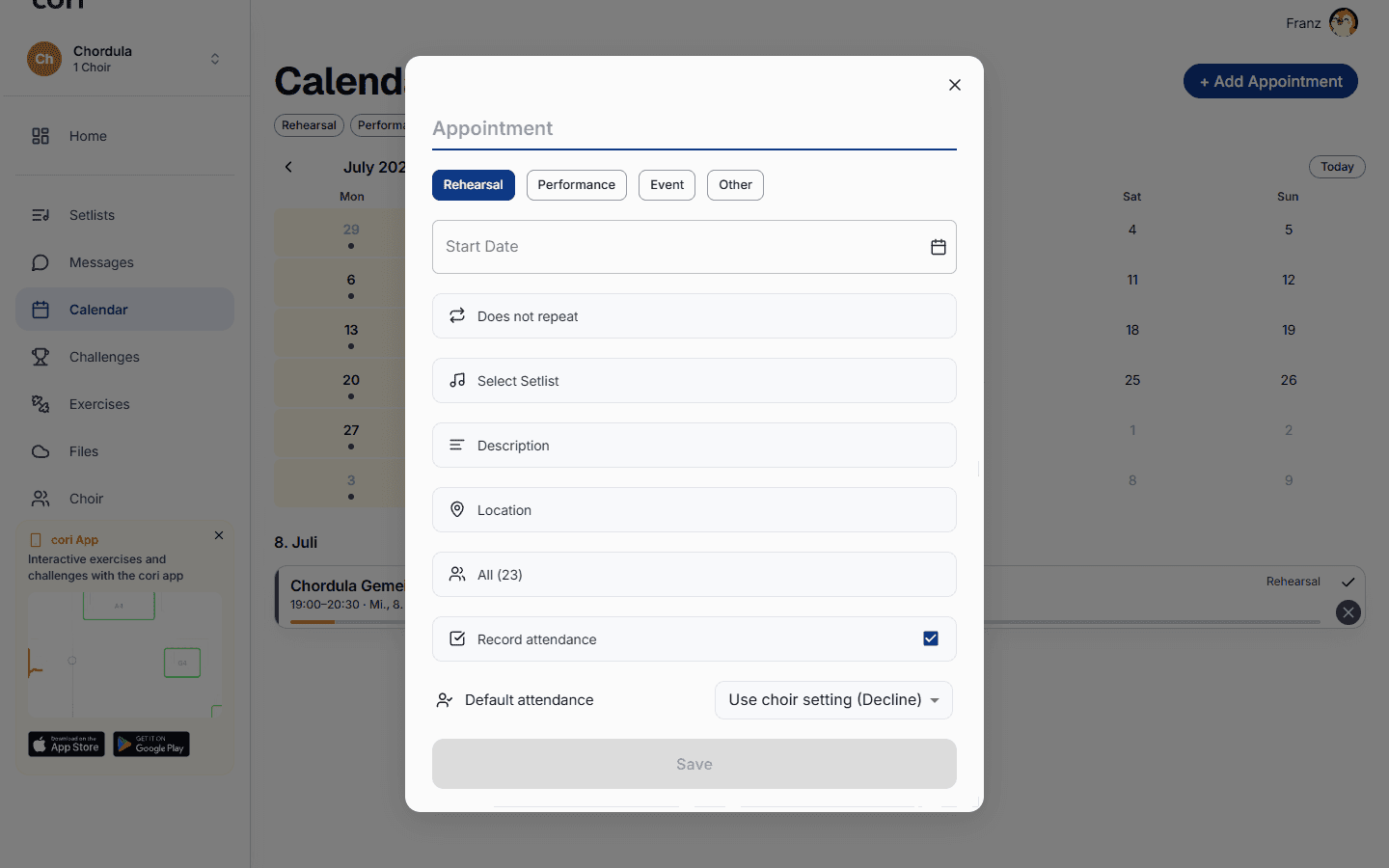
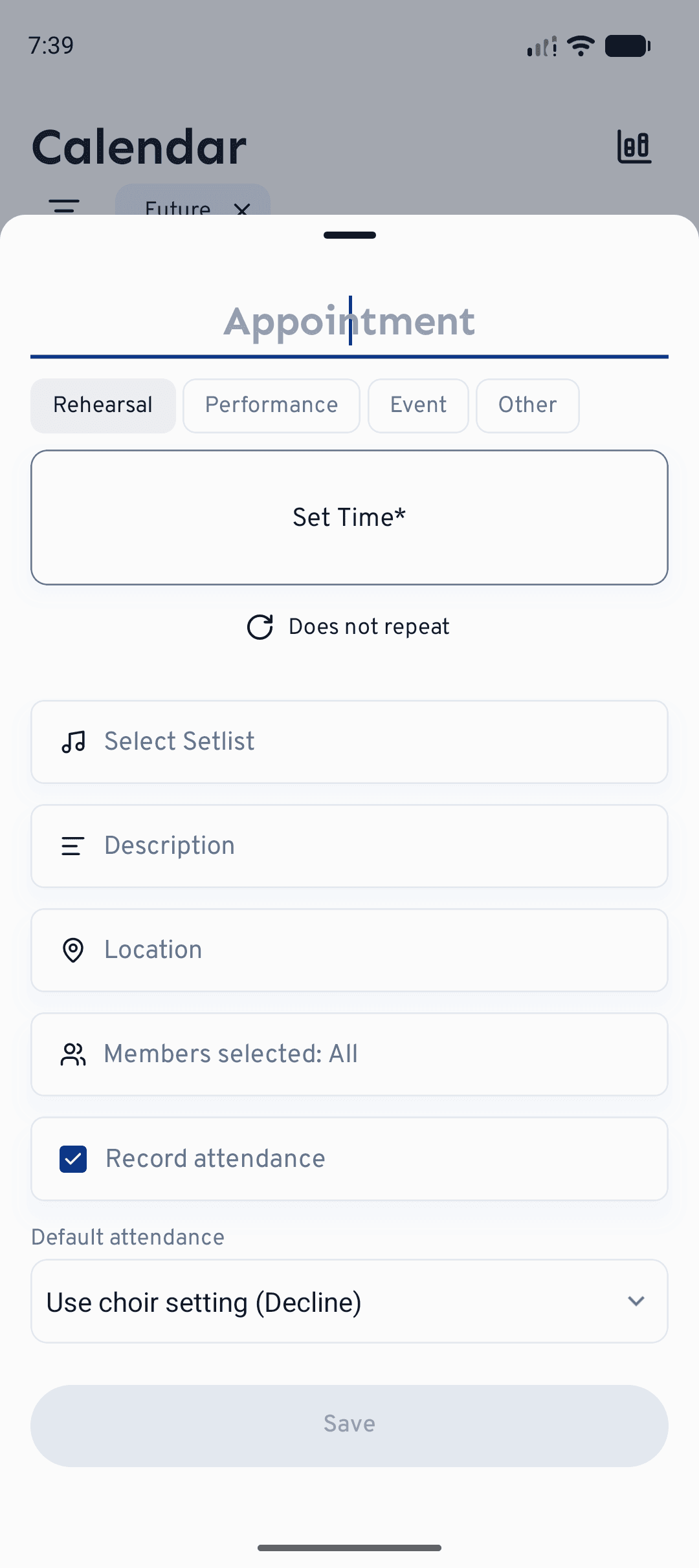
Sur le tableau de bord, Actions rapides›Créer un rendez-vous mène aussi directement au même formulaire, mais cette fois sans date pré-remplie.
Si tu crées un nouveau rendez-vous de type Performance ou Événement, le formulaire affiche en plus la ligne Vendre des billets avec une case à cocher et la mention « cori Tickets s'ouvre dans un nouvel onglet après l'enregistrement ». Et c'est exactement ce qui se passe : le rendez-vous est enregistré d'abord, puis la billetterie cori s'ouvre avec ce rendez-vous déjà pré-rempli. L'option n'existe qu'à la création (pas à la modification) et uniquement pour ces deux types de rendez-vous ; si tu n'enregistres pas le rendez-vous, rien n'est créé non plus dans la billetterie. La suite est décrite dans Créer un événement.
Faire se répéter un rendez-vous
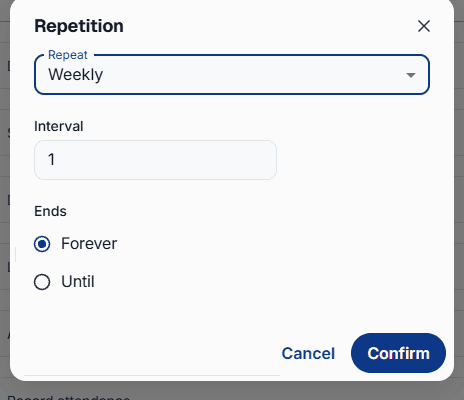
Pour une répétition hebdomadaire ou pour tout rendez-vous régulier, tu n'as pas besoin de saisir chaque date à la main. Ouvre la ligne Répéter, elle affiche par défaut « Pas de répétition », et définis à quelle fréquence la manifestation se répète.
Choisis Tous les jours, Hebdomadaire, Mensuel ou Annuellement, puis fixe l'Intervalle, par exemple toutes les semaines ou une semaine sur deux.
Laisse sur Jamais pour une série sans fin, ou choisis Jusqu'au et une date à laquelle tout s'arrête. Confirme pour appliquer la règle.
Ouvre le rendez-vous et appuie sur le , sur le web en haut à droite de la page de détail. Si le rendez-vous fait partie d'une série, cori demande si ta modification vaut uniquement pour cette date ou pour tous les événements, ce qui te permet de déplacer une répétition sans déranger le reste. Le même choix apparaît quand tu supprimes ou annules un rendez-vous récurrent.
Informer les membres
Par défaut, tous les membres sont invités et informés dès que tu enregistres. Pour t'adresser à un groupe plus restreint, ouvre la ligne Membres et sélectionne certains pupitres ou certaines personnes. Elles seules sont informées et invitées à répondre. Laisse Enregistrer la présence activé si tu veux suivre qui vient, et définis une Confirmation par défaut si la plupart répondent de toute façon la même chose.
Attacher une disposition
À chaque rendez-vous, tu peux attacher une disposition du chœur : qui se tient dans quel rang, à côté de qui. La création et la modification ne sont possibles que dans l'application web. Dans l'app sur le téléphone, la disposition est là pour être consultée ; si tu appuies sur Disposition du chœur dans le formulaire de rendez-vous, cori te rappelle avec « Seulement sur cori web » que les dispositions se créent dans le navigateur.
Tu la trouves dans le formulaire de rendez-vous, sous Lieu. Le mieux est de sélectionner d'abord sous Membres qui est invité : une nouvelle disposition démarre avec exactement ces membres (sans sélection, avec tout le chœur), chacun dans son pupitre.
Si un autre rendez-vous a déjà une disposition, cori demande d'abord : Créer un nouveau plan de placement ou Reprendre d'un rendez-vous. Si tu en reprends une, cori aligne les choristes sur les personnes invitées à ce rendez-vous.
L'éditeur s'ouvre avec une disposition déjà calculée. À gauche (en bas sur les petits écrans) se trouvent les onglets Choristes et Pupitres. Sur la scène, tu fais glisser les choristes à la souris vers une autre place. Avec Modifier la disposition de la scène, tu ajoutes ou supprimes des rangs et des places ; cori reporte alors la répartition existante sur la nouvelle scène. En bas, tu choisis une formation (par exemple « Sectionnel (rangées) » ou « Mixte ») et tu la fais redistribuer avec Générer la disposition. Si des choristes sont déjà placés sur la scène, cori te demande confirmation au préalable, car les places attribuées à la main seront perdues.
Dans l'éditeur, clique sur Enregistrer. La ligne du formulaire indique ensuite combien de choristes et de rangs compte la disposition. Elle est enregistrée avec le rendez-vous : il reste donc à faire Enregistrer le rendez-vous pour finir. La croix à droite de la ligne retire la disposition du rendez-vous.
Si tu as invité ou désinvité des membres après coup, ouvre dans l'éditeur l'onglet Choristes et clique sur Synchroniser les membres. cori ajoute les nouveaux et retire les personnes désinvitées.
Pour un rendez-vous récurrent, la disposition vaut pour toute la série ; l'éditeur le signale par « Vaut pour toutes les dates de la série ». Plus tard, tu modifies aussi une disposition directement sur la page de détail du rendez-vous, via le sur la carte Disposition du chœur.
C'est sur cette carte que les membres de ton chœur voient la disposition, sur le web comme dans l'app, avec leur propre place mise en évidence et décrite en mots (par exemple « Tu es au rang 2 sur 3, entre Anna et Ben. »). En plein écran, Voir ma place y conduit directement. Les choristes ne voient que les noms, les voix et les places. Ce que la direction du chœur a consigné pour la planification (par exemple qui doit se tenir à côté de qui) reste chez la direction du chœur.
Si tu as construit une disposition dans le planificateur de disposition du chœur gratuit sur le site de cori et que tu t'es connecté·e ensuite, elle t'attend dans le calendrier : « Ta disposition du planificateur est prête ». Attache-la là à un rendez-vous existant via Choisir un rendez-vous, ou crée-en un adapté tout de suite avec Créer un nouveau rendez-vous.
Et ensuite ?
- Découvre comment les choristes répondent et comment tu suis leurs réponses, sous Présence.
- Garde un calendrier bien rempli lisible grâce aux filtres du calendrier.
- Comprends ce que représentent les quatre types de rendez-vous et leurs couleurs.
Besoin d’aide supplémentaire ?
Vous ne trouvez pas ce que vous cherchez ? Écrivez-nous et notre équipe vous répondra.
Contacter le support