Créer une chanson avec l'AudioEditor
Enregistre tes pistes d'entraînement directement dans l'app cori : guide d'enregistrement, vérification des notes, éditeur multipiste et effets.
App only
Tu veux enregistrer toi-même les pistes d'entraînement de ton chœur ? C'est exactement à cela que sert l'éditeur audio de l'app cori : un studio multipiste sur ton téléphone, avec lequel tu enregistres chaque voix séparément, tu vérifies que les notes sont justes et tu mixes le tout en une chanson d'entraînement terminée. Un guide intégré à l'app t'accompagne pas à pas pendant tout l'enregistrement.
Si tu disposes déjà d'enregistrements de voix terminés (fournis par la maison d'édition ou faits par toi-même), tu n'as rien à réenregistrer. Importe-les directement, voir Créer une chanson à partir d'enregistrements existants.
L'éditeur audio existe dans les apps iOS et Android. Tu ne le trouveras pas dans le navigateur : prends donc ton téléphone ou ta tablette quand tu veux enregistrer une chanson. Sur ordinateur, tu peux créer la chanson à l'avance avec la partition et les paroles, puis l'ouvrir dans l'app.
Le chemin jusqu'à l'enregistrement
Crée une nouvelle chanson dans l'app et donne-lui d'abord un nom, avec en option une partition (PDF ou scan) et un tempo. Le tempo vaut la peine d'être renseigné : il pilote le clic et le décompte pendant l'enregistrement. À l'étape Par quoi commences-tu ?, choisis ensuite Enregistrer dans cori et tu arrives à l'étape Voix. C'est là que tout se joue : tu crées les voix de ta chanson, tu les enregistres et tu trouves en haut à droite de l'en-tête le bouton Éditeur audio, qui ouvre le studio complet.
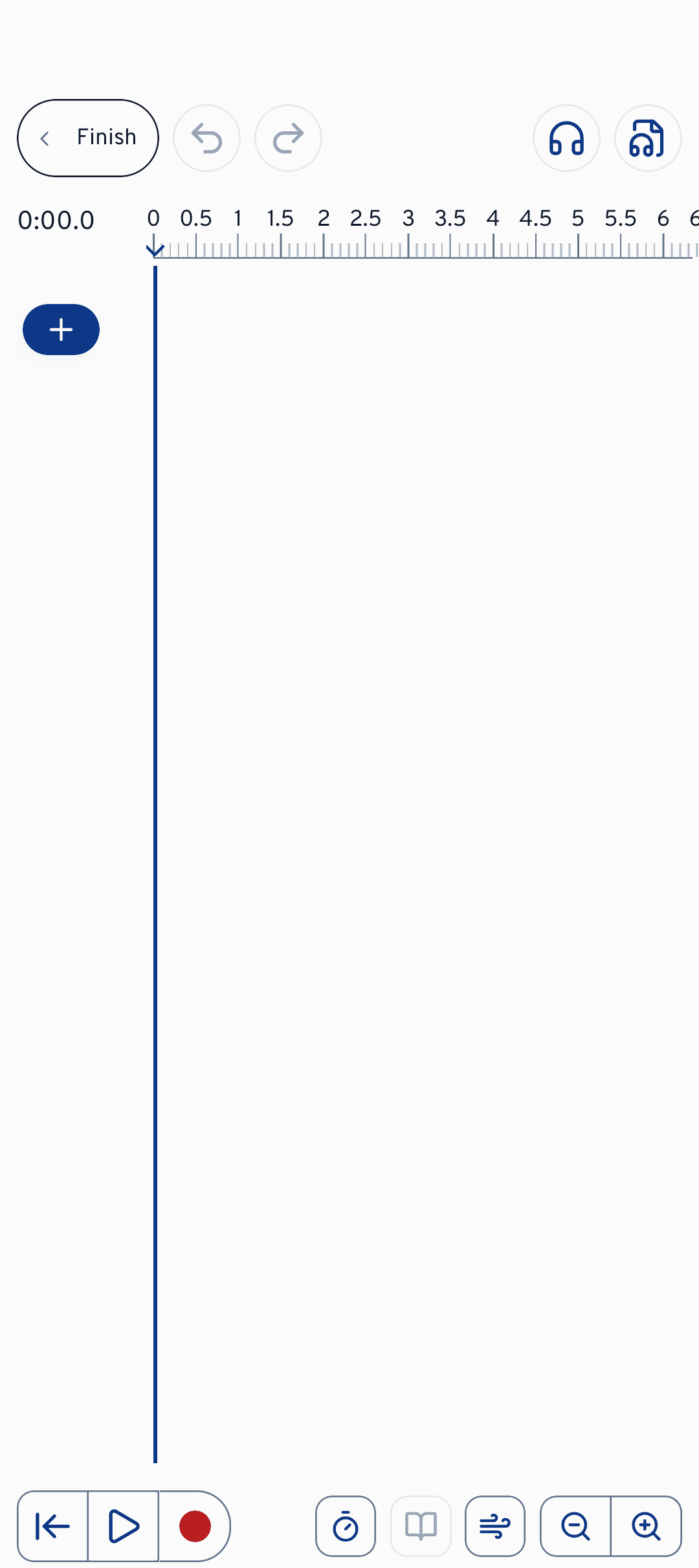
Pour la plupart des enregistrements, tu n'as même pas besoin d'ouvrir l'éditeur toi-même : l'étape des voix et le guide d'enregistrement te mènent au but sans lui. L'éditeur est l'établi pour tout ce qui vient après : découper, mixer, ajouter des effets.
Le guide d'enregistrement
À l'étape des voix, le guide d'enregistrement t'attend : une liste dépliable qui se coche d'elle-même pendant que tu travailles. Tu n'as donc pas à retenir ce qui manque encore, la liste te le montre. Elle te fait passer par ces étapes :
Un fichier MIDI, MusicXML ou MuseScore sert de référence pour les notes. Grâce à lui, cori pourra vérifier plus tard si ton enregistrement tombe bien sur les notes écrites.
Choisis en haut les voix de ta chanson. Le tempo est facultatif, mais bien pratique : il te fait le décompte et garde les différentes voix ensemble.
Avec un casque, la lecture ne déborde pas dans ton micro. L'app mesure une seule fois la latence de ton téléphone pour que tes prises tombent pile sur le temps.
Enregistre la première voix, puis la suivante. Après chaque prise, le guide te propose de vérifier les notes de cette voix (nous y venons tout de suite).
Pour finir, tu lisses les petites imprécisions avec la correction de hauteur.
Sur chaque piste, ne chante que cette voix-là, sans piano et sans les autres voix. Pendant l'entraînement, cori joue toutes les pistes en même temps : si le piano se trouve dans chaque enregistrement, ton chœur l'entend quatre fois et le mixeur ne peut plus l'enlever. Le piano, le playback ou l'accompagnement reçoivent donc leur propre piste sous Accompagnement. C'est aussi la raison du casque : sans lui, le micro réenregistre les voix déjà en boîte.
Repliée, la carte n'affiche que Afficher le guide d'enregistrement. Dès que chaque voix a son enregistrement, elle annonce Toutes les voix sont enregistrées : chaque voix a sa propre piste, la suite ce sont les paroles, ou tu enregistres tout de suite.
Ai-je chanté les bonnes notes ?
Après une prise, tu peux demander confirmation à cori : la vérification des notes compare ton enregistrement aux notes de référence de cette voix (« Écoute de la prise… ») et t'indique dans quelle mesure la Justesse et le Rythme correspondent à la partition.
Une précision importante : ce n'est pas une note. Il n'y a ni score, ni XP, ni badge, et ton chœur n'en voit rien. La vérification n'est là que pour toi, pour que tu saches pendant l'enregistrement si la piste tient la route ou si une deuxième prise vaut le coup.
Quelques cas que tu peux rencontrer :
- Une octave d'écart, ce n'est pas grave. Si tu chantes une octave plus bas (ou plus haut) que la partition, cori te le dit, mais ne le compte pas comme une erreur. Avec Enregistrer cette tessiture pour la voix, cori retient le registre de cette voix, pour que la vérification des notes et l'affichage des notes pendant le chant correspondent à ton enregistrement. La prise elle-même reste dans la tessiture où tu l'as chantée : à l'écoute, elle sonne une octave plus loin.
- Le passage le plus faible est nommé. Au lieu d'une note globale, cori te montre où ça coince, par exemple « Passage le plus faible : mesure 12 (68 % des notes justes). Une autre prise ? ». Avec Écouter dans l'éditeur, tu sautes directement à cet endroit et tu décides toi-même. Si aucun passage ne ressort, cori le dit aussi : « La prise suit bien la partition. »
- Pas encore de notes de référence ? Sans fichier de partition, cori n'a rien à comparer. Tu reçois alors le conseil d'ajouter un fichier MIDI, MusicXML ou MuseScore, avec le bouton Ajouter des notes de référence juste à côté.
- L'analyse a échoué ? Cela arrive, par exemple avec des prises très faibles. Réessaie alors après avoir enregistré dans l'éditeur.
L'éditeur audio
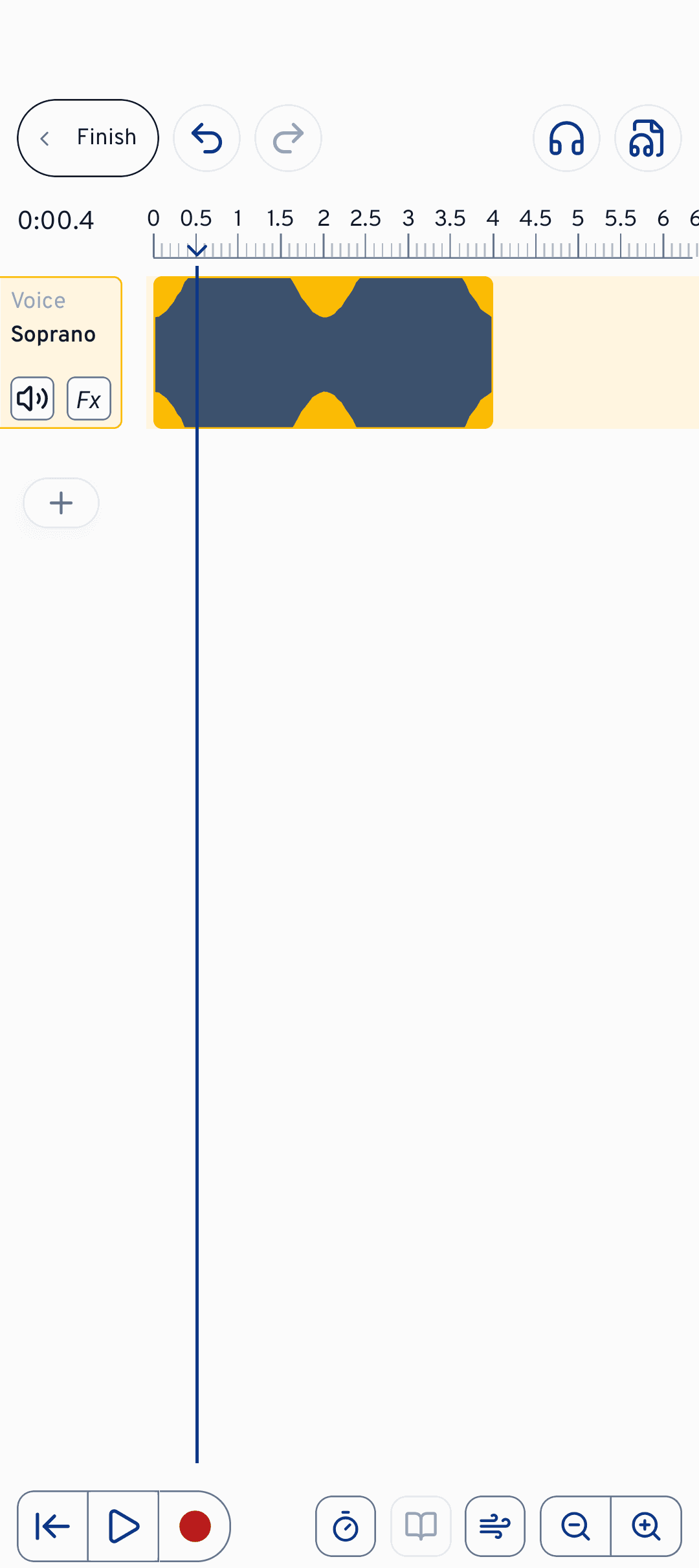
L'éditeur affiche chaque voix et chaque accompagnement comme une piste distincte sur une ligne de temps. Le ajoute une piste, le bouton rouge d'enregistrement () enregistre sur la piste sélectionnée. Le décompte () te donne un clic avant ton entrée. Les fichiers déjà prêts arrivent par le : audio ou MIDI, directement sur une piste.
Derrière le se cachent les Réglages audio. Tu y choisis ton périphérique d'entrée et tu mesures la latence du casque, si tu ne l'as pas déjà fait via le guide d'enregistrement.
Le montage se fait directement sur la ligne de temps : fais glisser un clip pour le déplacer, rogne son début ou sa fin, scinde-le à la tête de lecture ou supprime-le. Écarte les doigts ou utilise les boutons de zoom pour voir plus de détails. Et si quelque chose tourne mal : Annuler et Rétablir te font avancer et reculer pas à pas dans tes modifications.
Mixer et ajouter des effets
Pour l'équilibre entre les voix, chaque piste dispose de trois réglages : le coupe son son, le mode niveau () détermine son volume dans le mixage, et avec le Panoramique tu la déplaces vers la gauche ou la droite dans l'image stéréo (affiché comme « Centre », « G 40 » ou « D 40 »).
À cela s'ajoute, sur chaque ligne de piste, un petit bouton Fx en italique pour les effets. Il se remplit dès que la piste a au moins un effet ; sur les pistes MIDI, il est grisé. La boîte de dialogue des effets a deux modes : Préréglages pour des sons rapides et tout prêts, et Avancé pour tous les paramètres, chaque fois avec un texte d'aide directement dans l'app. Au choix : Réverbération (ajoute l'acoustique d'une salle), Compresseur (égalise le fort et le faible), Égaliseur (façonne le son, bande par bande), Correction de hauteur (ramène la hauteur sur la note la plus proche), Chorus (transforme une voix en plusieurs), Noise gate (fait taire les silences entre les phrases) et Dé-esseur (adoucit les s trop marqués).
Tu n'as pas besoin de régler chaque piste séparément : Effets pour toutes les pistes donne le même point de départ à toutes les pistes. Choisis l'une des trois couleurs sonores (Net, Chaud, Salle) et une intensité (Léger, Normal, Fort). L'interrupteur Ajouter la correction de hauteur pose une correction douce sur chaque piste de voix. Tu peux ensuite affiner chaque piste individuellement, et Réinitialiser retire tout.
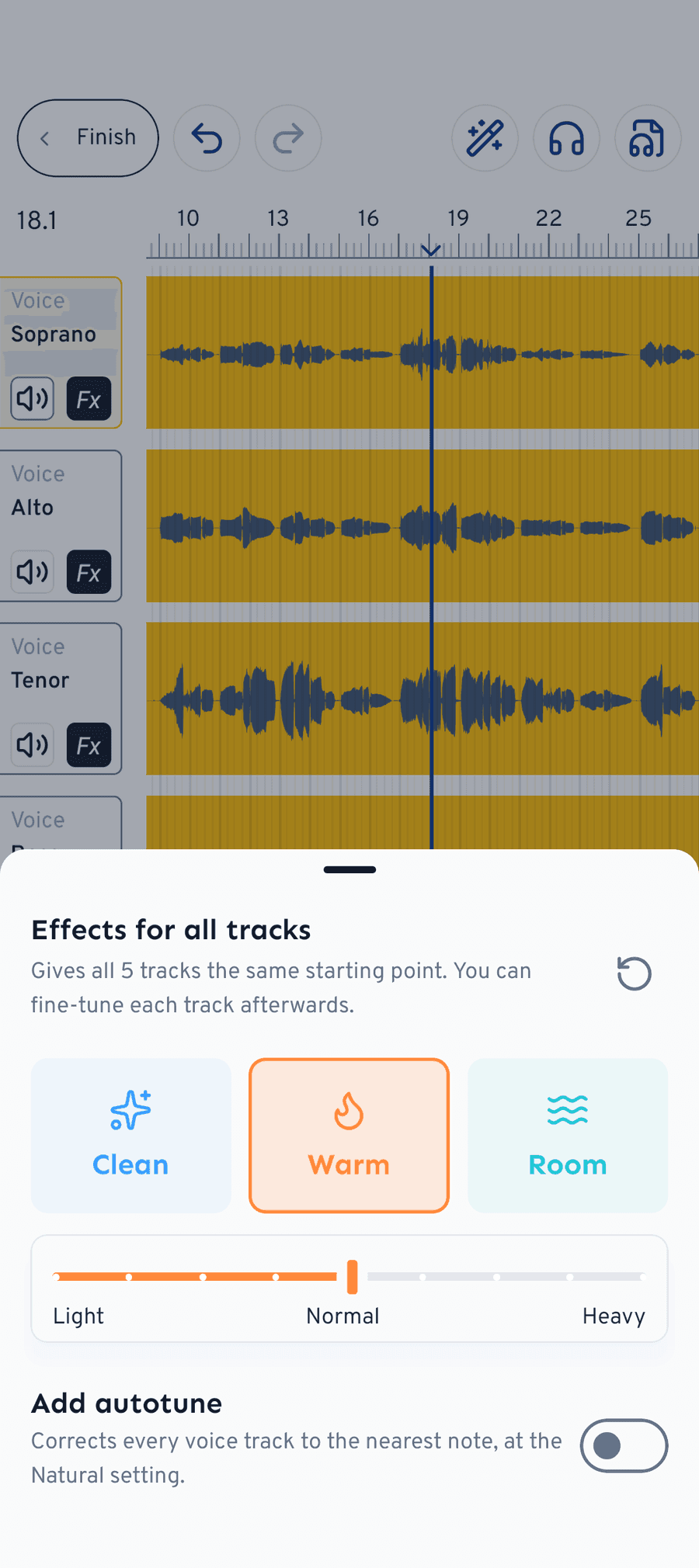
cori ramène la hauteur chantée sur la note la plus proche, mais corrige au plus deux demi-tons. Une prise est donc rangée, pas réécrite : ta voix reste ta voix.
Terminer et enregistrer
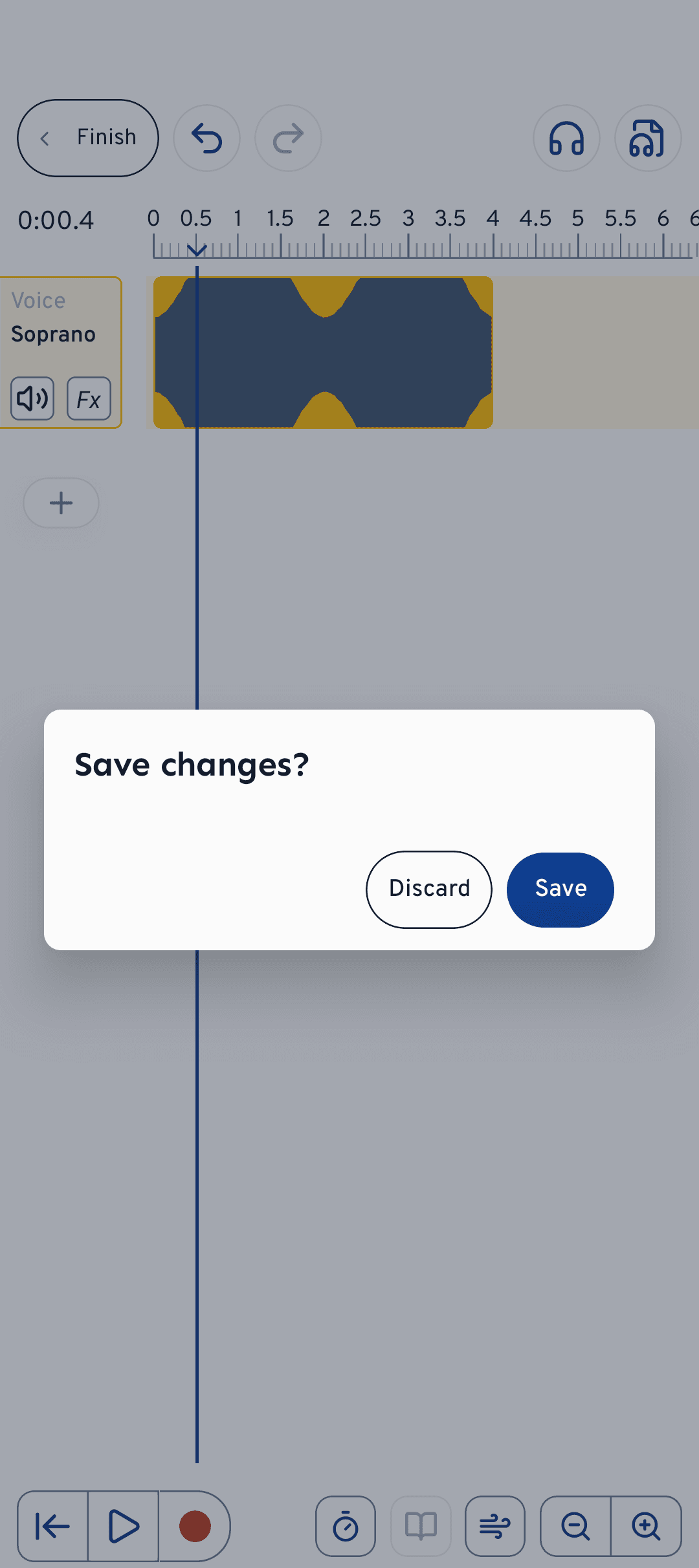
Quand le résultat te convient, appuie en haut sur Terminé. cori demande Comment enregistrer les modifications ? : avec Enregistrer, les pistes sont générées et les notes servant au retour du mode Chanter sont lues dans les prises (c'est pourquoi cela prend un moment) ; avec Rejeter, tout reste en l'état. De retour dans le créateur de chansons, tu passes encore par les paroles et l'enregistrement, et ton chœur peut travailler avec les nouvelles prises.
Et ensuite ?
- Importer des enregistrements existants plutôt que chanter : Créer une chanson à partir d'enregistrements existants
- Comment ton chœur travaille avec les pistes : Écouter et travailler les chansons
- Peaufiner l'expérience d'écoute : Mixer les voix et panoramique stéréo
Besoin d’aide supplémentaire ?
Vous ne trouvez pas ce que vous cherchez ? Écrivez-nous et notre équipe vous répondra.
Contacter le support