Enrichir les chansons : paroles et vidéos de chorégraphie
Ajoute des paroles synchronisées et des vidéos de chorégraphie pour rendre les chansons plus faciles à apprendre.
Web + app
Dès qu'une chanson est dans cori, tu peux la rendre nettement plus facile à apprendre avec deux extras : des paroles qui défilent avec la musique, et des vidéos de chorégraphie qui montrent exactement à tes chanteur·se·s comment se font les mouvements. Ce guide te montre où la direction du chœur et les admins les ajoutent et comment tes chanteur·se·s les voient pendant qu'ils s'entraînent.
Ajouter des paroles et une chorégraphie fait partie de la modification d'une chanson, c'est donc réservé à la direction du chœur. Tu modifies une chanson depuis son menu ⋮ — choisis Modifier la chanson — ou directement lors de la création d'une nouvelle chanson avec Créer une chanson.
Ajouter des paroles à une chanson
Les paroles se trouvent à l'étape Paroles de l'éditeur de chanson, aussi bien sur le web que dans l'app.
Cherche la chanson, ouvre son menu ⋮ et choisis Modifier la chanson. Avance jusqu'à l'étape Paroles.
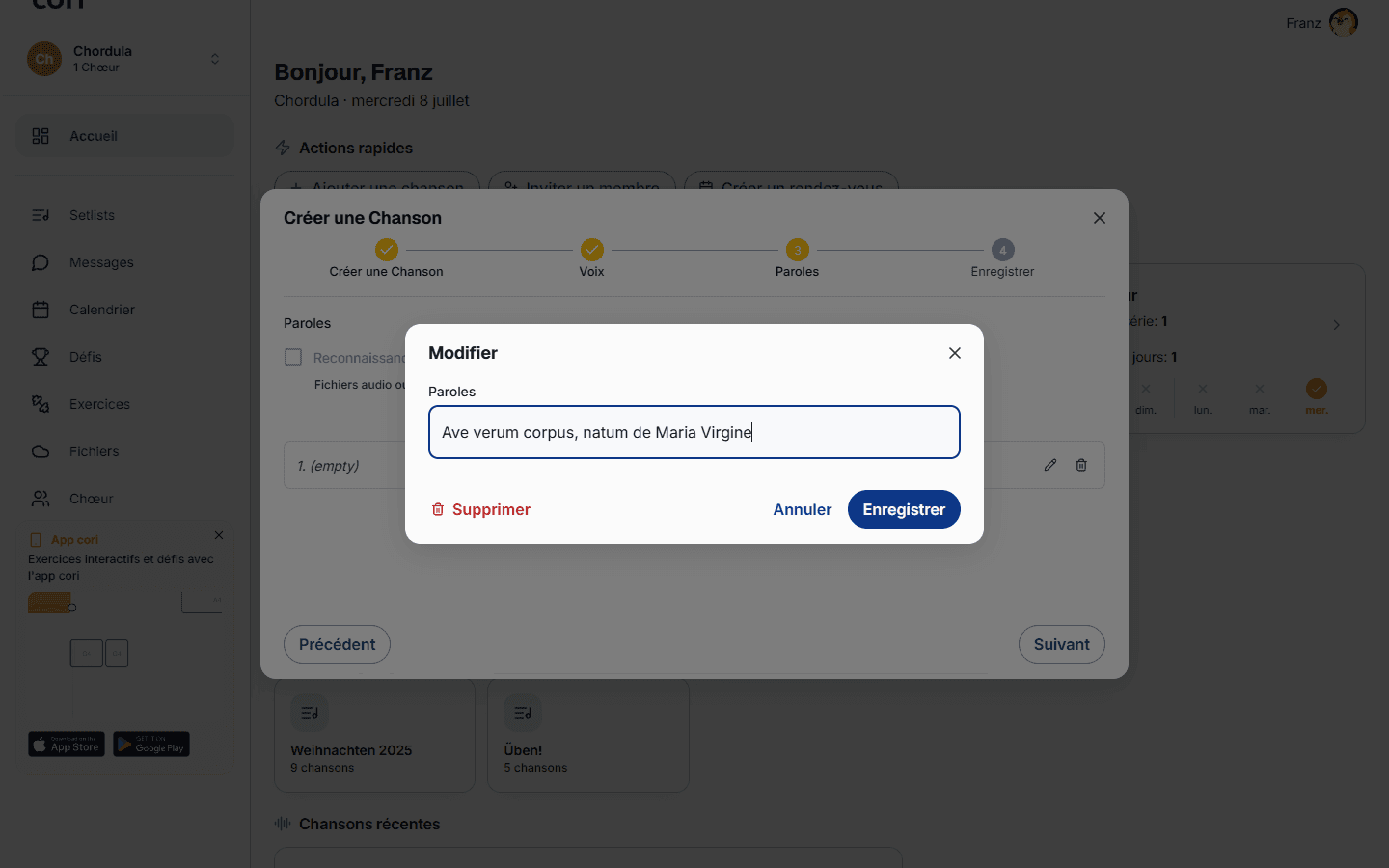
Laisse la reconnaissance des paroles activée et cori transcrit automatiquement les mots à partir de ton audio — pour chaque voix. Le traitement se fait en arrière-plan et prend quelques minutes, tu peux donc continuer à travailler entre-temps.
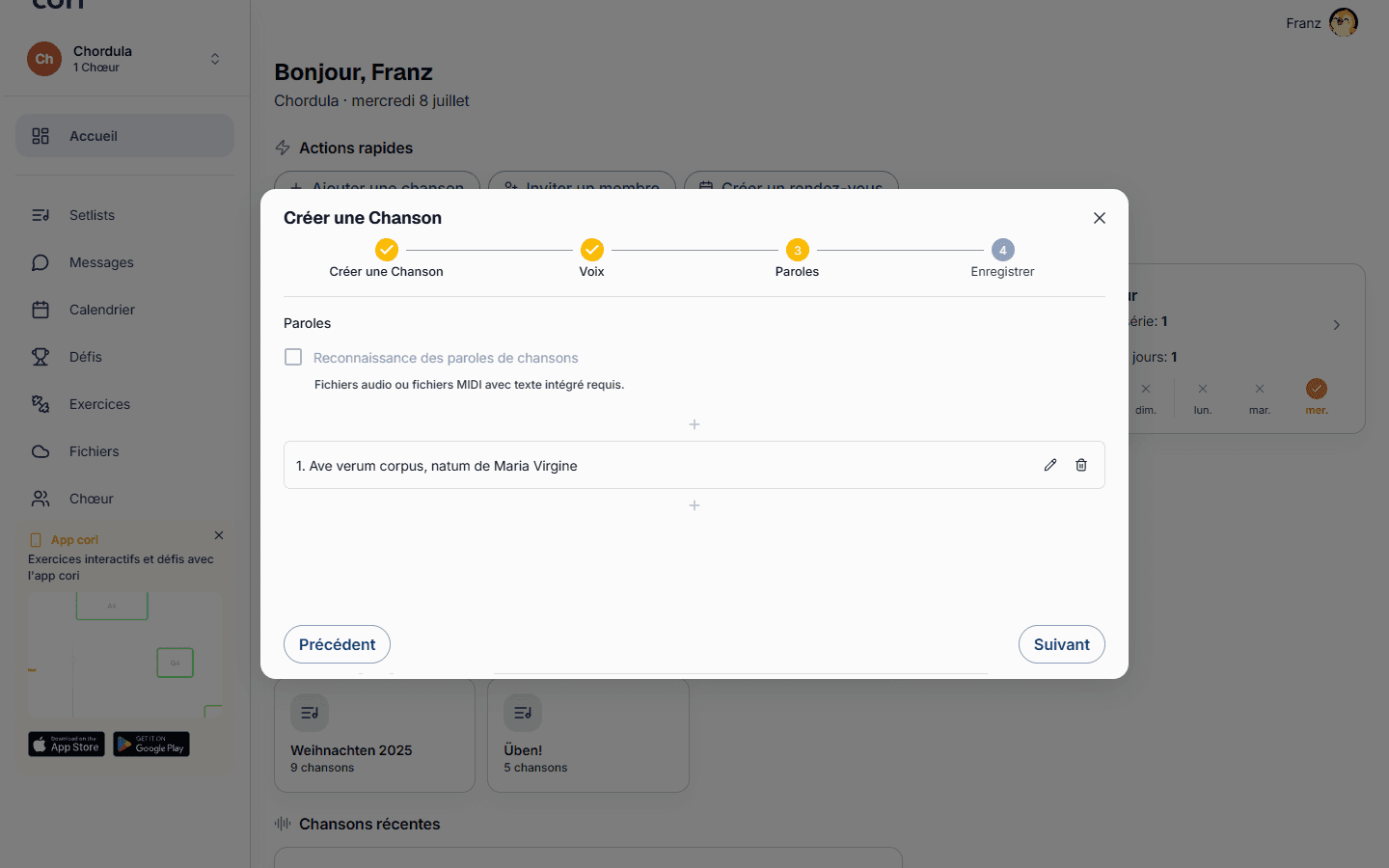
Désactive la reconnaissance pour éditer à la main. Utilise Nouvelle ligne pour construire le texte ligne par ligne, ou Trouver en ligne pour rechercher les paroles. Tu peux attribuer chaque ligne à des voix précises (ou la laisser sur Toutes les voix), afin que les chanteur·se·s ne voient que leur propre partie.
Comment les chanteur·se·s voient les paroles
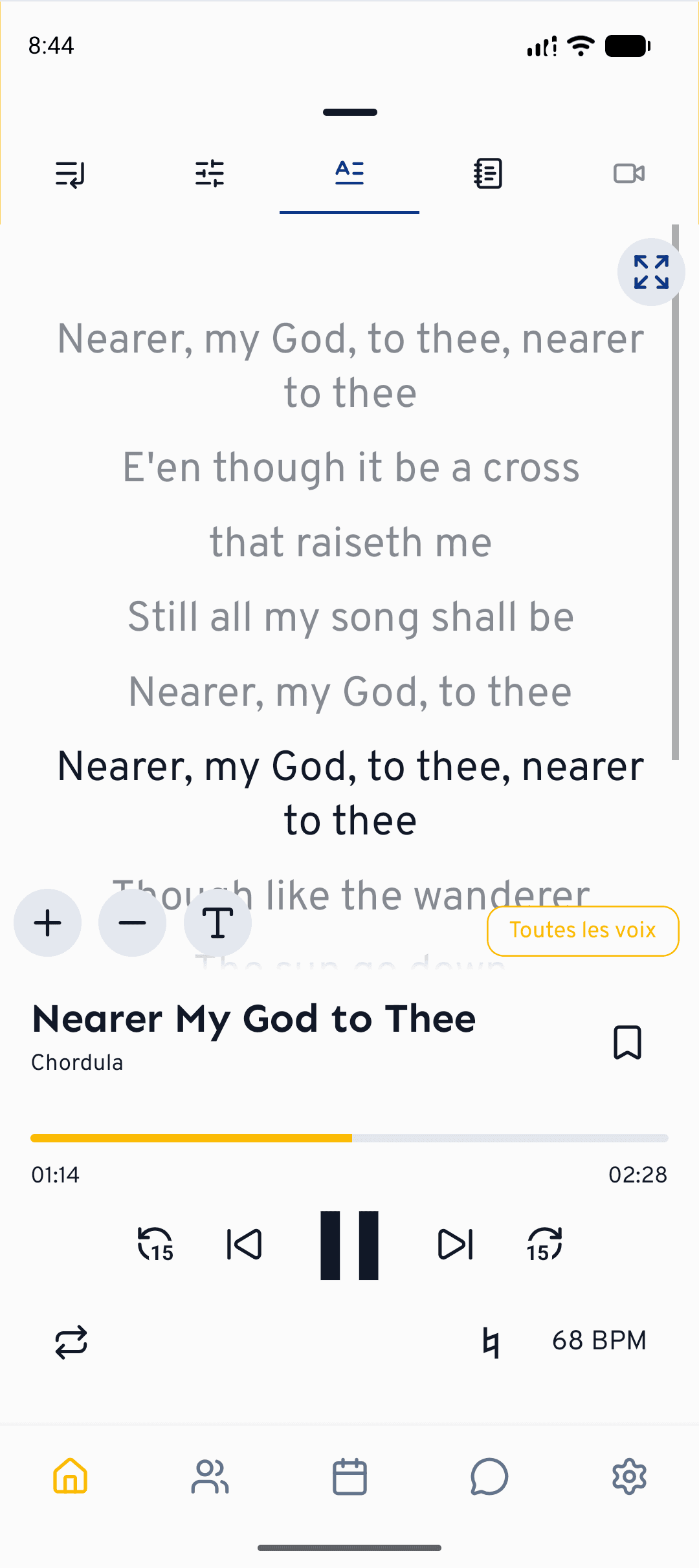
Quand une chanson a des paroles, un onglet Paroles apparaît dans le lecteur. La ligne en cours est mise en évidence au fil de la musique, et un appui sur une ligne fait sauter la lecture à cet endroit. À l'entraînement en mode chant, les mots arrivent au rythme de la chanson, pour que les chanteur·se·s puissent suivre sans les mains.
Ajouter une vidéo de chorégraphie
Contrairement aux paroles, les vidéos de chorégraphie ne se filment et ne se gèrent que dans l'app cori pour iOS et Android, où tu peux t'enregistrer pendant que la chanson est lue. Une fois ajoutées, tout le monde peut les regarder sur téléphone ou tablette.
Ouvre l'éditeur de chanson dans l'app mobile et va à l'étape Voix. Chaque voix dispose d'une petite carte vidéo — appuie dessus pour choisir comment ajouter la chorégraphie :
- Enregistrer la chorégraphie — filme-toi pendant que la piste d'accompagnement est lue ; recadre sur la partie dont tu as besoin, et un court compte à rebours te met en position.
- Importer une vidéo — utilise un clip que tu as déjà.
- Lier depuis une autre voix — réutilise une vidéo pour plusieurs voix qui ont les mêmes mouvements.
Comme la chorégraphie se définit par voix, différentes sections peuvent avoir des mouvements différents. Enregistre la chanson quand tu as terminé.
Les chanteur·se·s trouvent la vidéo dans l'onglet Chorégraphie du lecteur. Elle reste synchronisée avec la lecture, et si plusieurs voix ont leurs propres mouvements, ils peuvent passer de l'une à l'autre.
Et ensuite ?
- Découvre tous les outils d'entraînement dans Écouter et travailler des chansons.
- Mets les paroles à profit dans l'entraînement en mode chant.
Besoin d’aide supplémentaire ?
Vous ne trouvez pas ce que vous cherchez ? Écrivez-nous et notre équipe vous répondra.
Contacter le support