Filtrare gli appuntamenti
Restringi il calendario alle prove e agli appuntamenti che contano davvero per te.
Web + app
Il calendario di cori raccoglie in un unico posto ogni prova, ogni esecuzione e ogni evento. Appena il programma si riempie, pochi comandi semplici ti aiutano a concentrarti esattamente sugli appuntamenti che ti riguardano. Questa guida mostra come filtrare sia nell'app web sia nell'app mobile, come muoverti tra i mesi e come cori concentra il calendario sugli appuntamenti che valgono davvero per te.
Nel web il calendario è una griglia mensile: ogni giorno mostra i suoi appuntamenti direttamente nella cella, come barre colorate con orario e nome. I filtri stanno come chip a destra nell'intestazione sopra la griglia. Nell'app iOS e Android il calendario è invece un elenco scorrevole di appuntamenti con una sua area filtri. I filtri si trovano quindi in punti diversi, e l'app ne offre di più. Sotto sono spiegati entrambi.
Se un appuntamento si rivolge a una determinata sezione vocale o a un gruppo, cori concentra il tuo calendario su ciò a cui devi davvero partecipare. Nel web succede automaticamente; nell'app è l'interruttore Mostra solo gli appuntamenti rilevanti per me, attivo per impostazione predefinita.
Nel web
Apri Calendario nella barra laterale. A destra nell'intestazione sopra la griglia mensile c'è una fila di chip, uno per ogni tipo di appuntamento.
Fai clic su Prova, Esecuzione, Evento o Altro. Il chip si riempie del suo colore e nella griglia restano solo gli appuntamenti di quel tipo.
Fai clic su più chip per combinare i tipi, per esempio prove ed esecuzioni insieme. Un clic su un chip pieno lo spegne di nuovo. Se nessun chip è attivo, vengono mostrati tutti i tipi.
Ogni chip ha esattamente il colore con cui gli appuntamenti di quel tipo compaiono nella griglia: prova turchese, esecuzione gialla, evento viola, altro grigio. Non devi quindi ricordarti quale colore corrisponde a cosa: lo leggi in alto a destra. Trovi di più su Tipi di appuntamento.

Sfogliare i mesi
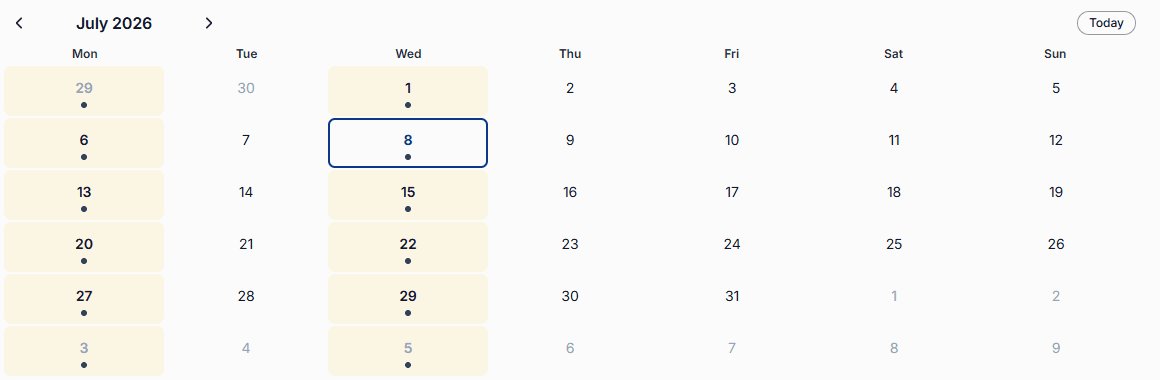
Con le frecce ‹ e › a sinistra nell'intestazione vai indietro o avanti di un mese, anche nel passato: il calendario web non nasconde gli appuntamenti passati. Il pulsante Oggi ti riporta al mese corrente, in cui il giorno di oggi è segnato come cerchio pieno.
Cosa puoi cliccare nella griglia
- Una barra colorata di un appuntamento apre l'appuntamento con tutti i dettagli.
- I piccoli simboli ✓ e ✗ su una barra impostano subito la tua conferma, senza aprire l'appuntamento. Sugli schermi stretti sono nascosti: lì apri l'appuntamento.
- «+2 altri» in fondo a una cella del giorno (sugli schermi stretti tre puntini) significa che in quel giorno succede più di quanto entri nella cella. Un clic apre l'intera giornata in una piccola finestra.
- Un punto libero in una cella del giorno crea, se sei direzione del coro o admin, un nuovo appuntamento in quel giorno. Trovi di più su Creare appuntamenti e prove.
Nell'app
Il calendario nell'app è un unico elenco di appuntamenti, raggruppato per mese e settimana, che scorri. Tutto il filtraggio si nasconde dietro il simbolo del filtro.
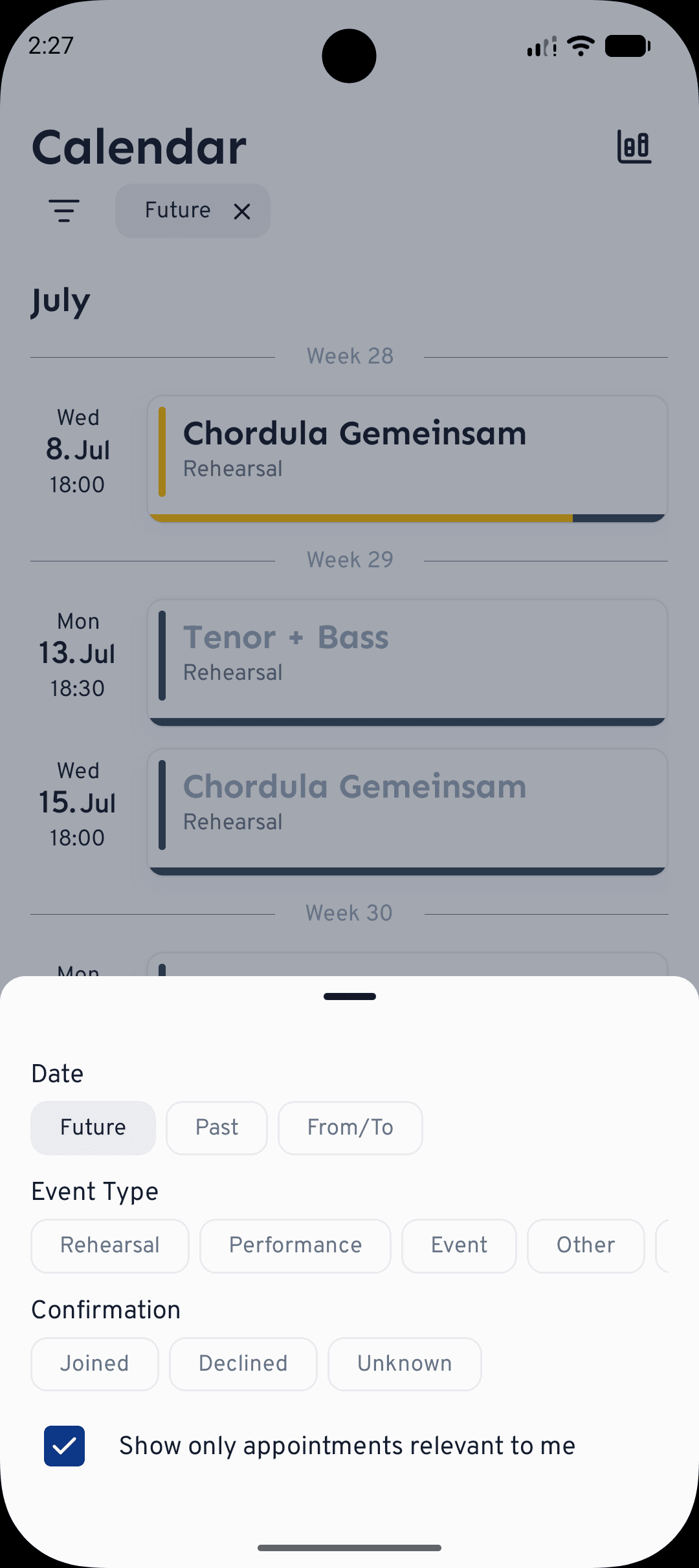
Tocca in cima all'elenco il . Un'area si apre verso l'alto con tutte le opzioni, e ogni filtro già impostato compare come chip accanto al simbolo (oppure Nessun filtro selezionato, se non ne è impostato nessuno).
Sotto Data scegli l'opzione Futuro, Passato o Da/A. Da/A apre un selettore di date con cui fissi una data di inizio e una di fine precise, pratico per trovare gli appuntamenti attorno a un fine settimana di concerti.
Sotto Tipo di Evento scegli prova, esecuzione, evento, altro o compleanno. Sotto Conferma scegli Parteciperò, Declinato o Sconosciuto, in base a come hai già risposto. Se canti in più di un coro, con la riga Cori puoi concentrarti su uno solo di essi.
Ogni filtro attivo è un chip accanto al simbolo del filtro. Tocca la sua ✕ per rimuovere proprio quello, senza riaprire l'area.
I filtri agiscono subito. Nel web il passaggio da un chip all'altro non ricarica mai la pagina e non salta nemmeno in un altro mese. Nell'app, quando mostri gli appuntamenti passati, l'elenco resta ancorato esattamente dove eri, invece di saltare in cima. Così non perdi mai la tua posizione mentre restringi la selezione.
Come si prosegue?
- Scopri come creare e pianificare gli appuntamenti.
- Guarda come confermare, rifiutare e monitorare la presenza.
- Capisci cosa rappresentano i quattro tipi di appuntamento e i loro colori.
Non riesci ad andare avanti? Vai alla pagina dei contatti e il nostro team ti aiuterà volentieri.
Hai ancora bisogno di aiuto?
Non trovi quello che cerchi? Inviaci un messaggio e il nostro team ti risponderà.
Contatta l’assistenza