Creare appuntamenti e prove
Aggiungi prove ed eventi al calendario del tuo coro, comprese le date ricorrenti.
Web + app
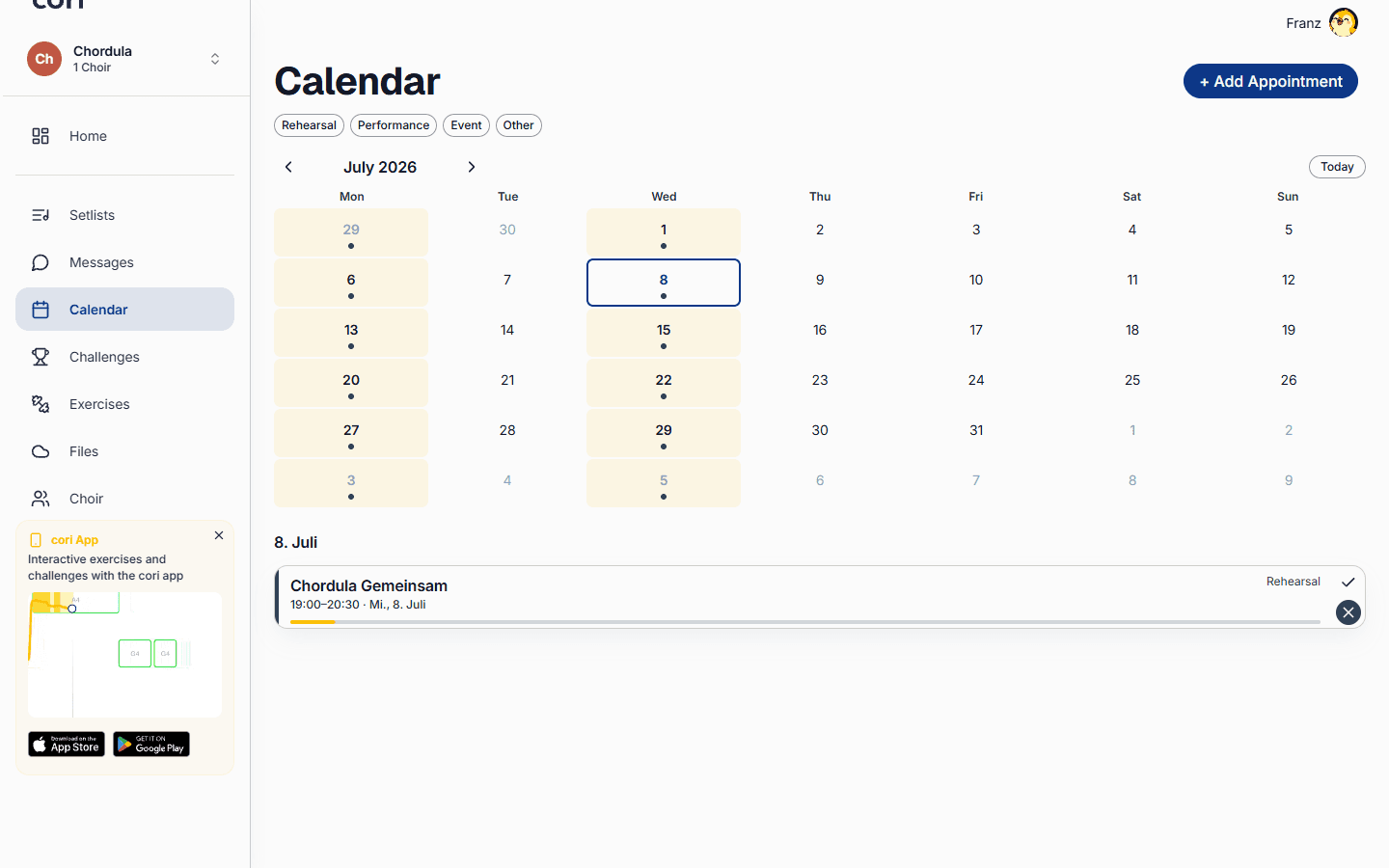
Il calendario fa sì che tutto il tuo coro sappia quando e dove vi incontrate. Come direttore del coro puoi aggiungere prove, esecuzioni e altri eventi, farli ripetere e informare tutti, dall'app web o direttamente dal telefono.
Solo la direzione del coro e gli amministratori possono creare e modificare gli appuntamenti. I cantanti vedono il calendario e rispondono a ogni appuntamento con la loro partecipazione. Nell'app web crei un appuntamento facendo clic su un giorno nella griglia mensile; funziona solo per chi gestisce. Sul telefono è il pulsante rotondo in basso a destra nel calendario.
Aprire il calendario
Nell'app web scegli Calendario nella barra laterale. Vedi una griglia mensile in cui ogni giorno porta i suoi appuntamenti direttamente nella cella: barre colorate con orario e nome. Se in un giorno non entra tutto, sotto compare «+2 altri», e un clic apre l'intera giornata in una piccola finestra.
Sul telefono apri la scheda Calendario per vedere i tuoi prossimi appuntamenti come elenco.
Creare un evento
Il modulo è uguale su entrambe le piattaforme, cambia solo il modo di aprirlo.
Nell'app web fai clic nella griglia mensile su un punto libero del giorno in cui l'appuntamento deve svolgersi. Il modulo si apre con esattamente quella data e le 19:00 come orario di inizio precompilato, così nella maggior parte dei casi devi solo correggere l'ora. L'appuntamento appartiene sempre al coro selezionato in alto a sinistra.
Sul telefono tocca in basso a destra il . Se lì dirigi più di un coro, scegli prima a quale coro appartiene l'appuntamento.
Inserisci un nome (per esempio «Prova del martedì») e scegli poi un tipo: Prova, Esecuzione, Evento o Altro. Nel web sono chip colorati, e ogni chip mostra già il colore con cui l'appuntamento comparirà poi nel calendario. Il tipo determina inoltre il testo della notifica che i membri ricevono.
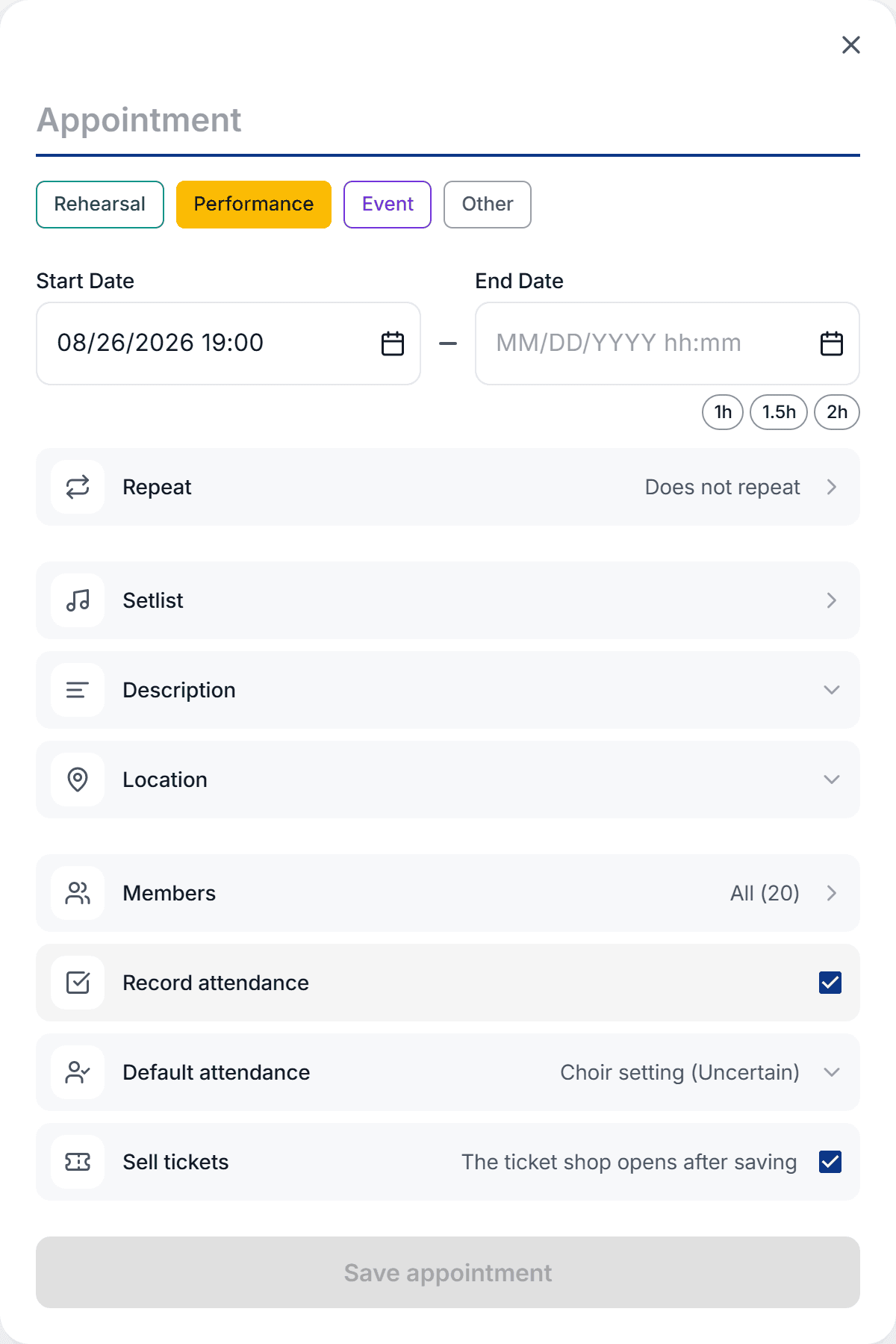
Controlla la Data di inizio. Appena è impostato un inizio, puoi aggiungere una Data di fine oppure fissare la durata con un clic tramite i chip rapidi (1h, 1.5h, 2h).
Apri Posizione per mettere un segnaposto sulla mappa, e Descrizione per aggiungere note, link o un programma. Puoi anche allegare una Setlist, così i cantanti possono prepararsi i brani giusti.
Fai clic su Salva appuntamento. L'appuntamento compare subito come barra colorata nel calendario.
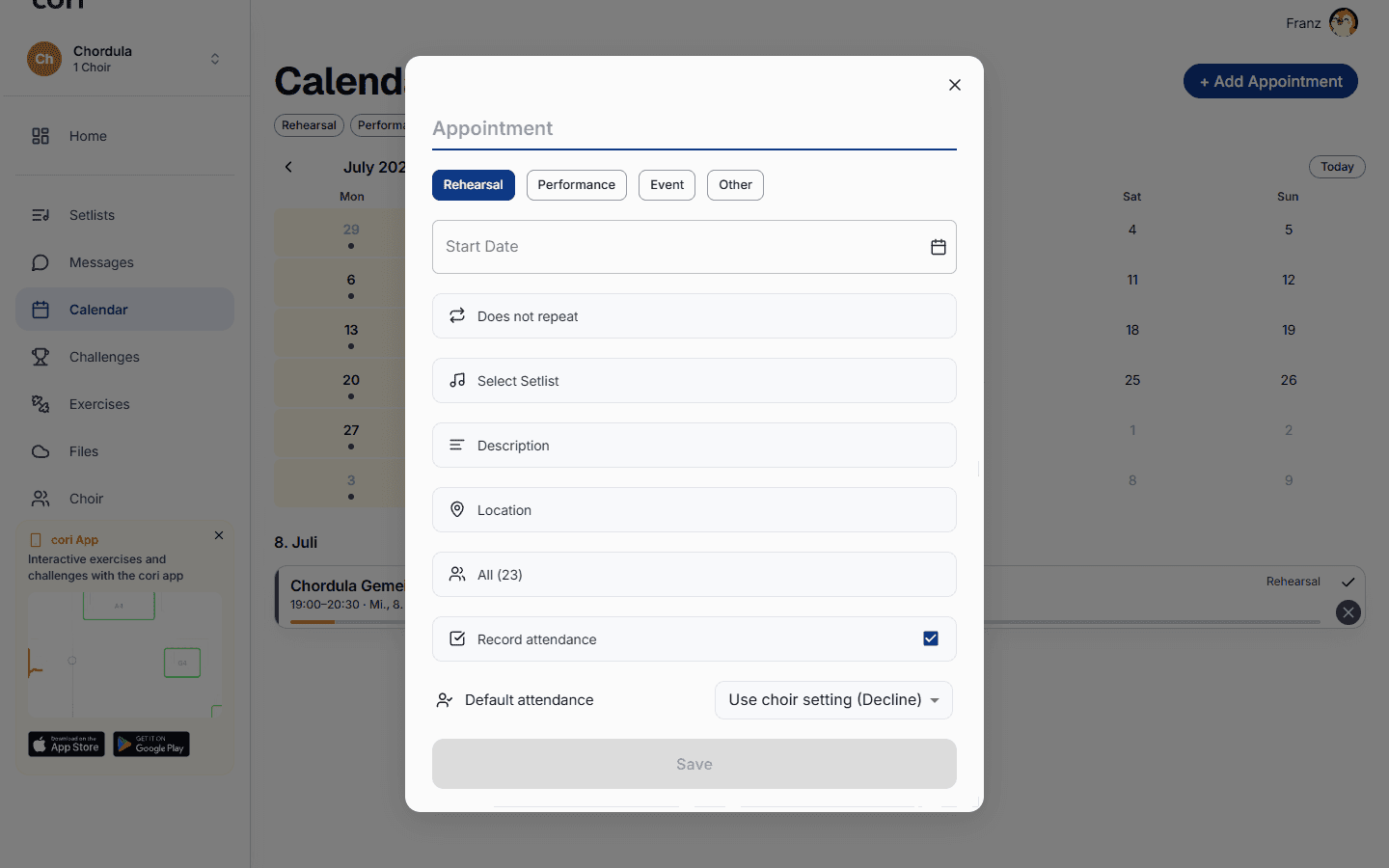
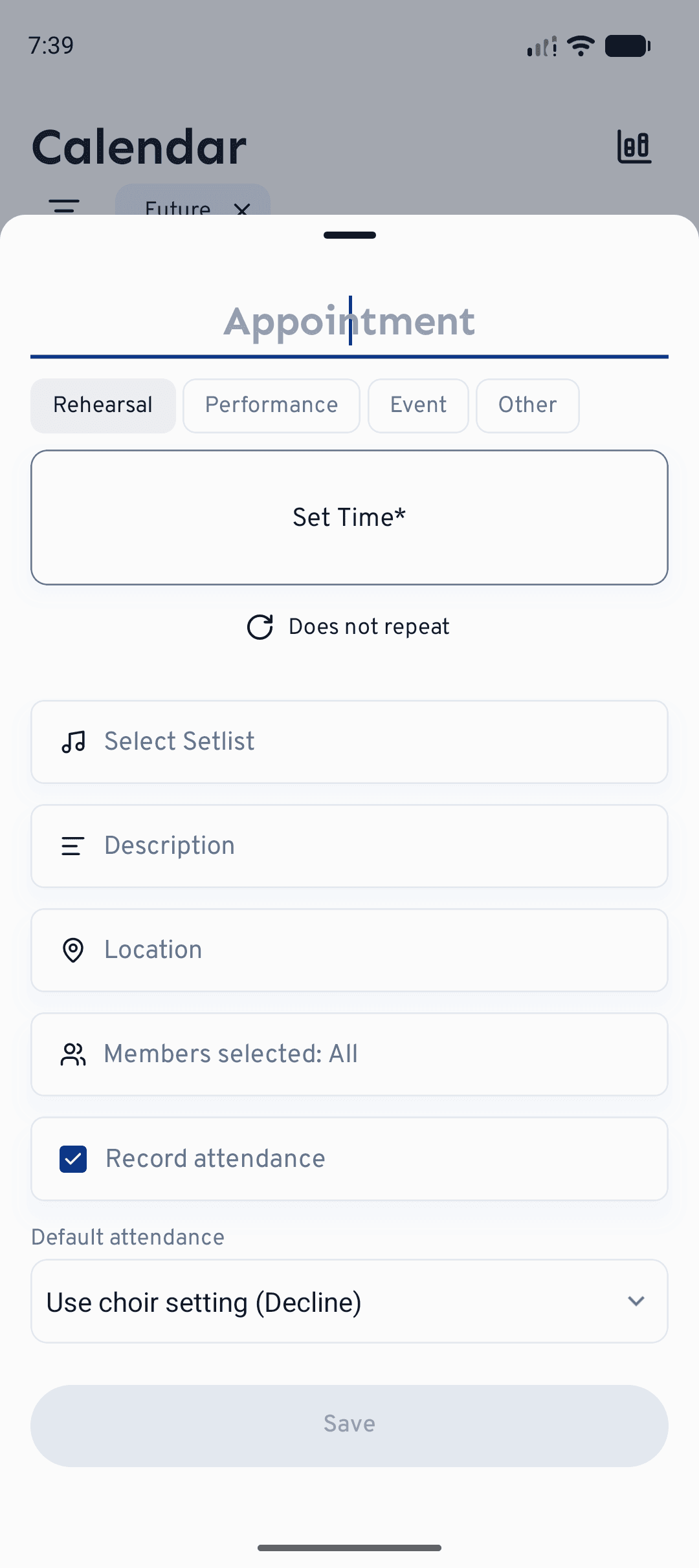
Nella dashboard anche Azioni rapide›Crea appuntamento porta direttamente allo stesso modulo, però senza data precompilata.
Se crei un nuovo appuntamento di tipo Esecuzione o Evento, il modulo mostra in più la riga Vendi biglietti con una casella di spunta e la nota «cori Tickets si apre dopo il salvataggio». Ed è esattamente quello che succede: prima viene salvato l'appuntamento, poi si apre il ticket shop di cori, già precompilato con questo appuntamento. L'opzione esiste solo in fase di creazione (non in modifica) e solo per questi due tipi di appuntamento; se non salvi l'appuntamento, nello shop non viene creato nulla. Come si prosegue lì è spiegato in Creare un evento.
Far ripetere
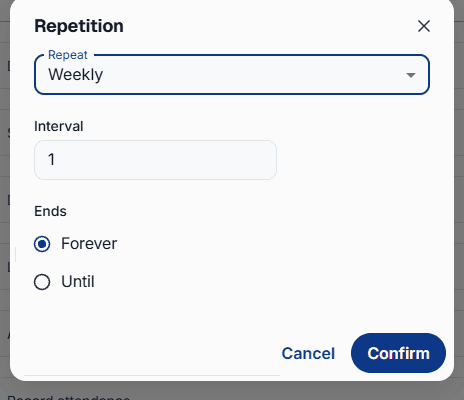
Per una prova settimanale o per qualsiasi appuntamento regolare non devi inserirli tutti a mano uno per uno. Apri la riga Ripeti, che per impostazione predefinita mostra «Nessuna ripetizione», e stabilisci ogni quanto l'evento si ripete.
Scegli Giornaliero, Settimanale, Mensile o Annualmente e fissa l'Intervallo, per esempio ogni settimana oppure ogni due.
Lascialo su Mai per una serie a tempo indeterminato oppure scegli Fino al e una data in cui si chiude. Conferma per applicare la regola.
Apri l'appuntamento e tocca il , nel web in alto a destra nella pagina di dettaglio. Se l'appuntamento fa parte di una serie, cori chiede se la tua modifica vale solo per questo appuntamento o per tutti gli appuntamenti, così puoi spostare una prova senza toccare il resto. La stessa scelta compare quando elimini o annulli un appuntamento ricorrente.
Avvisare i membri
Per impostazione predefinita tutti i membri vengono invitati e avvisati non appena salvi. Per rivolgerti a un gruppo più ristretto, apri la riga Membri e scegli determinate sezioni vocali o persone. Solo loro vengono avvisate e invitate a rispondere. Lascia Registra la presenza attivo se vuoi monitorare chi viene, e imposta una Conferma predefinita se la maggior parte risponderà comunque allo stesso modo.
Allegare una disposizione
A ogni appuntamento puoi allegare una disposizione del coro: chi sta in quale fila e accanto a chi. Crearla e modificarla si può solo nell'app web. Nell'app sul telefono la disposizione è lì per essere consultata; se nel modulo dell'appuntamento tocchi Disposizione del coro, cori ti ricorda con «Solo su cori web» che le disposizioni nascono nel browser.
La trovi nel modulo dell'appuntamento sotto Posizione. Meglio scegliere prima in Membri chi è invitato: una nuova disposizione parte esattamente da questi membri (senza selezione, da tutto il coro), ciascuno nella propria sezione.
Se un altro appuntamento ha già una disposizione, cori chiede prima: Crea una nuova disposizione oppure Riprendi da un appuntamento. Se ne riprendi una, cori allinea i cantanti agli invitati di questo appuntamento.
L'editor si apre con una disposizione già calcolata. A sinistra (sugli schermi piccoli in basso) ci sono le schede Cantanti e Sezioni. Sul palco trascini i cantanti con il mouse in un altro posto. Con Modifica layout del palco aggiungi o togli file e posti; cori riporta la distribuzione esistente sul nuovo palco. In basso scegli una formazione (per esempio «Sezionale (Righe)» o «Misto») e la fai ridistribuire con Genera disposizione. Se sul palco ci sono già dei cantanti, cori chiede prima conferma, perché i posti assegnati a mano vanno persi.
Nell'editor clicca su Salva. La riga nel modulo mostra poi quanti cantanti e quante file ha la disposizione. Viene salvata insieme all'appuntamento, quindi alla fine ancora Salva appuntamento. Con la crocetta a destra nella riga togli di nuovo la disposizione dall'appuntamento.
Se hai invitato o escluso dei membri in un secondo momento, apri nell'editor la scheda Cantanti e clicca su Sincronizza membri. cori aggiunge i nuovi e toglie chi non è più invitato.
In un appuntamento ricorrente la disposizione vale per tutta la serie; l'editor lo segnala con «Vale per tutte le date della serie». Più avanti puoi modificare una disposizione anche direttamente nella pagina di dettaglio dell'appuntamento, con la sulla scheda Disposizione del coro.
Su quella scheda i membri del tuo coro vedono la disposizione, sia nel web sia nell'app, con il proprio posto evidenziato e descritto a parole (per esempio «Sei nella fila 2 di 3, tra Anna e Ben.»). Nella vista a schermo intero Mostra il mio posto salta direttamente lì. I cantanti vedono solo nomi, voci e posti. Quello che la direzione del coro ha annotato per la pianificazione (per esempio chi deve stare accanto a chi) resta alla direzione del coro.
Se hai costruito una disposizione nel pianificatore gratuito sul sito di cori e poi hai effettuato l'accesso, la ritrovi nel calendario: «La tua disposizione dal pianificatore è pronta». Allegala lì a un appuntamento esistente con Scegli appuntamento oppure creane subito uno adatto con Crea nuovo appuntamento.
Come si prosegue?
- Scopri come rispondono i cantanti e come monitori le risposte, in Presenza.
- Mantieni ordinato un calendario pieno con i filtri del calendario.
- Capisci cosa rappresentano i quattro tipi di appuntamento e i loro colori.
Hai ancora bisogno di aiuto?
Non trovi quello che cerchi? Inviaci un messaggio e il nostro team ti risponderà.
Contatta l’assistenza