Gestire le setlist
Crea e organizza setlist per prove e concerti, inclusi blocchi personalizzati, sul web e su mobile.
Web + app
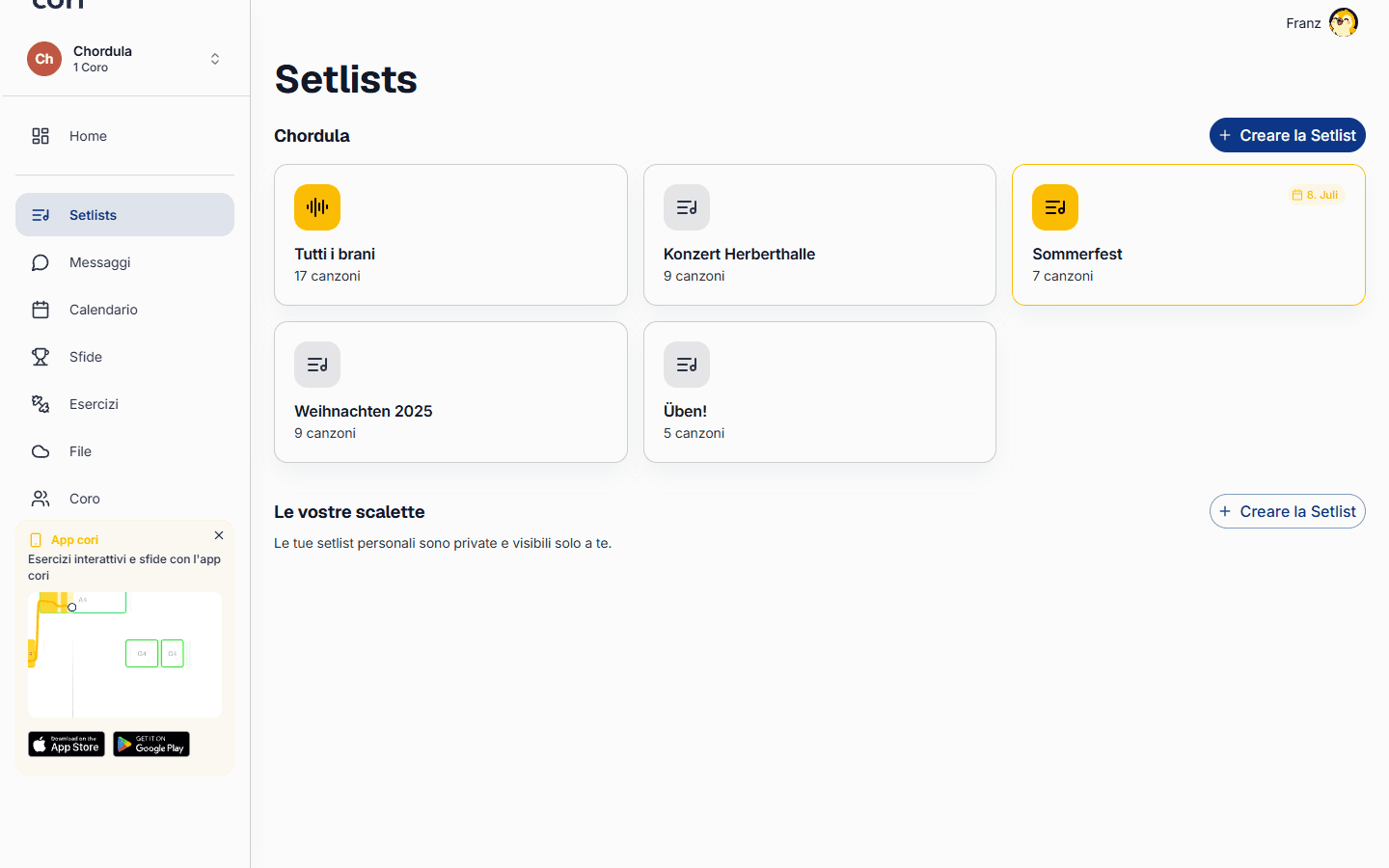
Una setlist è un elenco ordinato di brani – e di qualsiasi altra cosa tu voglia inserire nel programma – per una prova o un concerto. Questa guida ti mostra come crearne una, riordinarla e sistemarla, e aggiungere blocchi personalizzati come pause e momenti di moderazione tra i brani. Puoi fare tutto questo sul web e nell'app mobile; i brani e il loro ordine restano sincronizzati su tutti i tuoi dispositivi.
Le setlist con il nome del tuo coro sono condivise con tutti e possono essere modificate dagli amministratori del coro. Le setlist in Le tue setlist sono personali: solo tue e visibili unicamente sul tuo account.
Creare una setlist
Sul web
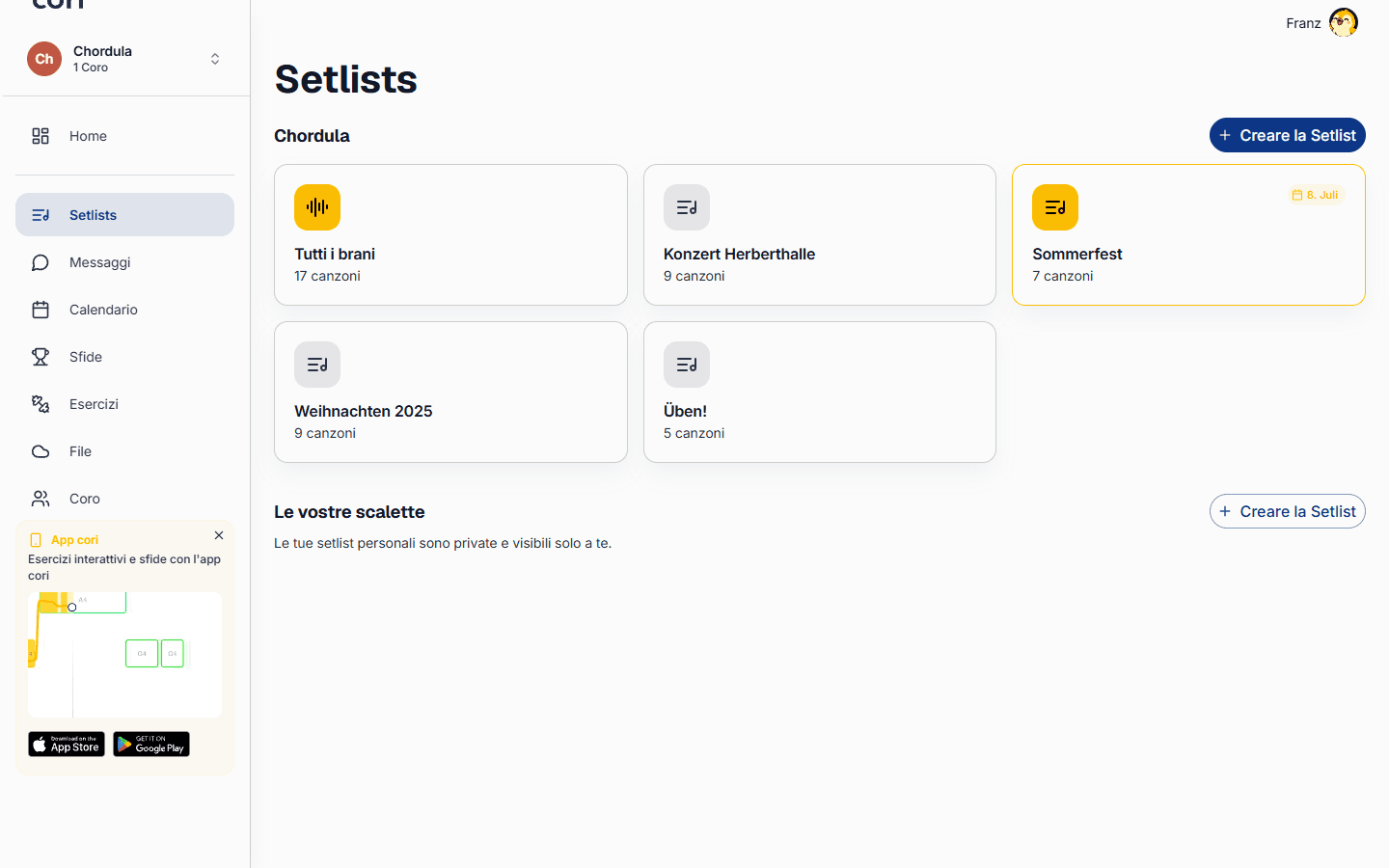
Vai su Setlist nella barra laterale. Vedrai la scheda Tutti i brani, le setlist condivise del tuo coro e, più in basso, la sezione Le tue setlist.
Scegli Crea setlist: accanto al nome del tuo coro per una setlist condivisa (solo amministratori) oppure nella sezione Le tue setlist per una personale. Dalle un nome e, se vuoi, una copertina (più sotto, in «Impostare la copertina»).
Cerca un brano sotto Aggiungi brani e cliccaci sopra nell'elenco lì sotto. Finisce a destra nella colonna Voci. Puoi aggiungere lo stesso brano più di una volta – comodo quando un pezzo apre e chiude un concerto.
Scegli Salva. La setlist compare poi come scheda nella pagina Setlist.
Su mobile
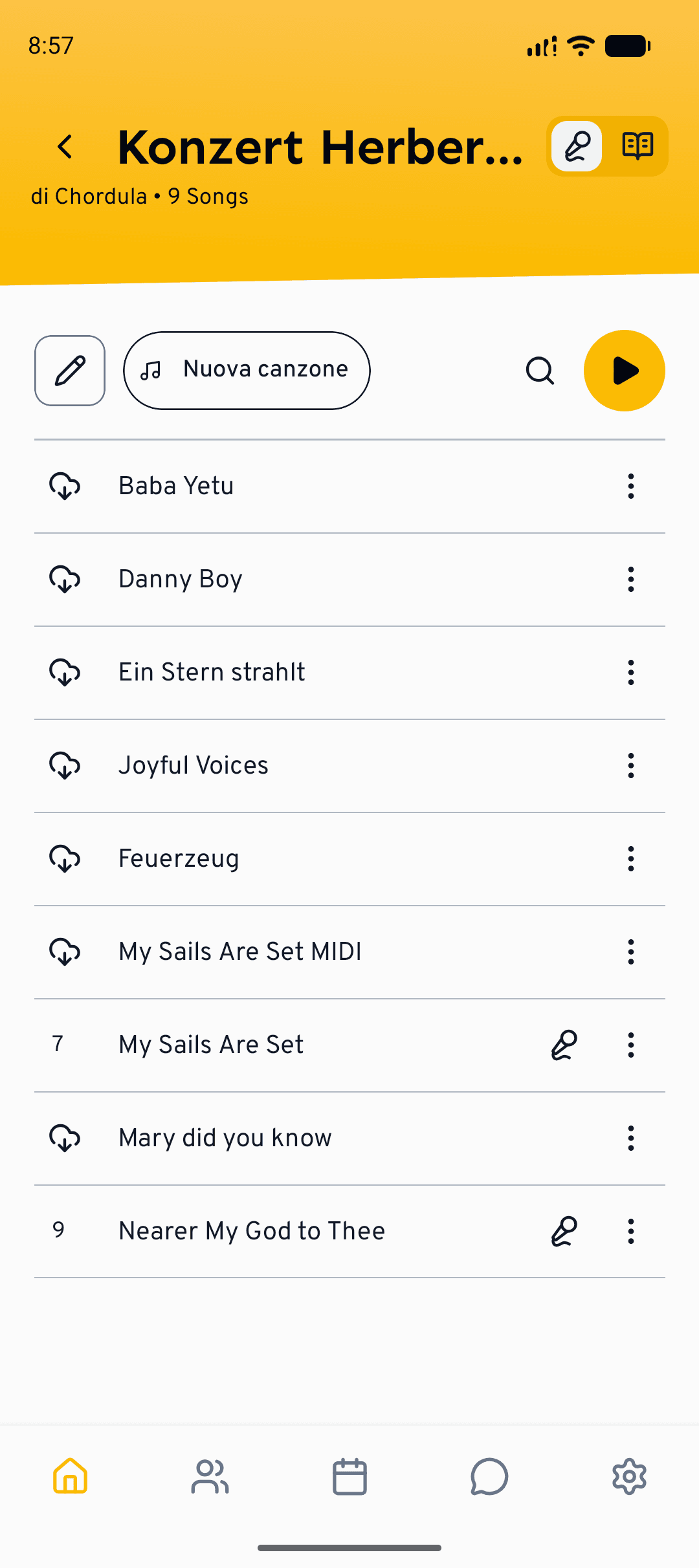
Nella schermata principale vedrai Tutti i brani, una sezione Le tue setlist e le setlist condivise di ogni coro.
Tocca il accanto alla sezione che preferisci. Se lì puoi anche creare brani, scegli poi Crea setlist. Si apre una schermata a parte in cui dai alla setlist un nome e, se vuoi, una copertina. Una setlist personale viene salvata sul tuo account; una creata all'interno di un coro è condivisa (solo amministratori).
Sotto l'elenco tocca Brano. Nella selezione Aggiungi brani tocchi ogni brano che vuoi; toccandolo una seconda volta lo aggiungi di nuovo, con il meno lo togli. Tocca Fatto e poi Salva.
Riordinare, modificare e rimuovere
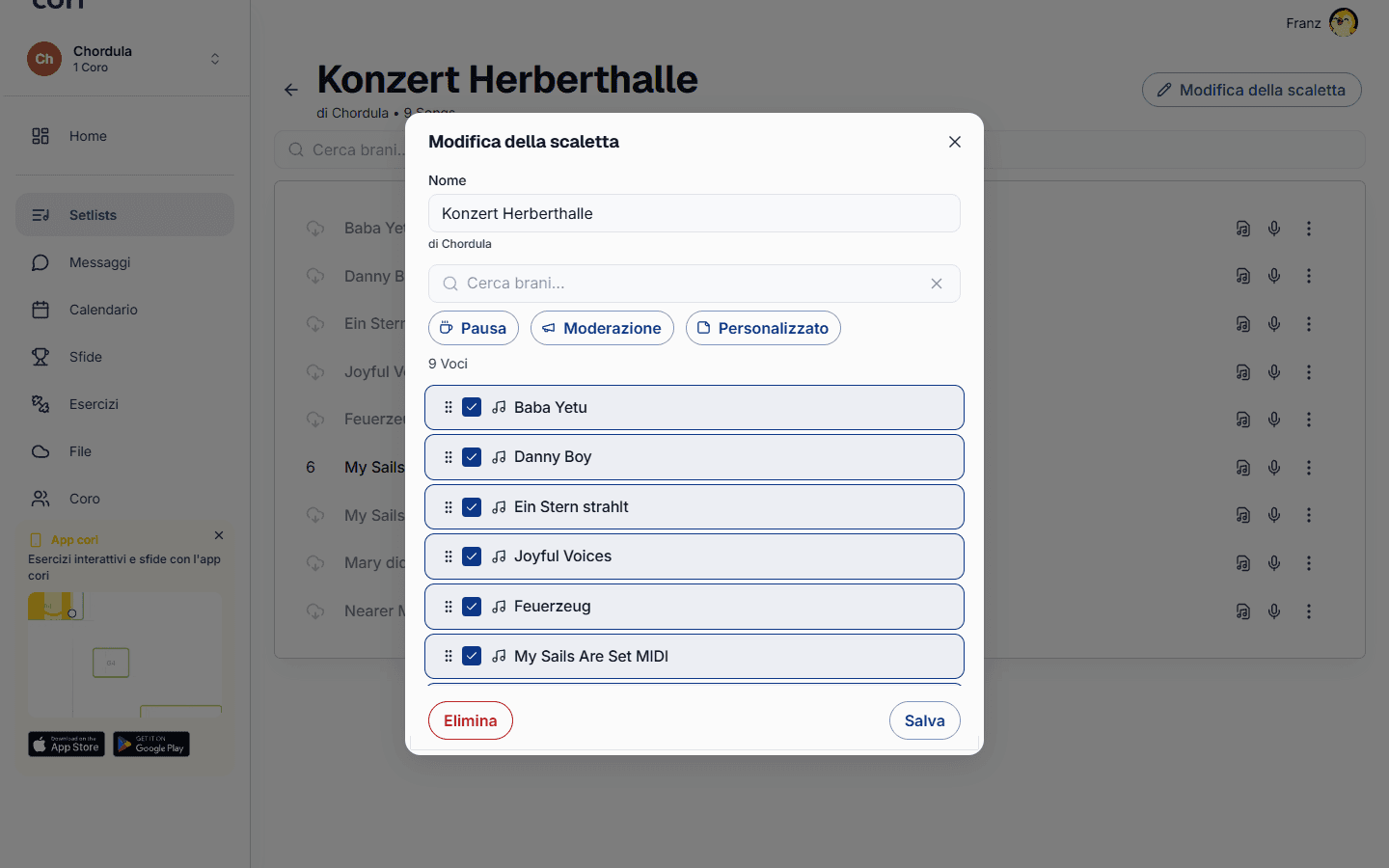
Puoi creare e riordinare le setlist su entrambe le piattaforme. Sul web apri una setlist e scegli Modifica setlist; la modifica avviene in una finestra di dialogo. Su mobile apri una setlist e tocca la matita sotto la copertina (oppure direttamente la copertina). La setlist si apre allora in una schermata di modifica a parte, dove salvi con Salva. Se esci con modifiche non salvate, l'app ti chiede Salvare le modifiche? e puoi salvare o scartare.
Sul web, ogni voce sta nella colonna Voci. Trascina una riga dalla maniglia a sinistra per impostare l'ordine, clicca sulla X di una riga per rimuoverla e scegli Salva quando sei soddisfatto.
Su mobile, tieni premuta una riga (oppure trascinala dalla maniglia) per riordinarla, usa Brano per inserirne altri e tocca la X di una riga per rimuoverla.
Aggiungere blocchi personalizzati (non musicali)
I concerti non sono fatti solo di brani. Mentre modifichi – con i pulsanti rapidi sotto la casella di ricerca sul web, o la barra sotto l'elenco su mobile – inserisci voci che non sono brani:
- Pausa – un'interruzione o un intervallo.
- Moderazione – uno spazio per introduzioni parlate o annunci.
- Personalizzato – qualsiasi altra cosa ti serva nel programma (su mobile il pulsante si chiama semplicemente Voce).
Apri un blocco (sul web con la matita nella sua riga, su mobile toccandolo) per impostarne il Titolo e un campo facoltativo Note. Le note supportano il markdown, così puoi formattare il testo della tua moderazione o un breve promemoria.
Nella setlist finita i blocchi personalizzati scandiscono il programma: i brani tra due blocchi stanno insieme in una sezione incorniciata, un set. Pause, moderazioni e voci personalizzate stanno in mezzo. La numerazione conta solo i brani e prosegue senza interruzioni attraverso tutti i set.
Le pause, le moderazioni e i blocchi personalizzati sono indicatori del programma: compaiono nella setlist, ma vengono saltati dal player, che riproduce solo brani veri e propri. Nella modalità prova su mobile compaiono come una loro pagina di spartito.
Aggiungere brani archiviati
I brani archiviati restano fuori dal tuo elenco principale, ma puoi comunque inserirne uno in una setlist. Sul web, scorri fino alla sezione Archivio sotto Brani disponibili e clicca sul brano; su mobile, la selezione Aggiungi brani elenca i brani archiviati con l'etichetta Archivio. In entrambi i casi sono contrassegnati così puoi distinguerli.
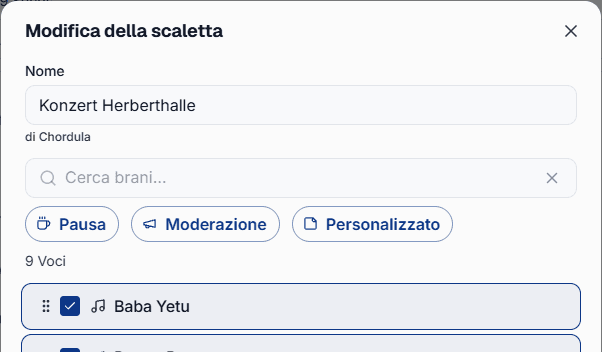
Per modificare o eliminare una setlist in un secondo momento, sul web fai clic con il tasto destro sulla sua scheda e scegli Modifica setlist o Elimina (oppure aprila e scegli Modifica setlist; in fondo alla finestra di dialogo trovi Elimina). Su mobile tieni premuta la sua scheda per aprire direttamente la schermata di modifica. Lì la rinomini e ne cambi le voci; per eliminarla tocca in alto a destra ⋮ e poi Elimina. I brani in sé restano al loro posto: sparisce solo la setlist con il suo ordine e le sue voci.
Impostare la copertina
Ogni setlist può avere una copertina tutta sua, per esempio la locandina del vostro concerto. Compare sulla scheda della setlist e in grande in cima alla setlist stessa. Finché non scegli un'immagine, cori mostra una grafica predefinita con degli uccellini.
- Sul web clicchi sul campo della copertina accanto al nome mentre crei o modifichi la setlist (Scegli immagine). In alternativa, nella setlist aperta passi il mouse sopra la copertina, clicchi sulla fotocamera e scegli Scegli immagine o Rimuovi copertina.
- Su mobile tocchi nella schermata di modifica il campo Copertina e con Scegli immagine ne prendi una dalla galleria, con Fotocamera ne scatti una oppure tocchi Rimuovi copertina. L'inquadratura la decidi già durante la selezione. La copertina viene applicata con Salva.
Sono ammessi JPG, PNG e WebP fino a 5 MB; la copertina viene mostrata in formato 16:10. La copertina di una setlist condivisa la cambiano solo gli amministratori, quella delle tue setlist personali solo tu.
Duplicare una setlist
Per un nuovo concerto non devi ripartire da zero: duplica una setlist esistente e adatta la copia. La copia si chiama all'inizio «Nome (copia)» e riprende tutti i brani, i blocchi personalizzati e la copertina. Da una setlist condivisa nasce di nuovo una condivisa (solo amministratori), da una personale di nuovo una personale.
- Sul web fai clic con il tasto destro sulla scheda e scegli Duplica, oppure apri la setlist e clicca su Duplica. Nel secondo caso cori passa subito alla copia.
- Su mobile apri la schermata di modifica della setlist, tocchi in alto a destra ⋮ e poi Duplica. Le modifiche non ancora salvate vengono salvate prima. Tu resti nell'originale; la copia la trovi nella schermata principale.
E adesso?
- Scopri come riprodurre ed esercitarti sui brani della tua setlist.
- Allega una setlist a una prova quando crei un evento nel calendario.
Hai ancora bisogno di aiuto?
Non trovi quello che cerchi? Inviaci un messaggio e il nostro team ti risponderà.
Contatta l’assistenza