Chats e enquetes
Crie chats em grupo, mensagens diretas e enquetes para manter o seu coro alinhado.
Web + app
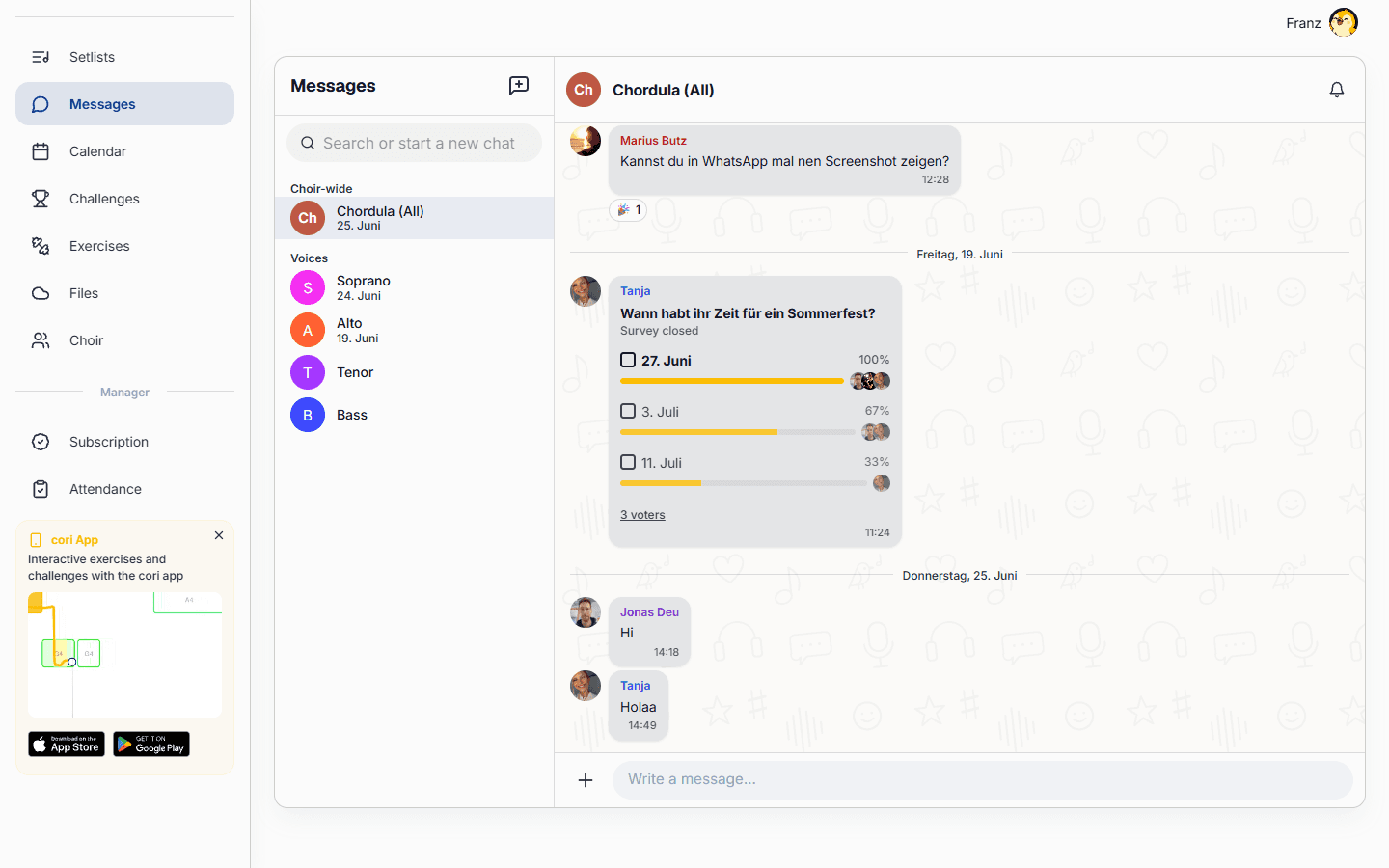
A área de Mensagens é onde o seu coro conversa: avisos para todo o coro, chats de grupos menores, mensagens diretas individuais e enquetes rápidas para reunir as respostas de todos. Este guia mostra como iniciar uma conversa, decidir quem pode escrever nela e criar uma enquete.
No mobile, os seus chats são armazenados no seu dispositivo, então você pode ler mensagens sem conexão. As suas próprias mensagens aparecem na hora no chat. Se o envio não der certo (por exemplo, sem conexão), a mensagem fica no campo de digitação e você simplesmente a envia de novo. Tudo permanece em sincronia entre o aplicativo web e o seu celular.
Encontre o seu caminho pelas Mensagens
Abra Mensagens e você verá as suas conversas agrupadas na barra lateral:
- Todo o coro — o chat principal para todos no coro.
- Naipes — chats automáticos para cada naipe (soprano, contralto, tenor, baixo …).
- Grupos — chats de grupo personalizados que você cria.
- Mensagens diretas — conversas privadas individuais.
Selecione qualquer conversa para abri-la; o chat de todo o coro abre por padrão.
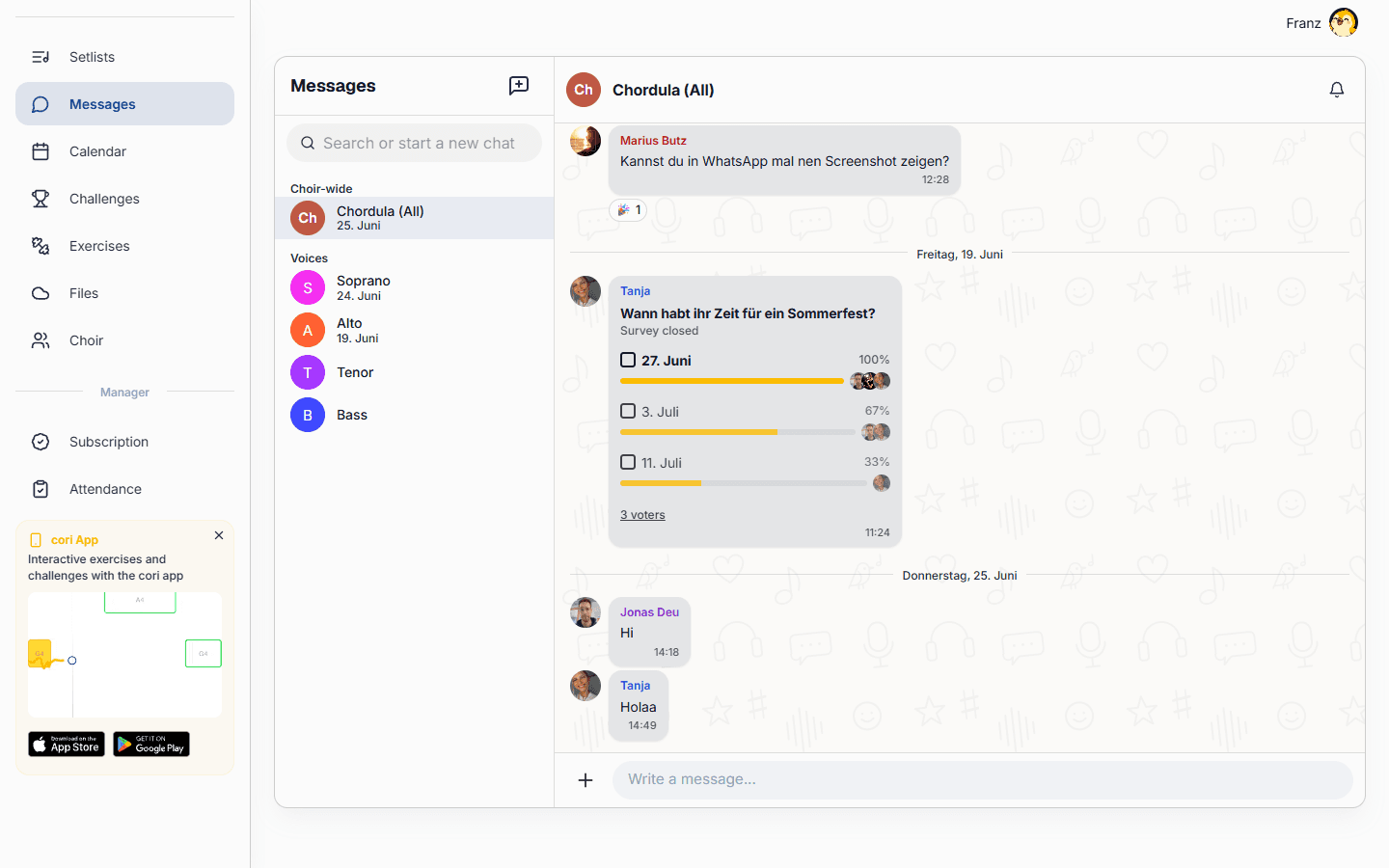
Abaixo do nome do chat aberto está quem lê junto: Todos os membros do coro, Conversa da voz, Grupo com o número de membros ou Conversa privada. Assim você vê, antes de enviar, se a sua mensagem vai parar no coro inteiro, em um grupo ou só com uma pessoa.
Inicie um chat de grupo
Um chat de grupo pode ser criado por qualquer membro. Quem o cria torna-se o seu administrador. Apenas os chats de naipe automáticos são criados pela direção do coro e pelos administradores.
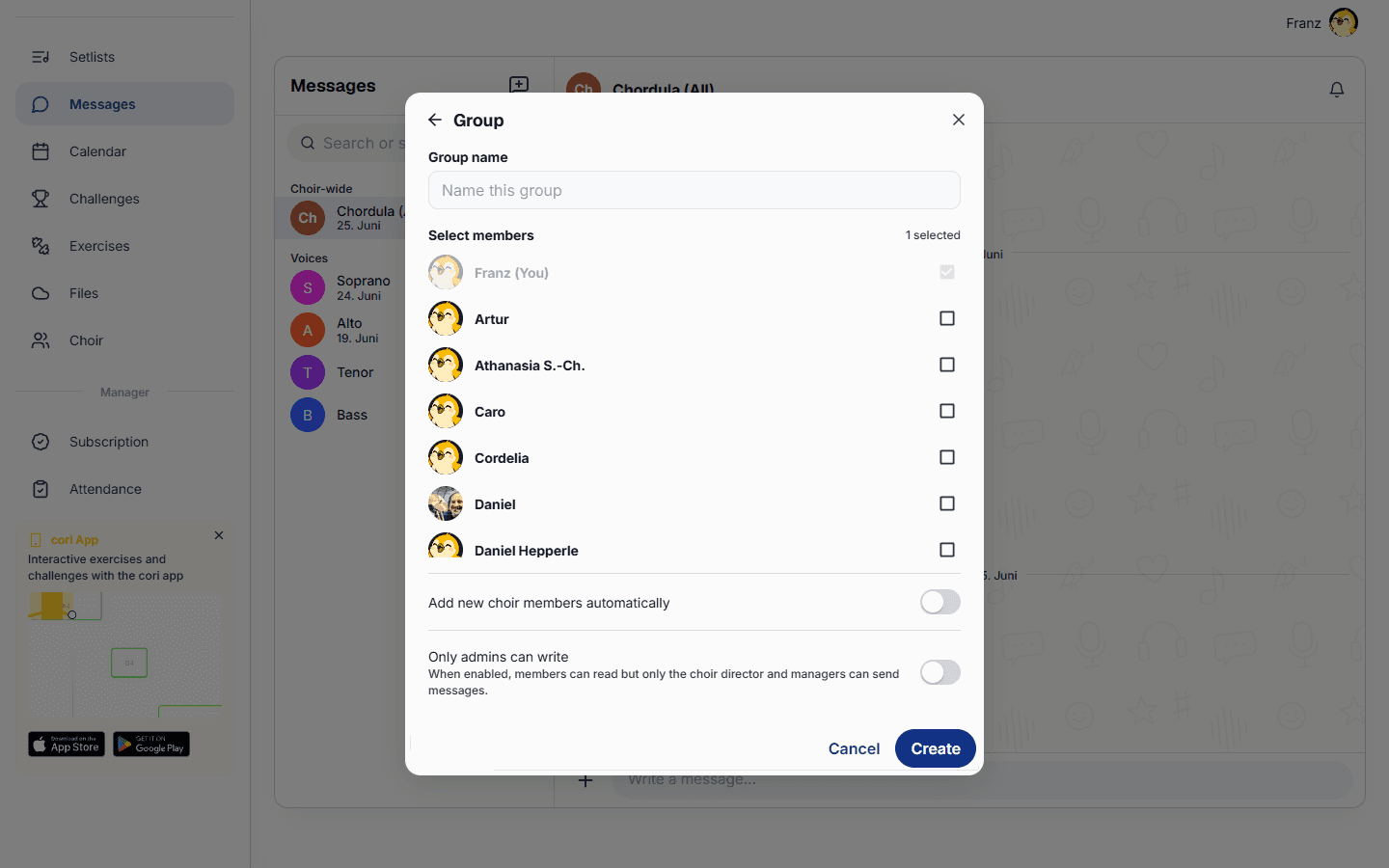
Em Mensagens›Novo chat, escolha Grupo.
Dê um nome ao grupo e marque os membros que devem participar. Ative Adicionar novos membros do coro automaticamente se você quiser que quem entrar no futuro seja adicionado por você.
Use o interruptor Apenas administradores podem escrever para controlar as publicações. Quando ativado, os membros podem ler, mas apenas o regente do coro e os administradores podem enviar mensagens — perfeito para canais de avisos. Deixe desativado para uma discussão aberta.
Escolha Criar e o seu grupo está pronto.
Abra o cabeçalho de qualquer grupo para acessar Informações do chat, onde os administradores podem renomeá-lo, mudar a imagem, adicionar ou remover membros e alternar a configuração Apenas administradores podem escrever a qualquer momento. O mesmo controle de publicação está disponível também para os chats de todo o coro e de naipe.
Envie uma mensagem direta
Qualquer pessoa pode conversar em particular com outro membro.
Em Mensagens›Novo chat, busque e toque no membro para quem você quer enviar uma mensagem.
Uma conversa direta abre na hora. Apenas vocês dois podem vê-la.
Se você quiser responder a uma mensagem de um grupo só para a pessoa que a escreveu, use Responder em particular. Como isso funciona está em Conversas em grupo.
Vincular músicas no chat
Em vez de só escrever o título, você pode anexar a uma mensagem músicas direto da lista de vocês. Isso funciona na web e no app.
Toque ou clique no + ao lado do campo de mensagem e depois em Vincular uma música.
Procure as músicas desejadas e marque-as. Você pode vincular até cinco músicas por mensagem. Elas aparecem então acima do campo de mensagem, e ali também dá para removê-las de novo.
Se quiser, escreva ainda um texto junto e envie a mensagem. As músicas aparecem como cartões abaixo da mensagem.
Um toque ou clique em um cartão de música toca a música direto no player. No app, uma música que ainda não está no seu dispositivo é baixada antes. Se uma música for renomeada depois, o cartão mostra automaticamente o novo nome. Se ela for excluída, o cartão passa a dizer A música não está mais disponível. Músicas privadas só a direção do coro e os administradores podem vincular; todos os outros veem no lugar um cartão bloqueado com a indicação Música privada.
Se você trocar de chat antes de enviar uma mensagem, o cori guarda o texto exatamente para aquela conversa. Na lista de conversas aparece então Rascunho: antes do texto e, quando você abrir o chat de novo, dá para continuar escrevendo na hora. Os rascunhos ficam salvos apenas no respectivo dispositivo ou no respectivo navegador.
Mensagens muito longas o app mostra primeiro encurtadas. Com Mostrar mais você abre o texto inteiro.
Crie uma enquete
As enquetes (votações) permitem fazer uma pergunta e reunir as respostas de todos em um só lugar.
Em uma conversa, toque ou clique no + ao lado do campo de mensagem e depois em Criar enquete, para abrir o compositor de enquete.
Digite uma pergunta e pelo menos duas opções. Você pode adicionar até 20 opções.
Ative Permitir várias respostas se as pessoas puderem escolher mais de uma opção, e defina uma Data de encerramento se a votação deve parar automaticamente.
Escolha Enviar enquete. Os membros votam com um toque, e os resultados ao vivo aparecem direto no chat. Você pode encerrar uma enquete antes do prazo ou editá-la sempre que precisar.
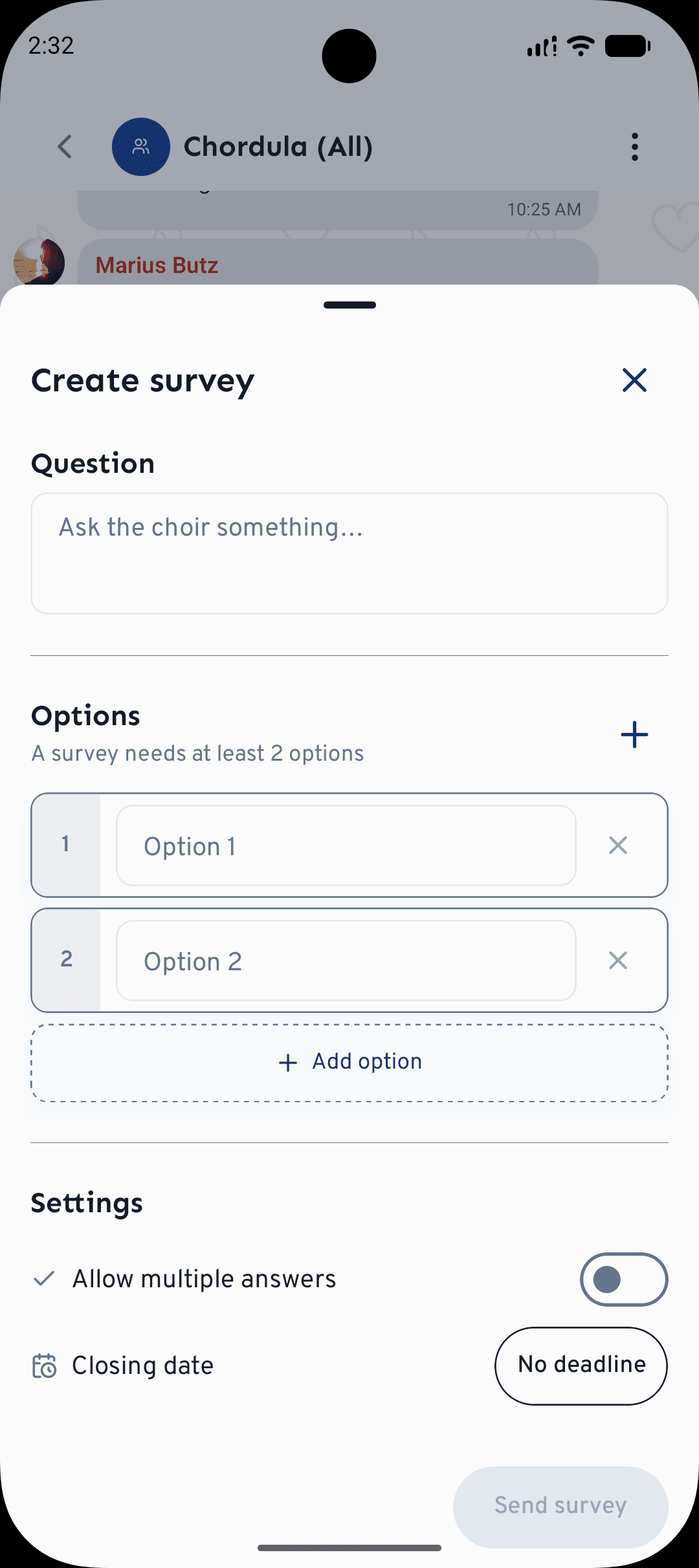
Mensagens, chats de grupo e enquetes funcionam igual no navegador em cori.music e no app para o celular (a imagem mostra o app). Na web você encontra Criar enquete do mesmo jeito no menu + ao lado do campo de mensagem.
No chat de todo o coro e nos chats de naipe, apenas o regente do coro e os administradores podem criar enquetes. Nos chats de grupo e diretos, qualquer pessoa que possa publicar pode criar uma.
E agora?
- Traga mais cantores para o time — veja Convidar membros.
- Novo no cori? Comece pelo guia Primeiros passos.
Ainda com dúvidas? Vá até a página de contato e a nossa equipe vai ajudar você.
Ainda precisa de ajuda?
Não encontrou o que procurava? Envie uma mensagem e nossa equipe vai responder.
Falar com o suporte