Criar uma música com o AudioEditor
Grave as suas gravações de ensaio direto no aplicativo cori: com guia de gravação, verificação das notas, editor multipista e efeitos.
App only
Você quer cantar você mesmo as gravações de ensaio do seu coro? É exatamente para isso que existe o editor de áudio no aplicativo cori: um estúdio multipista no celular com que você grava cada voz separadamente, confere se as notas estão certas e, no fim, mixa tudo em uma música de prática pronta. Um guia dentro do aplicativo leva você passo a passo por toda a gravação.
Se você tem gravações de voz prontas (da editora ou feitas por você), não precisa cantar nada de novo. Em vez disso, envie-as direto, veja Criar uma música a partir de gravações existentes.
O editor de áudio existe nos aplicativos iOS e Android. No navegador você não vai encontrá-lo: pegue então o celular ou o tablet quando quiser gravar uma música. No computador você pode criar a música antes, com partitura e letra, e depois abri-la no aplicativo.
O caminho até a gravação
Crie uma música nova no aplicativo e dê a ela primeiro um nome, opcionalmente também a partitura (PDF ou digitalização) e um andamento. O andamento vale a pena: é ele que comanda o clique e a contagem inicial na hora de gravar. Na etapa Por onde você começa? você escolhe então Gravar no cori e cai na etapa Vozes. É aqui que tudo acontece: você cria as vozes da sua música, grava cada uma e encontra no canto superior direito do cabeçalho o botão Editor de áudio, que abre o estúdio completo.
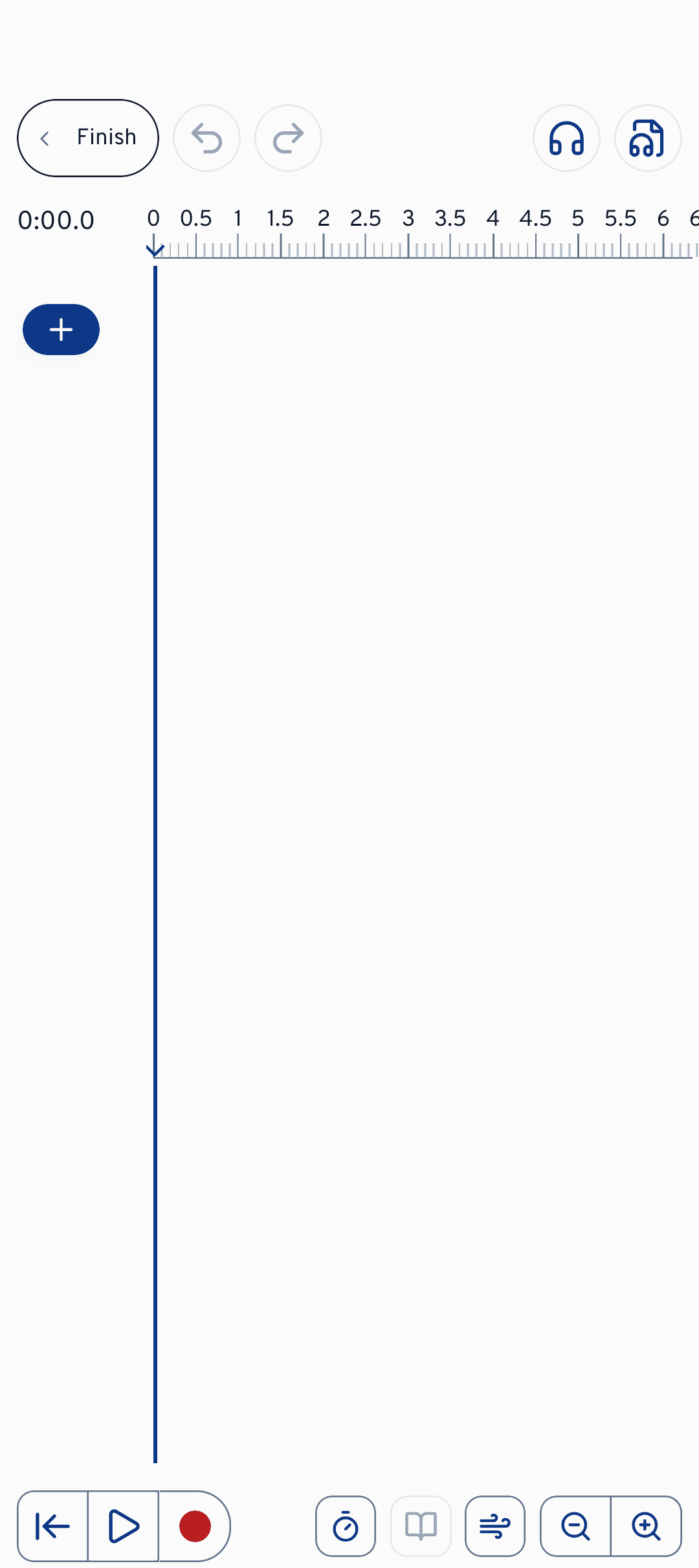
Na maioria das gravações você nem precisa abrir o editor: a etapa Vozes e o guia de gravação também levam você até o fim. O editor é a bancada para tudo o que vem depois: cortar, mixar, efeitos.
O guia de gravação
Na etapa Vozes, o guia de gravação espera por você: um checklist que se abre e se marca sozinho enquanto você trabalha. Ou seja, você não precisa guardar na cabeça o que ainda falta; a lista mostra isso. Ele passa por estas estações:
Um arquivo MIDI, MusicXML ou MuseScore serve de referência para as notas. Com ele, o cori consegue conferir depois se a sua gravação acerta as notas escritas.
Escolha lá em cima as vozes da sua música. O andamento é opcional, mas prático: ele conta a entrada para você e mantém as vozes alinhadas entre si.
Com fones de ouvido a reprodução não vaza para o seu microfone. O aplicativo mede uma única vez o atraso do seu celular, para que as suas gravações fiquem exatamente no tempo.
Grave a primeira voz, depois a próxima. Depois de cada gravação, o guia sugere conferir as notas daquela voz (mais sobre isso logo adiante).
No fim você suaviza as pequenas imprecisões com a correção de afinação.
Cante em cada faixa apenas aquela única voz, sem piano e sem as outras vozes. Na hora de praticar, o cori toca todas as faixas ao mesmo tempo: se o piano estiver em cada gravação, o seu coro vai ouvi-lo quatro vezes, e o mixer não consegue mais abaixá-lo. Piano, playback ou acompanhamento ganham por isso uma faixa própria em Acompanhamento. E é também por isso que existem os fones de ouvido: sem eles, o microfone grava de novo as vozes já gravadas.
Fechado, o cartão mostra só Mostrar guia de gravação. Assim que cada voz tem a sua gravação, ele anuncia Todas as vozes gravadas: cada voz tem a sua própria faixa, o próximo passo é a letra, ou você já salva.
Acertei as notas?
Depois de uma gravação, você pode pedir uma segunda opinião ao cori: a verificação das notas compara a sua gravação com as notas de referência daquela voz (“Ouvindo a gravação…”) e informa quanto a afinação e o timing combinam com as notas.
Importante para não entender errado: isso não é uma nota escolar. Não há pontuação, nem XP, nem medalhas, e o seu coro não vê nada disso. A verificação é só para você, para que na hora de gravar saiba se a faixa serve ou se vale a pena fazer uma segunda tomada.
Alguns casos que você pode encontrar:
- Uma oitava fora está tudo bem. Se você canta uma oitava abaixo (ou acima) do que está escrito, o cori avisa, mas não conta isso como erro. Com Salvar este registro para a voz, o cori memoriza a oitava daquela voz, para que a verificação das notas e a exibição das notas ao cantar junto combinem com a sua gravação. A gravação em si continua na altura em que você a cantou: ao ouvi-la, ela soa deslocada uma oitava.
- O trecho mais fraco é apontado. Em vez de uma nota geral, o cori mostra onde emperra, por exemplo “Trecho mais fraco: compasso 12 (68% das notas acertadas). Gravar de novo?”. Com Ouvir no editor você pula direto para o trecho e decide você mesmo. Se nenhum trecho destoa, o cori também diz: “A gravação segue as notas.”
- Ainda sem notas de referência? Sem um arquivo de partitura, o cori não tem o que comparar. Aí você recebe o aviso para acrescentar um arquivo MIDI, MusicXML ou MuseScore, com o botão Adicionar notas de referência logo ao lado.
- A análise falhou? Isso acontece, por exemplo em gravações muito baixas. Nesse caso, tente de novo no editor depois de salvar.
O editor de áudio
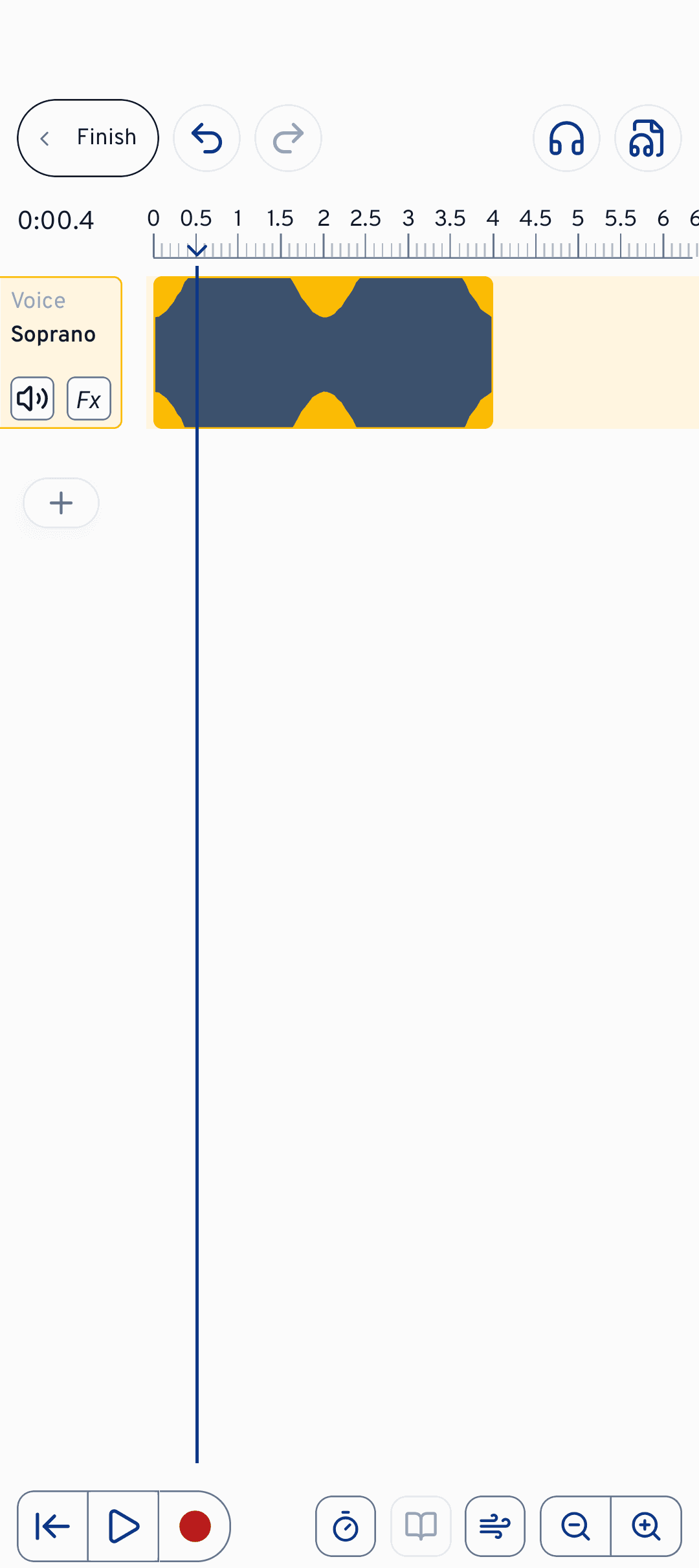
O editor mostra cada voz e cada acompanhamento como uma faixa própria em uma linha do tempo. Com o você adiciona uma faixa, e com o botão vermelho de gravação () você grava na faixa selecionada. A contagem inicial () dá um clique antes da sua entrada. Arquivos prontos você traz pelo : áudio ou MIDI, direto para uma faixa.
Atrás do ficam as Configurações de áudio. Ali você escolhe o seu dispositivo de entrada e mede o atraso do fone de ouvido, caso ainda não tenha feito isso pelo guia de gravação.
A edição acontece direto na linha do tempo: arraste um clipe para movê-lo, corte o início ou o fim, divida-o no cursor de reprodução ou exclua-o. Afaste os dedos ou use os botões de zoom para ver mais detalhes. E se algo der errado: Desfazer e Refazer levam você passo a passo pelas suas alterações.
Mixagem e efeitos
Para o equilíbrio entre as vozes, cada faixa tem três controles: o silencia a faixa, o modo de nível () determina o quão alto ela fica na mixagem, e com a panorâmica você a desloca para a esquerda ou para a direita na imagem estéreo (mostrado como “Centro”, “E 40” ou “D 40”).
Além disso, em cada linha de faixa há um pequeno botão Fx, em itálico, para os efeitos. Ele fica preenchido assim que a faixa tem pelo menos um efeito; em faixas MIDI ele fica esmaecido. O diálogo de efeitos tem dois modos: Predefinições para timbres rápidos e prontos e Avançado para todos os parâmetros, cada um com texto de ajuda dentro do aplicativo. Estão disponíveis Reverb (acrescenta o espaço de uma sala), Compressor (equilibra o que é alto e o que é baixo), Equalizador (modela o som, banda por banda), Correção de afinação (leva a afinação para a nota mais próxima), Chorus (transforma uma voz em várias), Gate (silencia as pausas entre as frases) e De-esser (suaviza os sons de S mais estridentes).
Você não precisa ajustar cada faixa separadamente: Efeitos para todas as faixas dá a todas elas o mesmo ponto de partida. Escolha uma de três direções de som (Nítido, Quente, Ambiente) e uma intensidade (Leve, Normal, Forte). A chave Adicionar correção de afinação coloca uma correção de afinação suave em cada faixa de canto. Depois disso, você pode ajustar cada faixa separadamente, e Redefinir tira tudo de novo.
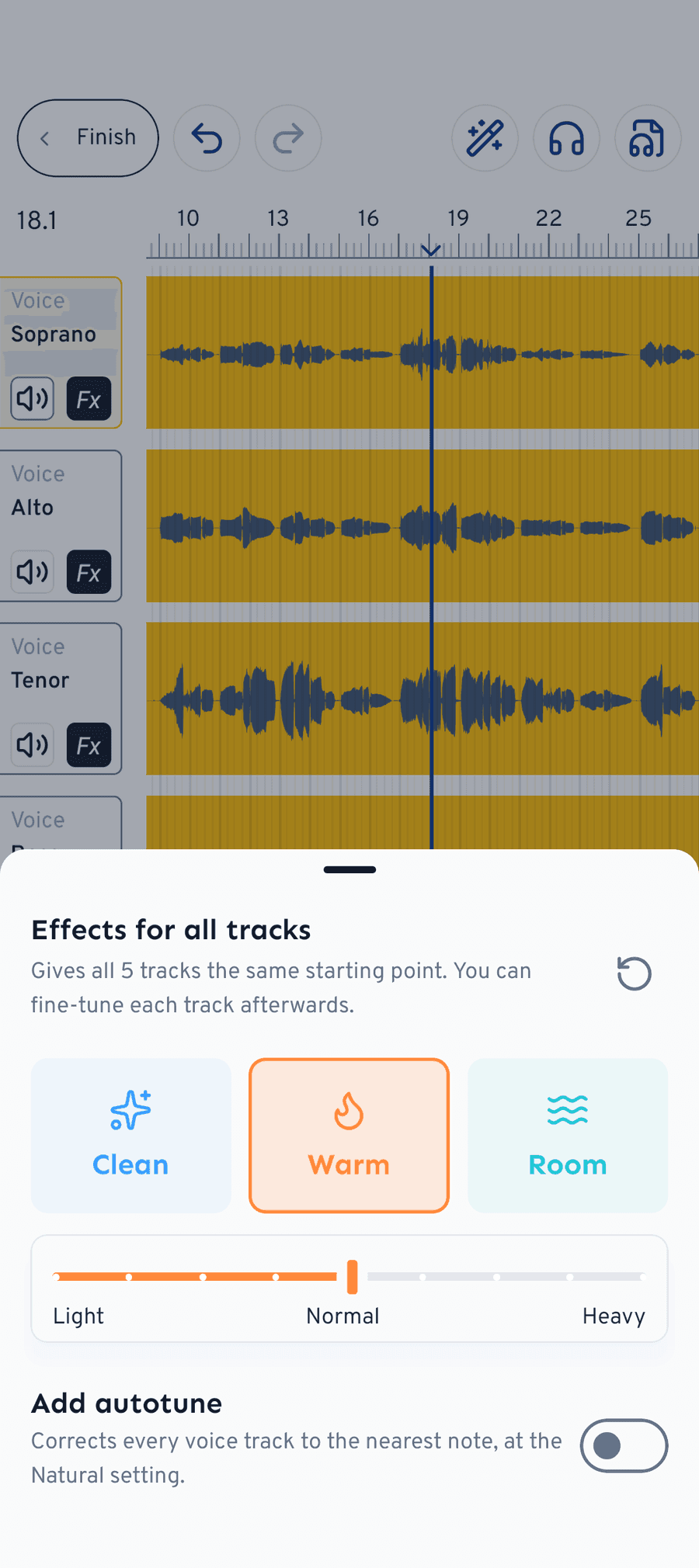
O cori puxa a afinação cantada para a nota mais próxima, mas corrige no máximo dois semitons. Uma gravação é, portanto, arrumada, não reescrita: a sua voz continua sendo a sua voz.
Concluir e salvar
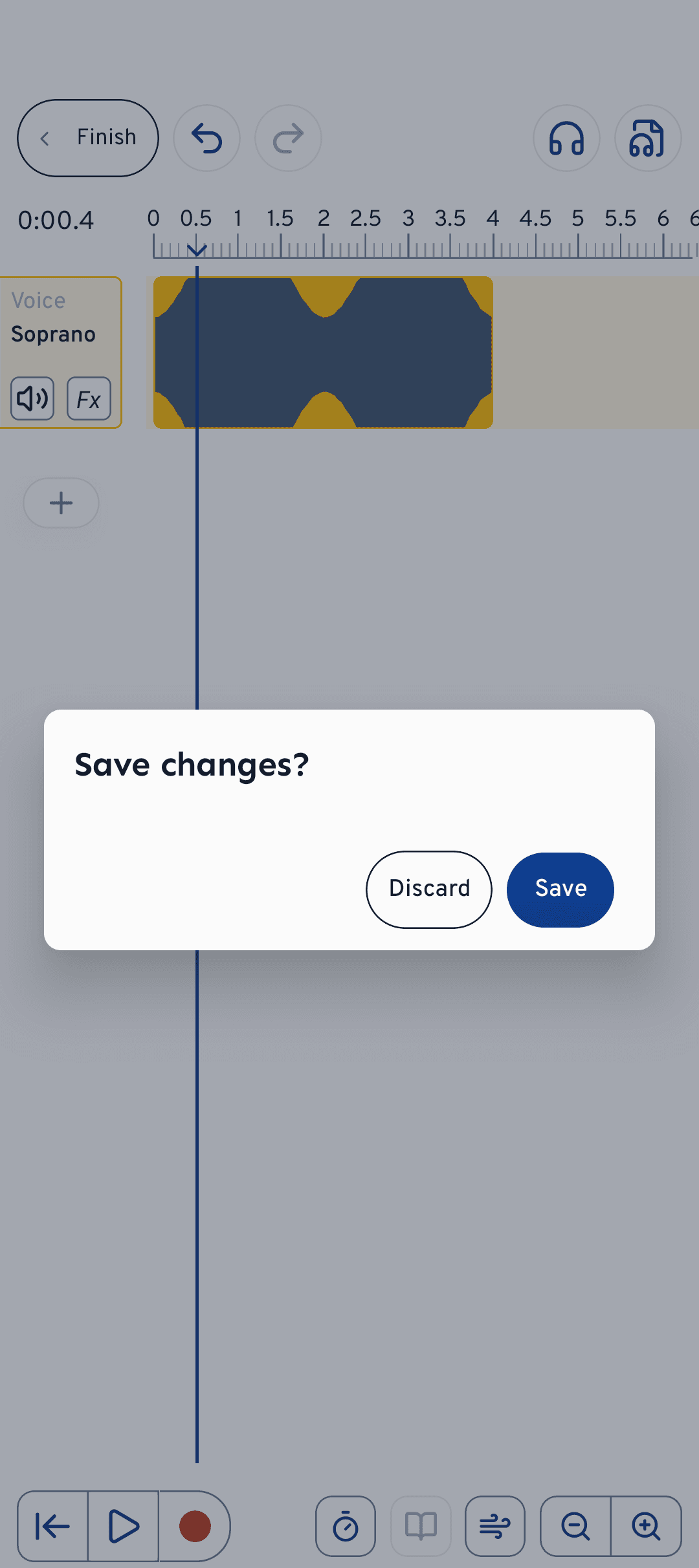
Quando estiver satisfeito, toque em Concluir, lá em cima. O cori pergunta Salvar alterações?: com Salvar, as faixas são renderizadas e as notas para o feedback do cantar junto são lidas a partir das gravações (por isso demora um instante); com Descartar, tudo fica como estava. De volta ao criador de música, você ainda passa pela letra e pelo salvar, e aí o seu coro já pode praticar com as novas gravações.
E agora?
- Enviar gravações prontas em vez de cantar: Criar uma música a partir de gravações existentes
- Como o seu coro pratica com as faixas: Tocar e praticar músicas
- Retoque na experiência de escuta: Mixar vozes e panorâmica estéreo
Ainda precisa de ajuda?
Não encontrou o que procurava? Envie uma mensagem e nossa equipe vai responder.
Falar com o suporte