Criar uma música a partir de gravações existentes
Como funciona o criador de música: enviar gravações existentes, importar um arquivo de partitura ou começar só com a partitura, e depois acrescentar letra e capítulos.
Web + app
Você recebeu da editora as gravações separadas por voz, tem um arquivo de partitura do programa de edição musical ou, por enquanto, só o PDF da partitura? O criador de música transforma isso em uma música de prática do cori em poucos minutos. Assim que ela estiver salva, todos os cantores podem abri-la, deixar a própria voz mais alta, acompanhar a partitura e praticar em casa.
Este guia mostra os caminhos que partem de um material já existente. Como gravar as vozes direto no celular (com clique, partitura e verificação das notas) e editar as gravações no editor de áudio está em Criar uma música com o AudioEditor.
Como o criador é organizado
Para começar, você precisa de direitos de gestão de músicas no coro (os administradores e a direção do coro os têm). Abra a lista de músicas do seu coro e escolha o botão de adicionar. O criador leva você então passo a passo:
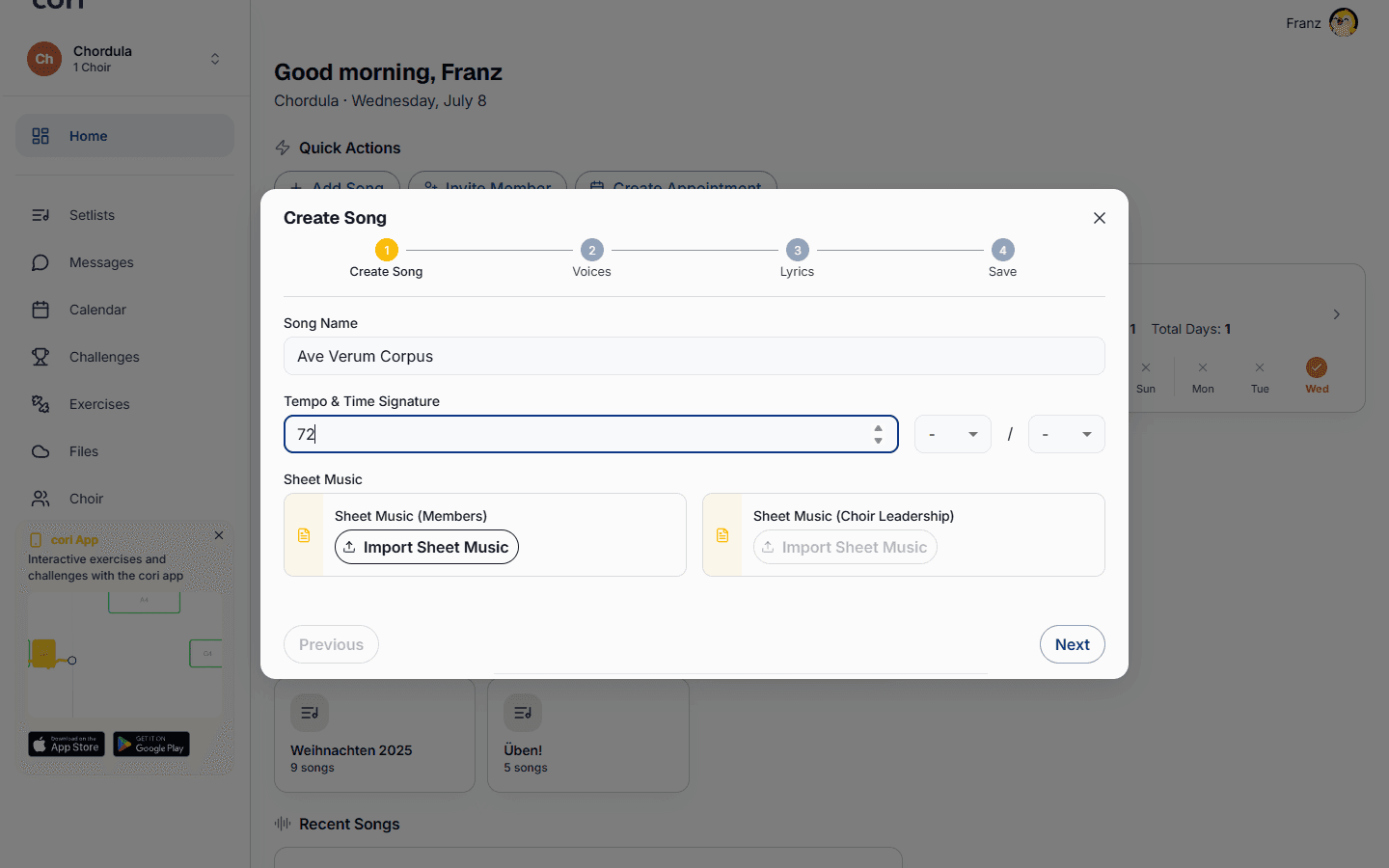
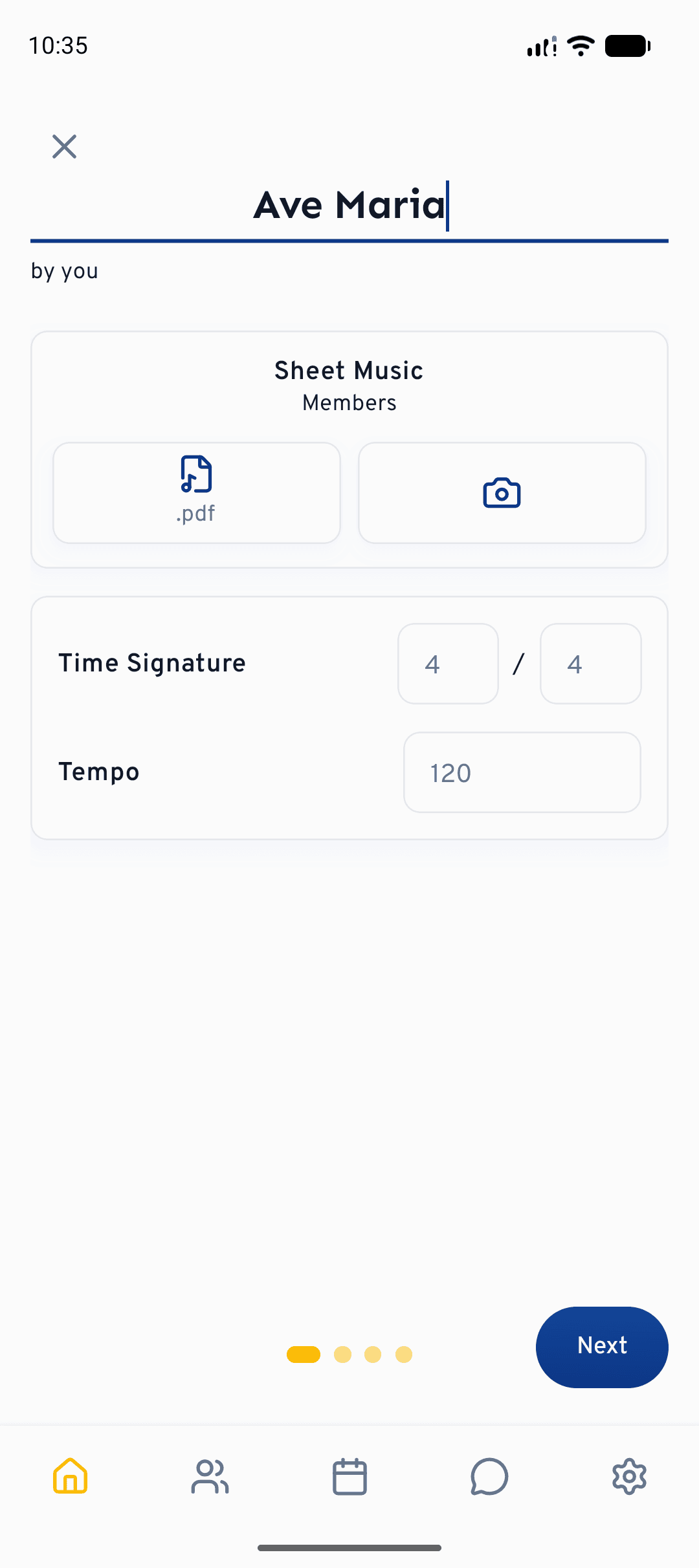
Na primeira etapa você digita o nome da música, define opcionalmente o andamento e a fórmula de compasso e anexa a partitura em PDF: uma versão para os membros e, se quiser, uma partitura separada para a direção do coro. No aplicativo você também pode capturar a partitura direto com a câmera (Escolher PDF ou Digitalizar). O andamento pode ficar em branco, dá para acrescentá-lo depois a qualquer momento.
Por onde você começa?
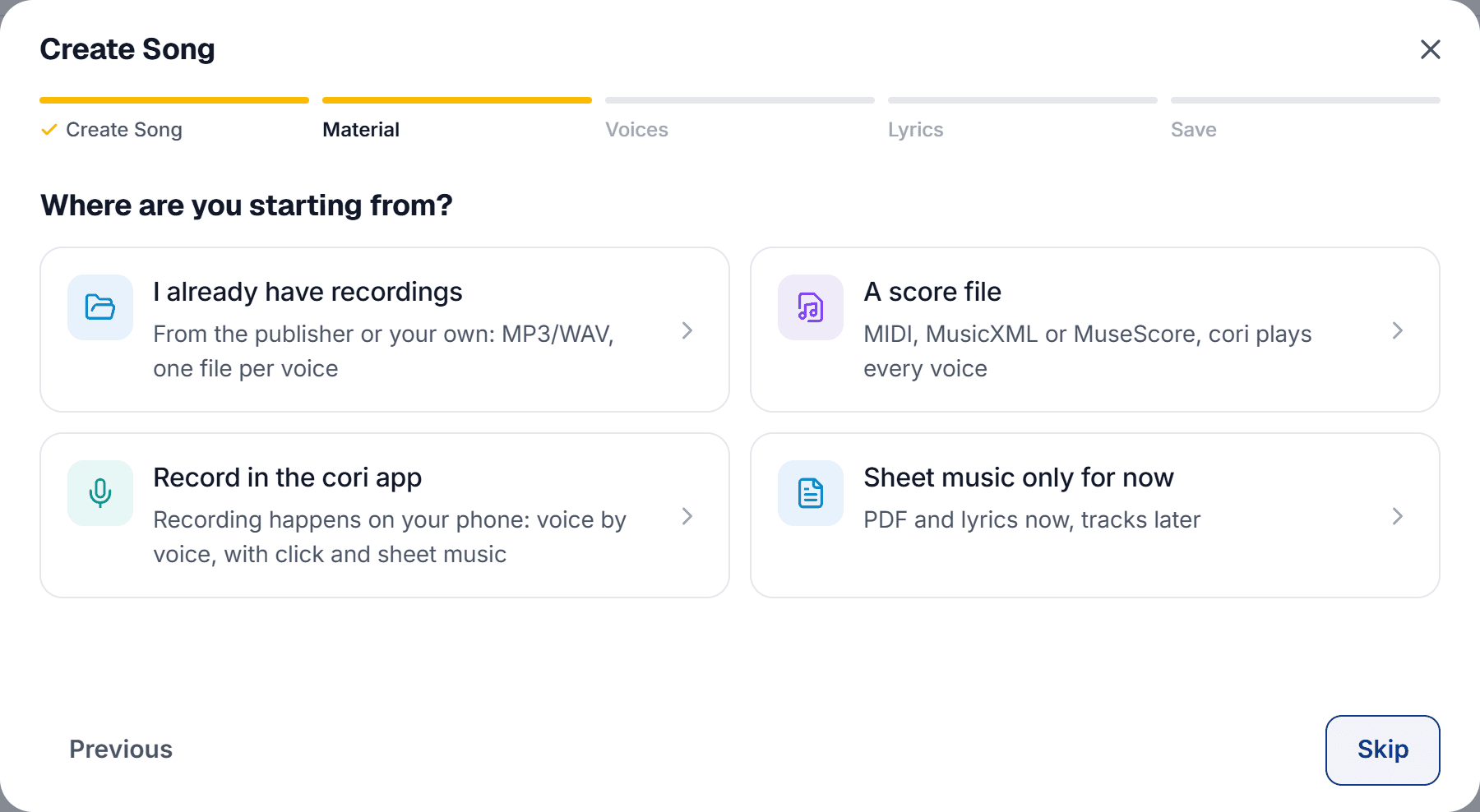
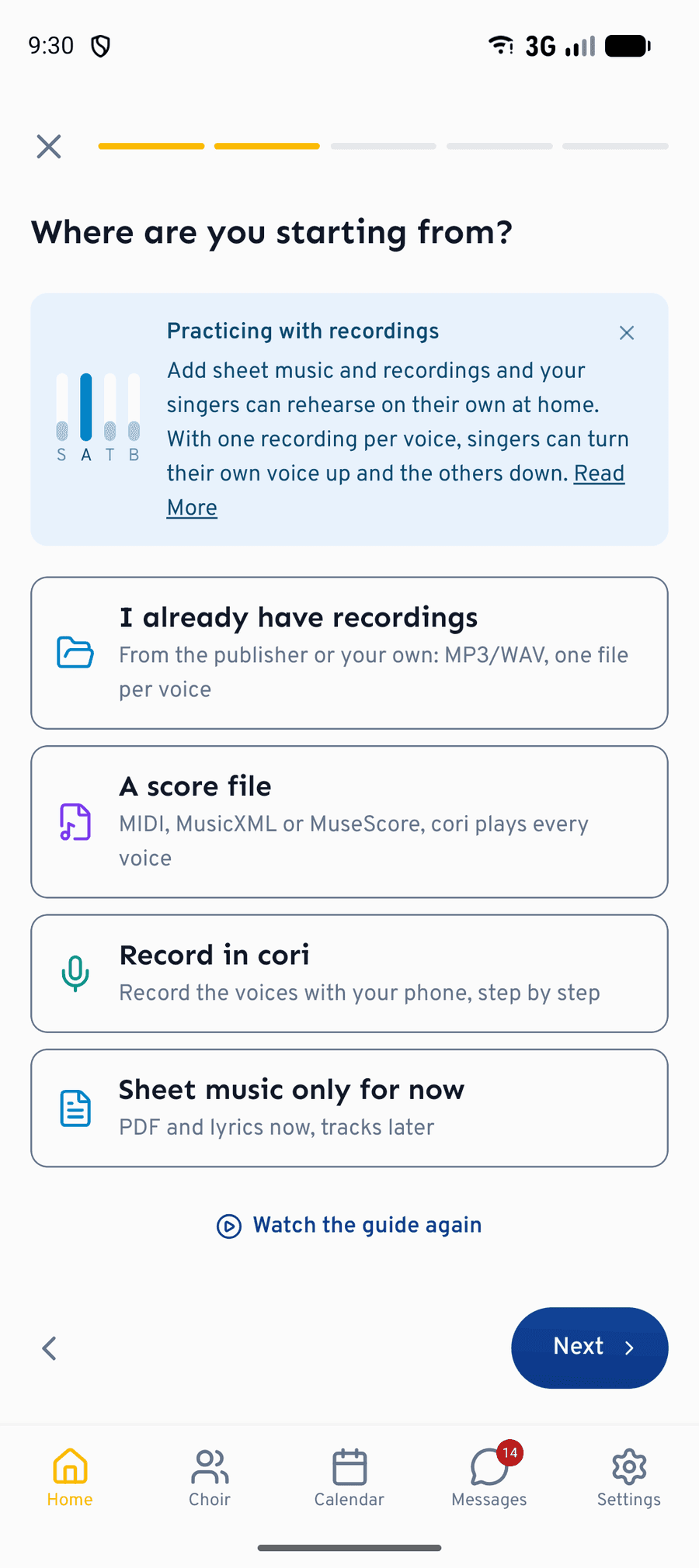
A etapa Material é a bifurcação do criador. O cori pergunta “Por onde você começa?” e oferece quatro pontos de partida:
- “Já tenho gravações”: da editora ou feitas por você, MP3, WAV e mais, um arquivo por voz.
- “Um arquivo de partitura”: MIDI, MusicXML ou MuseScore; o cori toca cada voz.
- “Gravar no aplicativo cori” (no aplicativo: “Gravar no cori”): voz por voz no celular, com clique e partitura.
- “Por enquanto só a partitura”: PDF e letra agora, faixas depois.
A sua escolha adapta a etapa Vozes, mas não decide nada em definitivo: ali você pode combinar gravações, arquivos de partitura e faixas de acompanhamento a qualquer momento. Na web, tanto “Já tenho gravações” quanto “Um arquivo de partitura” abrem logo o seletor de arquivos, e para todos os tipos de uma vez: se a editora entregar arquivos MIDI junto com os MP3, basta selecionar tudo junto, que o cori se encarrega de separar os arquivos. Quem já conhece o criador segue direto com “Continuar sem o guia”.
Se você escolher na web “Gravar no aplicativo cori”, aparece um cartão com código QR e os selos das lojas de aplicativos: “As gravações de ensaio nascem no aplicativo cori”. Salve a música aqui com partitura e letra, abra-a depois no aplicativo e grave as vozes no celular. Gravações prontas você também já pode enviar agora, pela web.
Enviar gravações existentes
Na etapa Vozes, cada voz ganha o seu próprio cartão: soprano, contralto, tenor, baixo ou vozes com nome livre. Em cada cartão você atribui à voz o seu arquivo de áudio; o cori aceita os formatos usuais, como mp3, wav, m4a, flac, aac e ogg. No aplicativo web o mais rápido é arrastar vários arquivos de uma vez para dentro da etapa e depois distribuí-los entre as vozes.
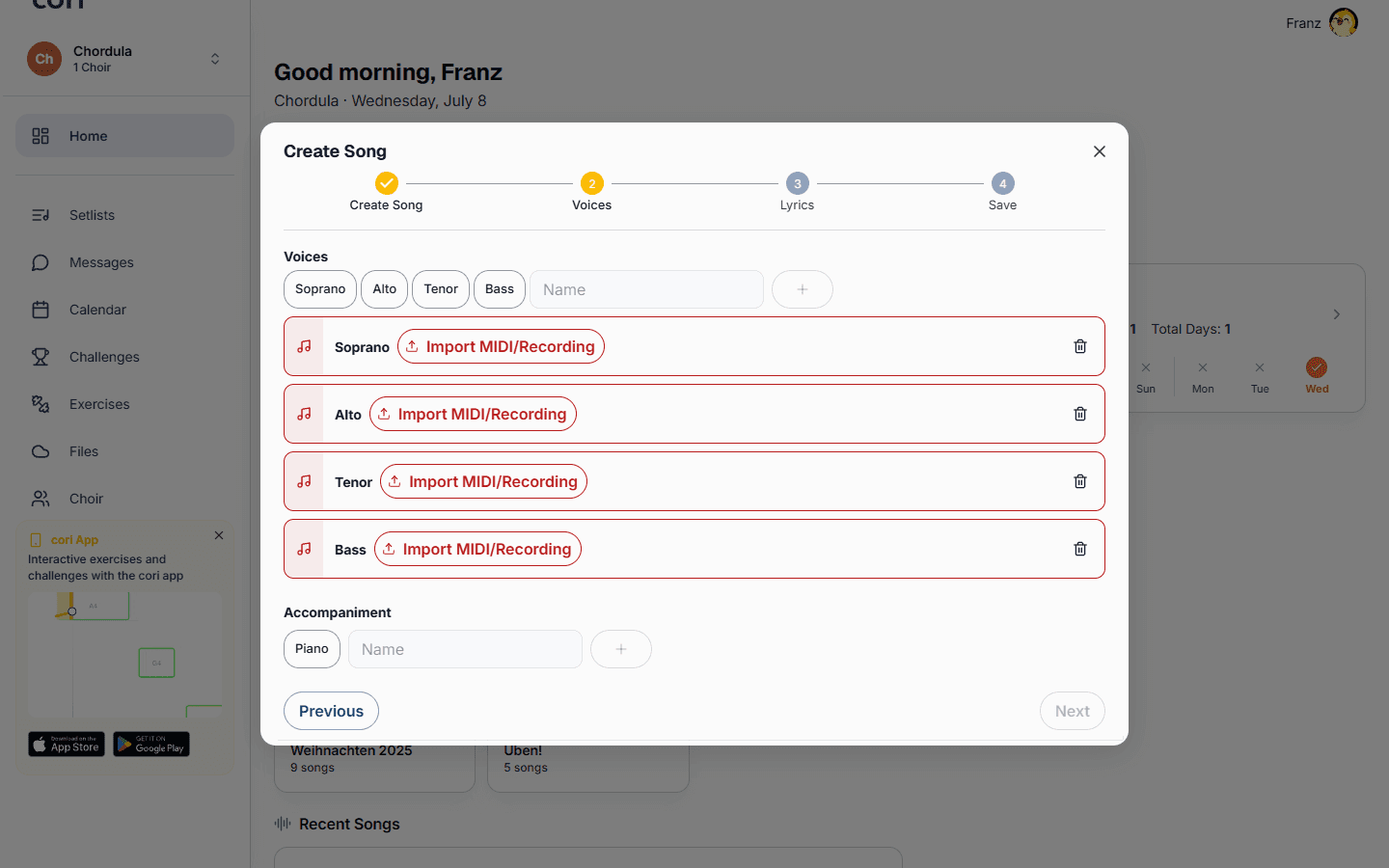
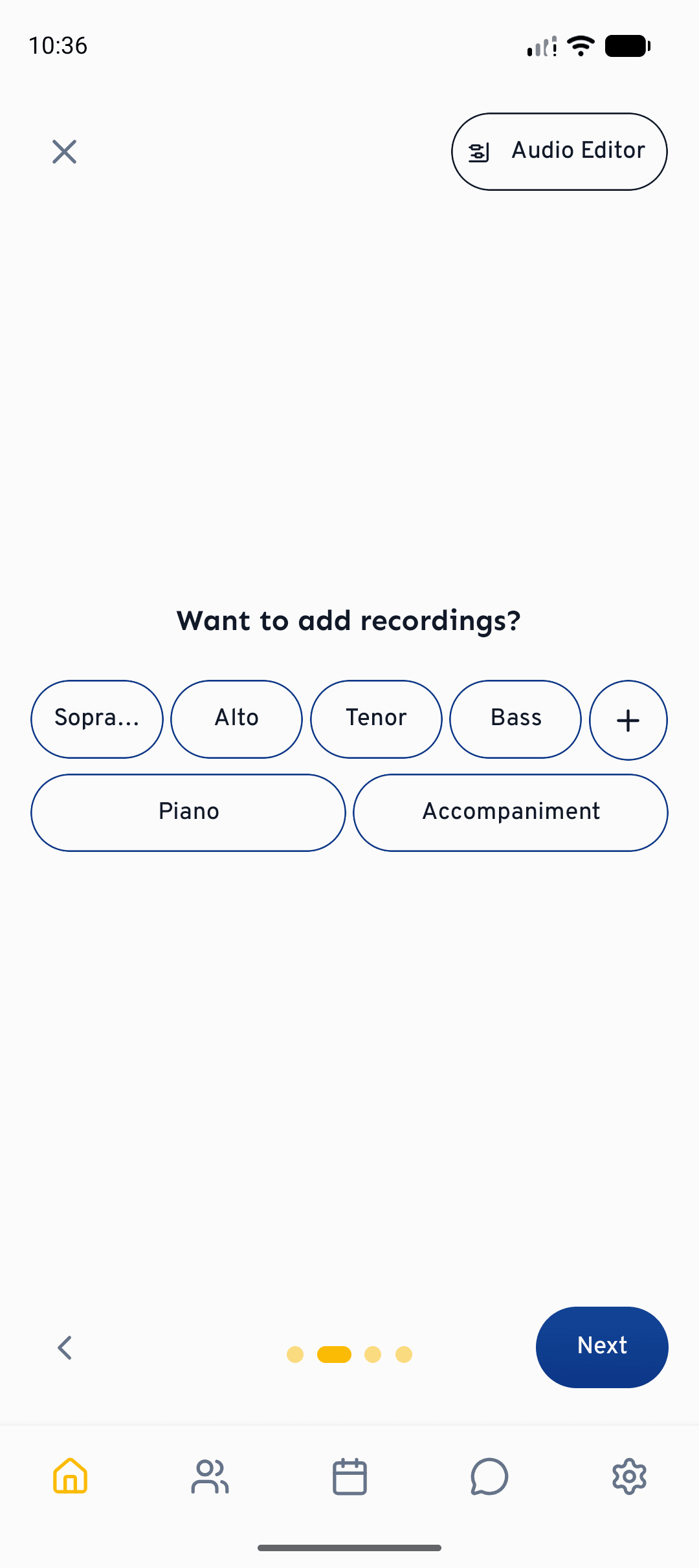
Isso funciona melhor quando cada voz é um arquivo de áudio próprio (um para soprano, um para contralto e assim por diante). Só assim os cantores conseguem deixar a própria linha mais alta e mixar as outras mais baixas. Se você tem apenas uma gravação mixada, pode enviá-la como uma voz; mas, para praticar de forma dirigida, arquivos separados valem bem mais.
Em Acompanhamento entram as faixas que não são uma voz do coro, como uma redução de piano ou um playback. As faixas de acompanhamento podem ser adicionadas arrastando e soltando, e também renomeadas; ao praticar, os cantores as incluem ou tiram da mixagem.
Importar um arquivo de partitura
Em vez de gravações, você também pode importar um arquivo do programa de edição musical: MIDI, MusicXML ou MuseScore. A partir dele, o cori toca cada voz como uma faixa de prática própria.
A importação acontece em duas etapas: primeiro você distribui as faixas do arquivo entre as vozes da sua música, depois define quais delas servem de referência de notas (por exemplo para a verificação das notas ao gravar). Em arquivos MIDI, uma seleção de faixas ajuda: ela mostra, para cada faixa, o número de notas e a extensão, e deixa você ouvir um trecho, para que reconheça qual faixa é qual voz antes de atribuí-la. Se o arquivo trouxer um andamento, o cori o adota na música; o campo de andamento mostra então “Herdado do arquivo importado”.
O criador só deixa você sair da etapa Vozes quando todas as faixas criadas estão resolvidas. Se algo falta, ele diz exatamente o quê: por exemplo “2 vozes ainda não têm gravação”, com a indicação “Grave-as, importe um arquivo ou remova-as para continuar.”
Por enquanto só a partitura
Você também pode criar uma música totalmente sem faixas de prática: escolha “Por enquanto só a partitura” e a etapa Vozes fica vazia, mostrando “Ainda sem faixas” com o aviso de que você pode acrescentar gravações ou um arquivo de partitura, ou gravar as vozes, a qualquer momento. O PDF da partitura e a letra já ficam disponíveis para o coro na hora; as faixas chegam quando você as tiver.
Letras
Na etapa Letras você acrescenta a letra da música: cole-a inteira, digite-a linha por linha ou deixe o cori tirá-la das gravações de ouvido. Linhas isoladas podem ser atribuídas a vozes específicas, prático em passagens divididas. A etapa é opcional; a letra pode ser acrescentada depois a qualquer momento. Mais sobre isso em Letra e coreografia.
Salvar: visibilidade, prévia e capítulos
Na última etapa, Salvar, você escolhe a qual coro a música pertence e define se ela fica visível para os membros imediatamente. Um player de prévia toca a música exatamente como o coro vai ouvi-la; assim você confere, antes de salvar, se todas as faixas estão no lugar certo.
É aqui que você também define os capítulos: eles marcam as seções da sua música, por exemplo estrofe e refrão. Com isso, o seu coro pode pular direto para uma seção no player, por exemplo para praticar só a bridge. Cada capítulo tem um nome e um tempo (mm:ss); como nome há modelos prontos como Intro, Estrofe, Refrão, Bridge, Outro, Interlúdio, Pré-refrão e Solo, ou você define um próprio. Para marcar, toque a música ou pule para o ponto certo e crie ali o capítulo; com “1 segundo antes” e “1 segundo depois” você acerta a entrada com precisão.
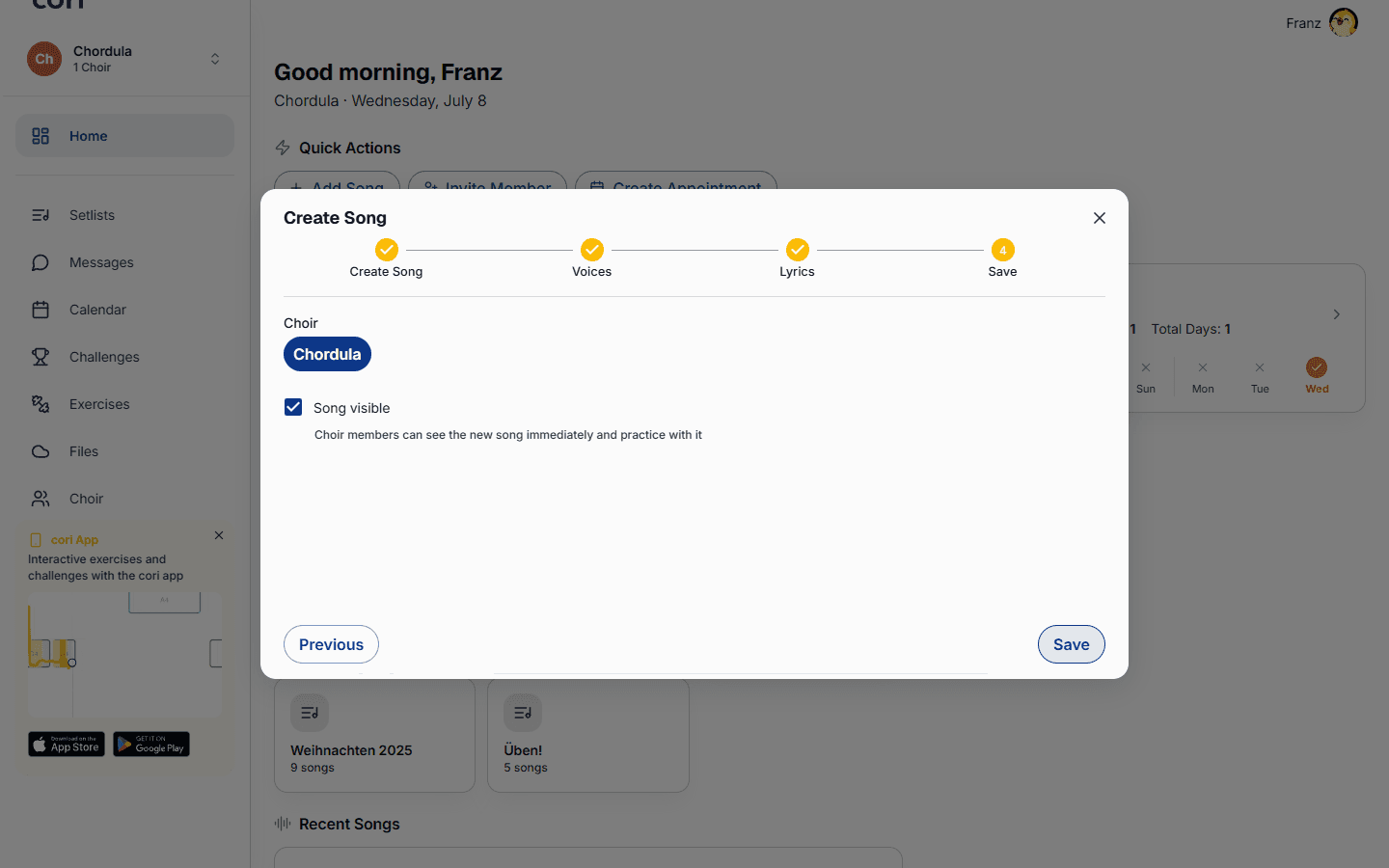
Assim que o envio termina, a música aparece na lista de músicas do seu coro e todos podem praticar.
E agora?
- Gravar e editar vozes no celular: Criar uma música com o AudioEditor
- Equilibrar as faixas: Mixagem e panorâmica estéreo
- Acrescentar letra e movimentos: Letra e coreografia
- Como os membros praticam com a música: Tocar músicas
Ainda precisa de ajuda?
Não encontrou o que procurava? Envie uma mensagem e nossa equipe vai responder.
Falar com o suporte