Tocar e praticar músicas
Abra uma música, toque as faixas de voz e use os controles de prática.
Web + app
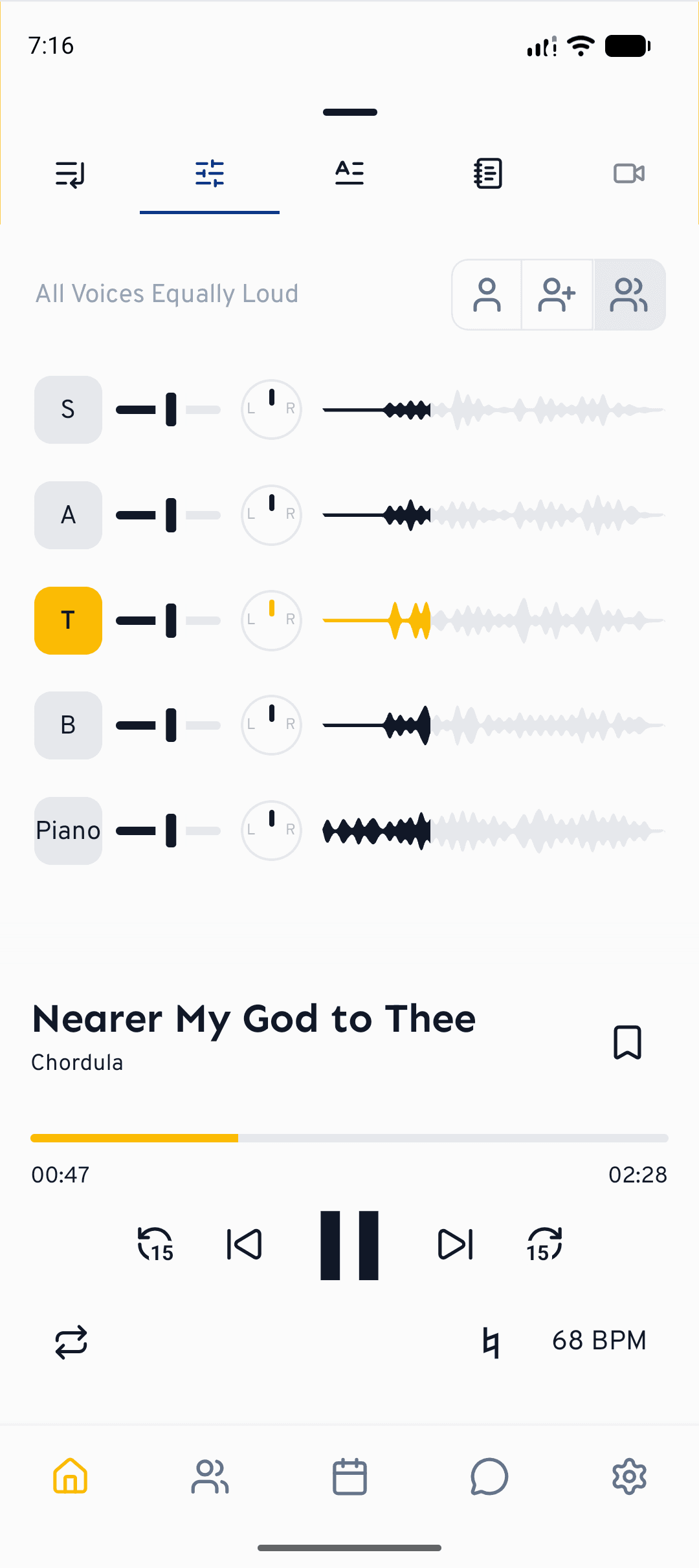
O player do cori foi feito para praticar, não só para ouvir. Cada música traz faixas próprias para cada voz, para que você possa deixar a sua própria voz mais alta, desacelerar uma passagem difícil e cantar junto, tudo a partir de uma única tela. Este guia dá a visão geral e aponta para os guias detalhados de cada recurso.
O player existe no navegador em cori.music e no aplicativo para celular. Na web ele fica como uma barra na parte de baixo; no celular você o puxa de baixo para cima. Os recursos (mixer, velocidade e repetição) são os mesmos, só o jeito de abrir e fechar é diferente.
Abrir uma música
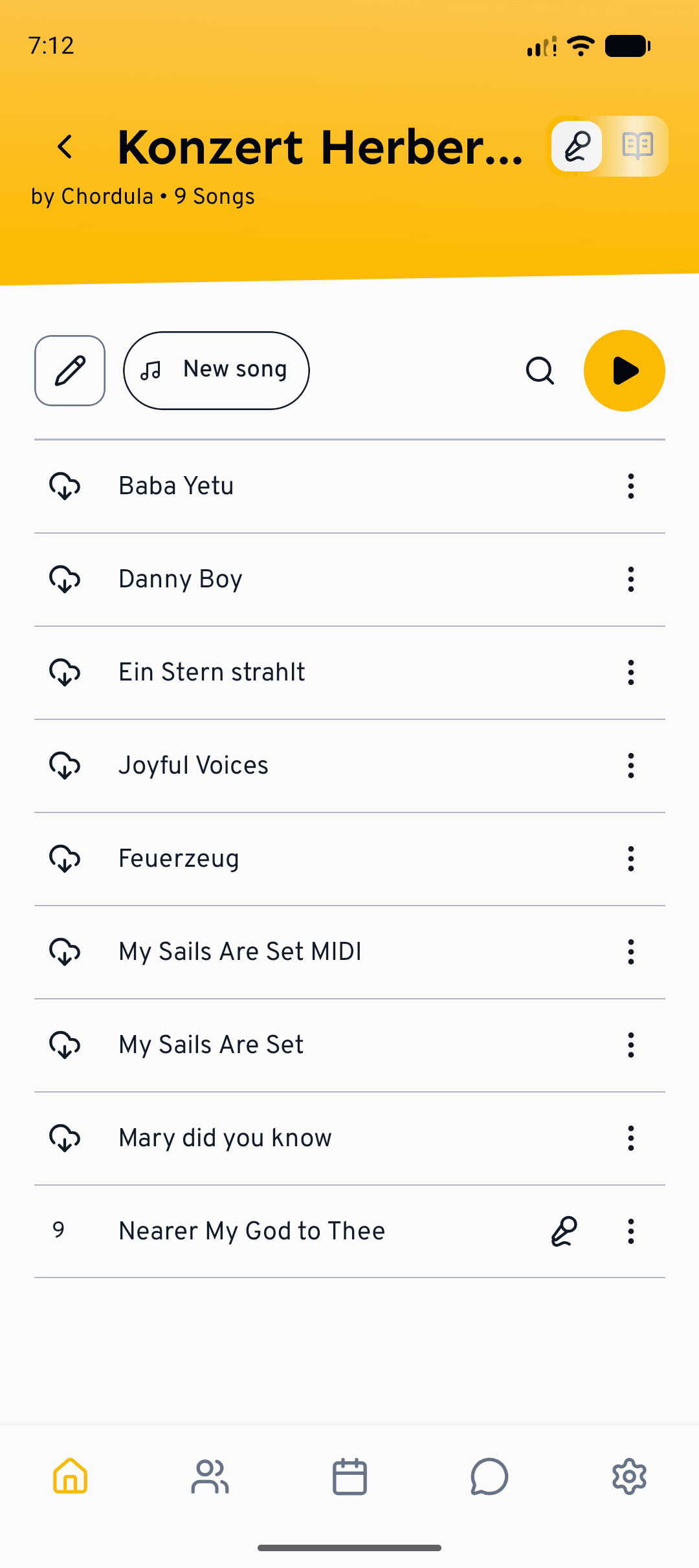
Vá em Setlists e abra a setlist que vocês estão ensaiando. Uma setlist é simplesmente a coleção de músicas em que o seu coro está trabalhando.
Toque ou clique em uma música para iniciá-la. O player abre na parte de baixo da tela: no celular você o puxa para cima para ver os controles completos; na web ele se expande na barra da parte de baixo.
Controles do player
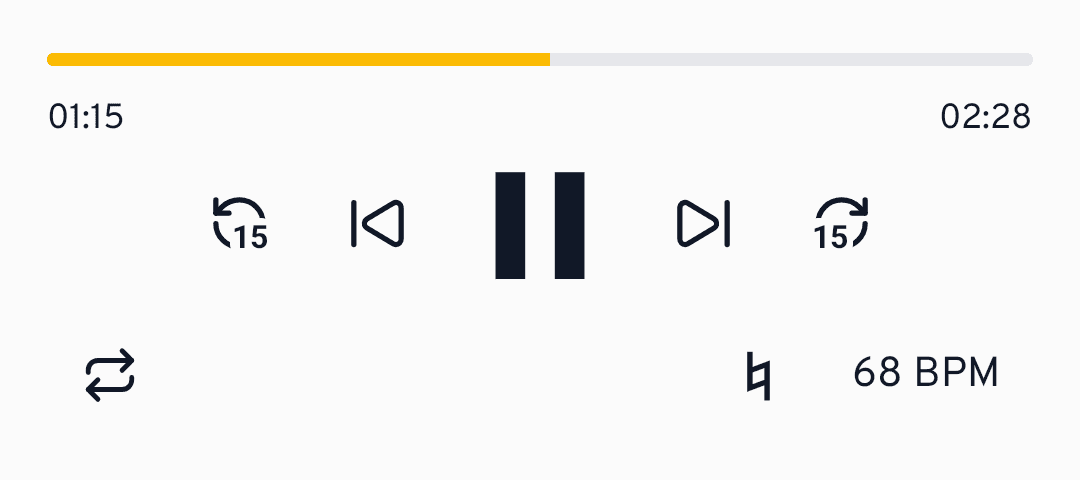
Use o botão central de tocar / pausar para iniciar e parar. Arraste a linha do tempo para pular para qualquer ponto, ou use os botões de 15 segundos para avançar e voltar um pedaço.
Com os botões anterior e próxima você percorre as músicas da sua setlist, de modo que dá para rodar um programa inteiro sem sair do player.
Escolher e equilibrar as vozes
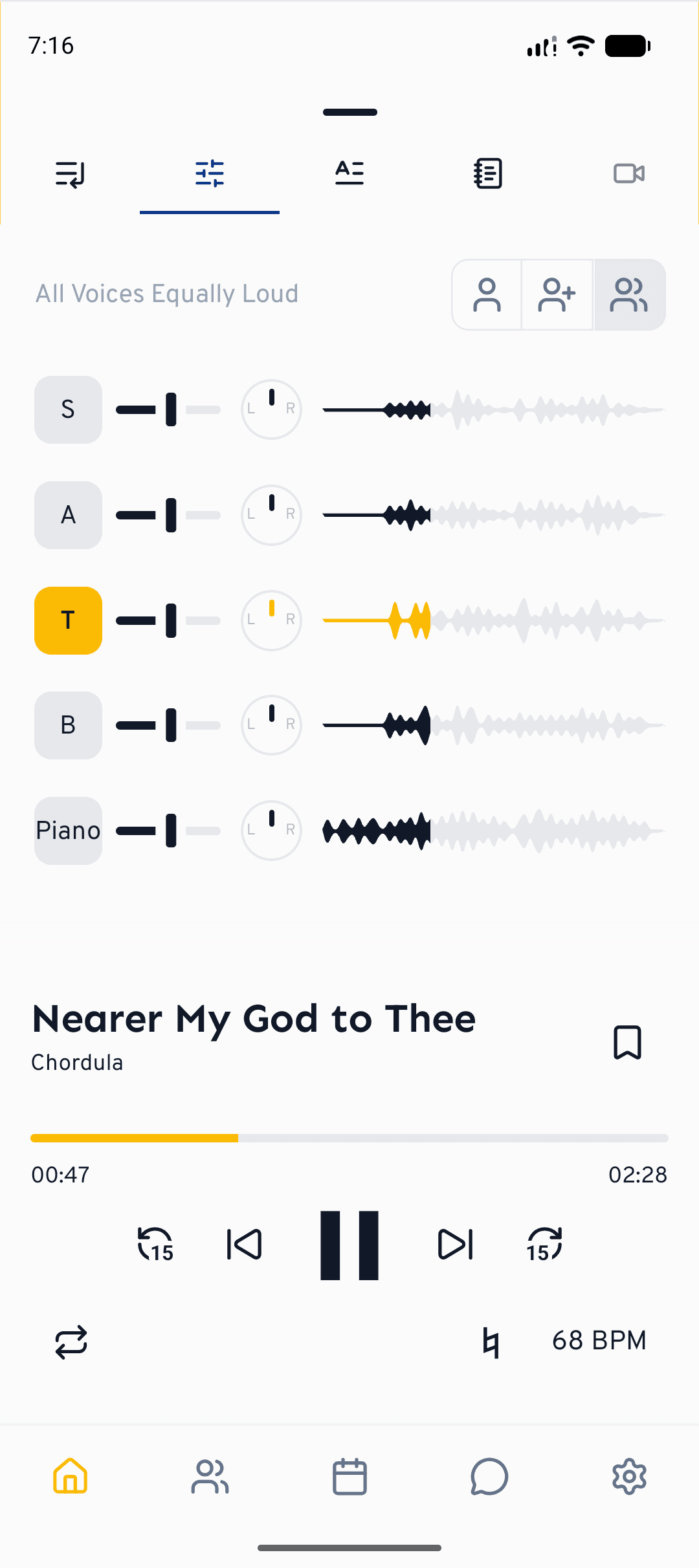
Abra a aba Mixer para controlar quais vozes você ouve. Com as predefinições rápidas, você alterna num toque entre Própria voz, Própria voz mais alta e Todas as vozes. Toque ou clique em uma voz para silenciá-la ou ouvi-la sozinha, e use o controle deslizante dela para definir o volume exato.
Comece com Própria voz mais alta, para que a sua linha fique por cima das outras, e mude para Todas as vozes assim que estiver seguro e quiser se integrar.
Mudar o andamento
Use o controle Velocidade para tocar uma música mais devagar enquanto você aprende as notas: a afinação continua a mesma, então tudo segue soando limpo. Volte ao andamento total assim que você for melhorando.
Repetir uma passagem difícil
O botão Repetir percorre as opções de repetição. Configure-o para repetir a faixa atual e praticar um compasso difícil várias e várias vezes, sem ter de apertar tocar toda vez.
Pular para uma seção com os capítulos
Se a música tem capítulos (por exemplo Intro, Estrofe, Refrão ou Bridge), você pode pular direto para uma seção no player, sem procurar o ponto na linha do tempo. Quem define os capítulos é quem cria a música: a partir de nomes prontos como Intro, Estrofe, Refrão, Bridge, Outro, Interlúdio, Pré-refrão e Solo, ou com um nome próprio. Como isso funciona está em Criar uma música a partir de gravações existentes.
Marcadores nos trechos difíceis
Os capítulos quem define é a direção do coro; os marcadores é você mesmo que coloca. Com Adicionar marcador, marque os trechos que você quer praticar e volte direto para lá mais tarde. Na web, a linha do tempo desenha os seus marcadores como pequenos símbolos; eles se preenchem assim que a reprodução passa por eles. Prático para praticar: uma configuração faz os botões de pular saltarem entre os seus marcadores em vez de irem para a música anterior ou seguinte. Mais sobre isso nas configurações de reprodução.
E agora?
- Aprofunde-se no mixer em Mixar vozes e panorâmica estéreo.
- Alterne entre o áudio e a partitura com Reprodução e partitura.
- Cante junto e receba feedback com a prática Cantar junto.
Ainda precisa de ajuda?
Não encontrou o que procurava? Envie uma mensagem e nossa equipe vai responder.
Falar com o suporte