Створення пісні за допомогою AudioEditor
Записуй тренувальні записи просто в застосунку cori: з інструкцією із запису, перевіркою нот, багатодоріжковим редактором та ефектами.
App only
Хочеш сам заспівати тренувальні записи для свого хору? Саме для цього в застосунку cori є аудіоредактор: багатодоріжкова студія на телефоні, у якій ти записуєш кожен голос окремо, перевіряєш, чи влучаєш у ноти, і врешті зводиш усе в готову пісню для практики. Інструкція в застосунку веде тебе крок за кроком через увесь запис.
Якщо в тебе вже є готові записи голосів (від видавця чи власні), нічого перезаписувати не треба. Натомість завантаж їх напряму, див. Створення пісні з готових записів.
Аудіоредактор є в застосунках для iOS та Android. У браузері ти його не знайдеш, тож бери телефон чи планшет, коли захочеш записати пісню. На комп'ютері можна заздалегідь створити пісню з нотами й текстом, а потім відкрити її в застосунку.
Шлях до запису
Створи в застосунку нову пісню й спершу дай їй назву, за бажанням додай ноти (PDF або скан) і темп. Темп вартий того: він керує кліком і відліком під час запису. На кроці З чого почнеш? вибери Записати в cori і опинишся на кроці Голоси. Тут відбувається все: ти створюєш голоси своєї пісні, записуєш їх, а вгорі праворуч у шапці знаходиш кнопку Аудіоредактор, яка відкриває повну студію.
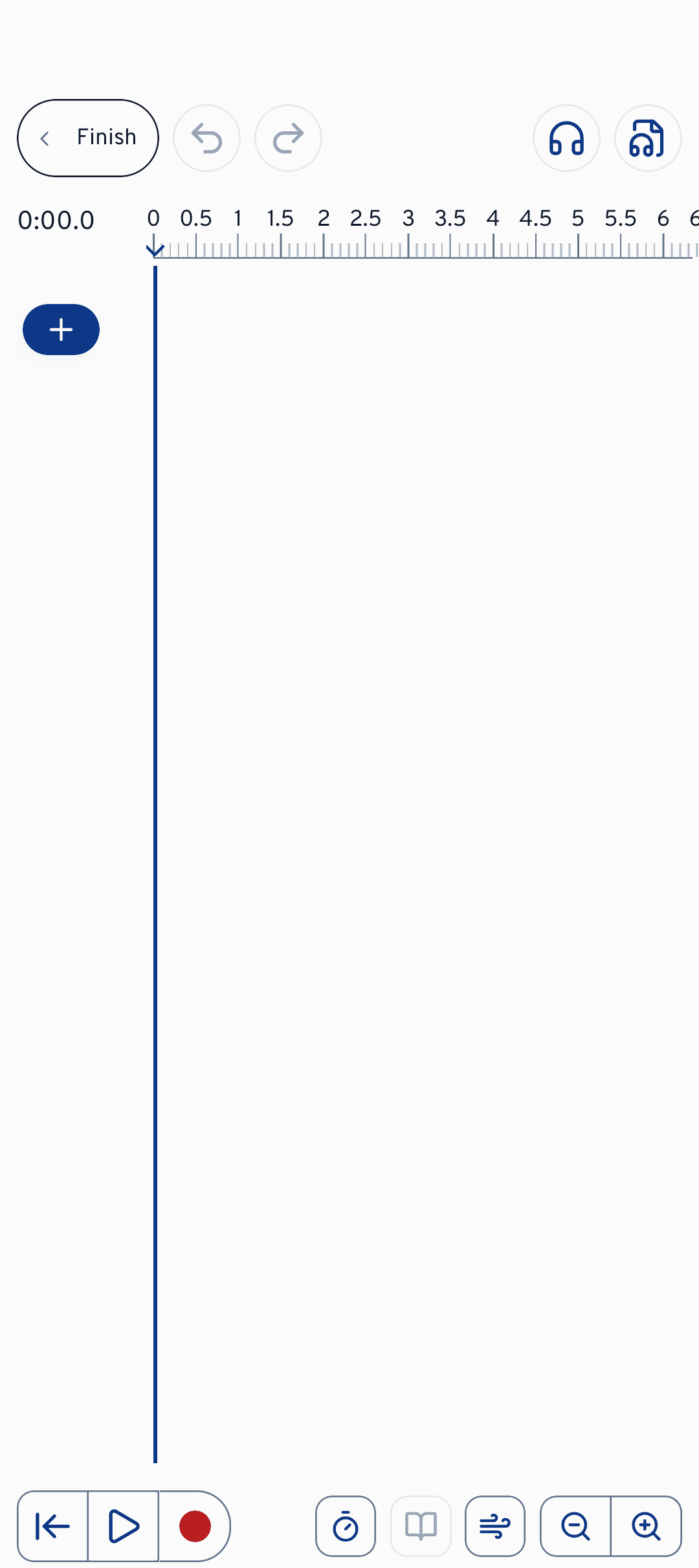
Для більшості записів редактор відкривати взагалі не потрібно: крок «Голоси» та інструкція із запису доведуть тебе до мети й так. Редактор — це верстат для всього, що йде далі: різати, зводити, ефекти.
Інструкція із запису
На кроці «Голоси» на тебе чекає інструкція із запису: розгортний чекліст, який сам себе позначає, поки ти працюєш. Тобі не треба тримати в голові, чого ще бракує, список покаже це сам. Він проводить тебе через такі станції:
Файл MIDI, MusicXML або MuseScore слугує орієнтиром для нот. З ним cori згодом зможе перевірити, чи влучає твій запис у записані ноти.
Вибери вгорі голоси своєї пісні. Темп необов'язковий, але зручний: він відлічує тобі вступ і тримає окремі голоси разом.
У навушниках відтворення не потрапляє в мікрофон. Застосунок один раз вимірює затримку твого телефона, щоб твої записи лягали точно в долю.
Запиши перший голос, потім наступний. Після кожного запису інструкція пропонує перевірити ноти цього голосу (про це трохи згодом).
Наостанок ти згладжуєш невеликі неточності за допомогою корекції висоти тону.
На кожну доріжку співай лише цей один голос, без фортепіано й без інших голосів. Під час практики cori відтворює всі доріжки одночасно: якщо фортепіано є в кожному записі, твій хор почує його вчетверо, і мікшер уже не зможе його прибрати. Тому фортепіано, фонограма чи акомпанемент отримують окрему доріжку в розділі Акомпанемент. Через це й навушники: без них мікрофон знову запише вже записані голоси.
У згорнутому вигляді картка показує лише Показати інструкцію із запису. Щойно кожен голос матиме свій запис, вона повідомить Усі голоси записано: кожен голос має власну доріжку, далі йде текст пісні, або ти зберігаєш одразу.
Чи влучаю я в ноти?
Після запису ти можеш отримати від cori підтвердження: перевірка нот порівнює твій запис з еталонними нотами цього голосу («Прослуховуємо запис…») і повідомляє, наскільки висота тону й ритм збігаються з нотами.
Важливо розуміти: це не оцінювання. Немає ні балів, ні XP, ні значків, і твій хор цього не бачить. Перевірка лише для тебе, щоб під час запису ти знав, чи доріжка годиться, чи варто зробити другий дубль.
Кілька випадків, які можуть тобі трапитися:
- Октава повз це нормально. Якщо ти співаєш на октаву нижче (або вище), ніж записано, cori скаже тобі про це, але не вважатиме це помилкою. Кнопкою Зберегти цей діапазон для голосу cori запам'ятовує регістр для цього голосу, щоб перевірка нот і показ нот під час підспівування відповідали твоєму запису. Сам запис лишається в тій висоті, у якій ти його заспівав: якщо його прослухати, він звучатиме на октаву зміщено.
- cori називає найслабше місце. Замість загальної оцінки cori показує, де запинається, наприклад «Найслабше місце: такт 12 (68% нот влучено). Записати ще раз?». Через Послухати в редакторі ти переходиш просто до цього місця й вирішуєш сам. Якщо жодне місце не вибивається, cori теж це скаже: «Запис іде за нотами».
- Ще немає еталонних нот? Без файлу з нотами cori нема з чим порівнювати. Тоді ти отримаєш підказку додати файл MIDI, MusicXML або MuseScore, а поруч буде кнопка Додати еталонні ноти.
- Аналіз не вдався? Таке буває, наприклад із дуже тихими записами. Тоді спробуй ще раз після збереження в редакторі.
Аудіоредактор
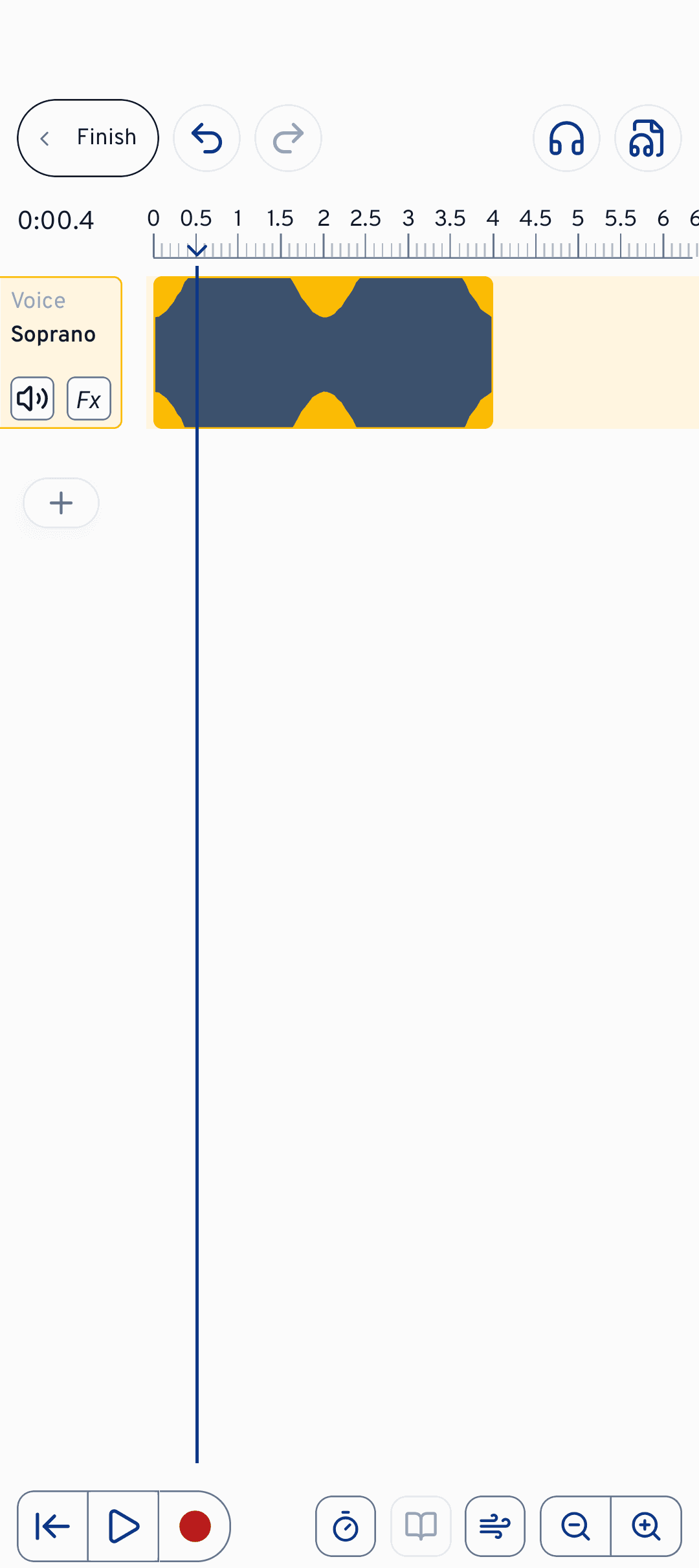
Редактор показує кожен голос і кожен акомпанемент окремою доріжкою на таймлайні. Кнопкою ти додаєш доріжку, червоною кнопкою запису () записуєш на вибрану доріжку. Відлік () дає тобі клік перед вступом. Готові файли ти приносиш через : аудіо або MIDI, просто на доріжку.
За ховаються Налаштування звуку. Там ти вибираєш пристрій введення й вимірюєш затримку навушників, якщо ще не зробив цього через інструкцію із запису.
Редагування відбувається просто на таймлайні: перетягни кліп, щоб перемістити його, обріж початок або кінець, розділи його в позиції відтворення або видали. Розсунь пальці або скористайся кнопками масштабування, щоб побачити більше деталей. А якщо щось піде не так: Скасувати і Повторити проведуть тебе крок за кроком через твої зміни.
Зведення та ефекти
Для балансу між голосами кожна доріжка має три регулятори: вимикає її звук, режим рівня () визначає, наскільки гучно вона сидить у міксі, а Панорамою ти зсуваєш її в стереополі ліворуч чи праворуч (показується як «Центр», «Л 40» або «П 40»).
До того ж на кожному рядку доріжки є маленька курсивна кнопка Fx для ефектів. Вона заповнюється, щойно доріжка має хоча б один ефект; на MIDI-доріжках вона неактивна. Діалог ефектів має два режими: Пресети для швидких готових звучань і Розширені для всіх параметрів, і в обох є довідковий текст просто в застосунку. На вибір є Реверберація (додає простір приміщення), Компресор (вирівнює гучне й тихе), Еквалайзер (формує тембр, смуга за смугою), Корекція висоти тону (підтягує висоту до найближчої ноти), Хорус (робить з одного голосу кілька), Шумовий гейт (заглушує паузи між фразами) і De-esser (пом'якшує різкі звуки с).
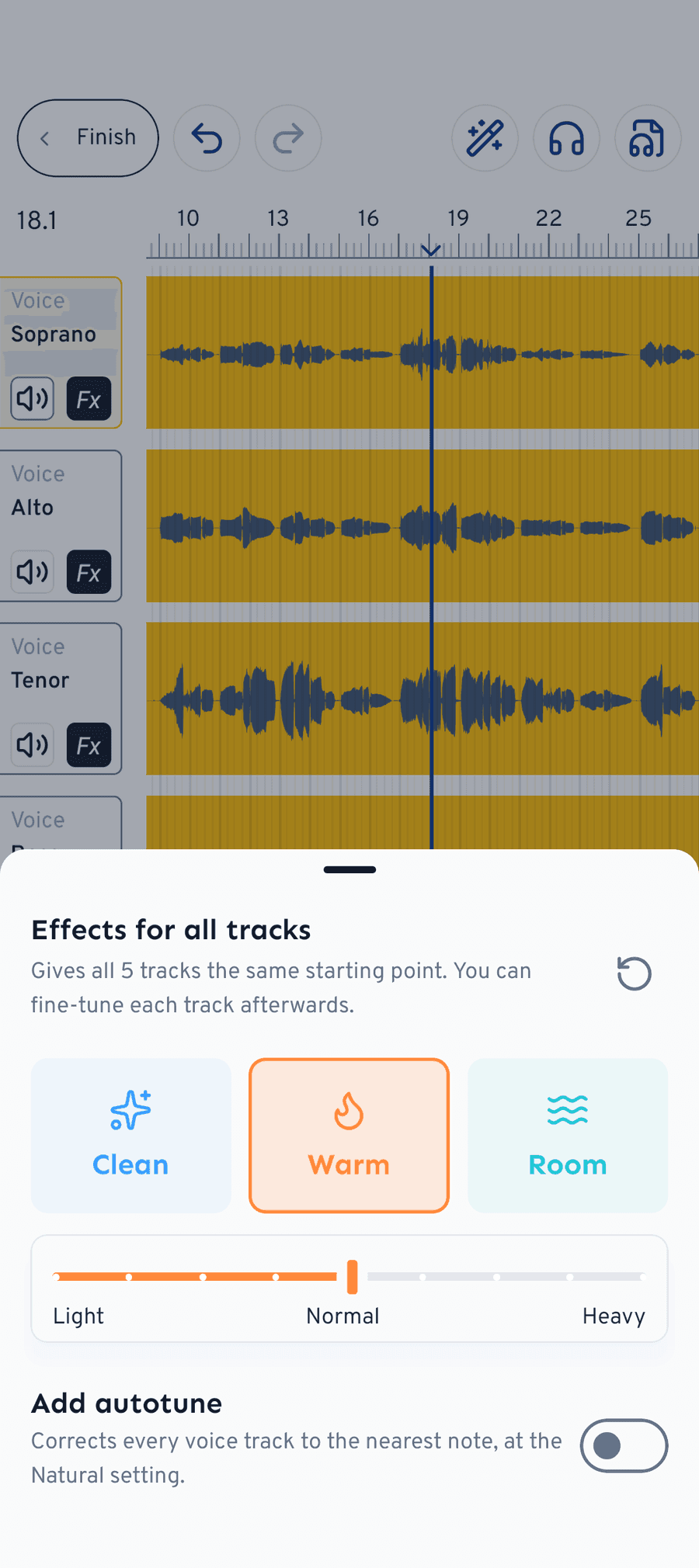
Не обов'язково налаштовувати кожну доріжку окремо: Ефекти для всіх доріжок дають усім доріжкам однакову відправну точку. Вибери один із трьох напрямків звучання (Чисто, Тепло, Кімната) та інтенсивність (Слабко, Норма, Сильно). Перемикач Додати корекцію висоти тону кладе на кожну вокальну доріжку м'яку корекцію. Після цього кожну доріжку можна налаштувати окремо, а Скинути прибирає все назад.
cori підтягує заспівану висоту до найближчої ноти, але виправляє щонайбільше на два півтони. Тобто запис прибирають, а не переписують: твій голос лишається твоїм голосом.
Завершити й зберегти
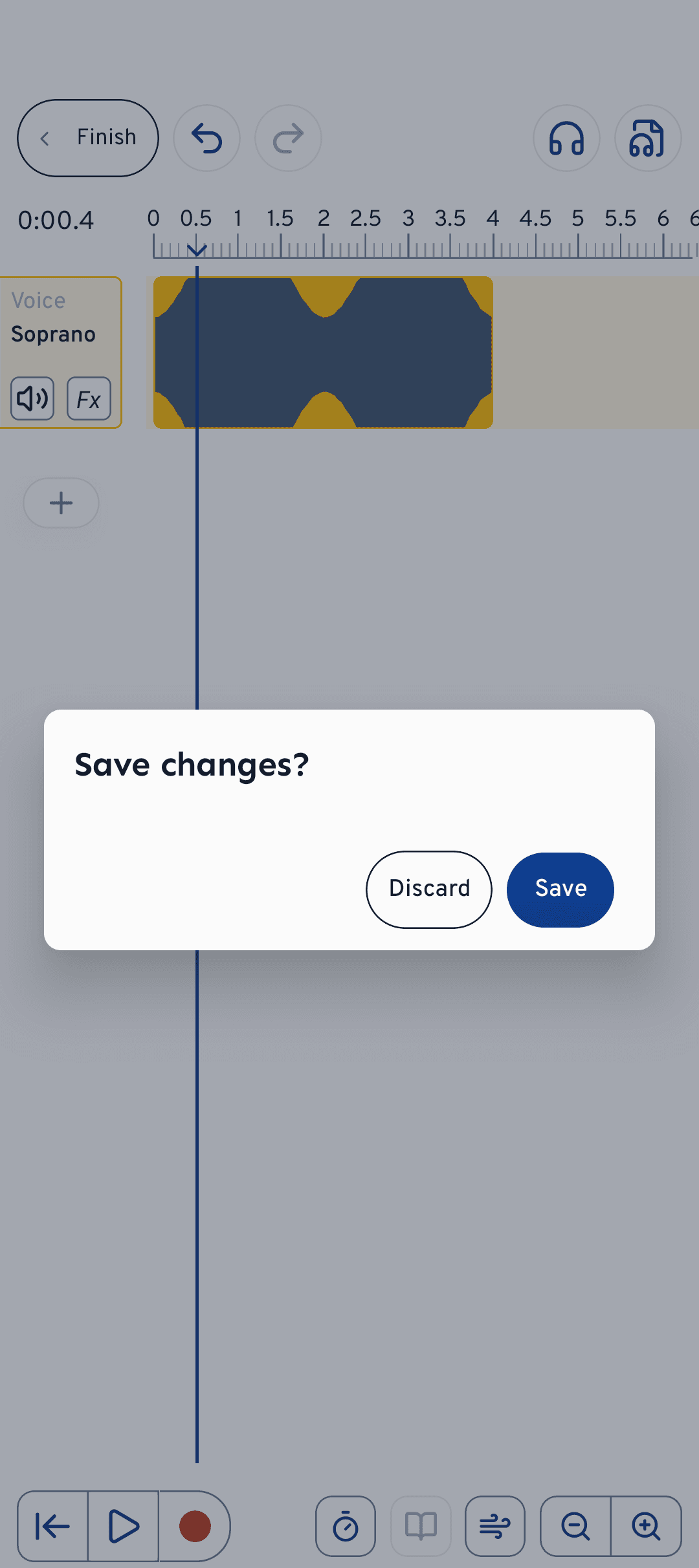
Якщо тебе все влаштовує, натисни вгорі Завершити. cori запитає Зберегти зміни?: з Зберегти доріжки рендеряться, а ноти для зворотного зв'язку під час підспівування зчитуються із записів (тому це триває якусь мить), з Не зберігати все лишається як було. Повернувшись до конструктора пісні, ти проходиш ще текст пісні та збереження, і тоді твій хор може практикуватися з новими записами.
Що далі?
- Завантажити готові записи замість того, щоб співати самому: Створення пісні з готових записів
- Як твій хор практикується з доріжками: Відтворення й практика пісень
- Шліфування враження від прослуховування: Мікшування голосів і стереопанорамування
Все ще потрібна допомога?
Не можеш знайти те, що шукаєш? Надішли нам повідомлення, і наша команда з тобою зв'яжеться.
Зв'язатися з підтримкою