Відтворення й практика пісень
Відкрий пісню, відтворюй голосові доріжки та користуйся елементами керування практикою.
Web + app
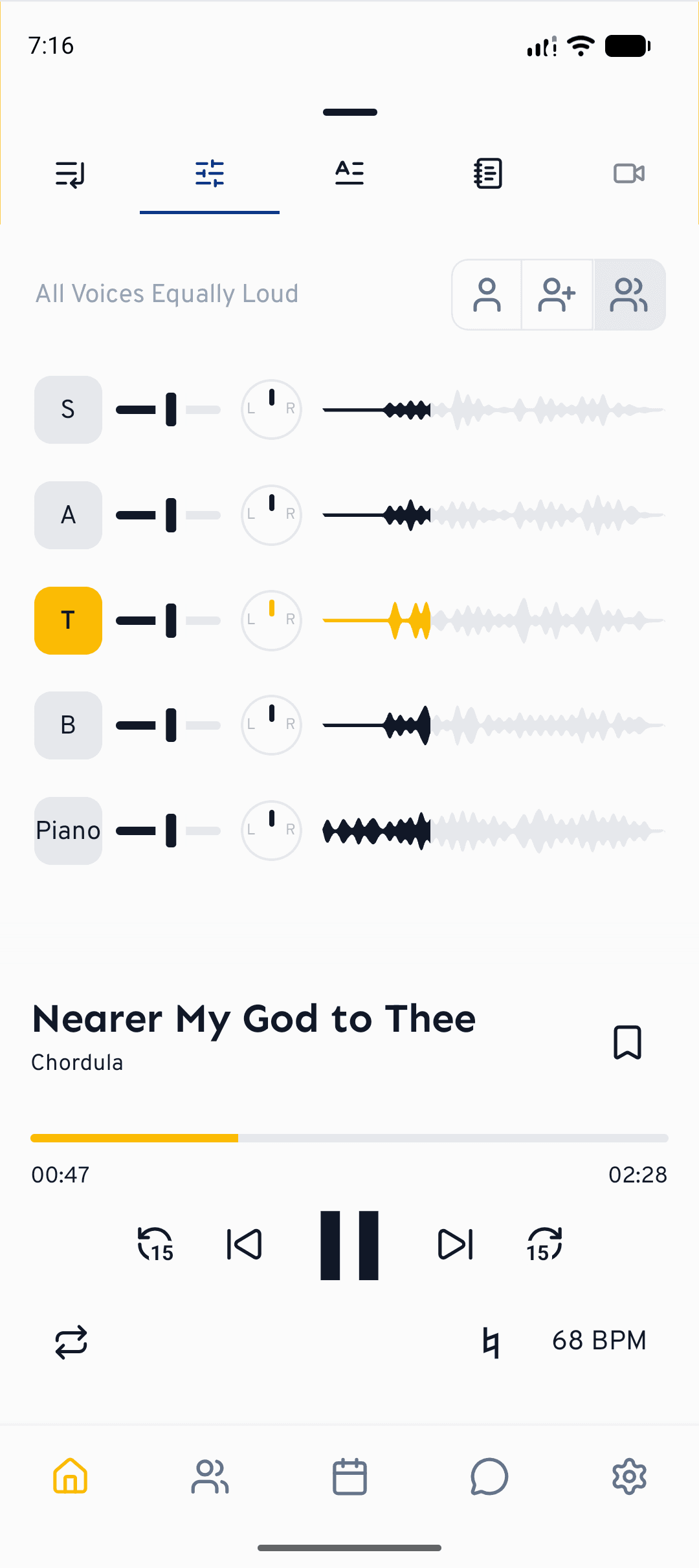
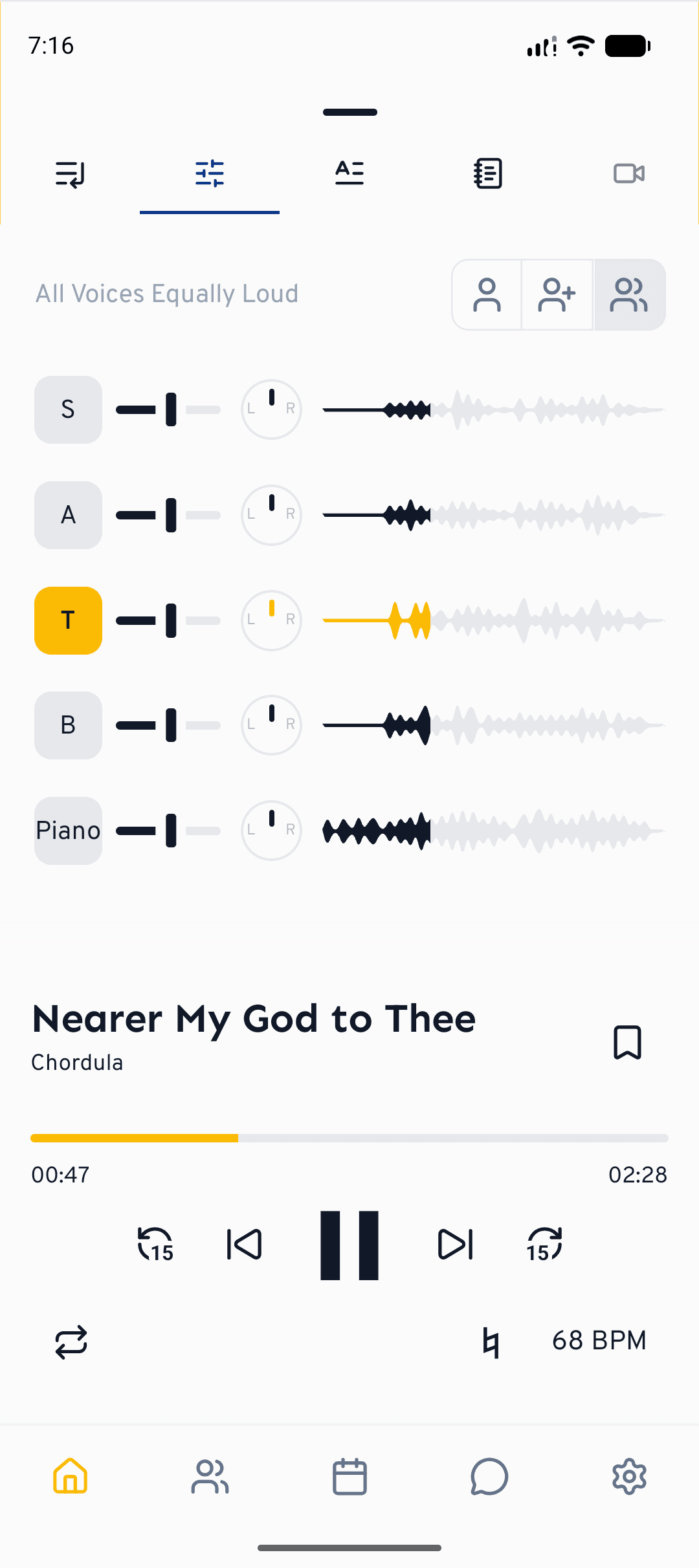
Плеєр cori створений для практики, а не лише для прослуховування. Кожна пісня містить окремі доріжки для кожного голосу, тож ти можеш зробити свій голос гучнішим, сповільнити складне місце й підспівувати, і все це на одному екрані. Ця стаття дає загальний огляд і посилається на детальні інструкції до кожної функції.
Плеєр є в браузері на cori.music і в застосунку для телефона. У вебі він сидить панеллю внизу; на телефоні ти витягуєш його знизу. Функції (мікшер, швидкість і повтор) ті самі, відрізняється лише те, як він розгортається й згортається.
Відкрий пісню
Перейди до Setlists і відкрий Setlist, який ви зараз репетируєте. Setlist — це просто набір пісень, над якими працює твій хор.
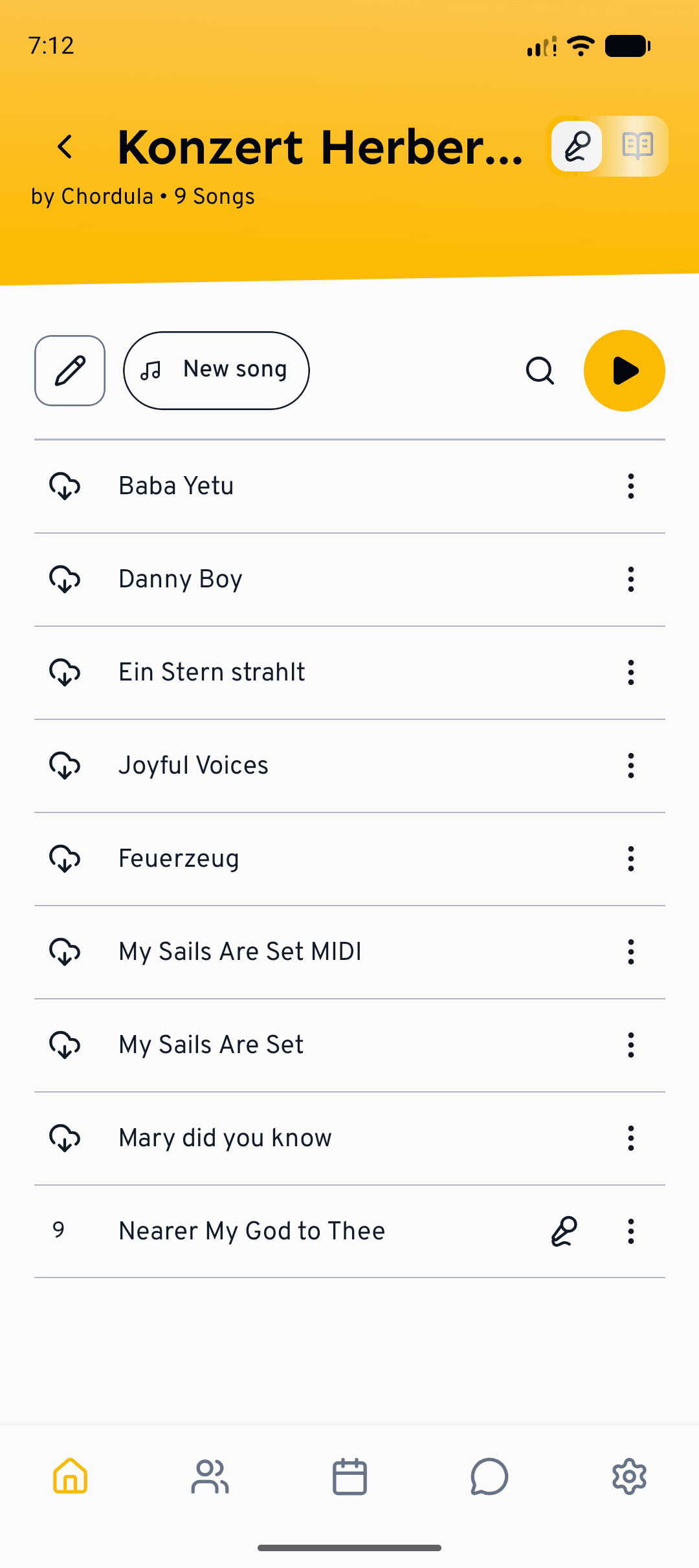
Торкнись або клацни на пісню, щоб її запустити. Плеєр відкриється внизу екрана: на телефоні потягни його вгору, щоб побачити всі елементи керування, а у вебі він розгортається в панель унизу.
Елементи керування плеєром
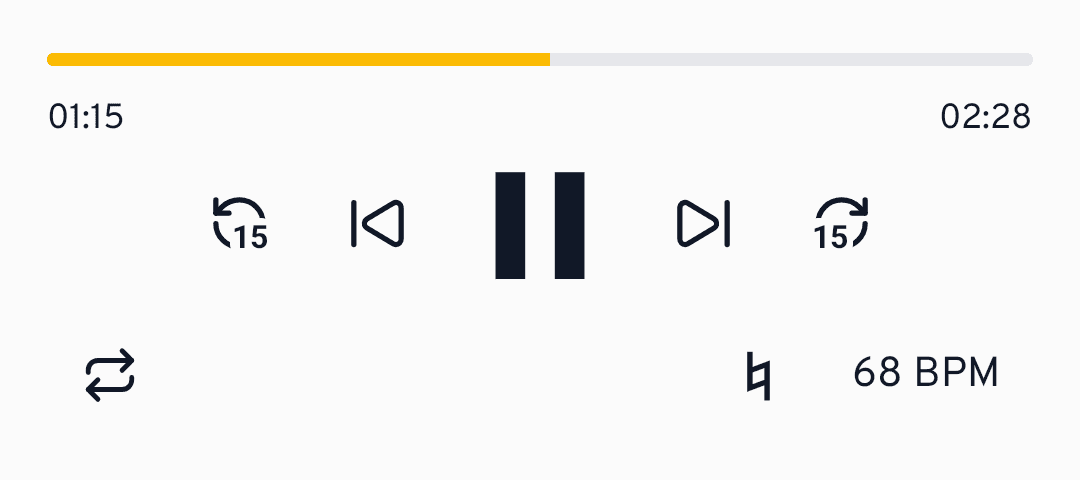
Використовуй центральну кнопку відтворення / паузи, щоб починати й зупиняти. Перетягни шкалу часу, щоб перейти в будь-яку точку, або скористайся кнопками перемотування на 15 секунд, щоб трохи посунутися вперед чи назад.
Кнопки попередня і наступна перемикають пісні у твоєму Setlist, тож ти можеш пройти всю програму, не виходячи з плеєра.
Обери та збалансуй свої голоси
Відкрий вкладку Мікшер, щоб контролювати, які голоси ти чуєш. Швидкі пресети дозволяють одним дотиком перемикатися між Власний голос, Власний голос гучніше і Усі голоси. Торкнись голосу або клацни на нього, щоб вимкнути його звук чи зробити соло, і скористайся повзунком, щоб встановити точну гучність.
Почни з Власний голос гучніше, щоб твоя лінія звучала над іншими, а тоді перемкнись на Усі голоси, коли будеш почуватися впевнено і захочеш злитися з рештою.
Зміни темп
Скористайся елементом керування Швидкість, щоб сповільнити пісню, поки вивчаєш ноти: висота тону залишається незмінною, тож усе й далі звучить чисто. Поверни повну швидкість, коли покращиш свої навички.
Повторюй складне місце
Кнопка Повтор перемикає між варіантами повтору. Встанови повтор поточної пісні, щоб відпрацьовувати складний такт знову й знову, не натискаючи play щоразу заново.
Перехід до частини за розділами
Якщо пісня має розділи (наприклад, вступ, куплет, приспів чи бридж), у плеєрі ти можеш одразу перейти до потрібної частини, не шукаючи місце на шкалі часу. Розділи розставляє той, хто створює пісню: із заготовлених назв, як-от Вступ, Куплет, Приспів, Бридж, Аутро, Інтерлюдія, Передприспів і Соло, або з власною назвою. Як це зробити, написано в статті Створення пісні з готових записів.
Закладки на складних місцях
Розділи задає керівництво хору, а закладки ти ставиш сам. Познач через Додати закладку місця, які хочеш відпрацювати, і згодом одразу повертайся до них. У вебі шкала часу малює твої закладки маленькими значками; вони заповнюються, щойно відтворення повз них пройшло. Зручно для практики: одне налаштування змушує кнопки переходу стрибати між твоїми закладками замість переходу до попередньої чи наступної пісні. Докладніше в налаштуваннях відтворення.
Що далі?
- Заглибся в мікшер у Мікшуванні голосів і стереопанорамуванні.
- Перемикайся між аудіо й нотами за допомогою Відтворення й нотного тексту.
- Підспівуй і отримуй відгук за допомогою Практики підспівування.
Все ще потрібна допомога?
Не можеш знайти те, що шукаєш? Надішли нам повідомлення, і наша команда з тобою зв'яжеться.
Зв'язатися з підтримкою