Створення пісні з готових записів
Як працює конструктор пісні: завантажити готові записи, імпортувати файл із нотами або почати поки що лише з нот, а потім додати текст і розділи.
Web + app
Ти отримав від видавця окремі записи голосів, файл із нотами з нотного редактора чи поки що лише PDF із нотами? Конструктор пісні за кілька хвилин зробить з цього тренувальну пісню cori. Щойно її збережено, кожен співак може відкрити її, зробити свій голос гучнішим, стежити за нотами й практикуватися вдома.
Ця стаття показує шляхи, які починаються з готового матеріалу. Як записувати голоси просто телефоном (з кліком, нотами й перевіркою нот) і редагувати записи в аудіоредакторі, написано в статті Створення пісні за допомогою AudioEditor.
Як влаштований конструктор
Щоб почати, тобі потрібні права на керування піснями в хорі (вони є в адміністраторів і керівництва хору). Відкрий список пісень свого хору й натисни кнопку додавання. Далі конструктор проведе тебе крок за кроком:
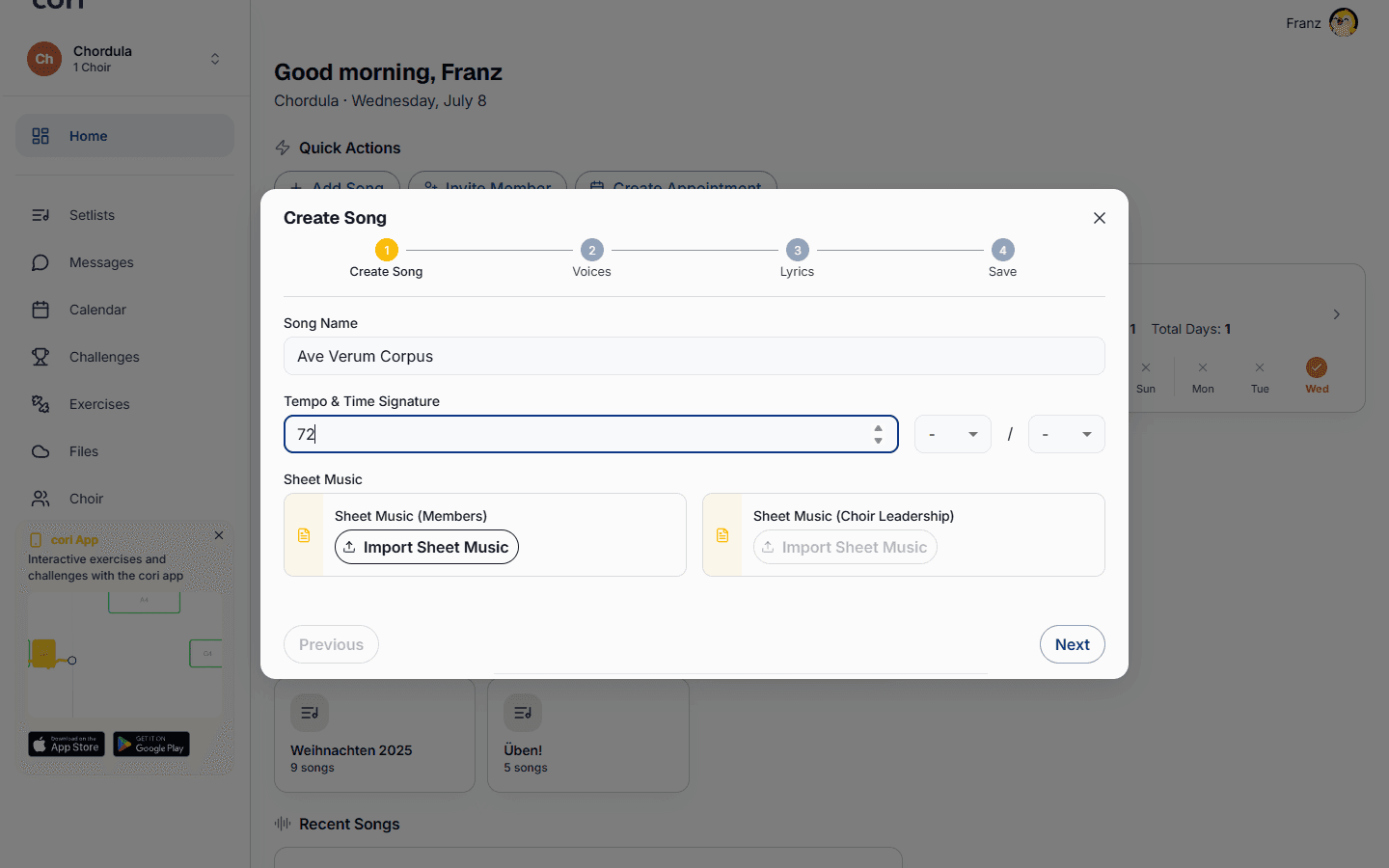
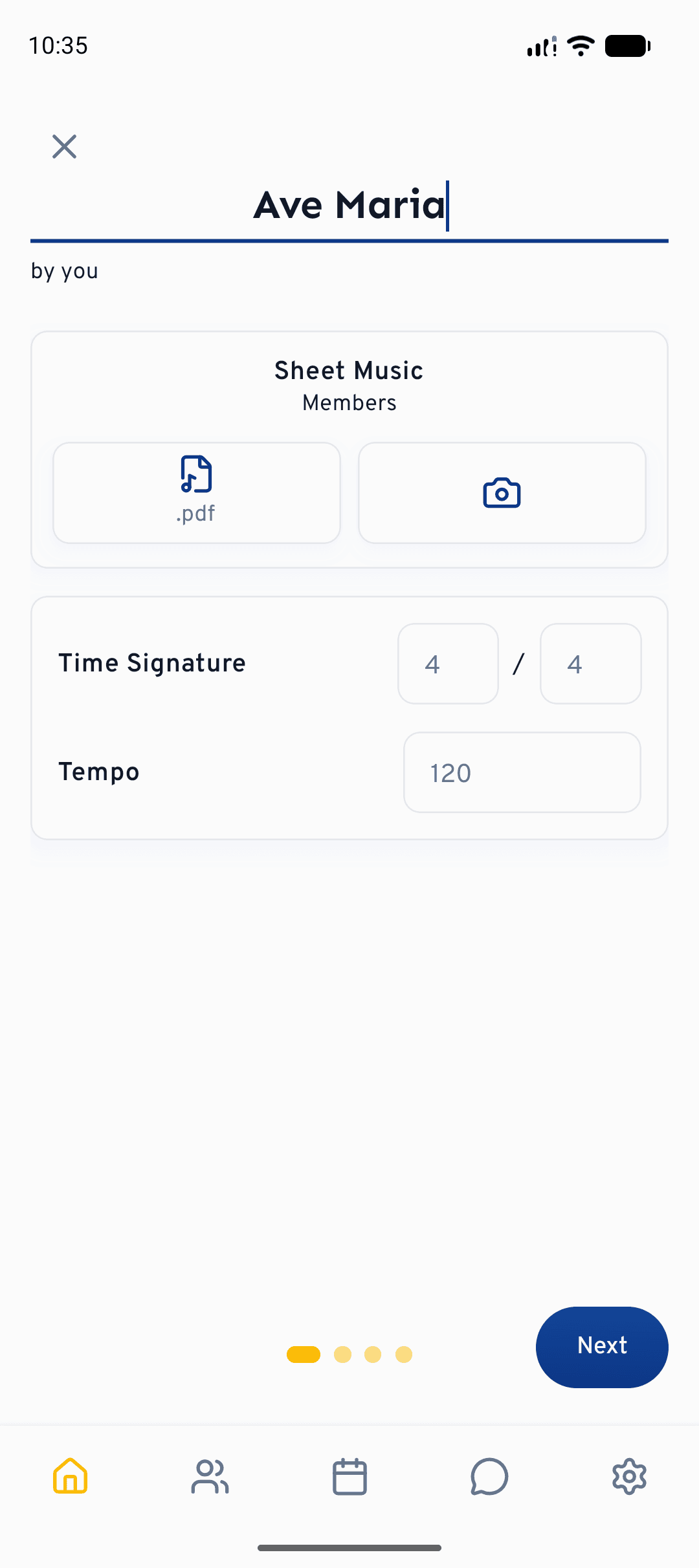
На першому кроці ти вводиш назву пісні, за бажанням задаєш темп і розмір такту та прикріплюєш ноти у форматі PDF: версію для учасників і, якщо хочеш, окрему партитуру для керівництва хору. У застосунку ноти можна зняти й просто камерою (Вибрати PDF або Сканувати). Темп можна залишити порожнім, його будь-коли можна додати пізніше.
З чого почнеш?
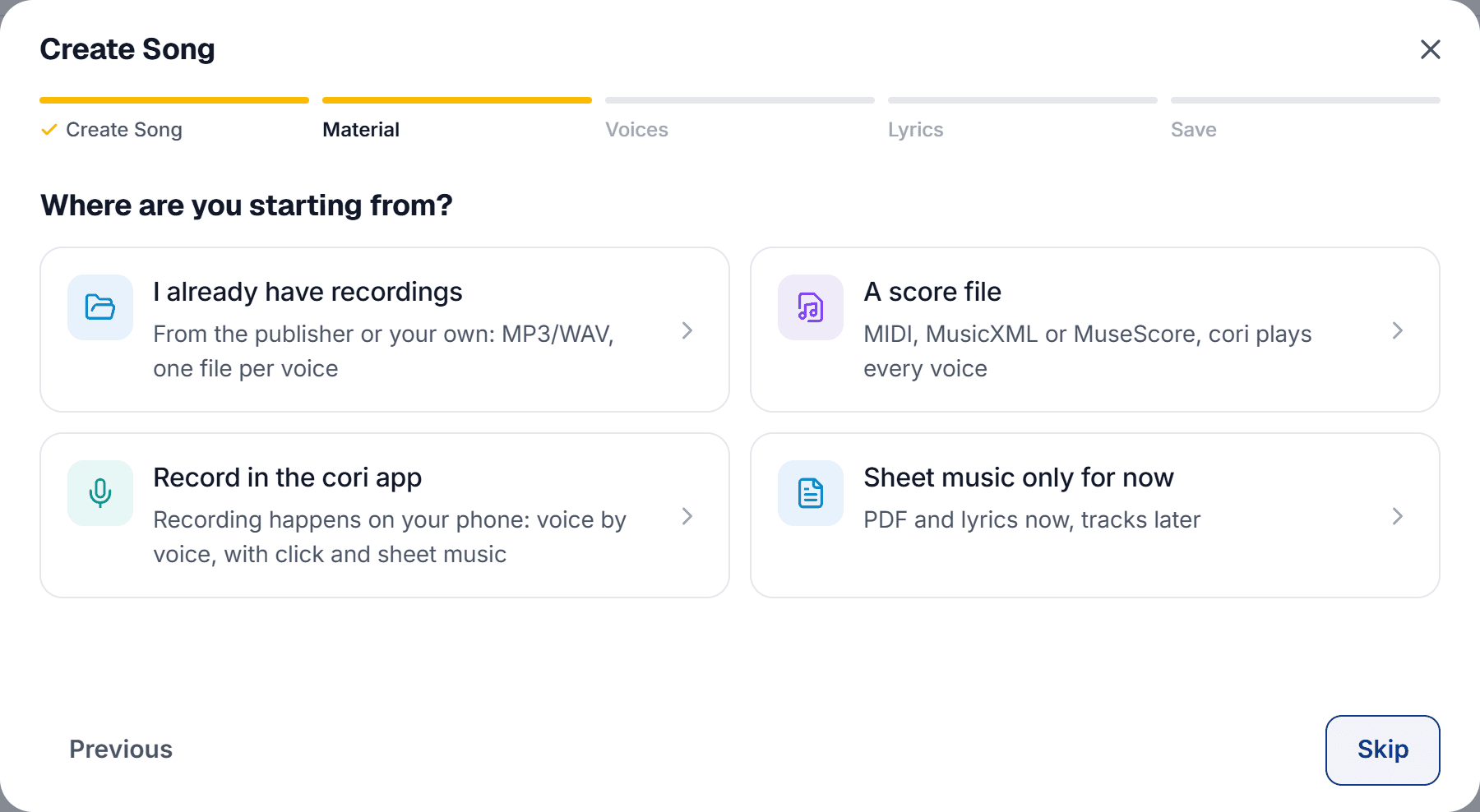
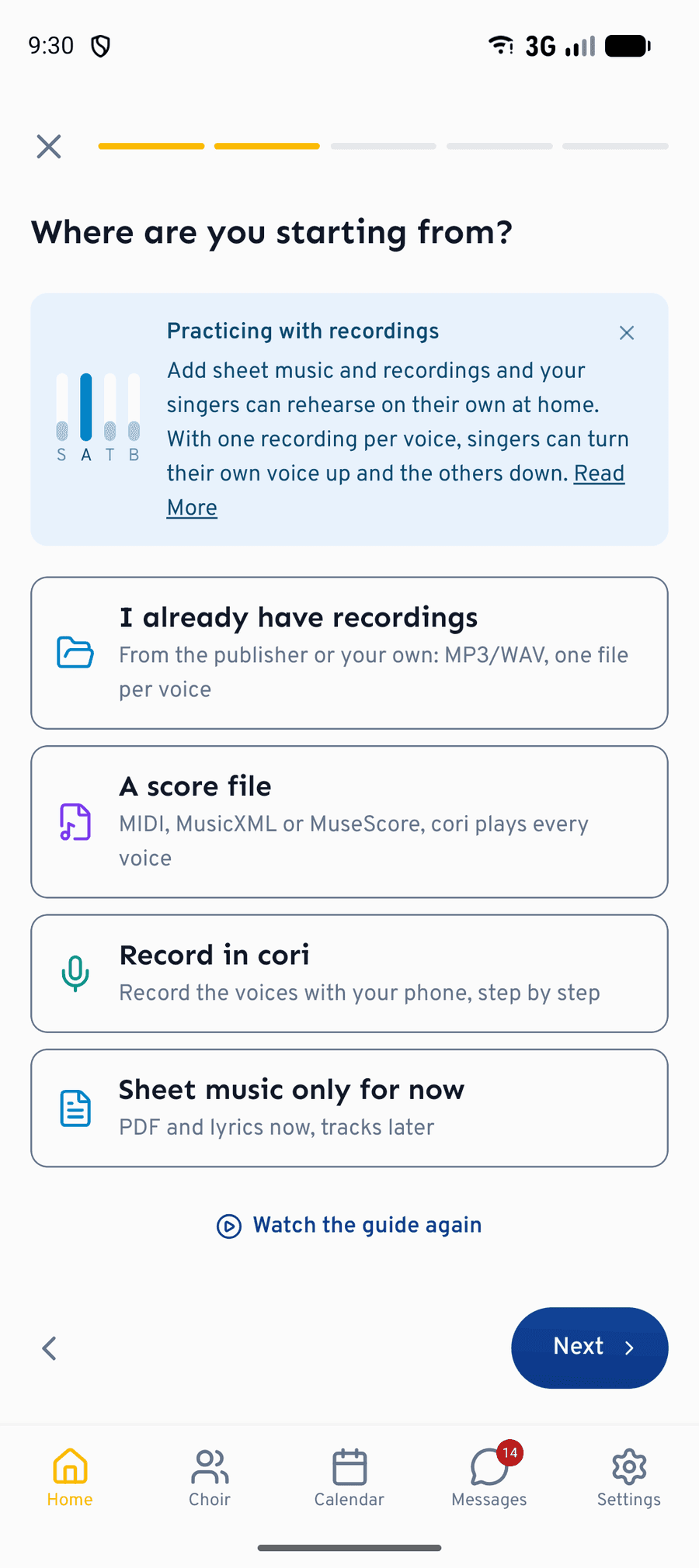
Крок «Матеріал» — це стрілка конструктора. cori запитує «З чого почнеш?» і пропонує чотири відправні точки:
- «У мене вже є записи»: від видавця або власні, MP3, WAV та інші, один файл на голос.
- «Файл із нотами»: MIDI, MusicXML або MuseScore; cori зіграє кожен голос.
- «Записати в застосунку cori» (у застосунку: «Записати в cori»): голос за голосом на телефоні, з кліком і нотами.
- «Поки що лише ноти»: PDF і текст зараз, доріжки згодом.
Твій вибір налаштовує крок «Голоси», але нічого не визначає остаточно: там ти будь-коли можеш поєднувати записи, файли з нотами й доріжки акомпанементу. У вебі і «У мене вже є записи», і «Файл із нотами» одразу відкривають вибір файлів, причому для всіх видів заразом: якщо видавець постачає MIDI-файли поряд з MP3, ти просто вибираєш усе разом, а cori сортує файли сама. Хто вже знає конструктор, іде далі одразу через «Далі без інструкції».
Якщо у вебі ти вибереш «Записати в застосунку cori», з'явиться картка з QR-кодом і значками магазинів застосунків: «Записи для репетицій створюються в застосунку cori». Збережи пісню тут з нотами й текстом, потім відкрий її в застосунку й запиши голоси на телефоні. Готові записи можна завантажити у вебі вже зараз.
Завантаження готових записів
На кроці Голоси кожен голос отримує власну картку: сопрано, альт, тенор, бас або голоси з довільними назвами. На кожній картці ти призначаєш голосу його аудіофайл; cori приймає поширені формати, як-от mp3, wav, m4a, flac, aac та ogg. У вебзастосунку найшвидше буде, якщо ти перетягнеш кілька файлів одразу на цей крок через Drag & Drop, а потім розподілиш їх між голосами.
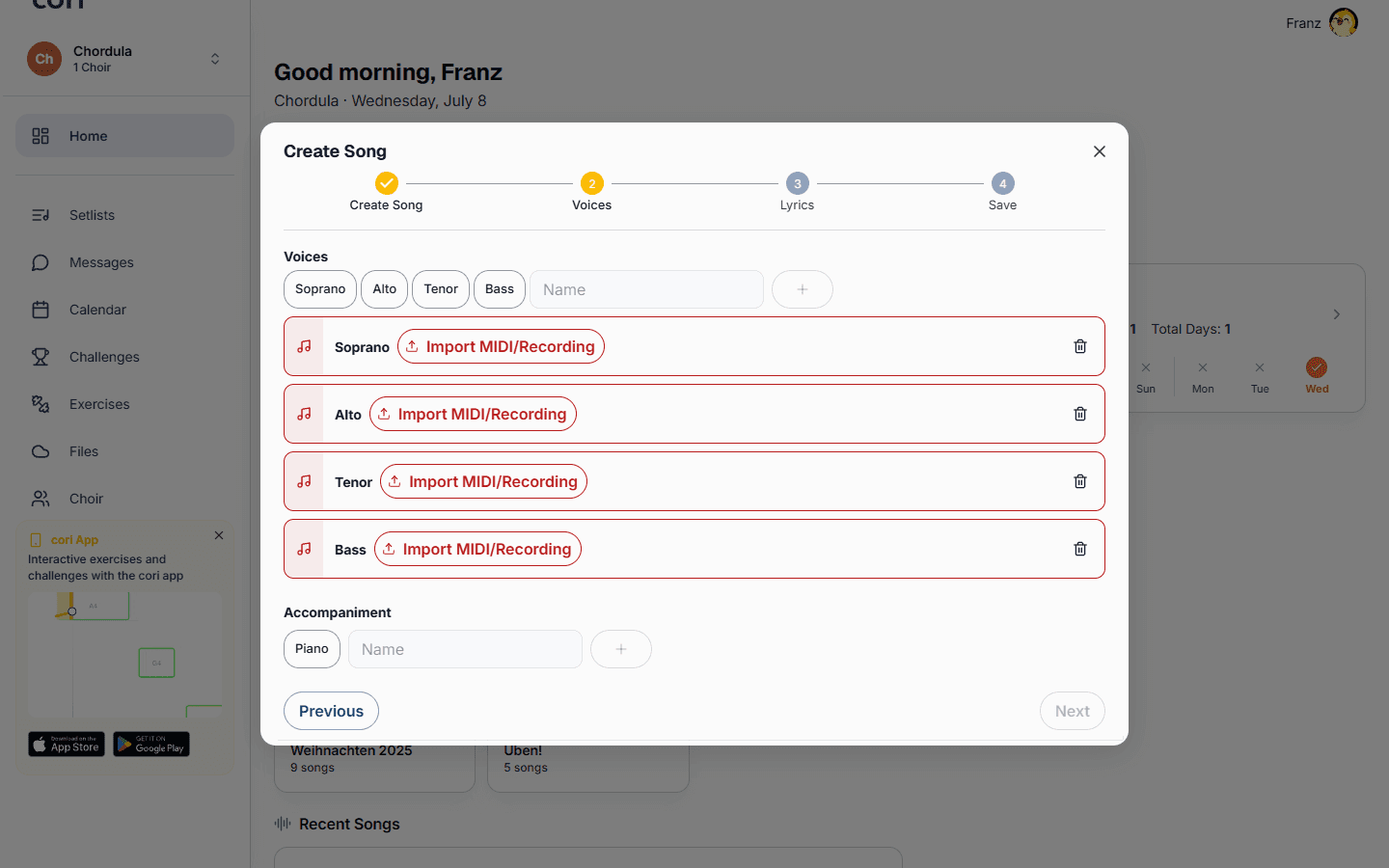
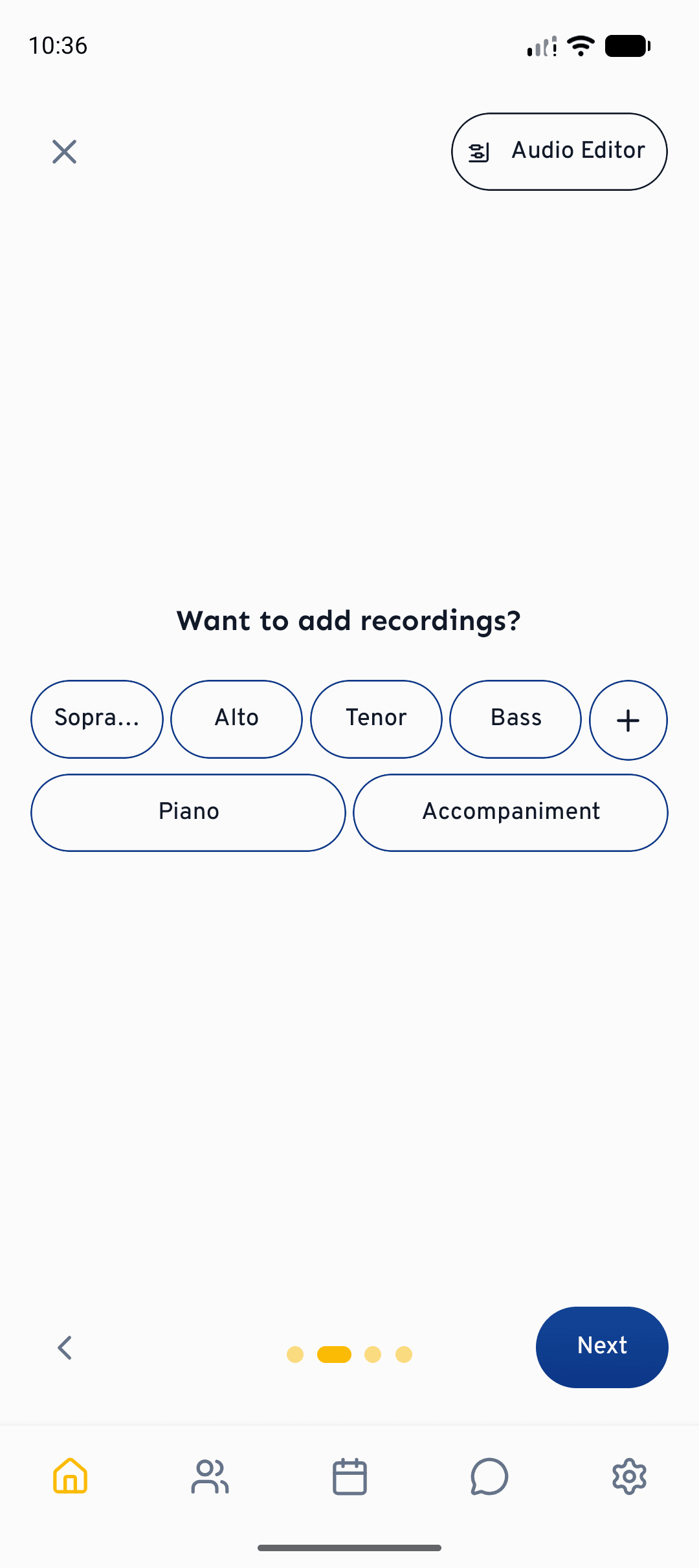
Найкраще це працює, коли кожен голос має власний аудіофайл (один для сопрано, один для альта і так далі). Лише так співаки зможуть зробити свою лінію гучнішою, а інші приглушити. Якщо в тебе є тільки один зведений запис, ти можеш завантажити його як один голос; але для цілеспрямованої практики окремі файли значно цінніші.
У розділ Акомпанемент потрапляють доріжки, які не є хоровим голосом, наприклад фортепіанне перекладення чи фонограма. Доріжки акомпанементу можна додавати через Drag & Drop і перейменовувати; під час практики співаки додають їх у мікс або прибирають.
Імпорт файлу з нотами
Замість записів ти можеш імпортувати й файл із нотного редактора: MIDI, MusicXML або MuseScore. З нього cori відтворює кожен голос як окрему тренувальну доріжку.
Імпорт відбувається у два етапи: спершу ти зіставляєш доріжки файлу з голосами своєї пісні, а потім визначаєш, які з них слугуватимуть еталонними нотами (наприклад, для перевірки нот під час запису). Для MIDI-файлів тобі допоможе вибір доріжок: він показує для кожної доріжки кількість нот і діапазон і дає її послухати, щоб ти зрозумів, яка доріжка є яким голосом, перш ніж її призначити. Якщо файл містить темп, cori переносить його в пісню; поле темпу тоді показує «Узято з імпортованого файлу».
Конструктор випустить тебе з кроку «Голоси» тільки тоді, коли кожна створена доріжка забезпечена. Якщо чогось бракує, він точно скаже, чого саме: наприклад «2 голоси ще не мають запису» з підказкою «Запиши їх, імпортуй файл або прибери, щоб рухатися далі».
Поки що лише ноти
Пісню можна створити й зовсім без тренувальних доріжок: вибери «Поки що лише ноти», і тоді крок «Голоси» залишиться порожнім і покаже «Ще немає доріжок» із підказкою, що ти будь-коли можеш додати записи чи файл із нотами або записати голоси. PDF із нотами й текст пісні одразу доступні хору, а доріжки з'являться, коли вони в тебе будуть.
Текст пісні
На кроці Текст пісні ти додаєш слова: встав їх цілком, набери рядок за рядком або дай cori розпізнати їх із записів. Окремі рядки можна призначити певним голосам, що зручно для розділених місць. Крок необов'язковий; текст будь-коли можна додати пізніше. Докладніше в статті Текст пісні та хореографія.
Збереження: видимість, попередній перегляд і розділи
На останньому кроці Зберегти ти вибираєш, якому хору належить пісня, і визначаєш, чи буде вона одразу видима для учасників. Плеєр попереднього перегляду відтворює пісню так, як її невдовзі почує хор; так ти ще до збереження перевіриш, чи всі доріжки стоять на правильному місці.
Тут ти також розставляєш розділи: вони позначають частини твоєї пісні, наприклад куплет і приспів. Завдяки їм твій хор може в плеєрі одразу перейти до потрібної частини, скажімо, щоб відпрацювати лише бридж. Кожен розділ має назву й час (хв:сек); для назв напоготові заготовки Вступ, Куплет, Приспів, Бридж, Аутро, Інтерлюдія, Передприспів і Соло, або ти даєш власну. Щоб додати розділ, увімкни пісню чи перейди в потрібне місце й створи його там; кнопками «На 1 секунду раніше» та «На 1 секунду пізніше» ти точно влучиш у момент вступу.
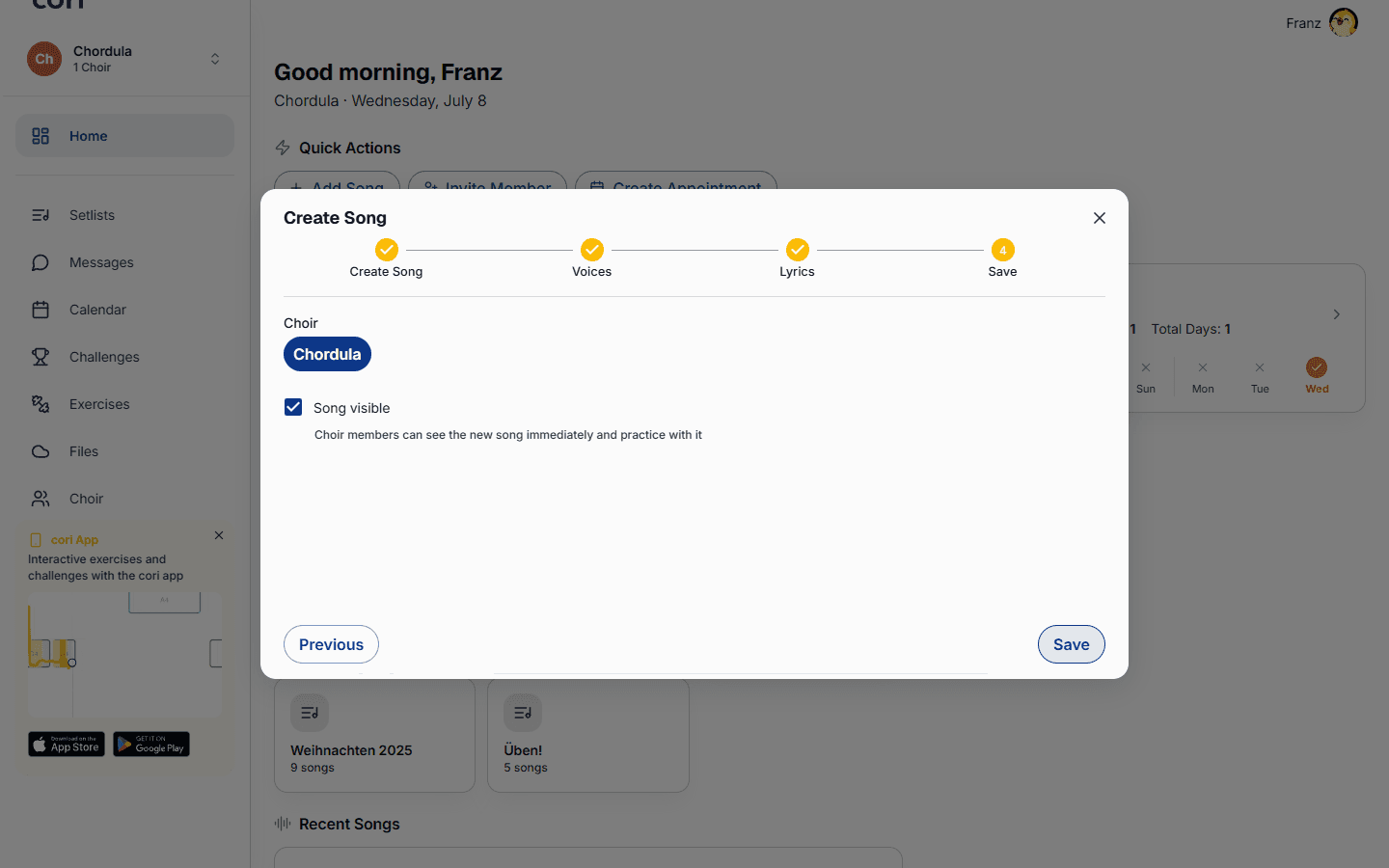
Щойно завантаження завершиться, пісня з'явиться у списку пісень твого хору, і всі зможуть практикуватися.
Що далі?
- Записати й відредагувати голоси на телефоні: Створення пісні за допомогою AudioEditor
- Збалансувати доріжки: Мікшування голосів і стереопанорамування
- Додати текст і рухи: Текст пісні та хореографія
- Як учасники практикуються з піснею: Відтворення пісень
Все ще потрібна допомога?
Не можеш знайти те, що шукаєш? Надішли нам повідомлення, і наша команда з тобою зв'яжеться.
Зв'язатися з підтримкою