Vytvoření skladby v Audio editoru
Nahraj cvičné nahrávky přímo v aplikaci cori: s návodem k nahrávání, kontrolou tónů, vícestopým editorem a efekty.
App only
Chceš si cvičné nahrávky pro svůj sbor nazpívat vlastními silami? Přesně pro to je v aplikaci cori Audio editor: vícestopé studio v telefonu, ve kterém nahraješ každý hlas zvlášť, ověříš, jestli tóny sedí, a nakonec všechno smícháš do hotové cvičné skladby. Návod přímo v aplikaci tě celým nahráváním provede krok za krokem.
Když máš hotové nahrávky hlasů (od vydavatele nebo vlastní), nemusíš nic zpívat znovu. Místo toho je rovnou nahraj, viz Vytvoření skladby z hotových nahrávek.
Audio editor najdeš v aplikaci pro iOS a Android. V prohlížeči není, takže když chceš skladbu nahrát, sáhni po telefonu nebo tabletu. Na počítači můžeš skladbu předem založit s notami a textem a pak ji otevřít v aplikaci.
Cesta k nahrávce
V aplikaci vytvoř novou skladbu a nejdřív jí dej název, volitelně k tomu noty (PDF nebo sken) a tempo. Tempo se vyplatí: řídí klik a nápočet při nahrávání. V kroku Čím začneš? pak vyber Nahrát v cori a přistaneš v kroku Hlasy. Tady se odehrává všechno: založíš hlasy své skladby, nahraješ je a vpravo nahoře v záhlaví najdeš tlačítko Audio editor, které otevře plné studio.
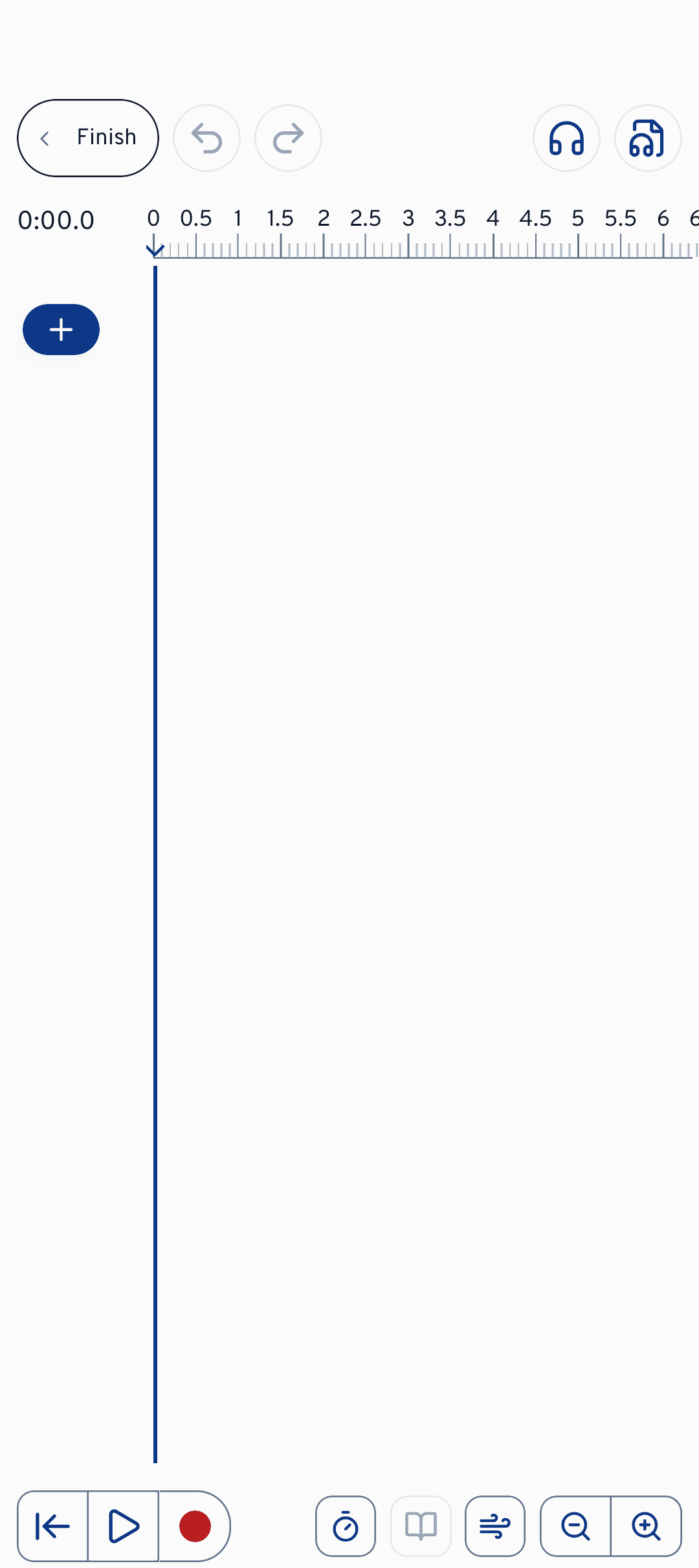
U většiny nahrávek editor otevírat vůbec nemusíš: krok Hlasy a Návod k nahrávání tě dovedou k cíli i tak. Editor je dílenský stůl pro všechno, co přijde potom: stříhání, mixování, efekty.
Návod k nahrávání
V kroku Hlasy na tebe čeká Návod k nahrávání: rozbalovací seznam, který se sám odškrtává, zatímco pracuješ. Nemusíš si tedy pamatovat, co ještě chybí; seznam ti to ukáže. Provede tě těmito zastávkami:
Soubor MIDI, MusicXML nebo MuseScore slouží jako reference pro tóny. Díky němu může cori později zkontrolovat, jestli tvoje nahrávka trefuje zapsané tóny.
Nahoře vyber hlasy své skladby. Tempo je volitelné, ale praktické: napočítá ti nástup a drží jednotlivé hlasy pohromadě.
Se sluchátky se přehrávání nepřenáší do mikrofonu. Aplikace jednou změří zpoždění tvého telefonu, aby tvoje nahrávky seděly přesně v taktu.
Nahraj první hlas, pak další. Po každé nahrávce ti návod navrhne zkontrolovat tóny tohoto hlasu (o tom hned dál).
Nakonec uhladíš drobné nečistoty pomocí korekce intonace.
Na každou stopu nazpívej jen tento jeden hlas, bez klavíru a bez ostatních hlasů. Při cvičení přehrává cori všechny stopy najednou: když je klavír v každé nahrávce, slyší ho tvůj sbor čtyřikrát a mixér ho už nedokáže odregulovat. Klavír, playback nebo doprovod proto dostanou vlastní stopu pod Doprovod. Proto také ta sluchátka: bez nich mikrofon znovu zaznamená už nahrané hlasy.
Zabalená karta ukazuje jen Zobrazit návod k nahrávání. Jakmile má každý hlas svou nahrávku, hlásí Všechny hlasy nahrané: každý hlas má vlastní stopu, dál přijde text písně, nebo rovnou ulož.
Sedí moje tóny?
Po nahrávce si od cori můžeš nechat potvrdit, že je vše v pořádku: kontrola tónů porovná tvoji nahrávku s referenčními notami tohoto hlasu („Poslouchám nahrávku…“) a oznámí ti, jak dobře výška tónu a načasování sedí k notám.
Důležité pro zařazení: není to známkování. Žádné body, žádné XP, žádné odznaky, a tvůj sbor z toho nevidí nic. Kontrola je jen pro tebe: díky ní při nazpívávání poznáš, jestli stopa stojí za to, nebo jestli se vyplatí druhý pokus.
Pár situací, na které můžeš narazit:
- Oktáva vedle je v pořádku. Když zpíváš o oktávu níž (nebo výš), než je zapsáno, cori ti to řekne, ale nebere to jako chybu. Přes Uložit tuto polohu pro hlas si cori polohu pro daný hlas zapamatuje, aby kontrola tónů i zobrazení tónů při zpívání odpovídaly tvé nahrávce. Samotná nahrávka zůstane v poloze, ve které vznikla: při poslechu zní o oktávu posunutá.
- cori pojmenuje nejslabší místo. Místo celkové známky ti ukáže, kde to drhne, například „Nejslabší místo: takt 12 (68 % trefených tónů). Nahrát znovu?“. Přes Poslechnout v editoru skočíš rovnou na to místo a rozhodneš se podle sebe. Když žádné místo nevybočuje, řekne ti cori i to: „Nahrávka sleduje noty.“
- Zatím žádné referenční noty? Bez souboru s notami nemá cori co porovnávat. Dostaneš tedy upozornění, ať doplníš soubor MIDI, MusicXML nebo MuseScore, a hned vedle něj tlačítko Přidat referenční noty.
- Analýza selhala? To se stává, třeba u hodně tichých nahrávek. Zkus to pak znovu po uložení v editoru.
Audio editor
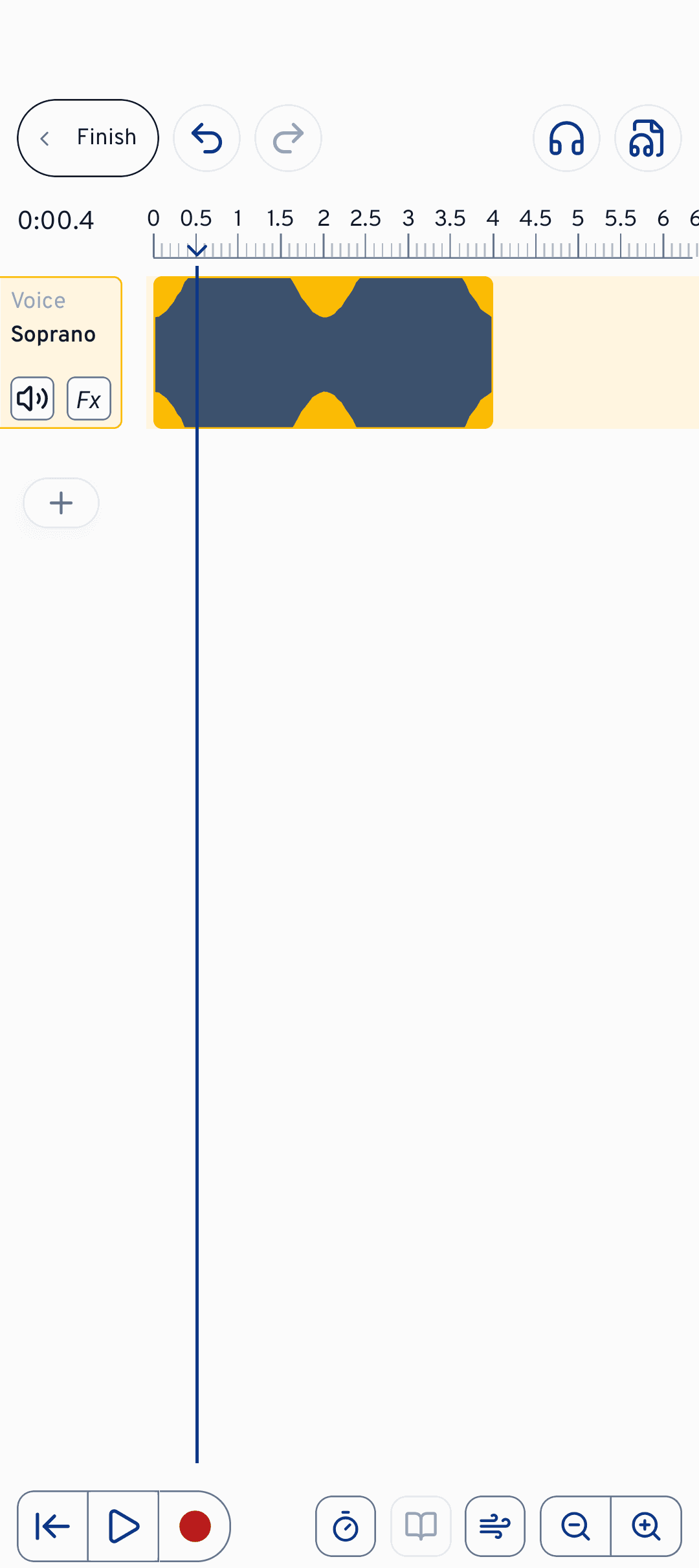
Editor ukazuje každý hlas a každý doprovod jako vlastní stopu na časové ose. Tlačítkem přidáš stopu, červeným tlačítkem nahrávání () nahráváš na vybranou stopu. Nápočet () ti před nástupem dá klik. Hotové soubory přineseš přes : audio nebo MIDI, rovnou na stopu.
Za se skrývá Nastavení zvuku. Tam vybereš vstupní zařízení a změříš zpoždění sluchátek, pokud to ještě nemáš vyřízené z Návodu k nahrávání.
Upravuje se přímo na časové ose: přetažením klip přesuneš, ořízneš mu začátek nebo konec, rozdělíš ho v místě ukazatele přehrávání nebo ho smažeš. Roztažením prstů nebo tlačítky lupy zobrazíš víc podrobností. A když se něco pokazí: Zpět a Znovu tě tvými změnami provedou krok za krokem.
Mixování a efekty
Pro vyváženost mezi hlasy má každá stopa tři ovladače: ji ztlumí, režim hlasitosti () určuje, jak hlasitě sedí v mixu, a Panoramou ji posuneš ve stereu doleva nebo doprava (zobrazuje se jako „Střed“, „L 40“ nebo „R 40“).
K tomu je na každém řádku stopy malé kurzivní tlačítko Fx pro efekty. Vyplní se, jakmile má stopa aspoň jeden efekt; u MIDI stop je zašedlé. Dialog efektů má dva režimy: Předvolby pro rychlé, hotové zvuky a Pokročilé pro všechny parametry, vždy s vysvětlivkami přímo v aplikaci. Na výběr jsou Reverb (přidá prostor koncertního sálu), Kompresor (vyrovná hlasité a tiché), Ekvalizér (tvaruje zvuk pásmo po pásmu), Korekce intonace (opraví výšku tónu na nejbližší tón), Chorus (udělá z jednoho hlasu několik), Šumová brána (umlčí pauzy mezi frázemi) a De-esser (zjemní ostré sykavky).
Nemusíš nastavovat každou stopu zvlášť: Efekty pro všechny stopy dají všem stopám stejný výchozí bod. Vyber jeden ze tří zvukových směrů (Čistý, Teplý, Prostor) a intenzitu (Lehká, Normální, Silná). Přepínač Přidat korekci intonace položí na každou zpěvní stopu jemnou opravu tónů. Potom můžeš každou stopu doladit jednotlivě a Obnovit všechno zase odebere.
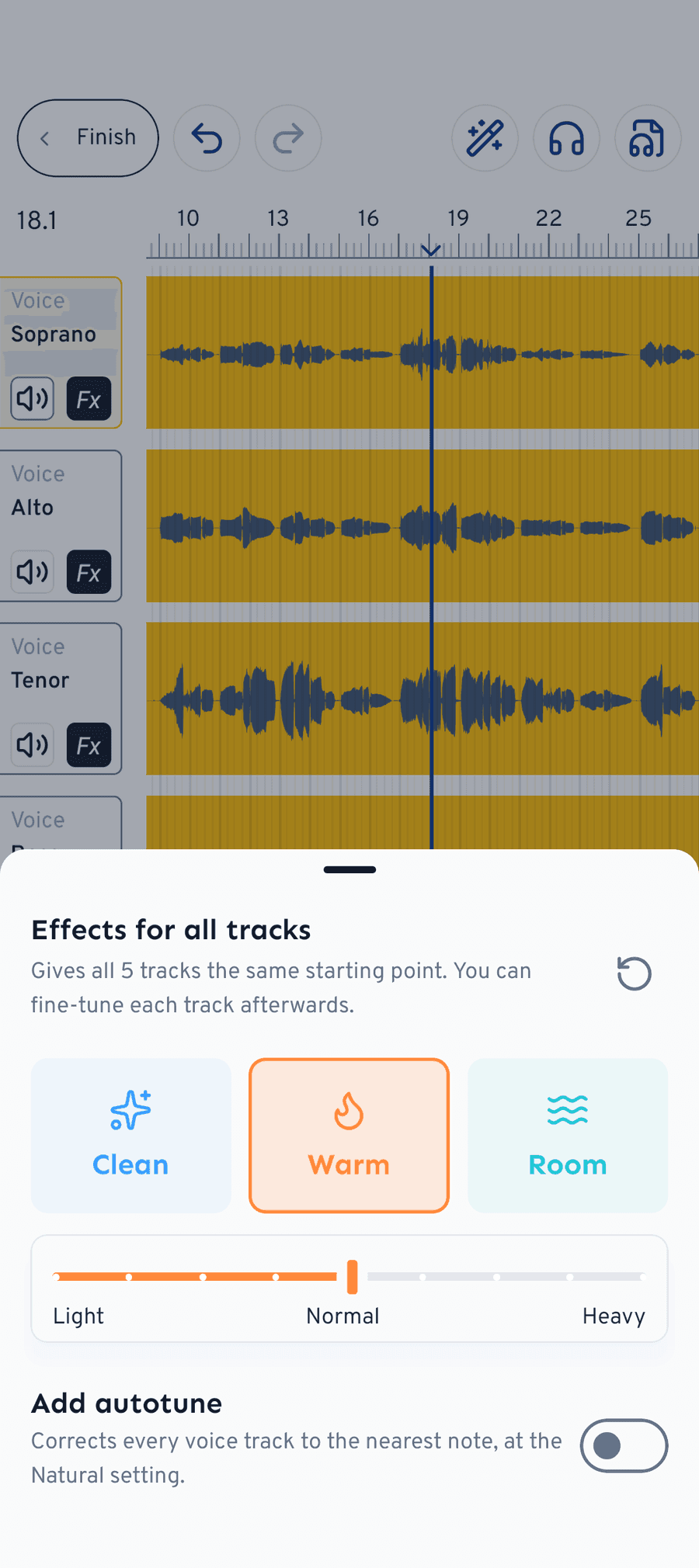
cori přitáhne zazpívanou výšku tónu k nejbližšímu tónu, opravuje ale nejvýš o dva půltóny. Nahrávka se tedy uklidí, nepřepíše se: tvůj hlas zůstane tvým hlasem.
Dokončení a uložení
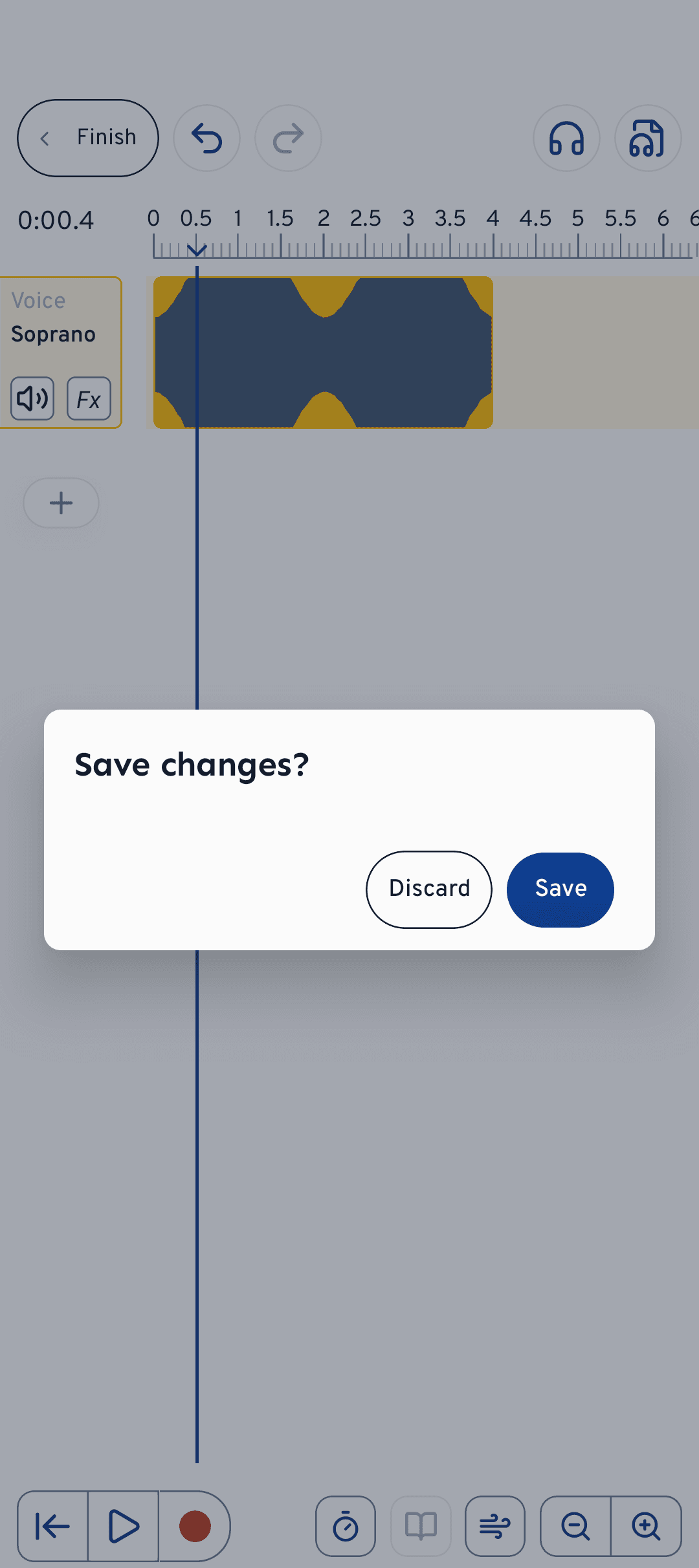
Když ti to sedí, ťukni nahoře na Hotovo. cori se zeptá Uložit změny?: s Uložit se stopy vyrenderují a z nahrávek se přečtou tóny pro zpětnou vazbu při zpívání s doprovodem (proto to chvíli trvá), se Zahodit zůstane všechno v původním stavu. Zpátky v průvodci tvorbou skladby projdeš ještě text písně a uložení, a pak už může tvůj sbor s novými nahrávkami cvičit.
Co dál?
- Nahrát hotové nahrávky místo vlastního zpívání: Vytvoření skladby z hotových nahrávek
- Jak tvůj sbor se stopami cvičí: Přehrávání a nácvik skladeb
- Doladění poslechového zážitku: Mixování hlasů a stereo panorama
Stále potřebuješ pomoc?
Nemůžeš najít, co hledáš? Napiš nám zprávu a náš tým se ti ozve.
Kontaktovat podporu