Režim přehrávání vs. režim not
Pochop dva způsoby práce se skladbou v cori a kdy který použít.
App only
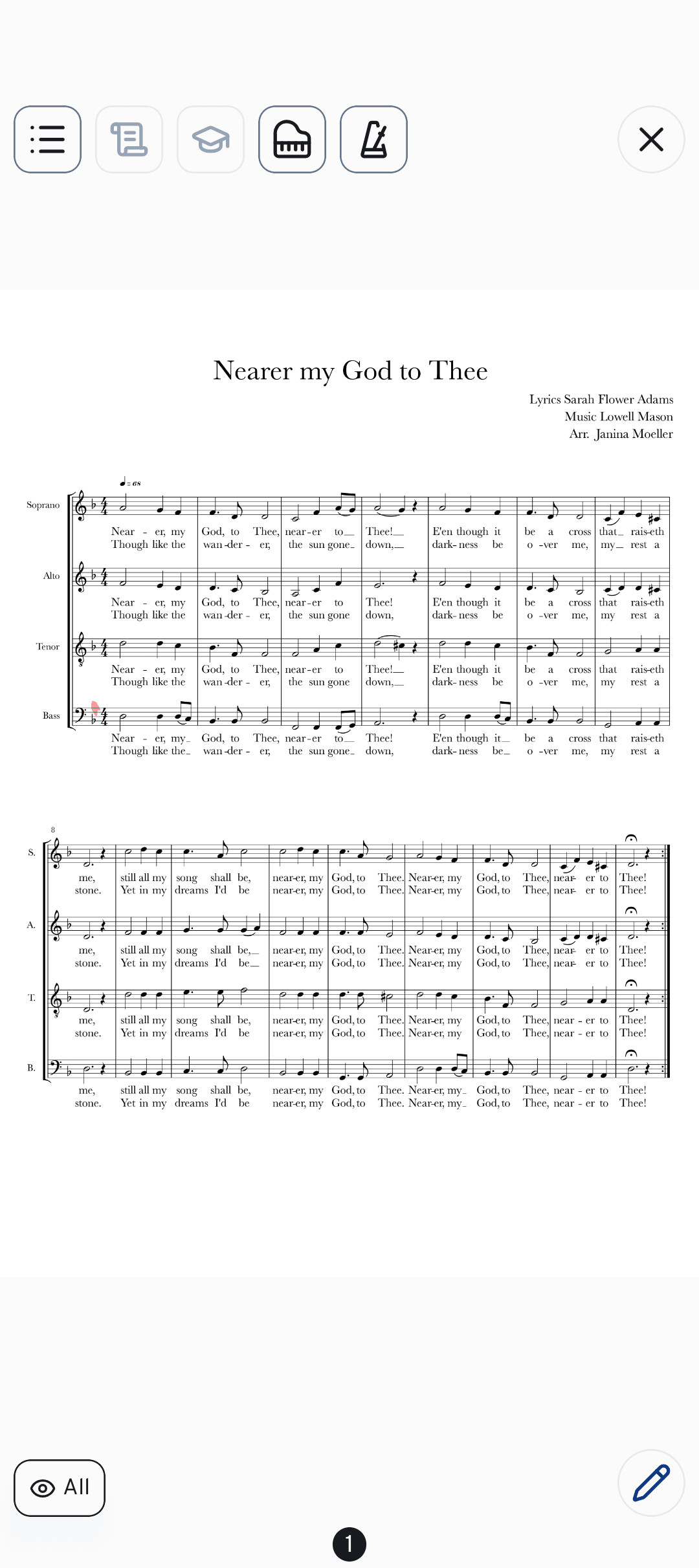
Každou skladbu v cori můžeš otevřít dvěma různými způsoby, podle toho, co zrovna děláš. Režim přehrávání slouží k poslechu a cvičení s nahranými hlasovými stopami. Režim not slouží ke čtení notového zápisu. Jediný přepínač v horní části domovské obrazovky mezi nimi přepíná a mění, co se stane, když ťukneš na skladbu.
Přepínač je označený jako Režim cvičení () pro přehrávání a Režim zkoušky () pro noty. Jde o tytéž dva režimy – tato příručka používá slova „přehrávání" a „noty", aby popsala, k čemu je každý z nich určený.

Režim přehrávání — poslouchej a cvič
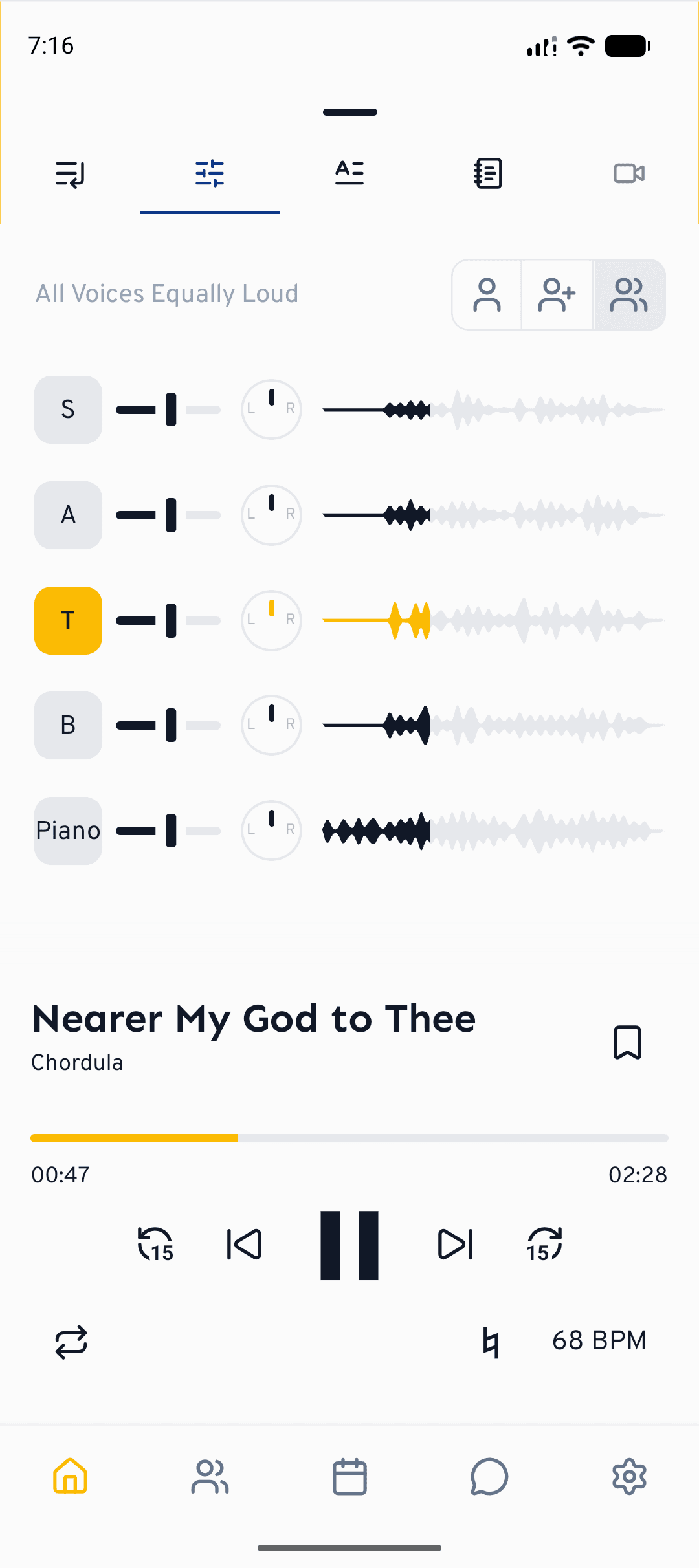
Když je zvolená strana s mikrofonem, ťuknutí na skladbu ji otevře v přehrávači. Tady se skladbu učíš doma:
- Mixér — vyber předvolbu (jen tvůj hlas, tvůj hlas hlasitěji nebo všechny hlasy stejně), poté jednotlivé hlasy ztlumuj, zapínej a doluj vlastním posuvníkem hlasitosti a vlnovým průběhem.
- Zpívání s doprovodem — zpívej se stopou a získávej zpětnou vazbu k výšce tónu a rytmu.
- Text písně, rychlost přehrávání a opakování ve smyčce pro procvičování náročných pasáží.
Režim not — sleduj partituru
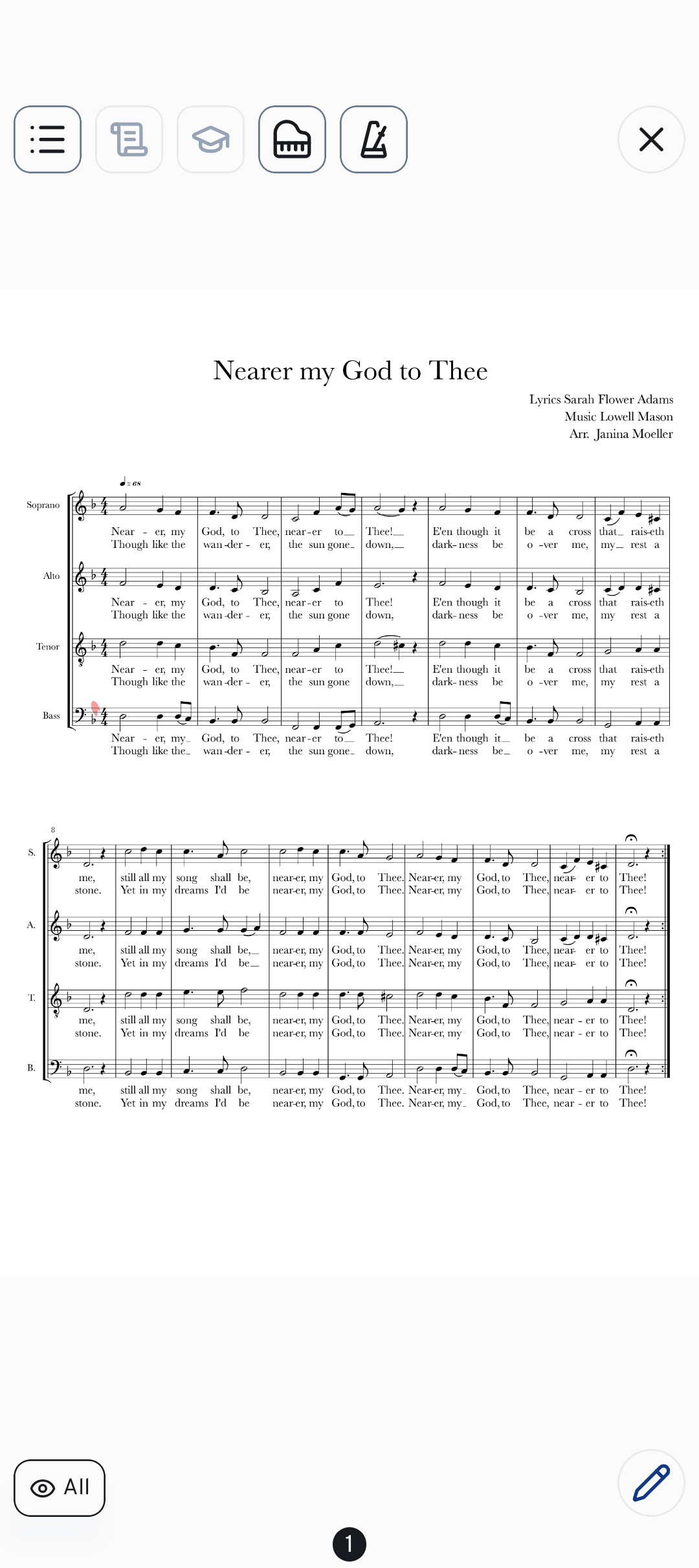
Přepni na stranu s otevřenou knihou a ťuknutí na skladbu otevře její noty na celou obrazovku – uzpůsobené pro zkoušky:
- Popisuj partituru stylusem nebo prstem; tvé poznámky se synchronizují napříč všemi zařízeními.
- Listuj stránkami a pohybuj se v setlistu přejížděním prstem nebo ťukáním na okraje stránky.
- Přepínej mezi notami pro členy a pro dirigenta pomocí (kde je k dispozici).
- Otevři vestavěný klavír a metronom z panelu nástrojů, aniž bys opustil stránku.
Přizpůsob noty zkoušce
Přes ikonu nastavení vpravo nahoře, vedle křížku pro zavření, otevřeš tři přepínače. cori si tvou volbu zapamatuje i na příští zkoušku.
- Tmavé noty: Převrátí barvy not, takže jsou světlé noty na černém podkladu. To je příjemnější, když je ve zkušebně nebo na pódiu málo světla.
- Automaticky přejít dál: Když listuješ za poslední stránku, přeskočí cori na další titul v setlistu (a z první stránky zpátky na předchozí). Vypni to, když nechceš na konci skladby omylem listovat dál.
- Svislé posouvání: Noty plynule běží dolů, místo aby se listovalo do stran.
Jak přepínat
Přejdi ke svým skladbám a setlistům na domovské obrazovce.
Nahoře ťukni na přepínač mikrofon/otevřená kniha a přepni mezi přehráváním a notami.
Ťukni na libovolnou skladbu. V režimu přehrávání se otevře přehrávač, v režimu not se otevřou noty.
Pokud zrovna probíhá událost tvého sboru a režim zkoušky jsi ještě nikdy nepoužil, cori tě na to upozorní na domovské obrazovce: Tvoje událost právě probíhá. Když ťukneš na Ano, aplikace přepne rovnou do režimu zkoušky. Upozornění se objeví jen jednou.
Přechod do režimu not zastaví jakékoli přehrávané zvuky, takže v místnosti zůstane při zkoušce klid. Kdykoli se můžeš vrátit zpět do režimu přehrávání a pokračovat v cvičení se stopami.
Který mám použít?
- Režim přehrávání doma — nauč se svůj hlas, izoluj ho a zpívej s doprovodem.
- Režim not na zkoušce — sleduj partituru, značkuj si nástupy a měj po ruce metronom nebo klavír.
Co dál?
- Vytěž maximum z přehrávání a nácviku skladeb.
- Nauč se psát poznámky do svých not.
- Udržuj tempo s metronomem a klavírem.
Stále potřebuješ pomoc?
Nemůžeš najít, co hledáš? Napiš nám zprávu a náš tým se ti ozve.
Kontaktovat podporu