Vytvoření skladby z hotových nahrávek
Jak funguje průvodce tvorbou skladby: nahraj hotové nahrávky, importuj soubor s notami nebo začni zatím jen s notami, pak doplň text písně a kapitoly.
Web + app
Máš od vydavatele oddělené nahrávky jednotlivých hlasů, soubor z notačního programu, nebo zatím jen notové PDF? Průvodce tvorbou skladby z toho během pár minut udělá cvičnou skladbu v cori. Jakmile je uložená, můžou si ji všichni zpěváci otevřít, zesílit si vlastní hlas, sledovat noty a cvičit doma.
Tenhle návod ukazuje cesty, které začínají u hotového materiálu. Jak hlasy nahraješ přímo telefonem (s klikem, notami a kontrolou tónů) a jak nahrávky upravíš v Audio editoru, se dočteš v Vytvoření skladby v Audio editoru.
Jak je průvodce postavený
Na start potřebuješ ve sboru práva ke správě skladeb (mají je správci a vedení sboru). Otevři seznam skladeb svého sboru a vyber tlačítko pro přidání. Průvodce tě pak provede krok za krokem:
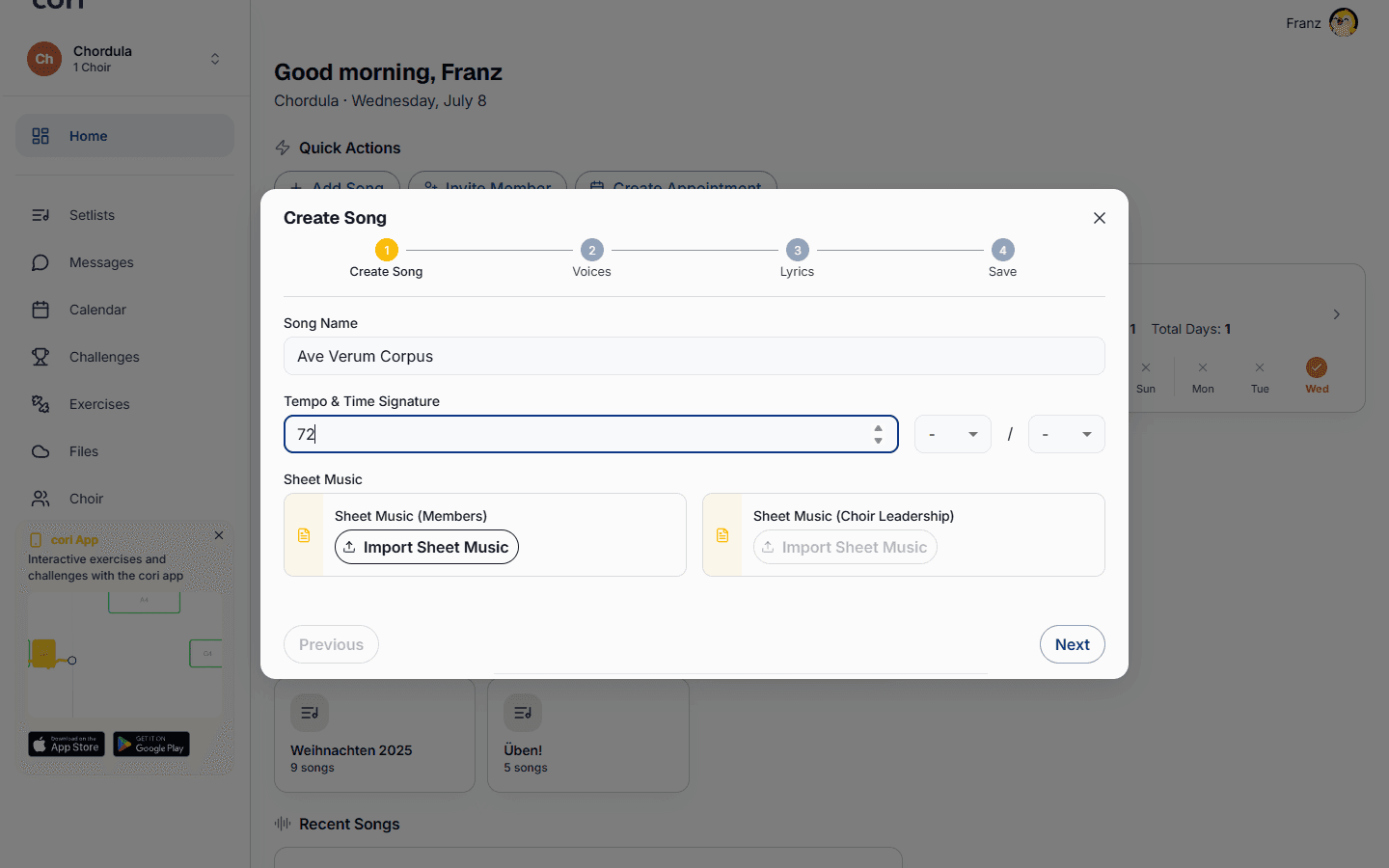
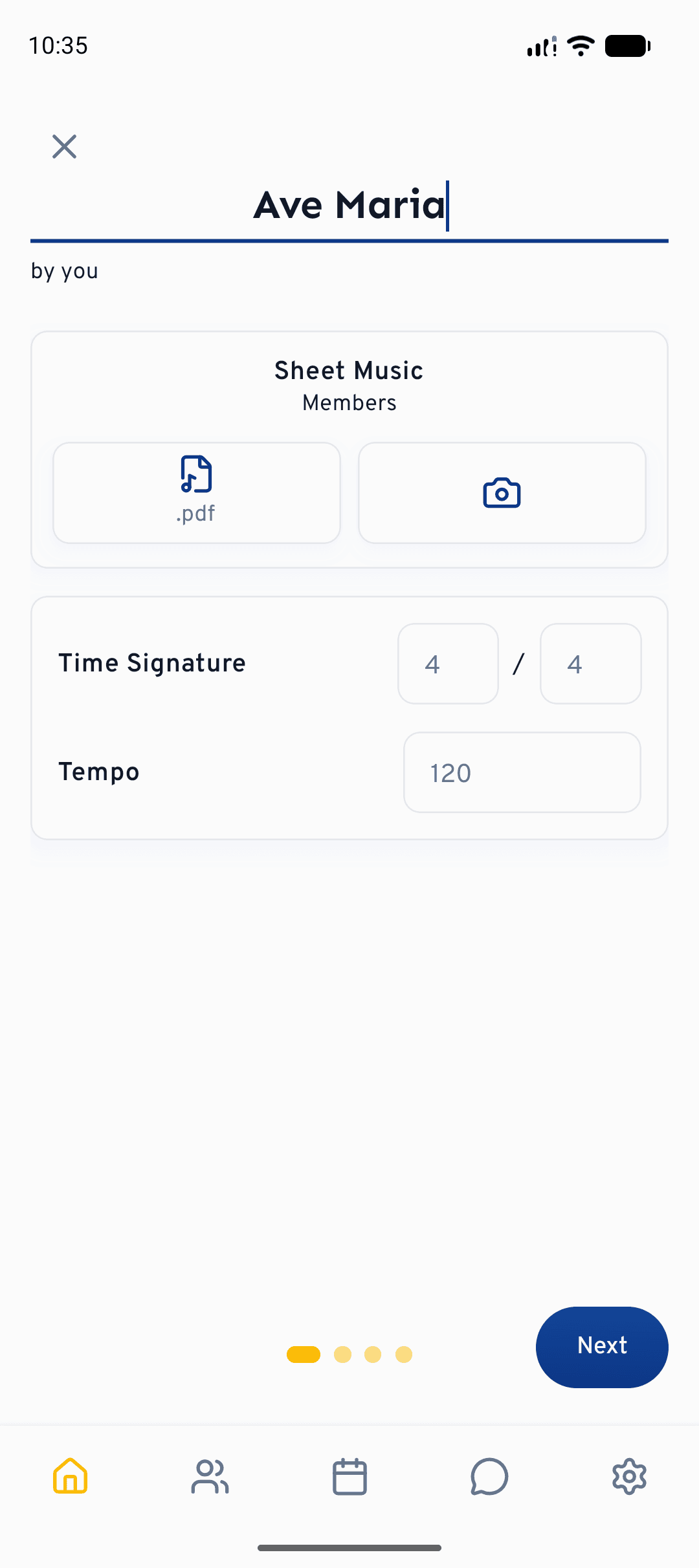
V prvním kroku zadáš název skladby, volitelně nastavíš tempo a taktové označení a přiložíš noty jako PDF: verzi pro členy a, pokud chceš, samostatnou partituru pro vedení sboru. V aplikaci můžeš noty zachytit i rovnou fotoaparátem (Vybrat PDF nebo Naskenovat). Tempo můžeš nechat prázdné, kdykoli později se dá doplnit.
Čím začneš?
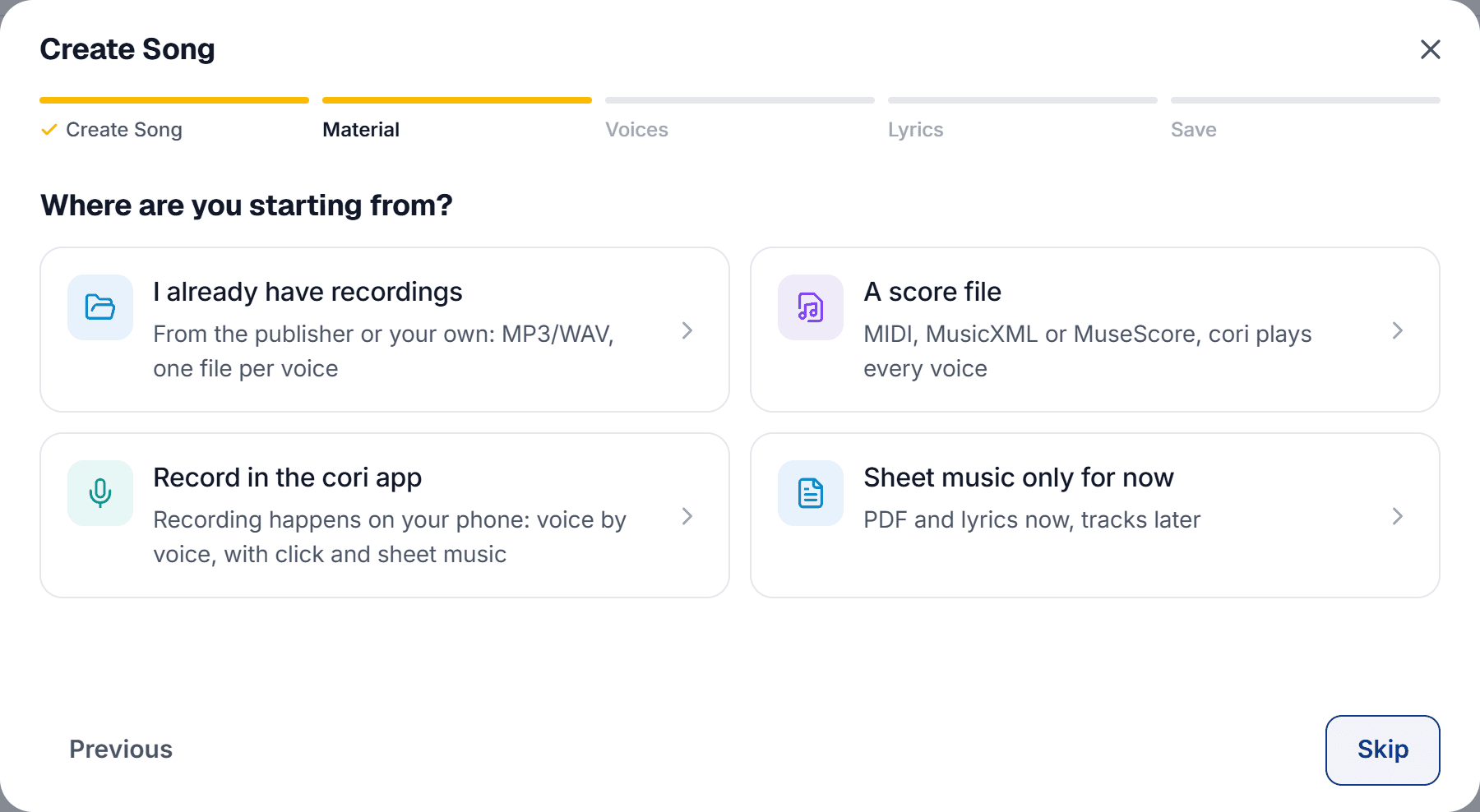
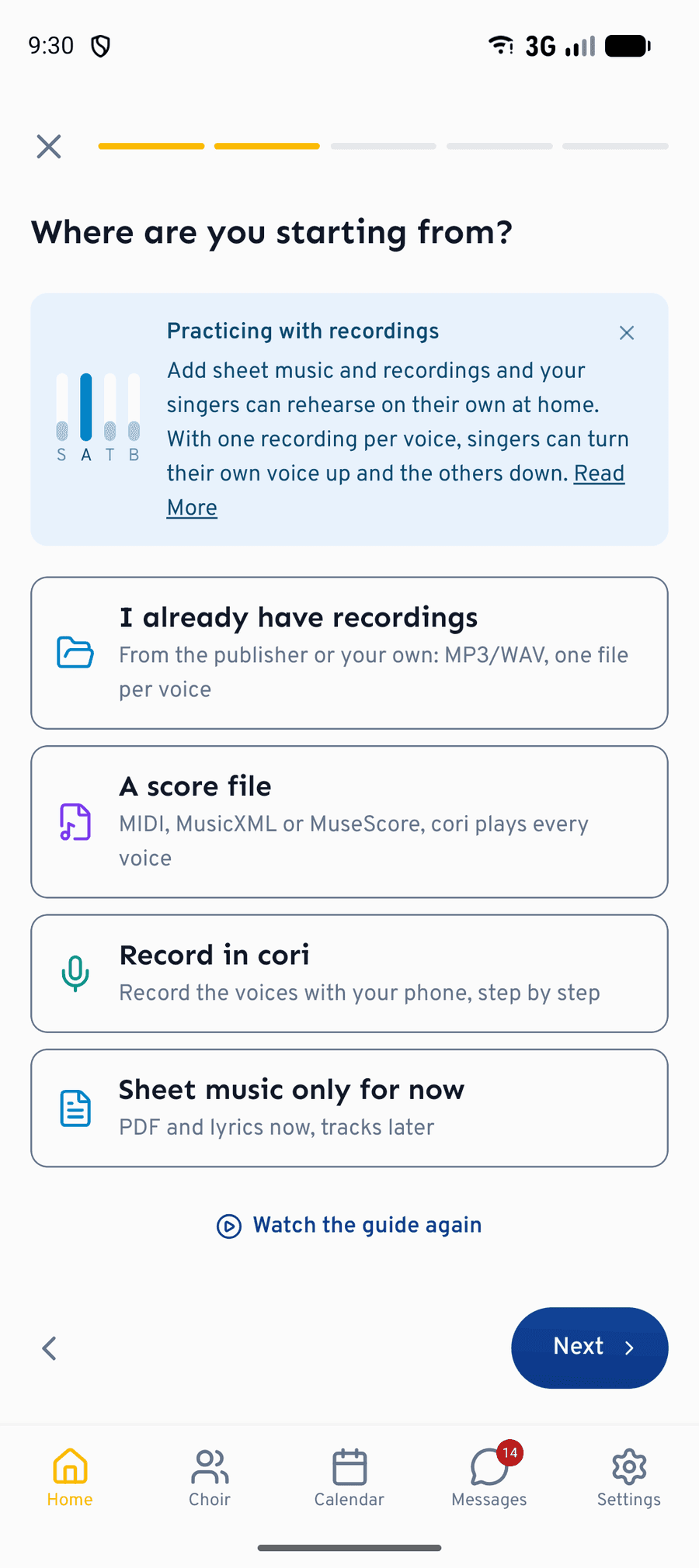
Krok Materiál je výhybka celého průvodce. cori se ptá „Čím začneš?“ a nabízí čtyři výchozí body:
- „Nahrávky už mám“: od vydavatele nebo vlastní, MP3, WAV a další, jeden soubor na hlas.
- „Soubor s notami“: MIDI, MusicXML nebo MuseScore; cori zahraje každý hlas.
- „Nahrát v aplikaci cori“ (v aplikaci: „Nahrát v cori“): hlas po hlasu na telefonu, s klikem a notami.
- „Zatím jen noty“: PDF a text teď, stopy později.
Tvoje volba přizpůsobí krok Hlasy, ale nic neurčuje natrvalo: kdykoli tam můžeš kombinovat nahrávky, soubory s notami a doprovodné stopy. Na webu otevře „Nahrávky už mám“ i „Soubor s notami“ rovnou výběr souborů, a to pro všechny druhy najednou: když vydavatel dodá vedle MP3 i MIDI soubory, vybereš prostě všechno dohromady a cori si soubory roztřídí sama. Kdo průvodce už zná, jde dál rovnou přes „Pokračovat bez návodu“.
Když na webu vybereš „Nahrát v aplikaci cori“, objeví se karta s QR kódem a odznaky obchodů s aplikacemi: „Cvičné nahrávky vznikají v aplikaci cori“. Ulož skladbu tady s notami a textem, pak ji otevři v aplikaci a nahraj hlasy na telefonu. Hotové nahrávky můžeš nahrát i teď hned na webu.
Nahrání hotových nahrávek
V kroku Hlasy dostane každý hlas vlastní kartu: soprán, alt, tenor, bas nebo hlasy s vlastním názvem. Na každé kartě přiřadíš hlasu jeho audiosoubor; cori přijímá běžné formáty jako mp3, wav, m4a, flac, aac a ogg. Ve webové aplikaci je nejrychlejší přetáhnout do kroku víc souborů najednou (drag & drop) a pak je přiřadit k hlasům.
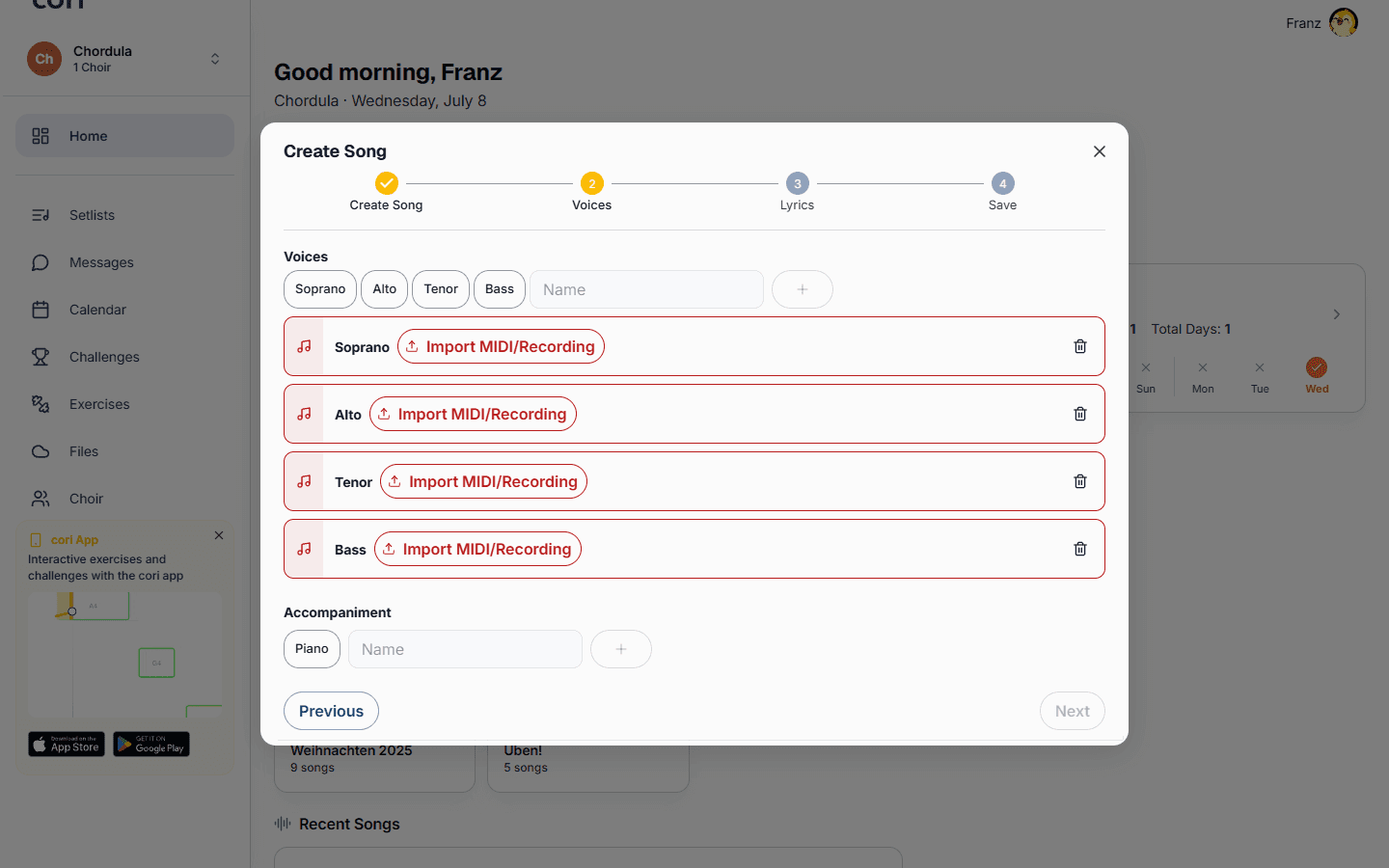
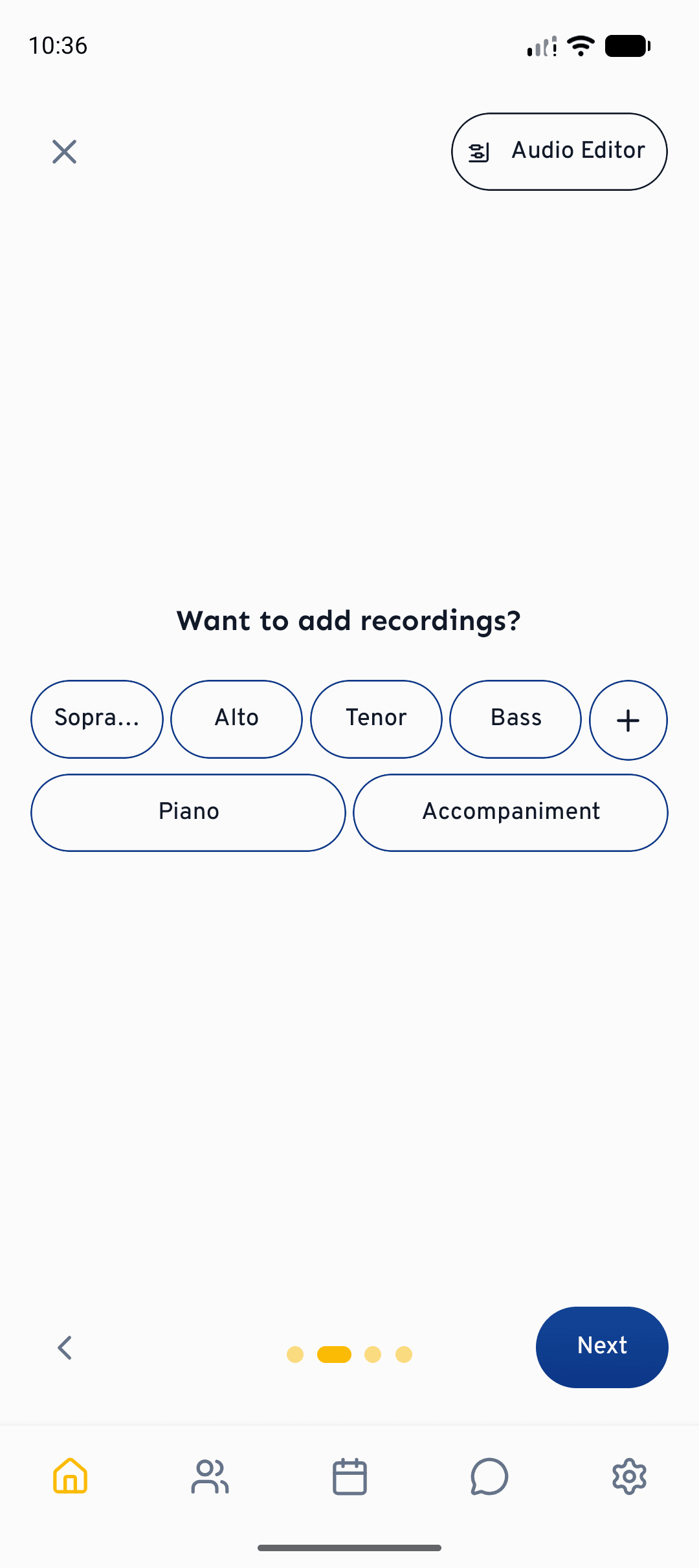
Nejlépe to funguje, když je každý hlas samostatný audiosoubor (jeden pro soprán, jeden pro alt a tak dál). Jen tak si zpěváci můžou zesílit vlastní linku a ostatní stáhnout. Když máš jen jednu smíchanou nahrávku, můžeš ji nahrát jako jeden hlas; pro cílené cvičení jsou ale oddělené soubory mnohem cennější.
Pod Doprovod patří stopy, které nejsou sborovým hlasem, třeba klavírní výtah nebo playback. Doprovodné stopy se dají přidat přetažením (drag & drop) a přejmenovat; při cvičení si je zpěváci přimíchají nebo ztlumí.
Import souboru s notami
Místo nahrávek můžeš importovat i soubor z notačního programu: MIDI, MusicXML nebo MuseScore. cori z něj přehraje každý hlas jako vlastní cvičnou stopu.
Import probíhá ve dvou fázích: nejdřív přiřadíš stopy ze souboru k hlasům své skladby, potom určíš, které z nich slouží jako notová reference (třeba pro kontrolu tónů při nahrávání). U MIDI souborů ti pomůže výběr stopy: ke každé stopě ukáže počet not a rozsah a nechá tě do ní poslechnout, takže poznáš, která stopa je který hlas, ještě než ji přiřadíš. Když soubor nese tempo, cori ho převezme do skladby; pole tempa pak ukazuje „Převzato z importovaného souboru“.
Průvodce tě z kroku Hlasy pustí dál, teprve až je každá založená stopa obsloužená. Když něco chybí, řekne ti přesně co: třeba „2 hlasy nemají zatím nahrávku“ s poznámkou „Nahraj je, importuj soubor nebo je odeber a pokračuj.“
Zatím jen noty
Skladbu můžeš založit i úplně bez cvičných stop: vyber „Zatím jen noty“ a krok Hlasy zůstane prázdný a ukáže „Zatím žádné stopy“ s poznámkou, že kdykoli můžeš doplnit nahrávky nebo soubor s notami, případně hlasy nahrát. Notové PDF a text písně má sbor k dispozici hned, stopy přijdou, až je budeš mít.
Text písně
V kroku Text písně doplníš text: vlož ho celý najednou, napiš ho řádek po řádku, nebo ho nech cori vyslechnout z nahrávek. Jednotlivé řádky můžeš přiřadit konkrétním hlasům, což se hodí u dělených pasáží. Krok je volitelný; text se dá kdykoli doplnit později. Víc v článku Text písně a choreografie.
Uložení: viditelnost, náhled a kapitoly
V posledním kroku Uložit vybereš, kterému sboru skladba patří, a určíš, jestli je pro členy hned viditelná. Náhledový přehrávač skladbu přehraje přesně tak, jak ji za chvíli uslyší sbor; ještě před uložením si tak ověříš, jestli všechny stopy sedí na správném místě.
Tady taky nastavíš kapitoly: označují úseky tvé skladby, třeba sloku a refrén. Tvůj sbor díky nim může v přehrávači skočit rovnou na určitý úsek, například když chce cvičit jen mezidíl. Každá kapitola má název a čas (mm:ss); jako názvy jsou připravené předlohy Intro, Sloka, Refrén, Mezidíl, Outro, Mezihra, Předrefrén a Sólo, nebo si zadáš vlastní. Kapitolu nastavíš tak, že si píseň pustíš nebo skočíš na správné místo a tam ji založíš; s „O 1 sekundu dříve“ a „O 1 sekundu později“ trefíš nástup přesně.
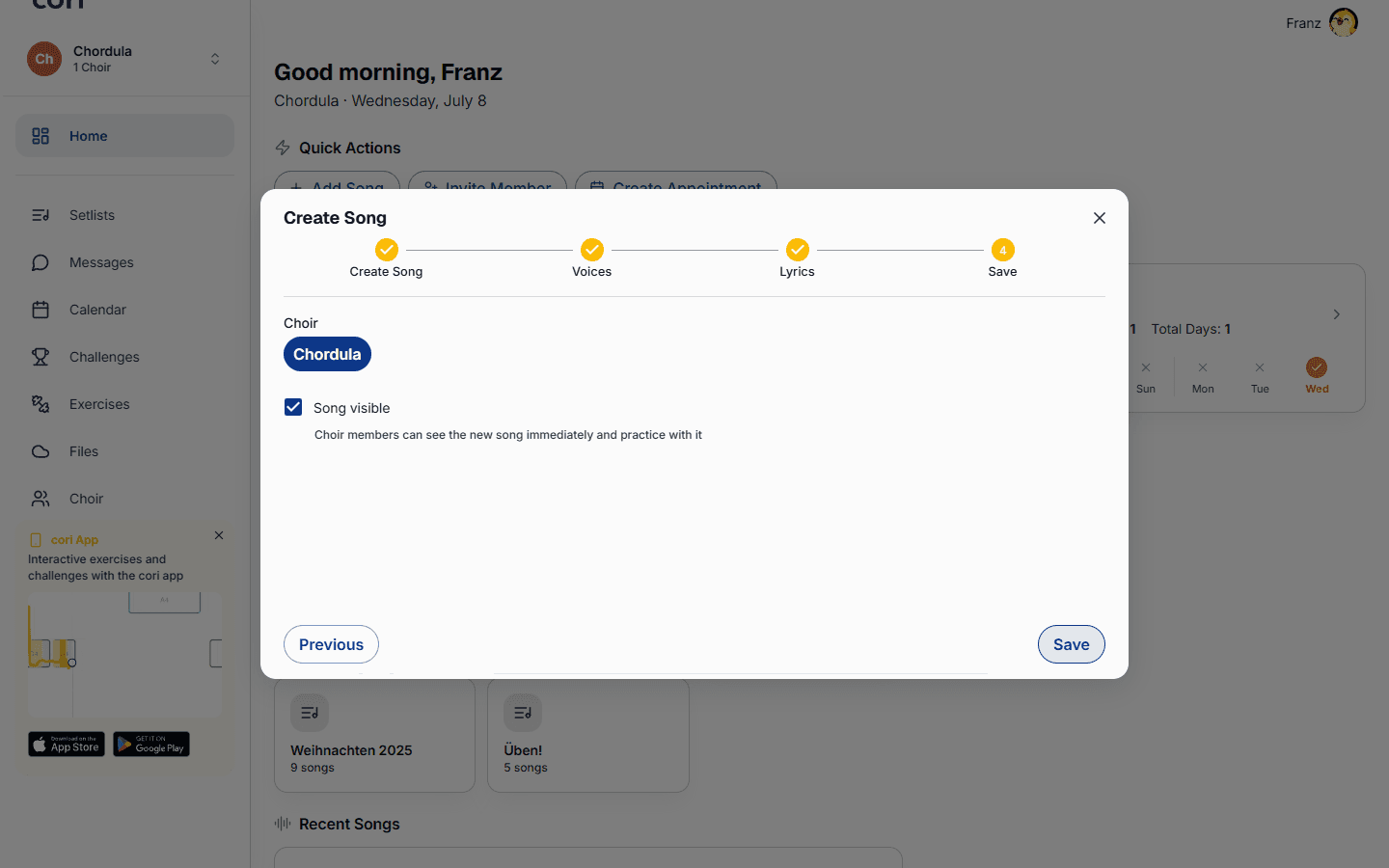
Jakmile je nahrávání hotové, skladba se objeví v seznamu skladeb tvého sboru a všichni můžou cvičit.
Co dál?
- Nahrát a upravit hlasy na telefonu: Vytvoření skladby v Audio editoru
- Vyvážit stopy: Mixování a stereo panorama
- Doplnit text a pohyby: Text písně a choreografie
- Jak s hotovou skladbou cvičí členové: Přehrávání skladeb
Stále potřebuješ pomoc?
Nemůžeš najít, co hledáš? Napiš nám zprávu a náš tým se ti ozve.
Kontaktovat podporu