Přehrávání a nácvik skladeb
Otevři skladbu, přehrávej jednotlivé hlasové stopy a používej ovládací prvky pro cvičení.
Web + app
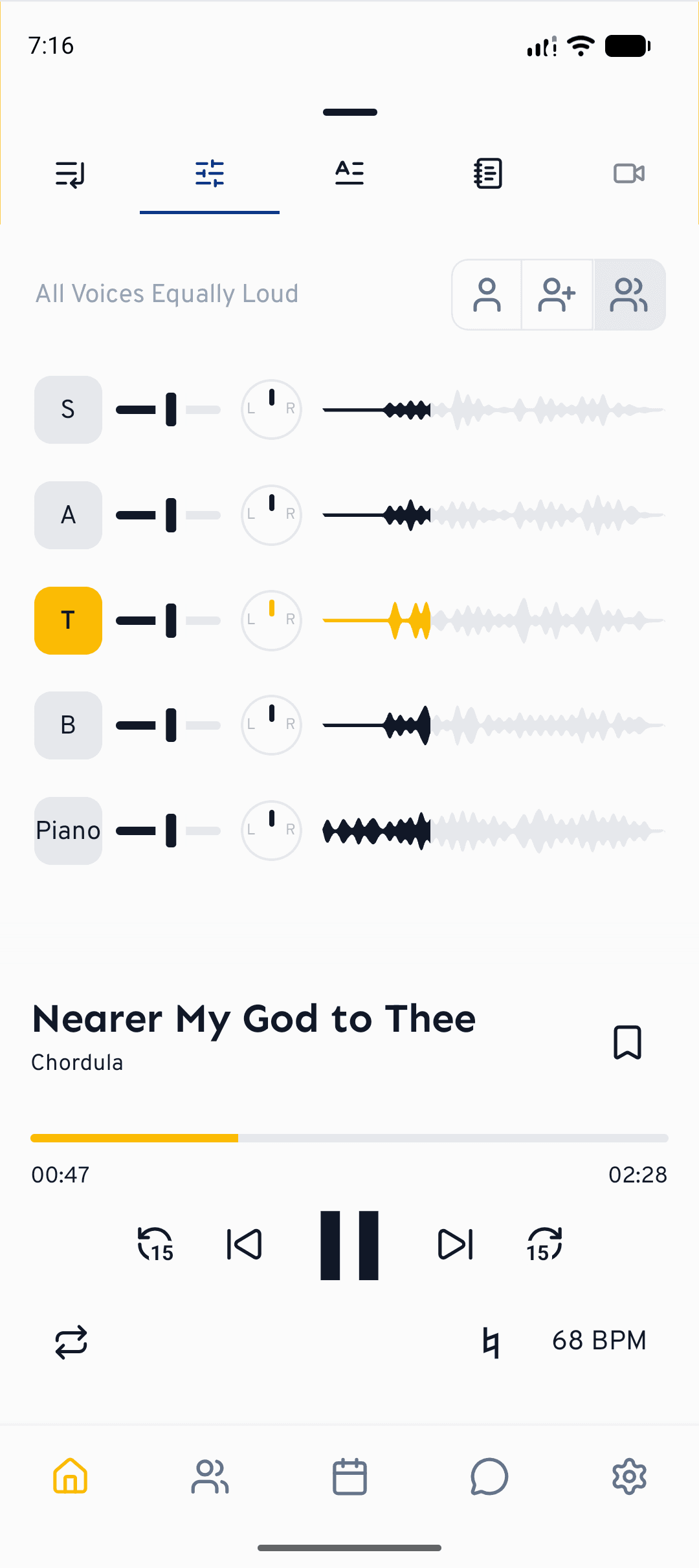
Přehrávač cori je udělaný pro cvičení, ne jen pro poslech. Každá skladba obsahuje samostatné stopy pro každý hlas, takže si můžeš svůj vlastní hlas zesílit, zpomalit náročnou pasáž a zpívat s ní, a to všechno z jediné obrazovky. Tahle příručka ti dá základní přehled a odkáže tě na podrobné návody ke každé funkci.
Přehrávač najdeš v prohlížeči na cori.music i v aplikaci pro telefon. Na webu sedí jako lišta u spodního okraje; na telefonu ho vytáhneš zespodu. Funkce jsou stejné (mixér, rychlost a opakování), liší se jen rozbalování a zabalování.
Otevři skladbu
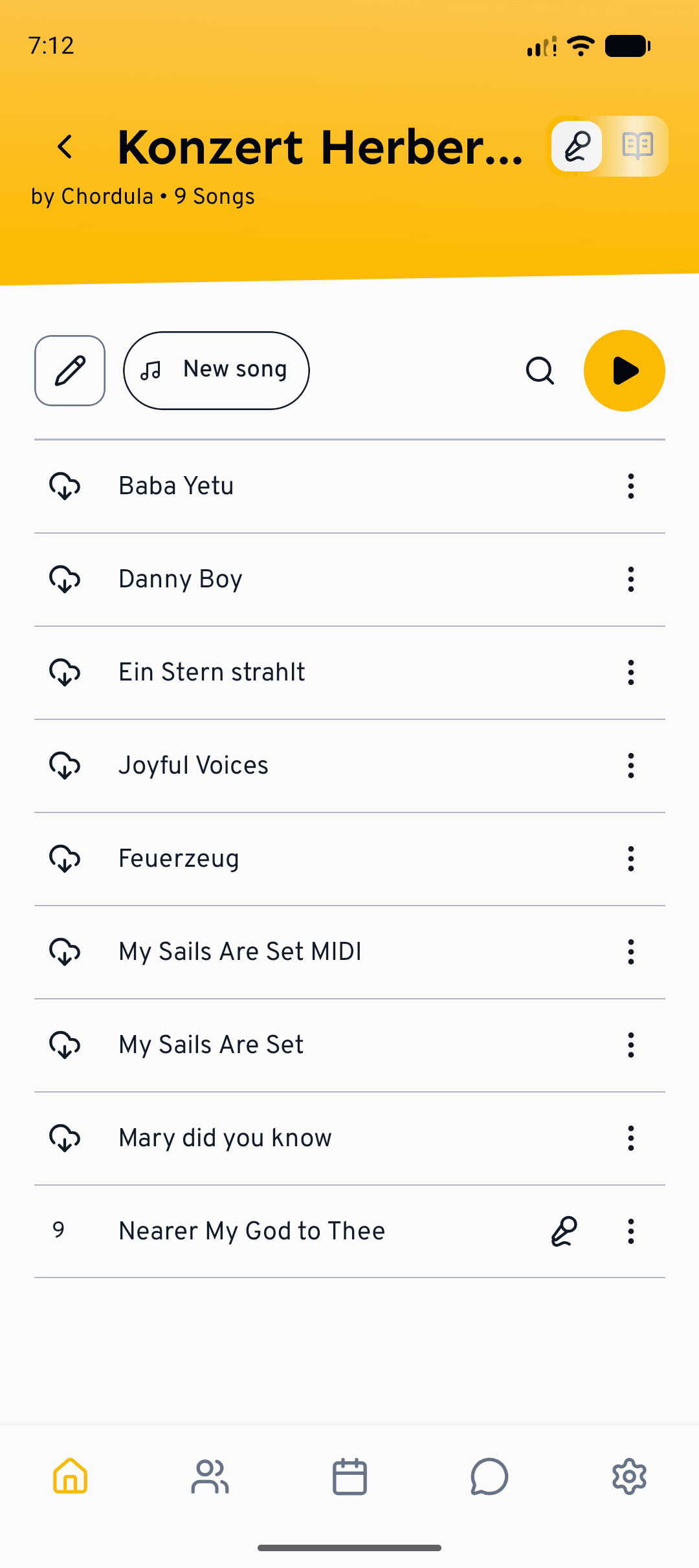
Přejdi do sekce Setlisty a otevři setlist, který právě zkoušíte. Setlist je jednoduše sbírka skladeb, na kterých tvůj sbor pracuje.
Ťukni nebo klikni na skladbu a spustíš ji. Přehrávač se otevře ve spodní části obrazovky: v mobilní aplikaci ho vytáhni nahoru, aby se zobrazilo úplné ovládání, na webu se rozbalí do lišty dole.
Ovládání přehrávače
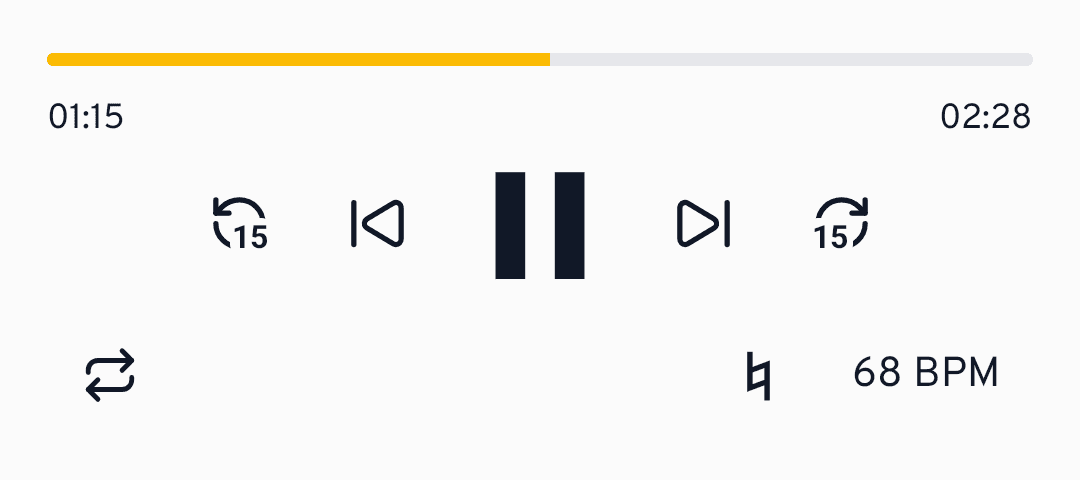
Použij centrální tlačítko přehrát / pozastavit ke spuštění a zastavení. Přetažením časové osy skočíš na libovolné místo, nebo použij tlačítka pro 15sekundové přeskočení pro posun vpřed a vzad.
Tlačítka předchozí a další tě posouvají mezi skladbami v setlistu, takže můžeš projít celým programem a přitom neopustit přehrávač.
Vyber a vyvažuj své hlasy
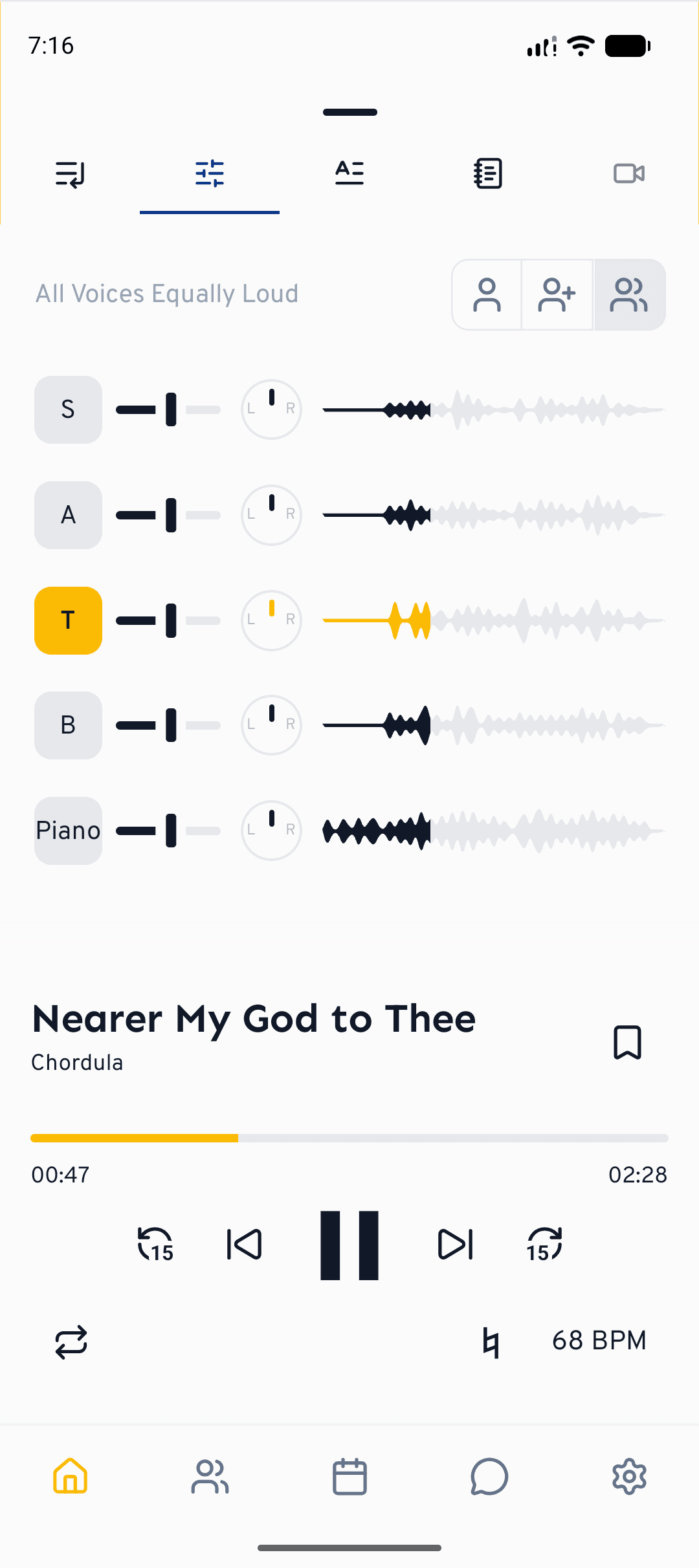
Otevři záložku Mixér a ovládej, které hlasy slyšíš. Rychlé předvolby ti jedním ťuknutím přepnou mezi možnostmi Vlastní hlas, Vlastní hlas hlasitěji a Všechny hlasy. Ťuknutím nebo kliknutím na hlas ho ztlumíš nebo pustíš sólo a posuvníkem nastavíš přesnou hlasitost.
Začni s možností Vlastní hlas hlasitěji, aby tvá linka vynikla nad ostatními, a jakmile získáš jistotu a budeš se chtít začlenit, přepni na Všechny hlasy.
Změna tempa
Pomocí ovládání Rychlost zpomal skladbu, zatímco se učíš noty: výška tónu zůstává stejná, takže vše dál zní čistě. Jak se zlepšuješ, vrať se zase na plné tempo.
Opakuj náročnou pasáž
Tlačítko Opakování prochází jednotlivé možnosti opakování. Nastav ho na opakování aktuální stopy a procvičuj obtížný takt znovu a znovu bez nutnosti pokaždé znovu spouštět přehrávání.
Skok na úsek pomocí kapitol
Když má skladba kapitoly (třeba Intro, Sloka, Refrén nebo Mezidíl), můžeš v přehrávači skočit rovnou na daný úsek a nemusíš to místo hledat na časové ose. Kapitoly nastavuje ten, kdo skladbu vytváří: z připravených názvů jako Intro, Sloka, Refrén, Mezidíl, Outro, Mezihra, Předrefrén a Sólo, nebo s vlastním názvem. Jak na to, se dočteš v Vytvoření skladby z hotových nahrávek.
Záložky u obtížných míst
Kapitoly určuje vedení sboru, záložky si nastavuješ ty. Tlačítkem Přidat záložku označ místa, která chceš cvičit, a později se na ně vracej rovnou. Na webu časová osa tvoje záložky vykresluje jako malé symboly; vyplní se, jakmile kolem nich projde přehrávání. Praktické při cvičení: jedno nastavení přepne tlačítka pro přeskok tak, aby skákala mezi tvými záložkami místo na předchozí nebo další skladbu. Víc o tom v nastavení přehrávání.
Co dál?
- Ponoř se hlouběji do mixéru v článku Mixování hlasů a stereo panorama.
- Přepínej mezi zvukem a notami s článkem Režim přehrávání a režim not.
- Zpívej s sebou a získej zpětnou vazbu v článku Nácvik se zpíváním s doprovodem.
Stále potřebuješ pomoc?
Nemůžeš najít, co hledáš? Napiš nám zprávu a náš tým se ti ozve.
Kontaktovat podporu