Termine filtern
Schränke den Kalender auf die Proben und Termine ein, die für dich wichtig sind.
Web + App
Der Kalender von cori bringt jede Probe, jeden Auftritt und jedes Event an einem Ort zusammen. Sobald sich der Plan füllt, helfen dir ein paar einfache Bedienelemente dabei, dich genau auf die Termine zu konzentrieren, die dich betreffen. Diese Anleitung zeigt, wie du sowohl in der Web-App als auch in der mobilen App filterst, wie du dich durch die Monate bewegst und wie cori den Kalender auf die Termine fokussiert, die wirklich für dich gelten.
Im Web ist der Kalender ein Monatsraster: Jeder Tag zeigt seine Termine direkt in der Zelle, als farbige Balken mit Uhrzeit und Namen. Die Filter sitzen als Chips rechts in der Kopfzeile über dem Raster. In der iOS- und Android-App ist der Kalender dagegen eine scrollbare Terminliste mit einem eigenen Filterbereich. Die Filter sind also an anderen Stellen zu finden, und die App kann mehr davon. Beide werden unten erklärt.
Wenn ein Termin sich an eine bestimmte Stimmgruppe oder Gruppe richtet, fokussiert cori deinen Kalender auf das, woran du tatsächlich teilnehmen sollst. Im Web passiert das automatisch; in der App ist es der Schalter Nur Termine für mich anzeigen, der standardmäßig aktiviert ist.
Im Web
Öffne Kalender in der Seitenleiste. Rechts in der Kopfzeile über dem Monatsraster steht eine Reihe von Chips, einer für jede Terminart.
Klicke auf Probe, Auftritt, Event oder Sonstiges. Der Chip füllt sich mit seiner Farbe, und im Raster bleiben nur noch die Termine dieser Art stehen.
Klicke mehrere Chips an, um Arten zu kombinieren, zum Beispiel Proben und Auftritte zusammen. Ein Klick auf einen gefüllten Chip schaltet ihn wieder aus. Wenn kein Chip aktiv ist, werden alle Arten angezeigt.
Jeder Chip trägt genau die Farbe, in der Termine dieser Art im Raster erscheinen: Probe türkis, Auftritt gelb, Event violett, Sonstiges grau. Du musst dir also nicht merken, welche Farbe wofür steht, sondern liest es oben rechts ab. Mehr dazu unter Terminarten.

Durch die Monate blättern
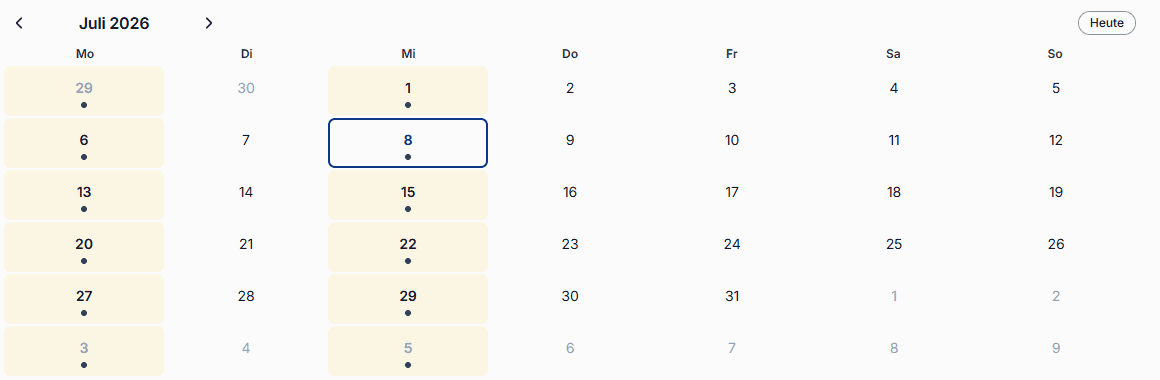
Mit den Pfeilen ‹ und › links in der Kopfzeile gehst du einen Monat zurück oder vor, auch in die Vergangenheit: Der Web-Kalender blendet vergangene Termine nicht aus. Die Schaltfläche Heute bringt dich zum aktuellen Monat zurück, in dem der heutige Tag als ausgefüllter Kreis markiert ist.
Was du im Raster anklicken kannst
- Ein farbiger Terminbalken öffnet den Termin mit allen Details.
- Die kleinen Symbole ✓ und ✗ auf einem Balken setzen deine Rückmeldung sofort, ohne den Termin zu öffnen. Auf schmalen Bildschirmen sind sie ausgeblendet, dort öffnest du den Termin.
- „+2 weitere“ unten in einer Tageszelle (auf schmalen Bildschirmen drei Punkte) heißt, dass an dem Tag mehr passiert, als in die Zelle passt. Ein Klick öffnet den kompletten Tag in einem kleinen Fenster.
- Eine freie Stelle in einer Tageszelle legt als Chorleitung oder Admin einen neuen Termin an diesem Tag an. Mehr dazu unter Termine und Proben erstellen.
In der App
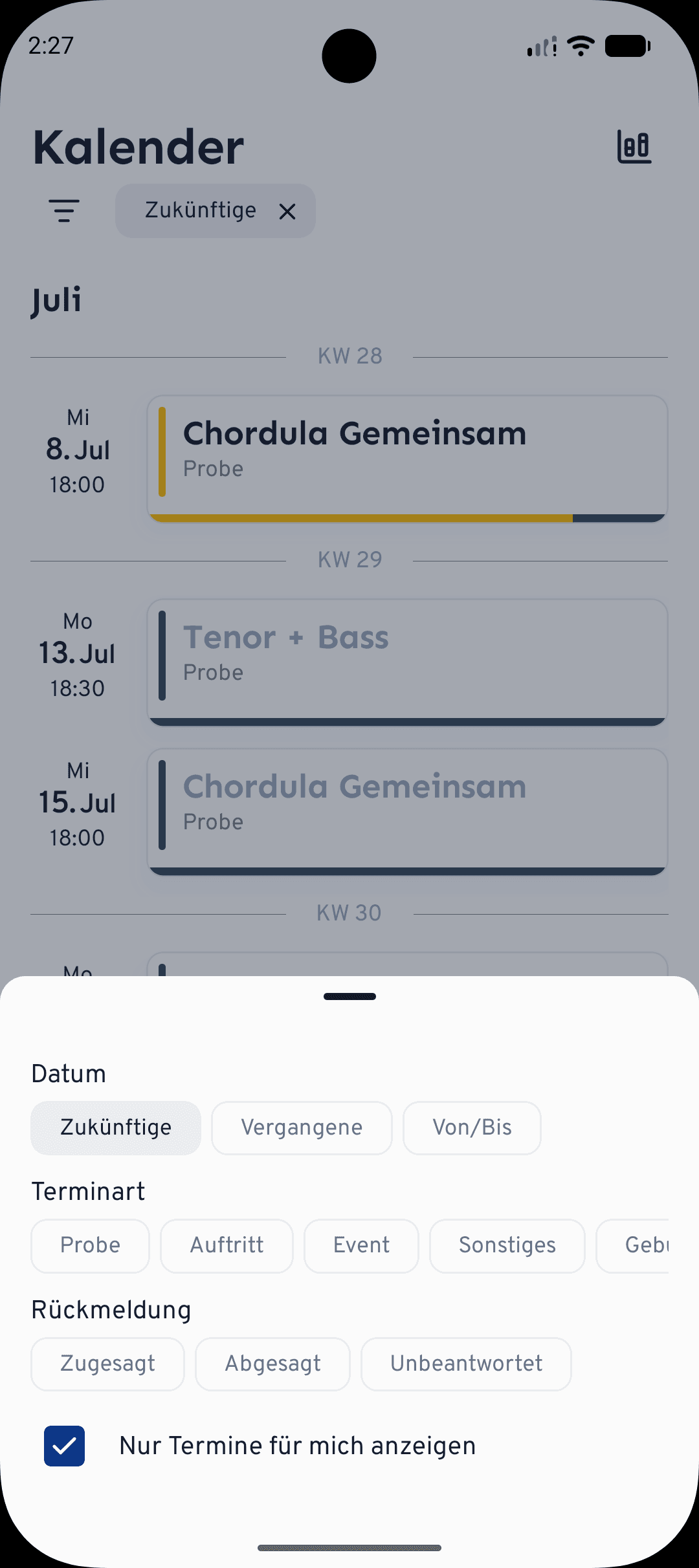
Der Kalender in der App ist eine einzige Terminliste, nach Monat und Woche gruppiert, durch die du scrollst. Das gesamte Filtern verbirgt sich hinter dem Filtersymbol.
Tippe oben in der Liste auf das . Ein Bereich schiebt sich mit allen Optionen herauf, und jeder bereits gesetzte Filter erscheint als Chip neben dem Symbol (oder Keine Filter ausgewählt, wenn keiner gesetzt ist).
Wähle unter Datum die Option Zukünftige, Vergangene oder Von/Bis. Von/Bis öffnet einen Datumswähler, mit dem du ein genaues Start- und Enddatum festlegst, praktisch, um Termine rund um ein Konzertwochenende zu finden.
Wähle unter Terminart Probe, Auftritt, Event, Sonstiges oder Geburtstag. Wähle unter Rückmeldung Zugesagt, Abgesagt oder Unbeantwortet, passend dazu, wie du bereits geantwortet hast. Wenn du in mehr als einem Chor singst, kannst du dich mit der Zeile Chöre auf nur einen davon konzentrieren.
Jeder aktive Filter ist ein Chip neben dem Filtersymbol. Tippe auf sein ✕, um genau diesen zu entfernen, ohne den Bereich erneut zu öffnen.
Filter wirken sofort. Im Web lädt das Umschalten eines Chips nie die Seite neu und springt auch nicht in einen anderen Monat. In der App bleibt die Liste beim Einblenden vergangener Termine genau dort verankert, wo du warst, statt nach oben zu springen. So verlierst du nie deine Position, während du eingrenzt.
Wie geht es weiter?
- Erfahre, wie du Termine erstellst und planst.
- Sieh, wie du zusagst, absagst und die Anwesenheit verfolgst.
- Verstehe, wofür die vier Terminarten und ihre Farben stehen.
Du kommst nicht weiter? Geh zur Kontaktseite und unser Team hilft dir gerne weiter.
Brauchst du noch Hilfe?
Nicht das Richtige gefunden? Schreib uns eine Nachricht und unser Team meldet sich bei dir.
Support kontaktieren