Termine und Proben erstellen
Füge Proben und Veranstaltungen zu deinem Chorkalender hinzu, auch wiederkehrende Termine.
Web + App
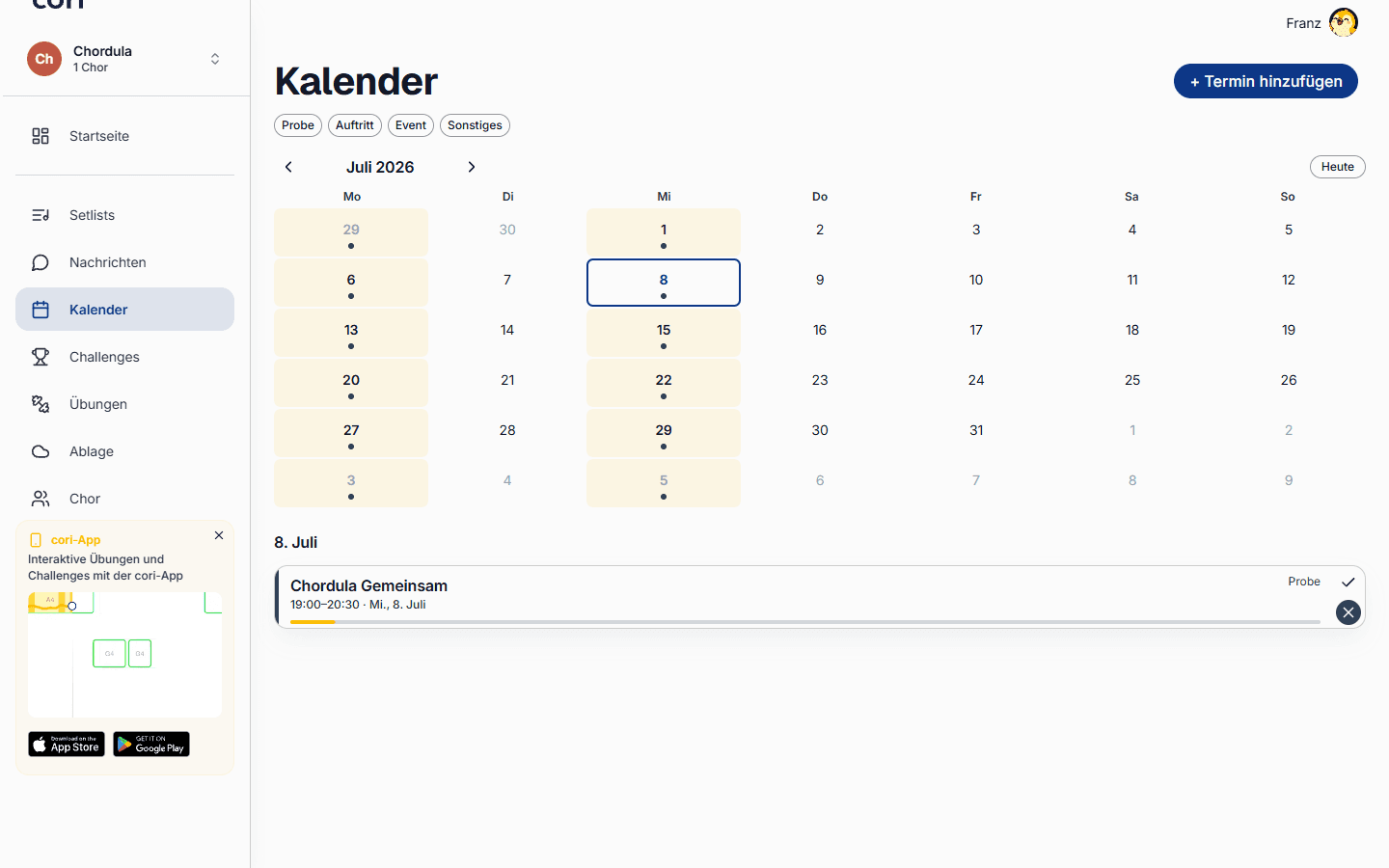
Der Kalender sorgt dafür, dass dein ganzer Chor weiß, wann und wo ihr euch trefft. Als Chorleiter kannst du Proben, Auftritte und andere Veranstaltungen hinzufügen, sie wiederholen lassen und alle informieren, aus der Web-App oder direkt vom Handy.
Nur die Chorleitung und Admins können Termine erstellen und bearbeiten. Sänger:innen sehen den Kalender und antworten auf jeden Termin mit ihrer Teilnahme. In der Web-App legst du einen Termin an, indem du auf einen Tag im Monatsraster klickst; das funktioniert nur bei Verwaltenden. Auf dem Handy ist es die runde unten rechts im Kalender.
Den Kalender öffnen
Wähle in der Web-App in der Seitenleiste Kalender. Du siehst ein Monatsraster, in dem jeder Tag seine Termine direkt in der Zelle trägt: farbige Balken mit Uhrzeit und Namen. Passt an einem Tag nicht alles hinein, steht darunter „+2 weitere“, und ein Klick darauf öffnet den kompletten Tag in einem kleinen Fenster.
Öffne auf dem Handy den Tab Kalender, um deine anstehenden Termine als Liste zu sehen.
Eine Veranstaltung erstellen
Das Formular ist auf beiden Plattformen gleich, nur das Öffnen unterscheidet sich.
Klicke in der Web-App im Monatsraster auf eine freie Stelle in dem Tag, an dem der Termin stattfinden soll. Das Formular öffnet sich mit genau diesem Datum und 19:00 Uhr als Startzeit vorbelegt, sodass du meistens nur noch die Uhrzeit anpassen musst. Der Termin gehört immer zu dem Chor, der oben links ausgewählt ist.
Tippe auf dem Handy unten rechts auf die . Wenn du dort mehr als einen Chor leitest, wähle zuerst aus, zu welchem Chor der Termin gehört.
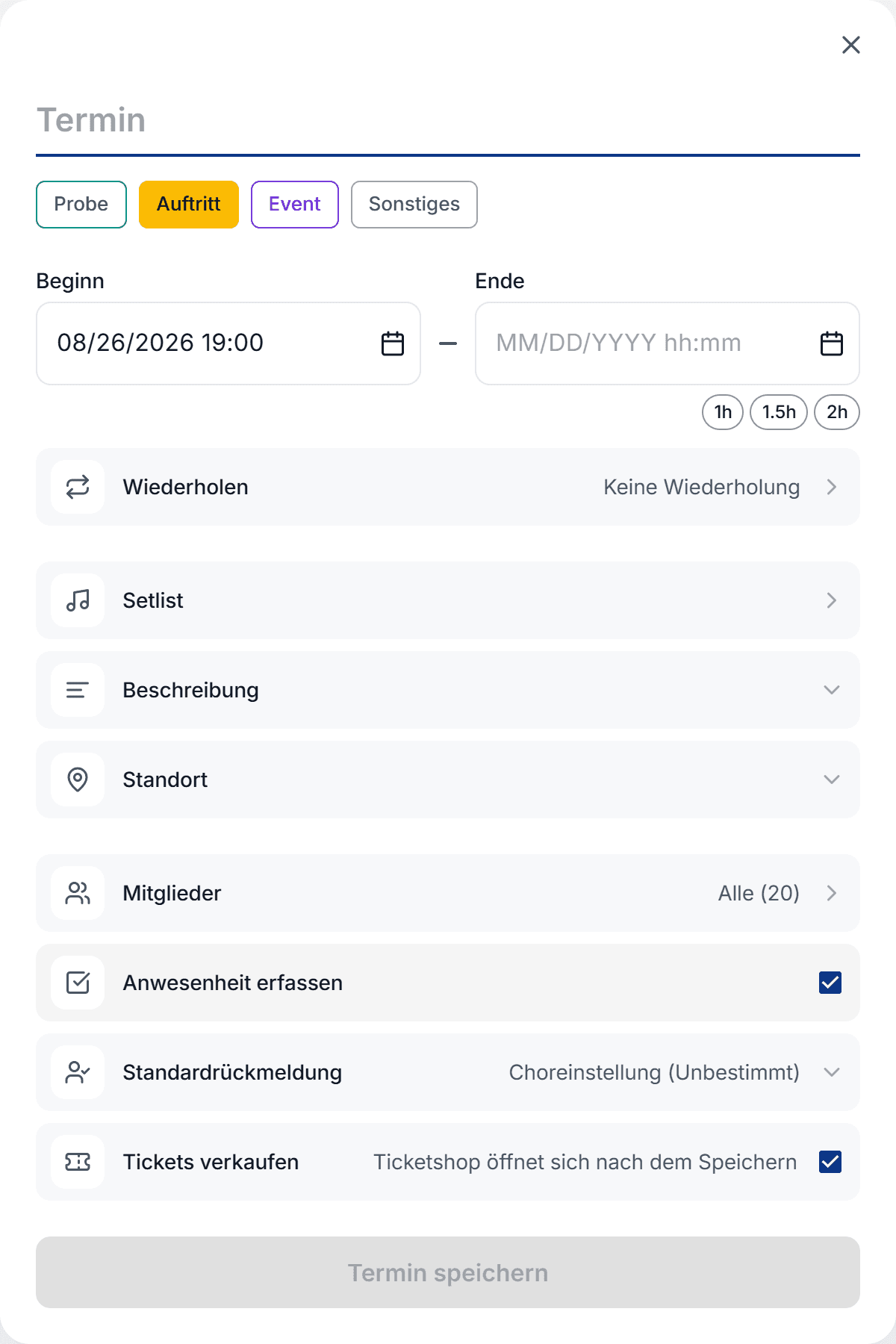
Gib einen Namen ein (zum Beispiel „Probe am Dienstag“) und wähle dann einen Typ: Probe, Auftritt, Event oder Sonstiges. Im Web sind das farbige Chips, und jeder Chip zeigt schon die Farbe, in der der Termin später im Kalender erscheint. Der Typ bestimmt außerdem den Wortlaut der Benachrichtigung, die die Mitglieder erhalten.
Prüfe das Startdatum. Sobald ein Start gesetzt ist, kannst du ein Enddatum hinzufügen oder mit den Schnell-Chips (1h, 1.5h, 2h) die Dauer mit einem Klick festlegen.
Klappe Standort auf, um einen Pin auf der Karte zu setzen, und Beschreibung, um Notizen, Links oder ein Programm hinzuzufügen. Du kannst auch eine Setlist anhängen, damit sich die Sänger:innen die richtigen Lieder vorbereiten können.
Klicke auf Termin speichern. Der Termin erscheint sofort als farbiger Balken im Kalender.
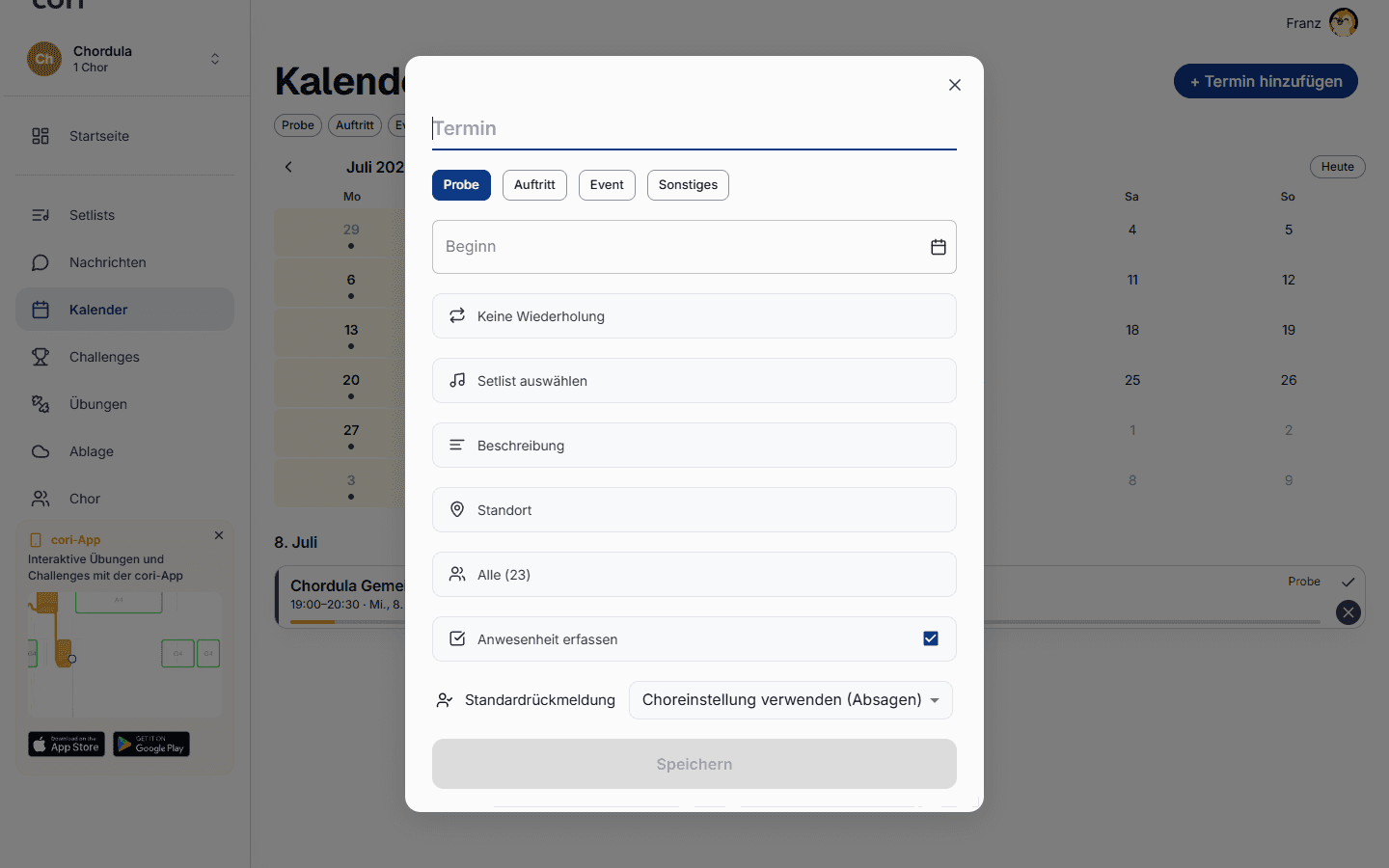
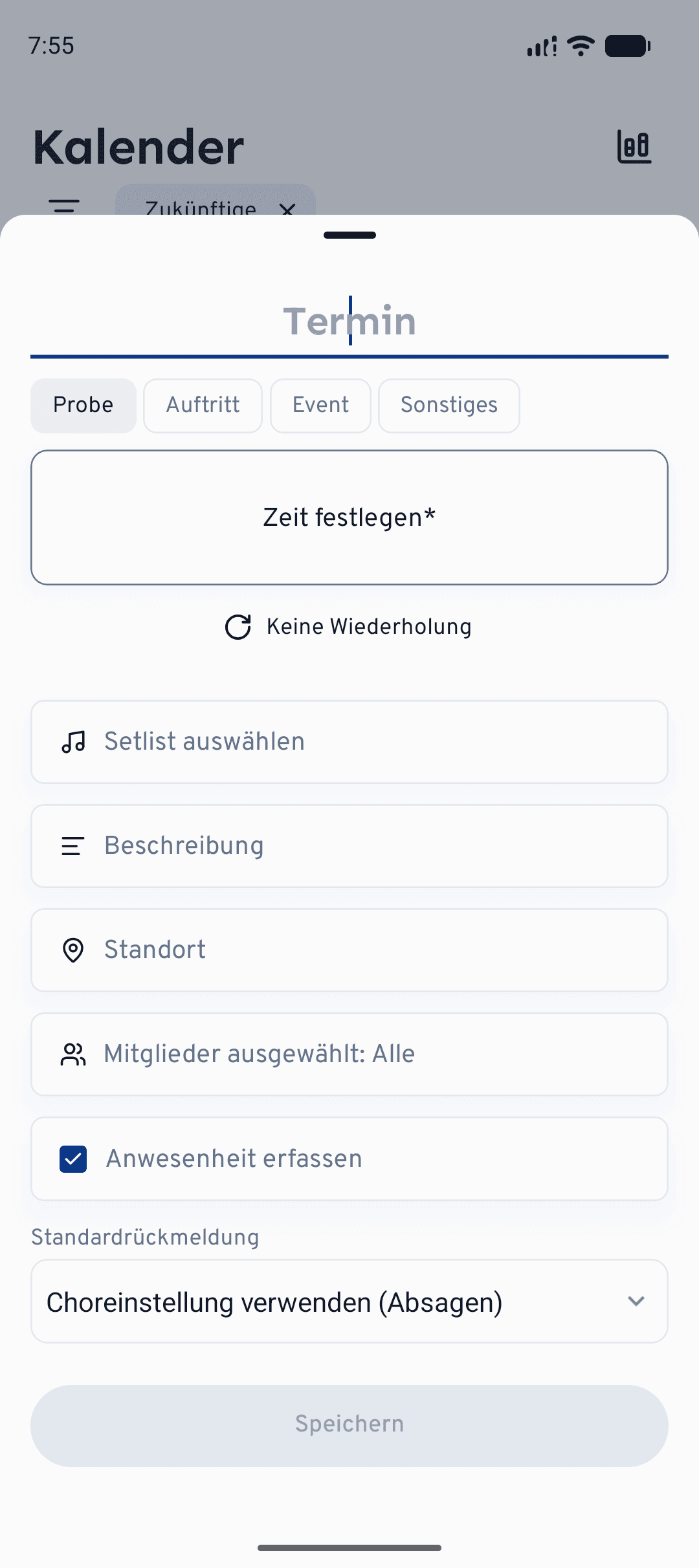
Auf dem Dashboard führt auch Schnellaktionen›Termin erstellen direkt in dasselbe Formular, dann allerdings ohne vorbelegtes Datum.
Legst du einen neuen Termin vom Typ Auftritt oder Event an, zeigt das Formular zusätzlich die Zeile Tickets verkaufen mit einer Checkbox und dem Hinweis „Ticketshop öffnet sich nach dem Speichern“. Genau das passiert dann auch: Zuerst wird der Termin gespeichert, danach öffnet sich der cori Ticketshop, mit diesem Termin bereits vorausgefüllt. Die Option gibt es nur beim Erstellen (nicht beim Bearbeiten) und nur bei diesen beiden Terminarten; speicherst du den Termin nicht, wird im Shop auch nichts angelegt. Wie es dort weitergeht, steht in Eine Veranstaltung erstellen.
Wiederholen lassen
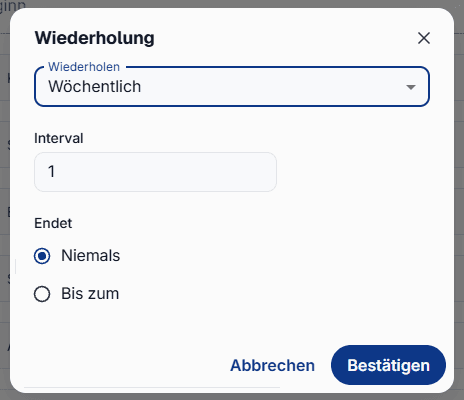
Für eine wöchentliche Probe oder jeden regelmäßigen Termin musst du nicht jeden einzeln von Hand eintragen. Öffne die Zeile Wiederholen, sie zeigt standardmäßig „Keine Wiederholung“, und lege fest, wie oft sich die Veranstaltung wiederholt.
Wähle Täglich, Wöchentlich, Monatlich oder Jährlich und lege das Intervall fest, zum Beispiel jede Woche oder jede zweite.
Lass es auf Niemals für eine unbefristete Reihe stehen oder wähle Bis zum und ein Datum, an dem Schluss ist. Bestätige, um die Regel anzuwenden.
Öffne den Termin und tippe auf das , im Web oben rechts auf der Detailseite. Wenn der Termin Teil einer Reihe ist, fragt cori, ob deine Änderung nur für diesen Termin oder für alle Termine gilt, sodass du eine Probe verschieben kannst, ohne den Rest zu stören. Dieselbe Auswahl erscheint, wenn du einen wiederkehrenden Termin löschst oder absagst.
Mitglieder benachrichtigen
Standardmäßig werden alle Mitglieder eingeladen und benachrichtigt, sobald du speicherst. Um eine kleinere Gruppe anzusprechen, öffne die Zeile Mitglieder und wähle bestimmte Stimmgruppen oder Personen aus. Nur sie werden benachrichtigt und um eine Antwort gebeten. Lass Anwesenheit erfassen aktiviert, wenn du nachverfolgen möchtest, wer kommt, und lege eine Standardrückmeldung fest, wenn die meisten ohnehin gleich antworten.
Eine Aufstellung anhängen
An jeden Termin kannst du eine Aufstellung hängen: wer in welcher Reihe neben wem steht. Das Erstellen und Bearbeiten geht nur in der Web-App. In der App auf dem Handy ist die Aufstellung zum Ansehen da; tippst du dort im Terminformular auf Aufstellung, erinnert dich cori mit „Nur in cori Web“ daran, dass Aufstellungen im Browser entstehen.
Du findest sie im Terminformular unter Standort. Wähle am besten vorher unter Mitglieder aus, wer eingeladen ist: Eine neue Aufstellung startet genau mit diesen Mitgliedern (ohne Auswahl mit dem ganzen Chor), jeweils in ihrer Stimmgruppe.
Hat schon ein anderer Termin eine Aufstellung, fragt cori zuerst: Neue Aufstellung erstellen oder Von einem Termin übernehmen. Übernimmst du eine, gleicht cori die Sänger:innen dabei mit den Eingeladenen dieses Termins ab.
Der Editor öffnet sich mit einer schon berechneten Aufstellung. Links (auf kleinen Bildschirmen unten) liegen die Reiter Sänger:innen und Stimmgruppen. Auf der Bühne ziehst du Sänger:innen mit der Maus auf einen anderen Platz. Über Bühnenlayout bearbeiten fügst du Reihen und Plätze hinzu oder entfernst sie; cori übernimmt die bisherige Verteilung dabei auf die neue Bühne. Unten wählst du eine Aufstellungsform (zum Beispiel „Stimmgruppen (Reihen)“ oder „Gemischt“) und lässt sie mit Aufstellung generieren neu verteilen. Stehen schon Sänger:innen auf der Bühne, fragt cori vorher nach, denn von Hand vergebene Plätze gehen dabei verloren.
Klicke im Editor auf Speichern. Die Zeile im Formular zeigt dann, wie viele Sänger:innen und Reihen die Aufstellung hat. Gespeichert wird sie zusammen mit dem Termin, also zum Schluss noch Termin speichern. Mit dem Kreuz rechts in der Zeile nimmst du die Aufstellung wieder vom Termin.
Hast du nachträglich Mitglieder eingeladen oder ausgeladen, öffne im Editor den Reiter Sänger:innen und klicke auf Mitglieder abgleichen. cori ergänzt Neue und nimmt Ausgeladene heraus.
Bei einem wiederkehrenden Termin gehört die Aufstellung zur ganzen Reihe; der Editor weist mit „Gilt für alle Termine der Serie“ darauf hin. Später bearbeitest du eine Aufstellung auch direkt auf der Detailseite des Termins über das auf der Karte Aufstellung.
Auf dieser Karte sehen deine Chormitglieder die Aufstellung, im Web wie in der App, mit ihrem eigenen Platz markiert und in Worten beschrieben (zum Beispiel „Du stehst in Reihe 2 von 3, zwischen Anna und Ben.“). In der Vollbildansicht springt Meinen Platz zeigen direkt dorthin. Sänger:innen sehen dabei nur Namen, Stimmen und Plätze. Was die Chorleitung für die Planung hinterlegt hat (etwa wer neben wem stehen soll), bleibt bei der Chorleitung.
Hast du eine Aufstellung im kostenlosen Chor-Aufstellungsplaner auf der cori-Website gebaut und dich danach angemeldet, erwartet sie dich im Kalender: „Deine Aufstellung aus dem Planer ist da“. Hänge sie dort über Termin auswählen an einen bestehenden Termin oder lege mit Neuen Termin anlegen gleich einen passenden an.
Wie geht es weiter?
- Erfahre, wie Sänger:innen antworten und wie du die Antworten verfolgst, unter Anwesenheit.
- Halte einen vollen Kalender übersichtlich mit Kalenderfiltern.
- Verstehe, wofür die vier Terminarten und ihre Farben stehen.
Brauchst du noch Hilfe?
Nicht das Richtige gefunden? Schreib uns eine Nachricht und unser Team meldet sich bei dir.
Support kontaktieren